HomeKennisbankLeeromgeving Fresha
Betalingen innen met een betaalautomaat
Terug
  1. Kennisbank•
  2. Betalingen•
  3. Betalingen innen met een betaalautomaat

Betalingen innen met een betaalautomaat

Leer hoe je snel en veilig betalingen ter plaatse kunt accepteren met een betaalautomaat.

In dit artikel

  • Hoe het gebruik van een betaalautomaat werkt
  • Ontvang betalingen bij het afrekenen met een betaalautomaat

Hoe het gebruik van een betaalautomaat werkt

Met Fresha-betaalautomaten kun je Betalingen ter plaatse direct bij het afrekenen innen. De betaalautomaat wordt automatisch verbonden met je werkruimte en toont het totale verschuldigde bedrag bij het afrekenen. Klanten kunnen tikken, hun kaart plaatsen of een digitale portemonnee zoals Apple Pay of Google Pay gebruiken om de betaling te voltooien. 

Zodra de transactie is goedgekeurd, wordt de betaling onmiddellijk gesynchroniseerd met je account, zodat alle gegevens in realtime correct zijn.

Ontvang betalingen bij het afrekenen met een betaalautomaat

  1. Om een nieuwe verkoop aan te maken, kunt u ofwel een nieuwe verkoop aanmaken of Afrekenen selecteren bij een afspraak en eventuele aanpassingen in de winkelwagen doorvoeren. 
  2. Klik in het rechterpaneel van de winkelwagenweergave op de knop Doorgaan naar betaling onderaan.
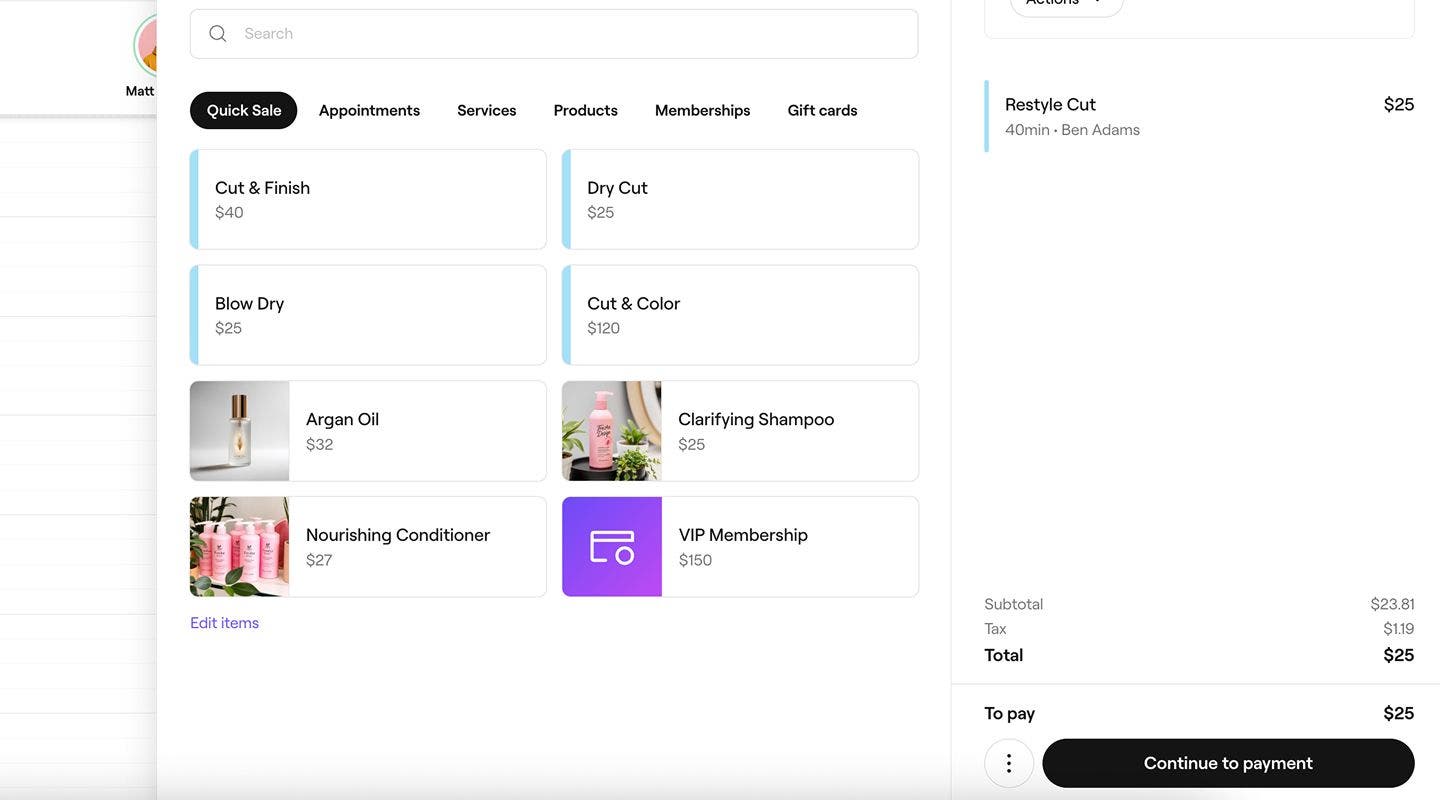
    collect_a_payment_using_a_terminal_web_2.jpg
  3. In het linkerdeelvenster, onder Betaalmethodes, Betaalautomaat.
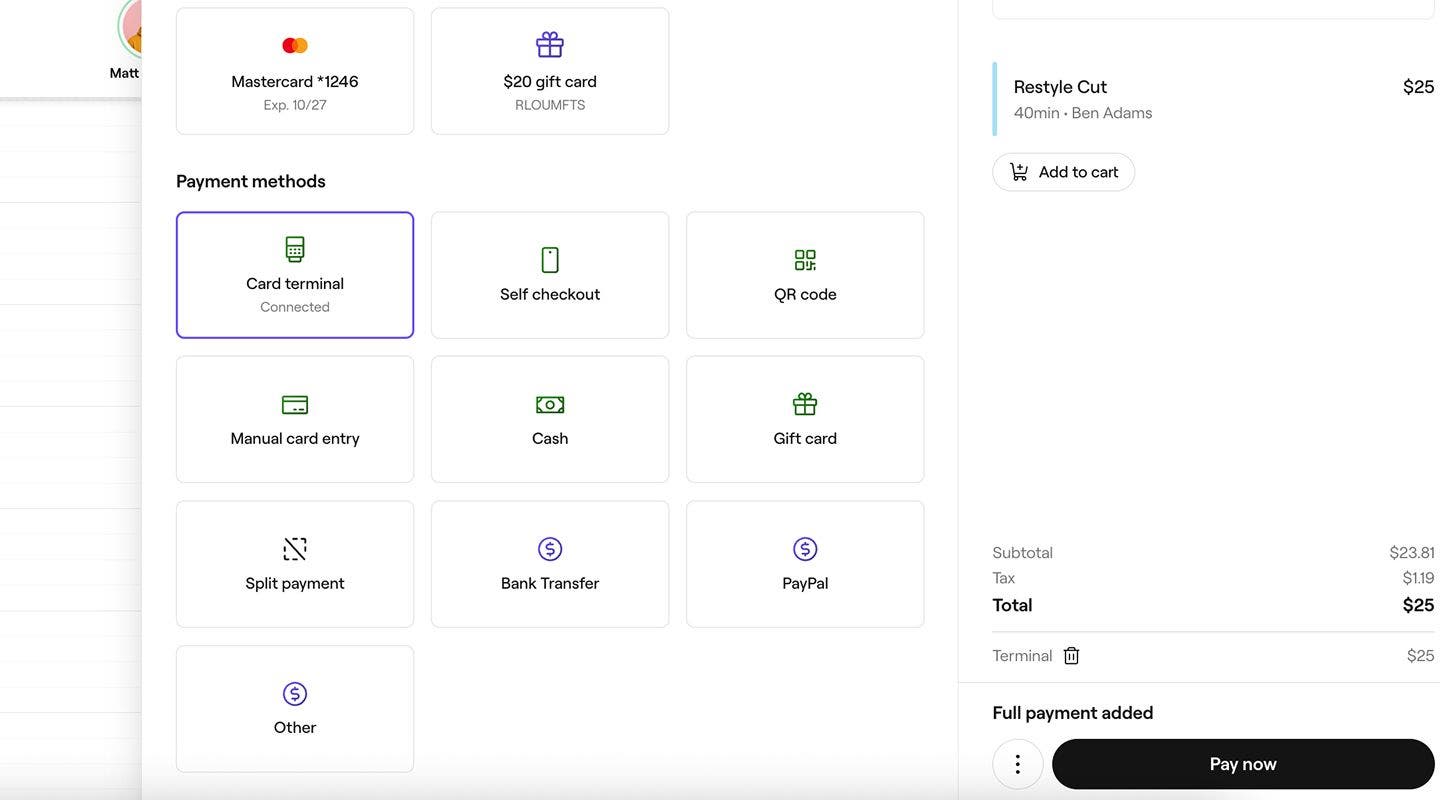
    collect_a_payment_using_a_terminal_web_3.jpg
  4. Selecteer onderaan Nu betalen en het te betalen bedrag verschijnt op de betaalautomaat. Vraag de klant om de kaart in te voeren, te tikken of de digitale portemonnee te gebruiken om de betaling te voltooien.
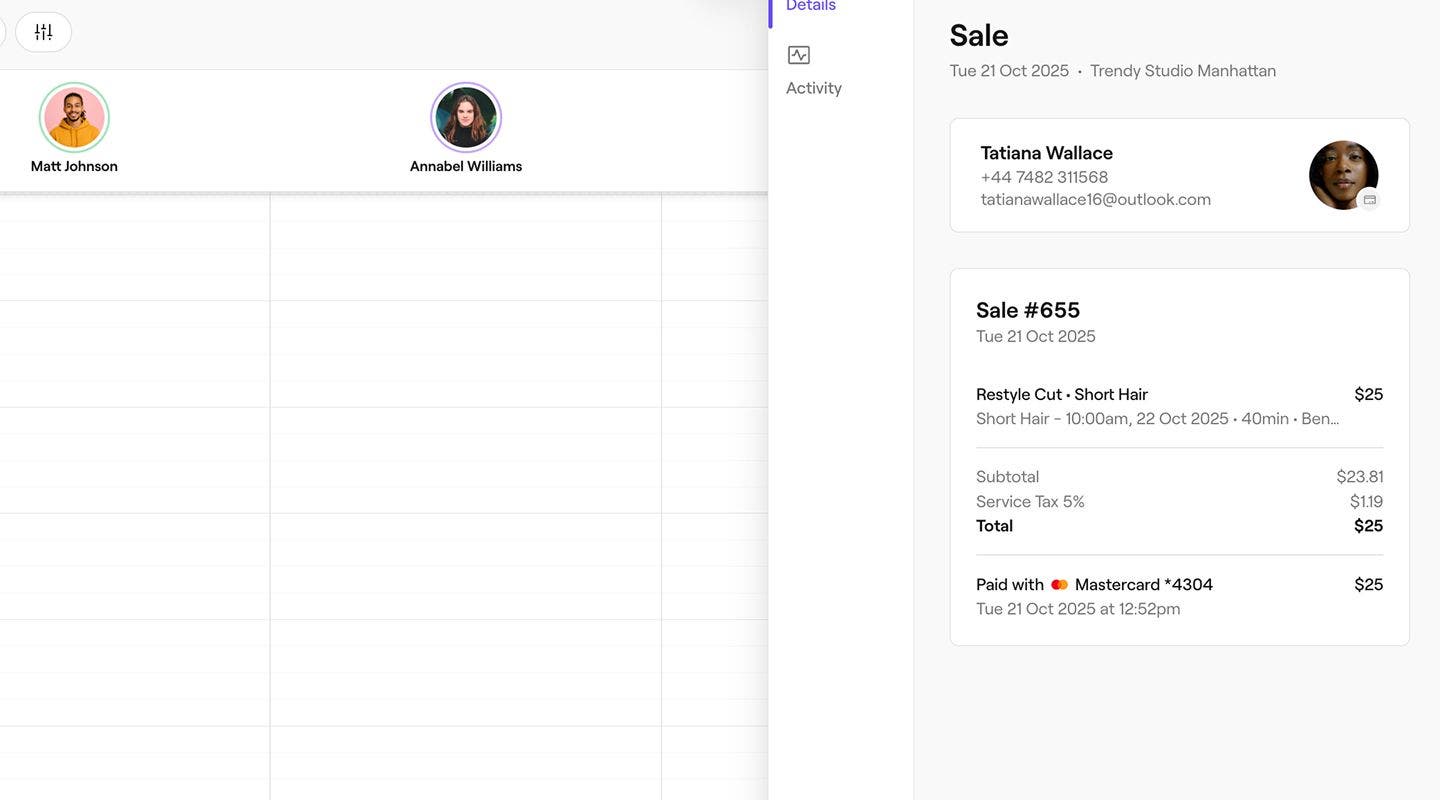
  5. Nadat de betaling is gelukt, wordt je pagina vernieuwd met de voltooide transactie.
    collect_a_payment_using_a_terminal_web_5.jpg
  1. Om een nieuwe verkoop aan te maken, kunt u ofwel een nieuwe verkoop aanmaken of Afrekenen selecteren bij een afspraak en eventuele aanpassingen in de winkelwagen doorvoeren. 
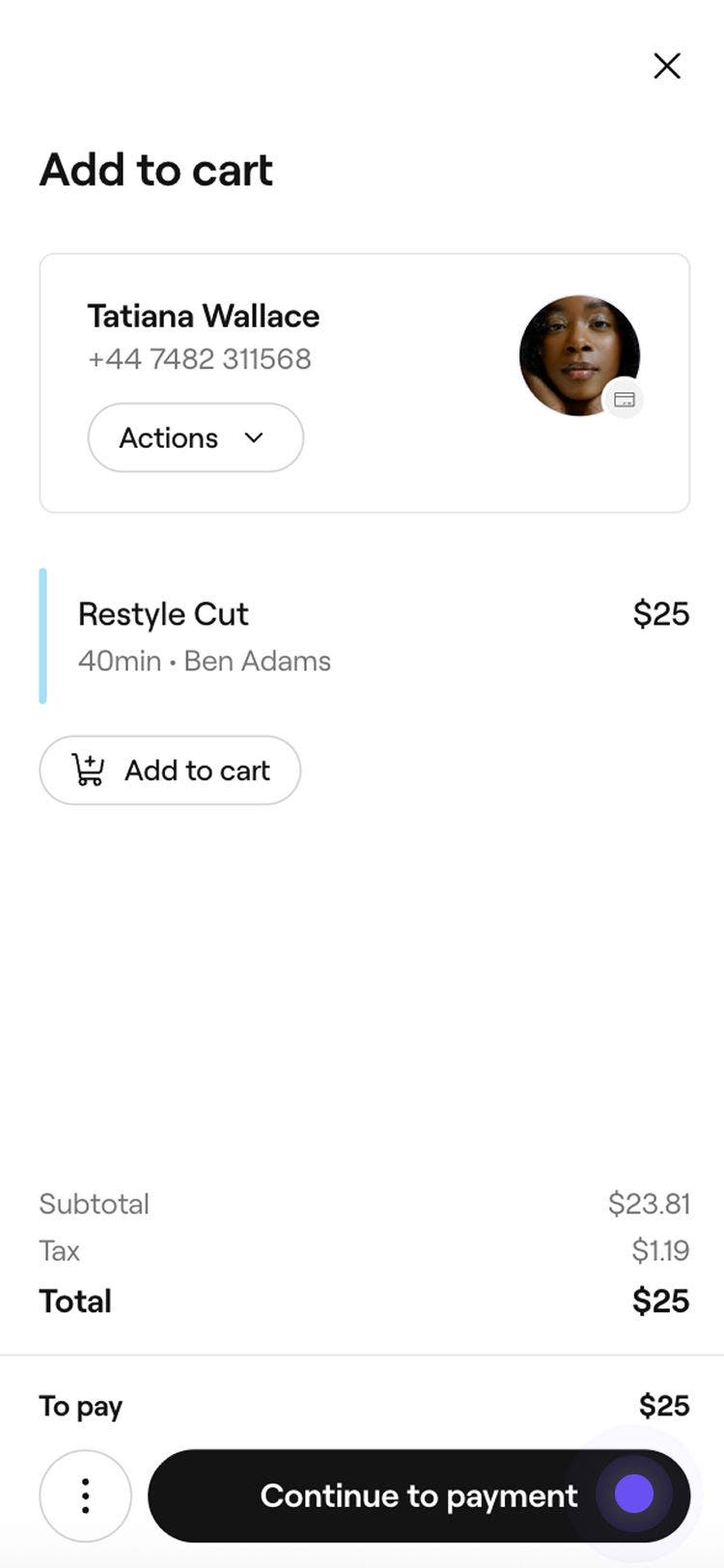
  2. Tik in de winkelwagenweergave op de knop Doorgaan naar betaling onderaan.
    collect_a_payment_using_a_terminal_mob_2.jpg
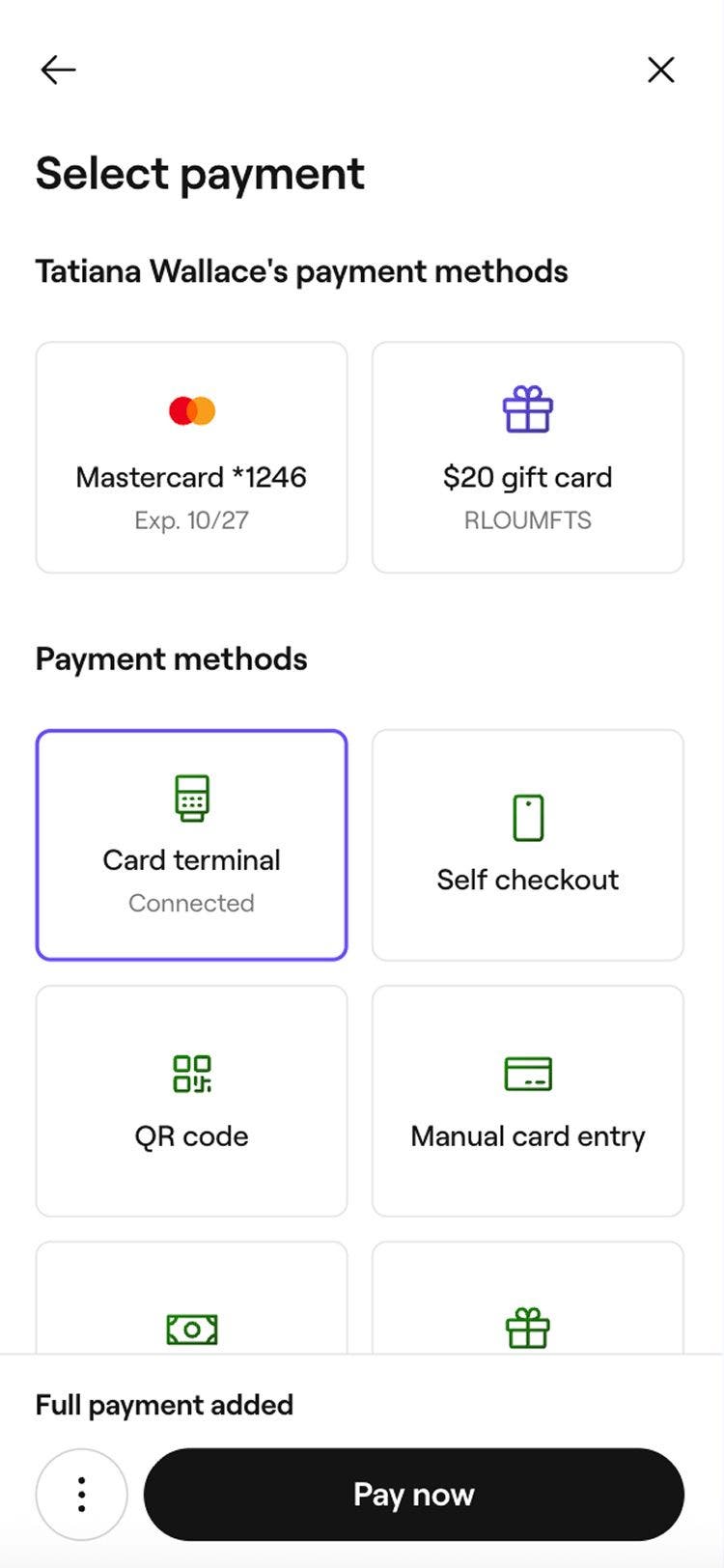
  3. Selecteer onder Betaalmethodes Betaalautomaat.
    collect_a_payment_using_a_terminal_mob_3.jpg
  4. Selecteer onderaan Nu betalen en het te betalen bedrag verschijnt op de betaalautomaat. Vraag de klant om de kaart in te voeren, te tikken of de digitale portemonnee te gebruiken om de betaling te voltooien.
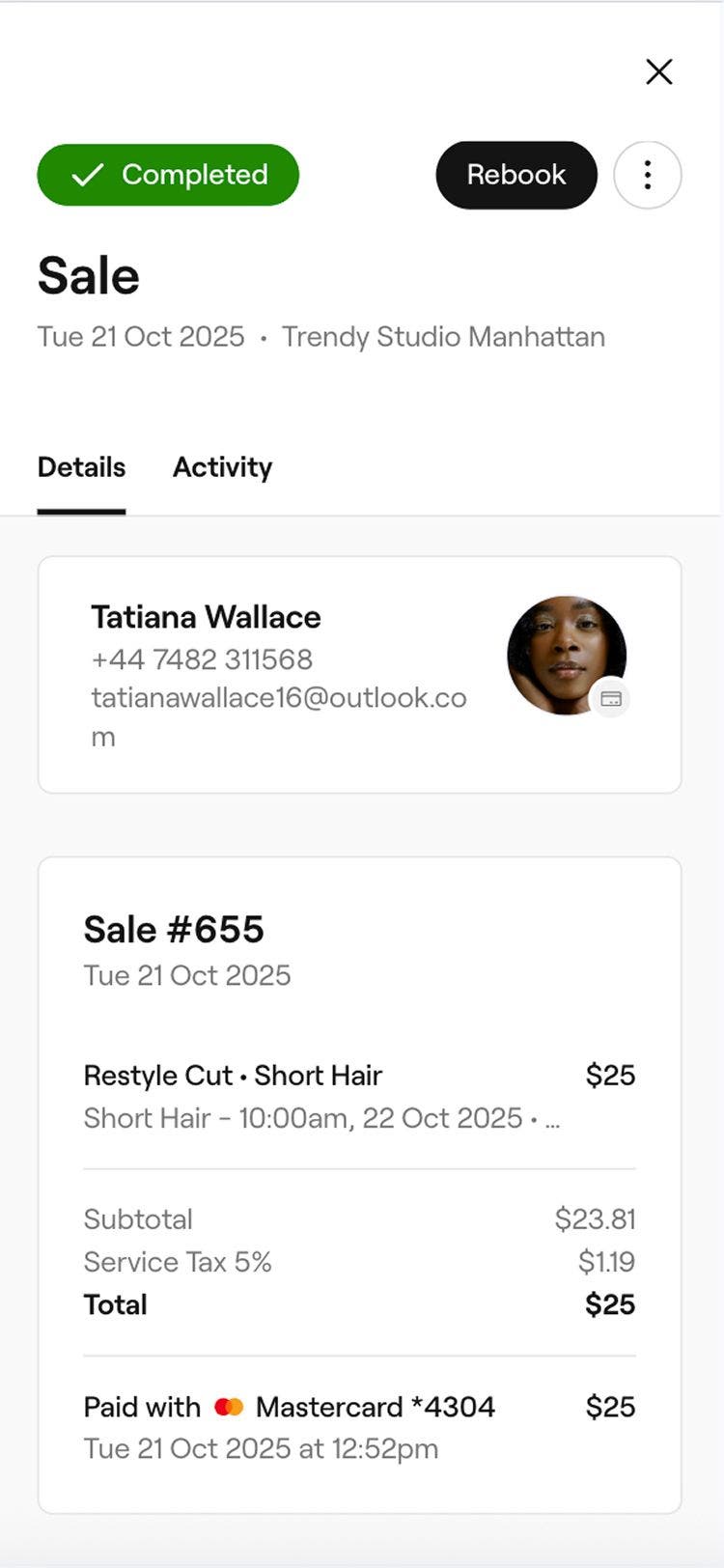
  5. Nadat de betaling is ontvangen, wordt je pagina vernieuwd met de voltooide transactie.
    collect_a_payment_using_a_terminal_mob_5.jpg

Als je betaalautomaat het afdrukken van kassabonnen ondersteunt, genereert de voltooide verkoop automatisch een kassabon.

Als snelkoppeling toont de knop Nu betalen bij het afrekenen van afspraken op dezelfde dag de optie Betaalautomaat tijdens het afrekenen.

Veelgestelde vragen

    • Fresha-betaalautomaten zijn ontworpen voor betalingen ter plaatse, waarbij klanten hun kaart invoeren, contactloos tikken of een digitale portemonnee gebruiken om de transactie veilig te voltooien. Kaartgegevens van klanten kunnen echter handmatig worden ingevoerd met Kaartgegevens handmatig invoeren.

      Voor elke betaling die via een betaalautomaat op het verkooppunt (POS) wordt gedaan, worden verwerkingskosten voor fysieke betalingen in rekening gebracht. Je kunt alle kosten voor betalingsverwerking controleren op onze kostenspagina.

      Betalingen die via uw betaalautomaat zijn geïnd, kunt u bekijken in uw rapporten Betalingstransacties, Betalingsoverzicht en Samenvatting financiën, evenals in uw Portefeuille.

      Klanten kunnen een fooi geven wanneer ze betalen via een betaalautomaat, zolang fooien geven is geactiveerd in je Instellingen. Je kunt dit op elk gewenst moment aanpassen of bijwerken in je fooi-instellingen.

      Servicekosten kunnen rechtstreeks vanuit je Werkruimte aan de afspraak worden toegevoegd voordat je afrekent. Eenmaal toegevoegd, zijn de kosten automatisch inbegrepen in de totale kosten wanneer je de betaling verwerkt met je Fresha-betaalautomaat.

      Als een betaling mislukt of een betaling via de betaalautomaat wordt geannuleerd tijdens het afrekenen, wordt de verkooptransactie automatisch opgeslagen als concept. Hierdoor kun je het concept opnieuw openen en een andere betaalmethode kiezen.


Betaalautomaten


Gerelateerde artikelen

Cursusoverzicht Leeromgeving van Fresha
Voorbeeld van cursusvideo

Betalingen instellen en verkennen

8 lessen•14 minuten

Alle cursussen bekijken

Was deze handleiding nuttig?

Betaalautomaten

Overzicht betaalautomaten

Accepteer Betalingen ter plaatse snel en veilig met betaalautomaten van Fresha, volledig verbonden met je account.

Betaalautomaat bestellen bij Fresha

Upgrade je bedrijf met een betaalautomaat voor snelle, veilige betalingen op locatie.

Activeer en ga aan de slag met een Fresha-betaalautomaat

Zet je betaalautomaat aan de slag om de betalingsverwerking te stroomlijnen.

Wifi activeren op een betaalautomaat

Zorg voor een betrouwbare betalingsverwerking op locatie door je Fresha-betaalautomaat met wifi te verbinden.

Betalingen innen met een betaalautomaat

Verwerk moeiteloos betalingen op locatie met je Fresha-betaalautomaat.

Kassabonnen opnieuw afdrukken vanaf een betaalautomaat

Druk kassabonnen opnieuw af vanaf je Fresha-betaalautomaat voor klanten en administratie.

Handmatig betalingen innen met een betaalautomaat

Voer handmatig bedragen in om eenmalige betalingen te verwerken op je betaalautomaat Fresha S1.

De software van je betaalautomaat updaten

Zorg ervoor dat je betaalautomaat soepel blijft werken door de software regelmatig bij te werken.

V400m-betaalautomaten

Je oude V400m-betaalautomaat beheren.

Problemen met je betaalautomaat oplossen

Voer eenvoudige controles uit om problemen met de verbinding van de betaalautomaat, de stroomvoorziening, het printen van kassabonnen en betalingen op te lossen.

Gerelateerde artikelen

Betaalautomaat bestellen bij Fresha

Upgrade je bedrijf met een betaalautomaat voor snelle, veilige betalingen op locatie.

Wifi activeren op een betaalautomaat

Zorg voor een betrouwbare betalingsverwerking op locatie door je Fresha-betaalautomaat met wifi te verbinden.

Cursusoverzicht Leeromgeving van Fresha
Voorbeeld van cursusvideo

Betalingen instellen en verkennen

8 lessen•14 minuten

Alle cursussen bekijken
Fresha
Download de app

Over Fresha

Carrières

Hulp en ondersteuning

Blog

Sitemap

Voor bedrijven

Voor partners

Kosten

Functies

Planning

Verkooppunt (POS)

Betalingen

Kapitaal

Website

Ondersteuning

Status

Juridisch

Privacybeleid

Servicevoorwaarden

Gebruiksvoorwaarden

Vind ons op sociale media

Facebook
Linkedin
Instagram

© 2026 Fresha.com SV Ltd