Handmatig betalingen innen met een betaalautomaat
Leer hoe je betalingen rechtstreeks op je betaalautomaat kunt verwerken met handmatige kosten.
In dit artikel
Hoe handmatige betalingen met een betaalautomaat werken
Met handmatige betaling kun je een totaalbedrag rechtstreeks op je betaalautomaat invoeren zonder een verkoop in je werkruimte te starten. Zodra Handmatig in rekening brengen is geactiveerd, worden alle betalingen rechtstreeks op de betaalautomaat verwerkt in plaats van via het afrekenvenster.
Alle handmatige kostentransacties, inclusief fooien, worden weergegeven als Betalingen met kaart in je portemonnee en verkooprapporten. Ze worden vermeld als Walk-in-afspraken met een Misc-service, zonder dat er een specifieke service aan is gekoppeld.
We raden het niet aan om handmatig kosten in rekening te brengen op een betaalautomaat als je je transacties via de betaalautomaat wilt rapporteren in Fresha.
Handmatige kosten activeren op een betaalautomaat
- Ga vanuit het hoofdmenu aan de linkerkant van je scherm naar Instellingen.
- Klik op de categorie Betalingen om je betaalautomaten te beheren.
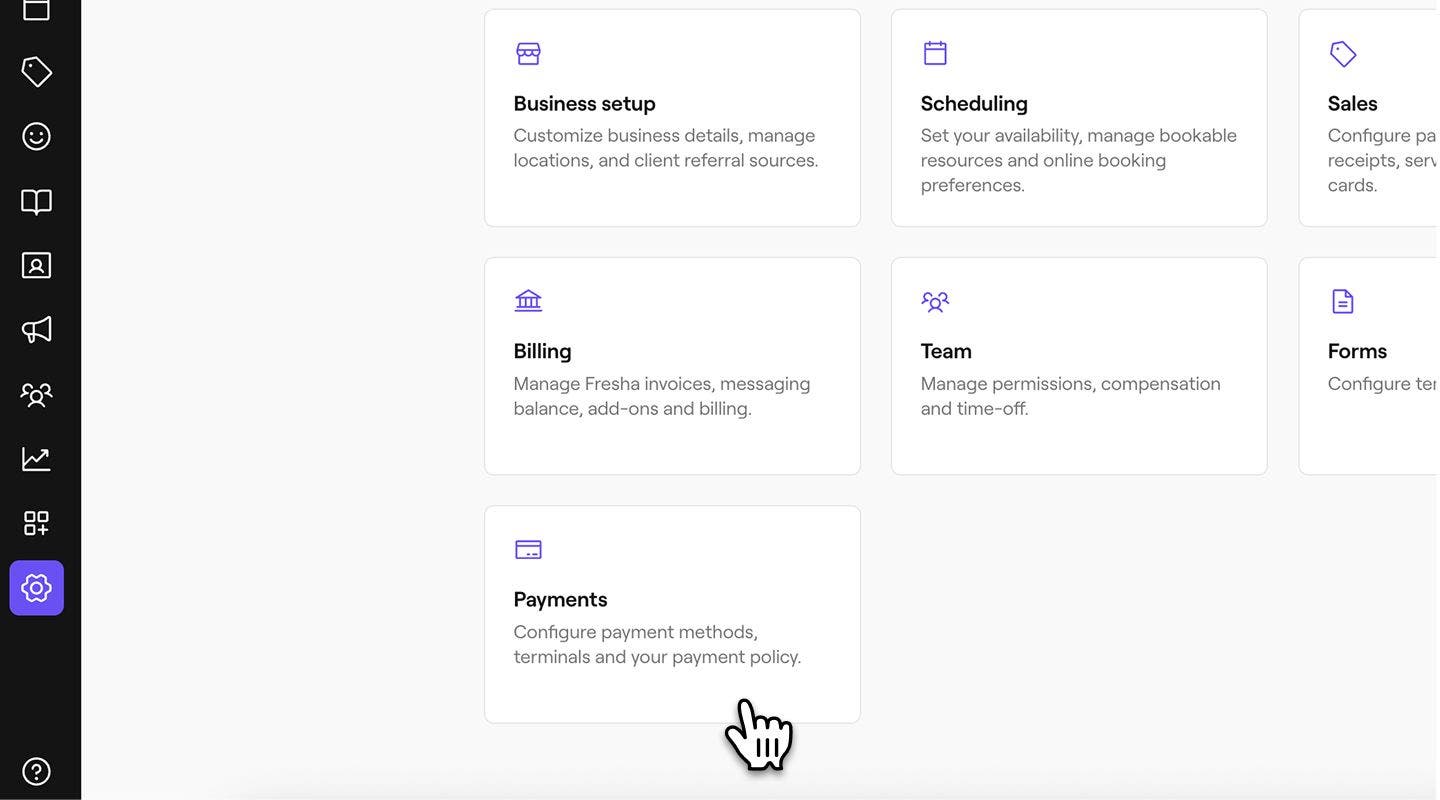
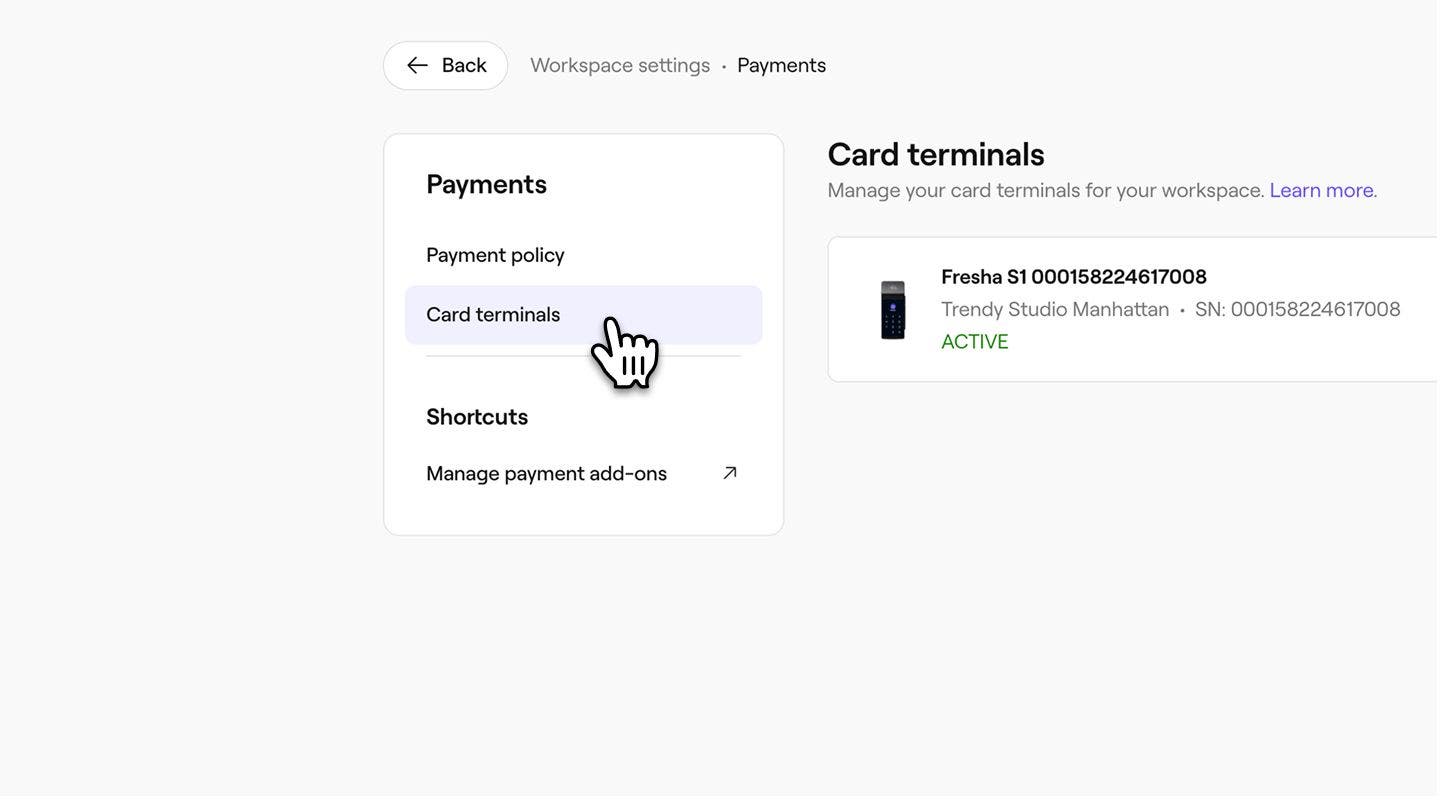
- Selecteer in het linkermenu Betaalautomaten om je apparaten te bekijken.
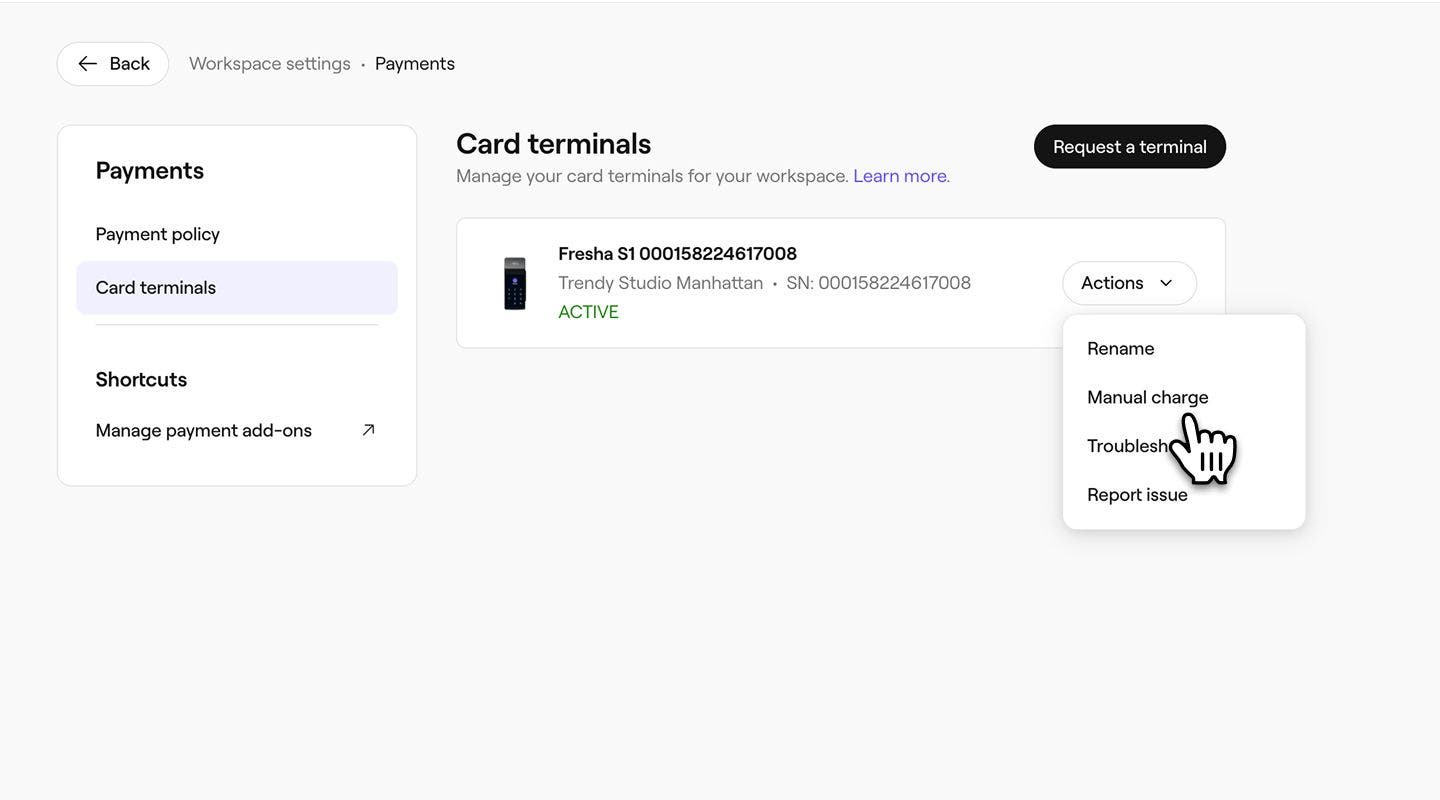
- Selecteer naast je betaalautomaat Acties en vervolgens Handmatig in rekening brengen.
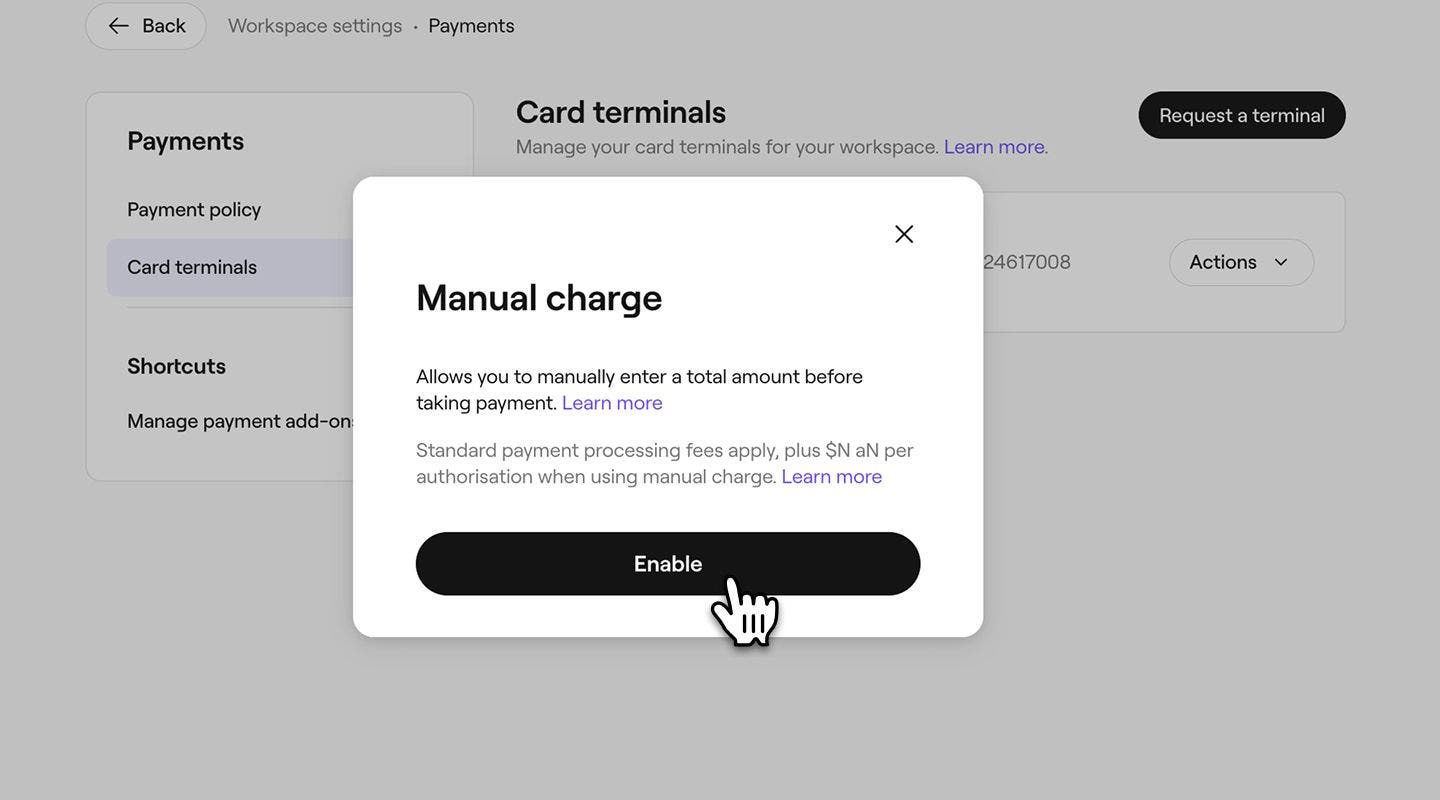
- Controleer in het pop-upvenster de verwerkingskosten voor betalingen en klik vervolgens op de knop Activeren om handmatige afschrijving te activeren.

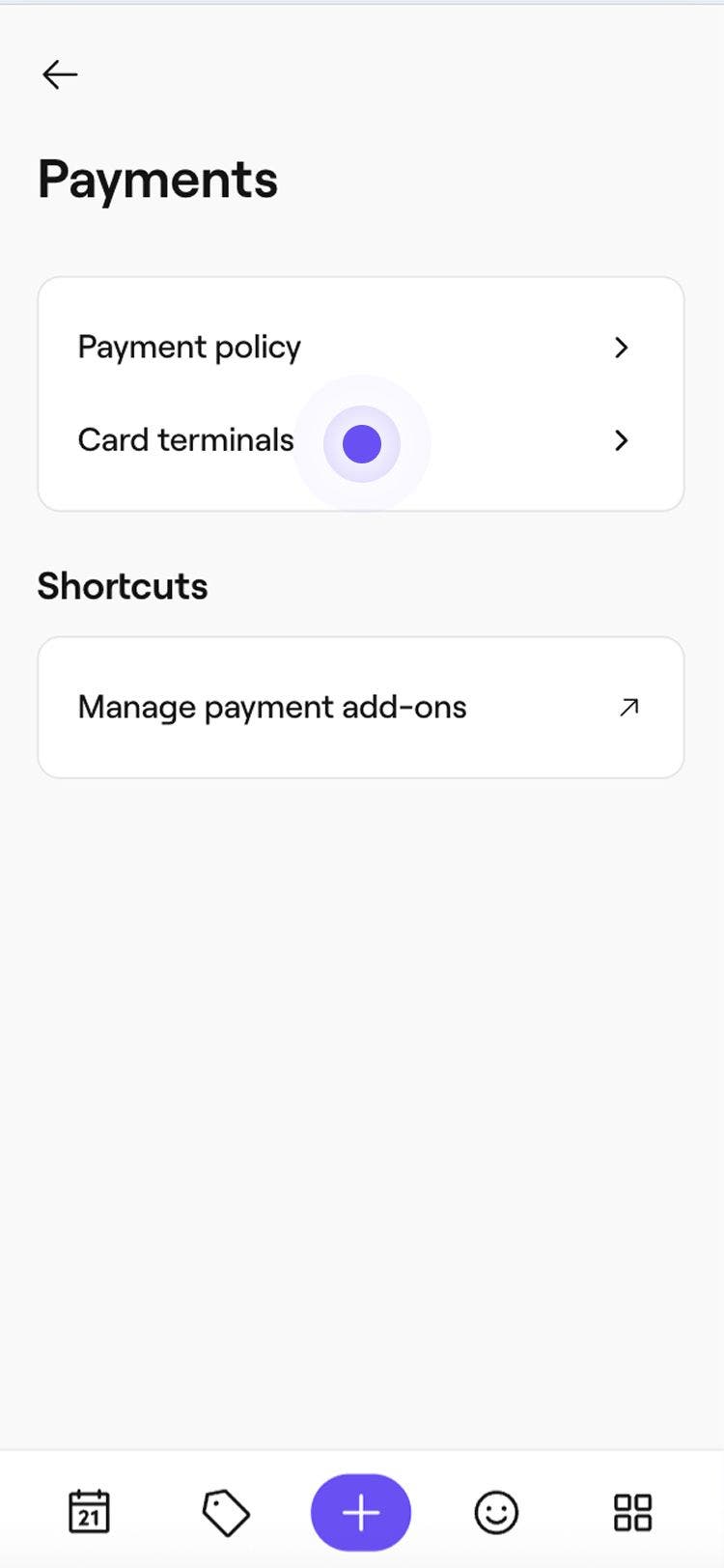
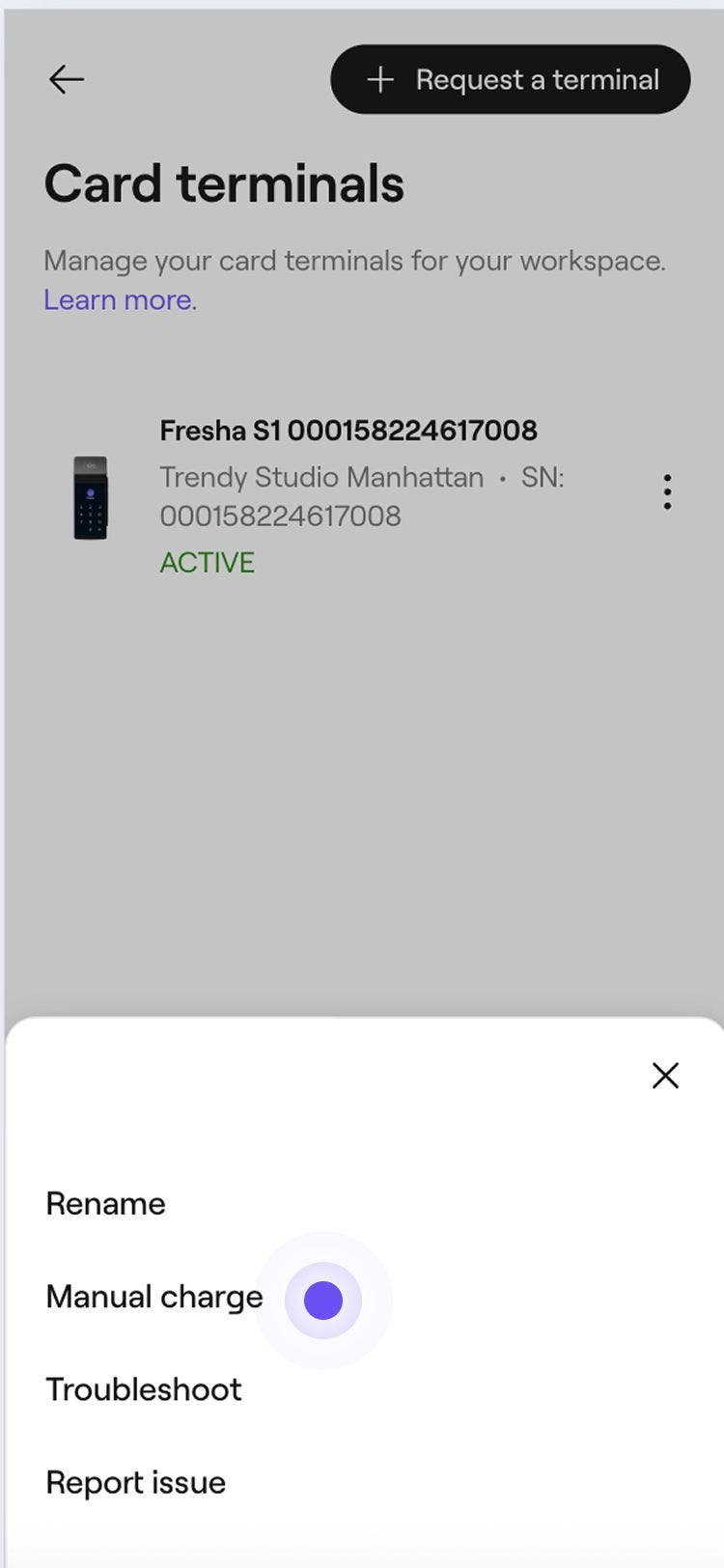

Zodra je het hebt geactiveerd en je betaalautomaat is bijgewerkt, kun je de bedragen rechtstreeks op je betaalautomaat invoeren. Volg dezelfde stappen om handmatig kosten in rekening brengen uit te schakelen. Selecteer naast je betaalautomaat Acties en vervolgens Handmatig kosten in rekening brengen uitschakelen.
Betalingen innen met handmatige afschrijving op een betaalautomaat
- Selecteer op het startscherm van je betaalautomaat het pictogram Betaling linksonder.
- Voer het bedrag in dat je bij je klant in rekening wilt brengen en tik vervolgens op de knop Bevestigen (vinkje).
- Als fooien zijn geactiveerd, kan je klant ervoor kiezen om een fooi toe te voegen of deze stap over te slaan door Geen fooi te selecteren.
- Op de betaalautomaat kan je klant ervoor kiezen om een fooi toe te voegen of deze stap over te slaan door Geen fooi te selecteren.
- Vraag de klant om de kaart in de betaalautomaat te steken, erop te tikken of de digitale portemonnee te gebruiken om de betaling te voltooien.
Zodra de betaling is verwerkt, wordt het afrekenen automatisch voltooid op je scherm. Als je betaalautomaat het afdrukken van kassabonnen ondersteunt, wordt de kassabon automatisch afgedrukt. De verkoop verschijnt in je Werkruimte als een Misc-service en de klant wordt geregistreerd als een Walk-in.
Veelgestelde vragen
Bij het innen van een betaling met handmatige kosten op een Fresha-betaalautomaat zijn verwerkingskosten voor fysieke betalingen van toepassing, evenals extra autorisatiekosten. Je kunt alle kosten voor betalingsverwerking controleren op onze kostenspagina.
Handmatige afschrijvingen hebben een maximale limiet die varieert afhankelijk van je vestiging en lokale valuta. Deze limieten zijn ingesteld voor veiligheids- en nalevingsdoeleinden.
Handmatig in rekening gebrachte betalingen zijn niet gekoppeld aan een specifieke klant of service. De verkoop wordt weergegeven als een Overige-service en de klant wordt geregistreerd als een Walk-in.
Fooien die via handmatige betalingen zijn ontvangen, worden automatisch toegewezen aan de eigenaar van het bedrijf. Als je deze fooien aan een teamlid wilt toewijzen, kun je het salaris van het teamlid aanpassen voordat je een salarisrun voltooit.
Om een terugbetaling te doen voor een handmatige betaling die is gedaan op een betaalautomaat, ga je naar Transacties en selecteer je Betalingen. Open de verkoop, klik op Acties (drie stippen) in de rechterbovenhoek en selecteer Restitutie verkoop om het proces te voltooien.