HomeKennisbankLeeromgeving Fresha
De software van je betaalautomaat updaten
Terug
  1. Kennisbank•
  2. Betalingen•
  3. De software van je betaalautomaat updaten

De software van je betaalautomaat updaten

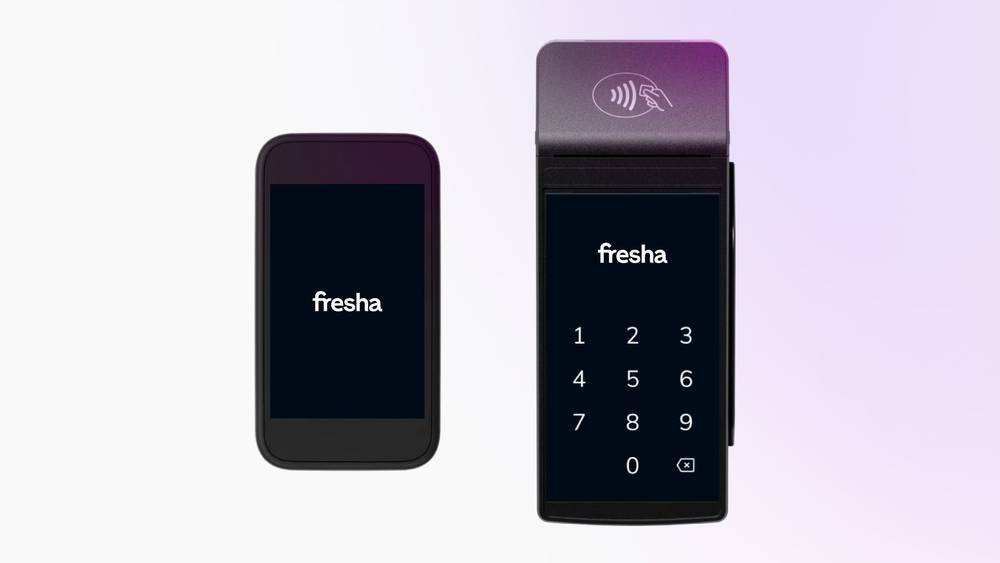
Leer hoe je de nieuwste software-update op je Fresha-betaalautomaat installeert.
In dit artikel

  • Hoe updates van de Fresha-betaalautomaat werken
  • Je Fresha-betaalautomaat bijwerken

Hoe updates van de Fresha-betaalautomaat werken

Je Fresha-betaalautomaat installeert 's nachts automatisch updates terwijl deze is aangesloten en wordt opgeladen. Dit zorgt ervoor dat je betaalautomaat altijd de nieuwste software gebruikt met belangrijke beveiligingsoplossingen, prestatieverbeteringen en instellingswijzigingen.

Als je betaalautomaat tijdens een automatische update niet was aangesloten of verbonden, kun je de update op elk moment Handmatig starten. Updates worden rechtstreeks op de betaalautomaat uitgevoerd en duren meestal slechts enkele minuten.

Je Fresha-betaalautomaat bijwerken

Voordat je begint met het bijwerken van je betaalautomaat, moet je ervoor zorgen dat je betaalautomaat voor ten minste 50% is opgeladen.

  1. Selecteer op het startscherm van je Fresha-betaalautomaat het pictogram Instellingen.
  2. Selecteer Configuratie en voer als PIN 5358 in. Tik vervolgens op de knop Bevestigen (vinkje).
  3. Tik op Bijwerken om de nieuwste versie van de betaalautomaat te installeren.

Zodra de update is voltooid, verandert de status van de betaalautomaat in Up-to-date.

Veelgestelde vragen

    • Je betaalautomaat moet verbonden zijn met een mobiel netwerk of wifi om software-updates te kunnen downloaden en installeren.

      Je betaalautomaat blijft automatisch up-to-date wanneer deze 's nachts is aangesloten en wordt opgeladen, zodat deze altijd werkt met de nieuwste software met de beste prestaties en beveiliging.


Betaalautomaten

Was deze handleiding nuttig?

Betaalautomaten

Overzicht betaalautomaten

Accepteer Betalingen ter plaatse snel en veilig met betaalautomaten van Fresha, volledig verbonden met je account.

Betaalautomaat bestellen bij Fresha

Upgrade je bedrijf met een betaalautomaat voor snelle, veilige betalingen op locatie.

Activeer en ga aan de slag met een Fresha-betaalautomaat

Zet je betaalautomaat aan de slag om de betalingsverwerking te stroomlijnen.

Wifi activeren op een betaalautomaat

Zorg voor een betrouwbare betalingsverwerking op locatie door je Fresha-betaalautomaat met wifi te verbinden.

Betalingen innen met een betaalautomaat

Verwerk moeiteloos betalingen op locatie met je Fresha-betaalautomaat.

Kassabonnen opnieuw afdrukken vanaf een betaalautomaat

Druk kassabonnen opnieuw af vanaf je Fresha-betaalautomaat voor klanten en administratie.

Handmatig betalingen innen met een betaalautomaat

Voer handmatig bedragen in om eenmalige betalingen te verwerken op je betaalautomaat Fresha S1.

De software van je betaalautomaat updaten

Zorg ervoor dat je betaalautomaat soepel blijft werken door de software regelmatig bij te werken.

V400m-betaalautomaten

Je oude V400m-betaalautomaat beheren.

Problemen met je betaalautomaat oplossen

Voer eenvoudige controles uit om problemen met de verbinding van de betaalautomaat, de stroomvoorziening, het printen van kassabonnen en betalingen op te lossen.

Fresha
Download de app

Over Fresha

Carrières

Hulp en ondersteuning

Blog

Sitemap

Voor bedrijven

Voor partners

Kosten

Functies

Planning

Verkooppunt (POS)

Betalingen

Kapitaal

Website

Ondersteuning

Status

Juridisch

Privacybeleid

Servicevoorwaarden

Gebruiksvoorwaarden

Vind ons op sociale media

Facebook
Linkedin
Instagram

© 2026 Fresha.com SV Ltd