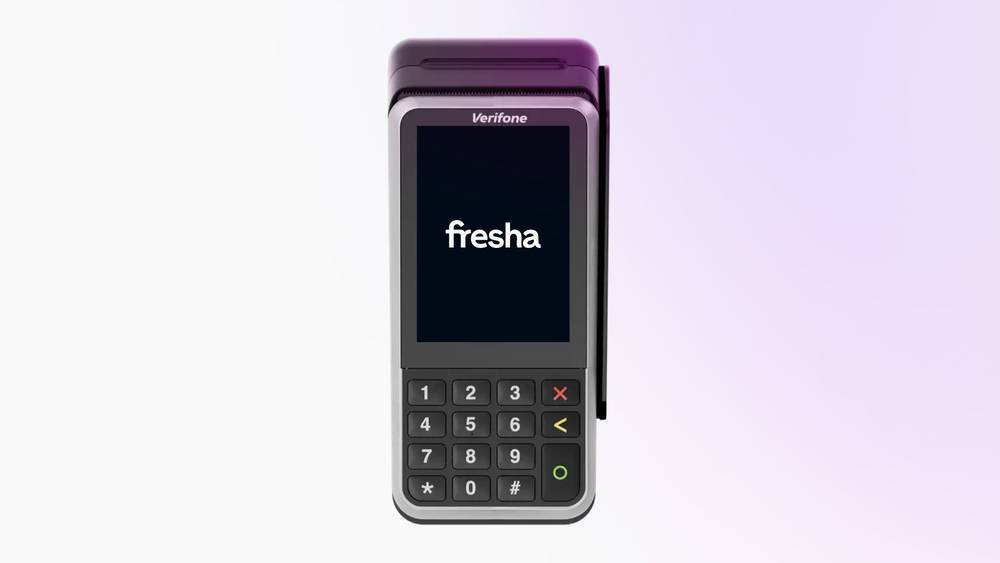
In dit artikel
Een V400m-betaalautomaat verbinden met wifi
- Druk op het startscherm van je betaalautomaat op 1 en vervolgens op de knop met de groene cirkel op je betaalautomaat.
- Voer de pincode voor het personeel 1234 in en druk op de knop met de groene cirkel.
- Tik op Netwerk en selecteer vervolgens Wifi
- Zorg ervoor dat de wifi-schakelaar INGESCHAKELD is.
- Kies een opgeslagen netwerk of tik op de plusknop (+) om een nieuw netwerk te selecteren.
- Voer het wifi-wachtwoord in en tik op de knop Bevestigen (vinkje) om verbinding te maken.
Zodra er een wifi-pictogramknop bovenaan het scherm van de betaalautomaat verschijnt, is deze verbonden met wifi en klaar om betalingen te ontvangen.
Een V400m-betaalautomaat verbinden met een mobiel netwerk
- Druk op het startscherm van je betaalautomaat op 1 en druk vervolgens op de knop met de groene cirkel om het Personeelsmenu te openen.
- Voer de pincode voor personeel 1234 in en druk opnieuw op de knop met de groene cirkel.
- Tik op Netwerk en selecteer vervolgens Mobiel.
- Zet de schakelaar Mobiel op AAN om de verbinding te activeren.
Zodra er een knop met een wolkpictogram bovenaan het scherm van de betaalautomaat verschijnt, is deze verbonden met het mobiele netwerk en klaar om betalingen te ontvangen.
De betaalautomaat heeft ten minste 20% batterij nodig om het mobiele netwerk te laten werken.
Een kassabon opnieuw afdrukken vanaf een V400m-betaalautomaat
Wanneer een Transactie is voltooid, drukt je V400m-betaalautomaat een kassabon af met alle Transactiedetails. Op opnieuw afgedrukte kassabonnen staan alleen de transactiegegevens.
- Druk op het startscherm van je betaalautomaat op 5358 en vervolgens op de knop met de groene cirkel.
- Selecteer Transacties en kies de transactie waarvoor je een kassabon opnieuw wilt afdrukken.
- Tik op de knop Kassabon rechtsonder en kies het type kassabon dat je wilt afdrukken, Kassabon voor de klant voor de klant of Kassabon voor de verkoper voor je eigen administratie.
- Tik op Afdrukken om de geselecteerde kassabon te bevestigen en af te drukken.
Eenmaal afgedrukt, is de kassabon klaar om met je klant te delen of voor je eigen administratie te bewaren.
Een V400m-betaalautomaat bijwerken
Door je Fresha-betaalautomaat bij te werken, blijft deze de nieuwste software gebruiken met prestatieverbeteringen en beveiligingsupdates.
- Druk op het startscherm van je betaalautomaat op 9 en vervolgens op de knop met de groene cirkel.
- Selecteer Config en voer als PIN 5358 in. Druk vervolgens op de knop met de groene cirkel.
- Tik op Bijwerken om de nieuwste versie van de betaalautomaat te installeren.
Zodra de update is voltooid, geeft de status van de betaalautomaat Up-to-date weer.
Veelgestelde vragen
- Druk op 9 en vervolgens op de knop met de groene cirkel.
- Voer PINCODE 5358 in en ga naar Netwerken.
- Ga naar je draadloze instellingen en verwijder je bestaande wifinetwerk. Als je nog geen verbinding hebt gemaakt met het wifinetwerk, kun je doorgaan naar de volgende stap.
- Voeg je wifi-netwerk op dit moment toe door op de knop + te drukken.
- Wacht tot je apparaat verbinding heeft gemaakt met wifi en druk herhaaldelijk op X totdat er Board betaalautomaat staat.
- Druk op Board en vervolgens op Bevestigen.
- Wacht tot de software volledig is bijgewerkt. Dit kan tot 20 minuten duren.
De Fresha v400m-betaalautomaat is compatibel met papierrollen van 57 mm × 40 mm voor het printen van kassabonnen.
Om een rol kassabonpapier in je v400m-betaalautomaat te plaatsen, til je de vergrendeling op het papiercompartiment op en draai je het deksel naar beneden. Plaats de rol erin met het papier iets naar buiten, en sluit vervolgens het deksel goed.
Als je het bericht 'Netwerktype moet worden ingesteld in het Klantgedeelte' te zien krijgt wanneer je je Fresha-betaalautomaat met wifi probeert te verbinden, probeer dan de volgende stappen voor probleemoplossing als je een V400m-model hebt:
Als de foutmelding zich blijft voordoen, neem dan contact op met ons Team en voeg een screenshot of video van het probleem toe.