Klantprofielen verwijderen
In deze handleiding leer je hoe je klanten uit je werkruimte verwijdert. Verwijderde klanten worden uit je klantenlijst verwijderd, maar hun eerdere transacties, afspraken en beoordelingen blijven in je administratie staan.
In dit artikel
Een enkele klant verwijderen
- Ga vanuit het hoofdmenu aan de linkerkant van je scherm naar Klanten.
- Selecteer Klantenlijst in het linkermenu.

- Klik op het profiel van een klant om hun profieldetails te bekijken.
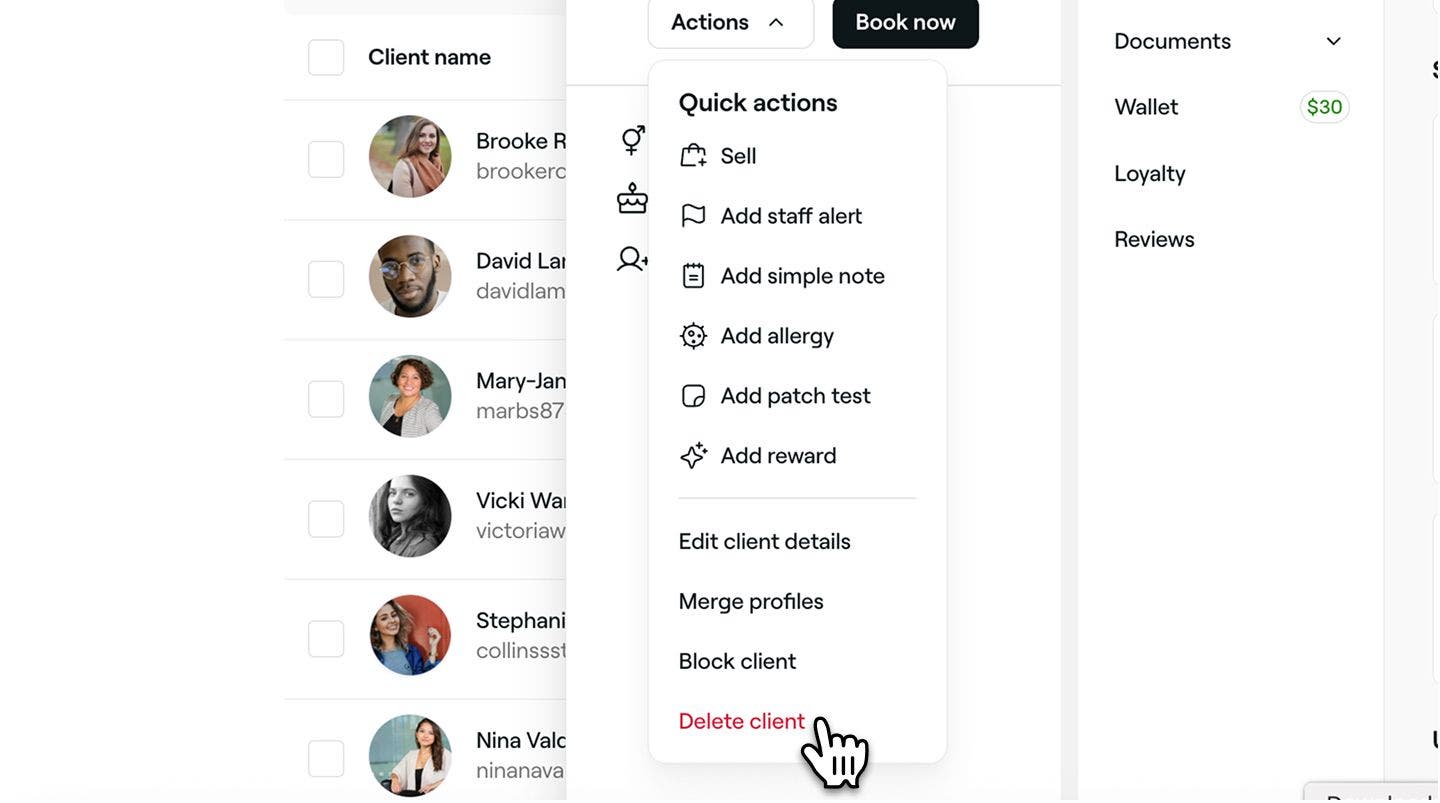
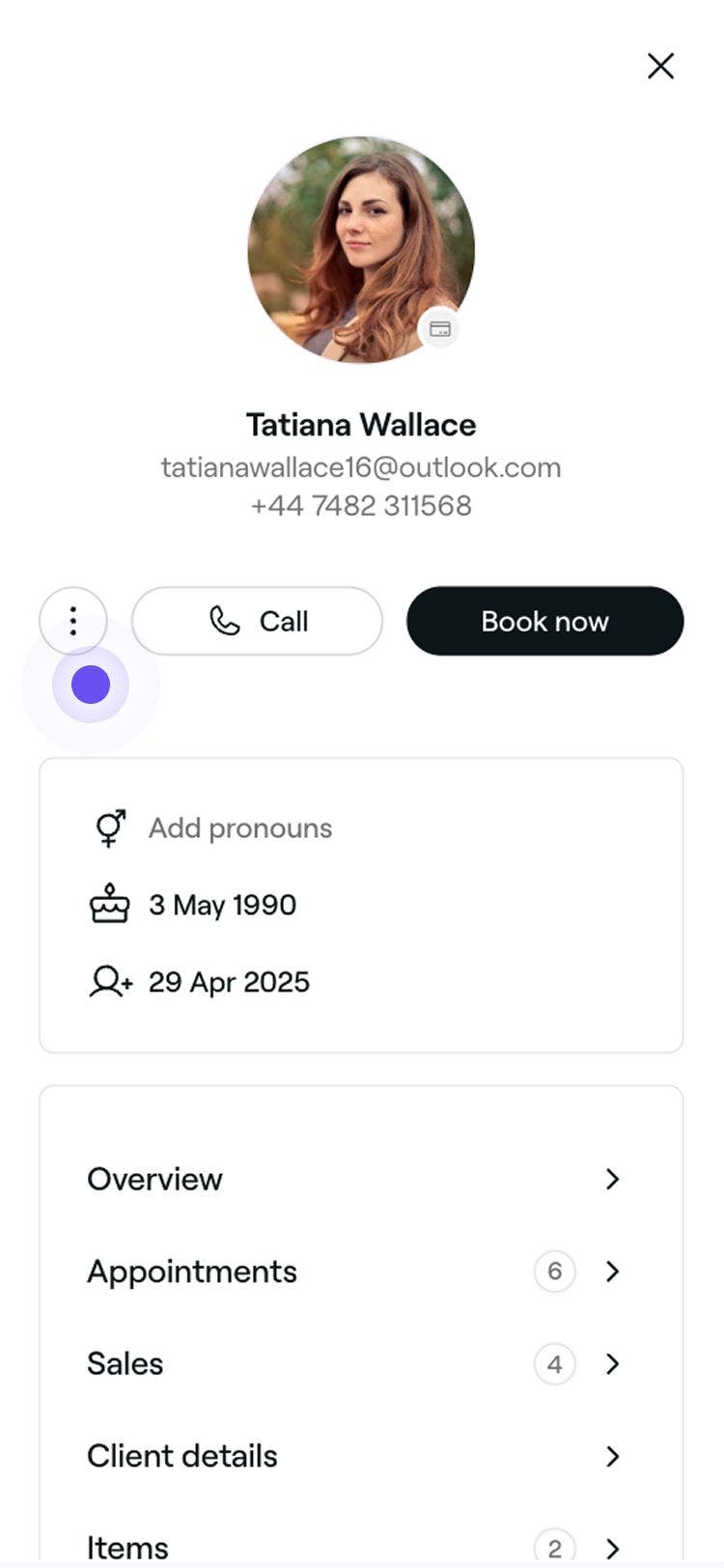
- Klik in de klantweergave op Acties en selecteer Klant verwijderen.
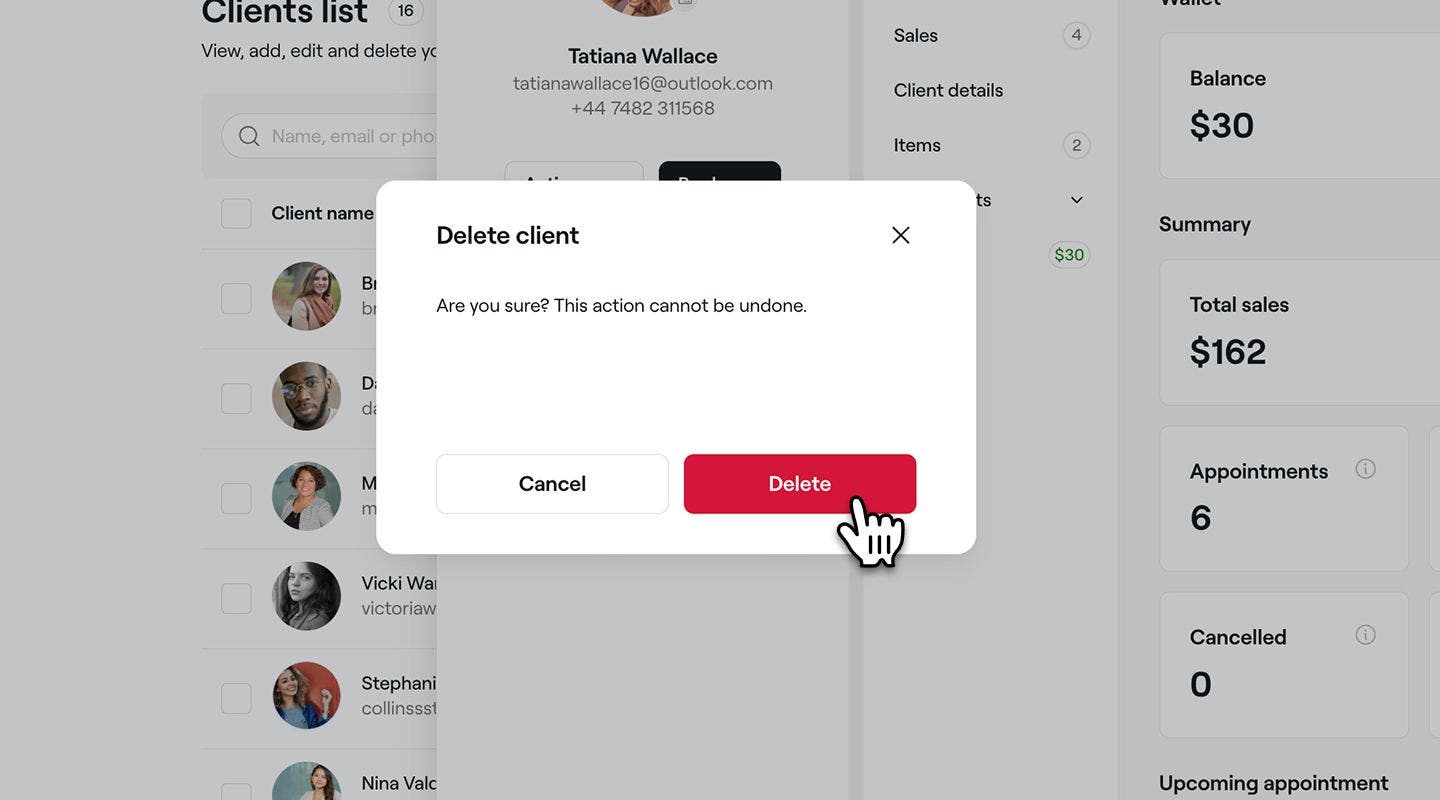
- Klik ter bevestiging op Verwijderen in het pop-upvenster.
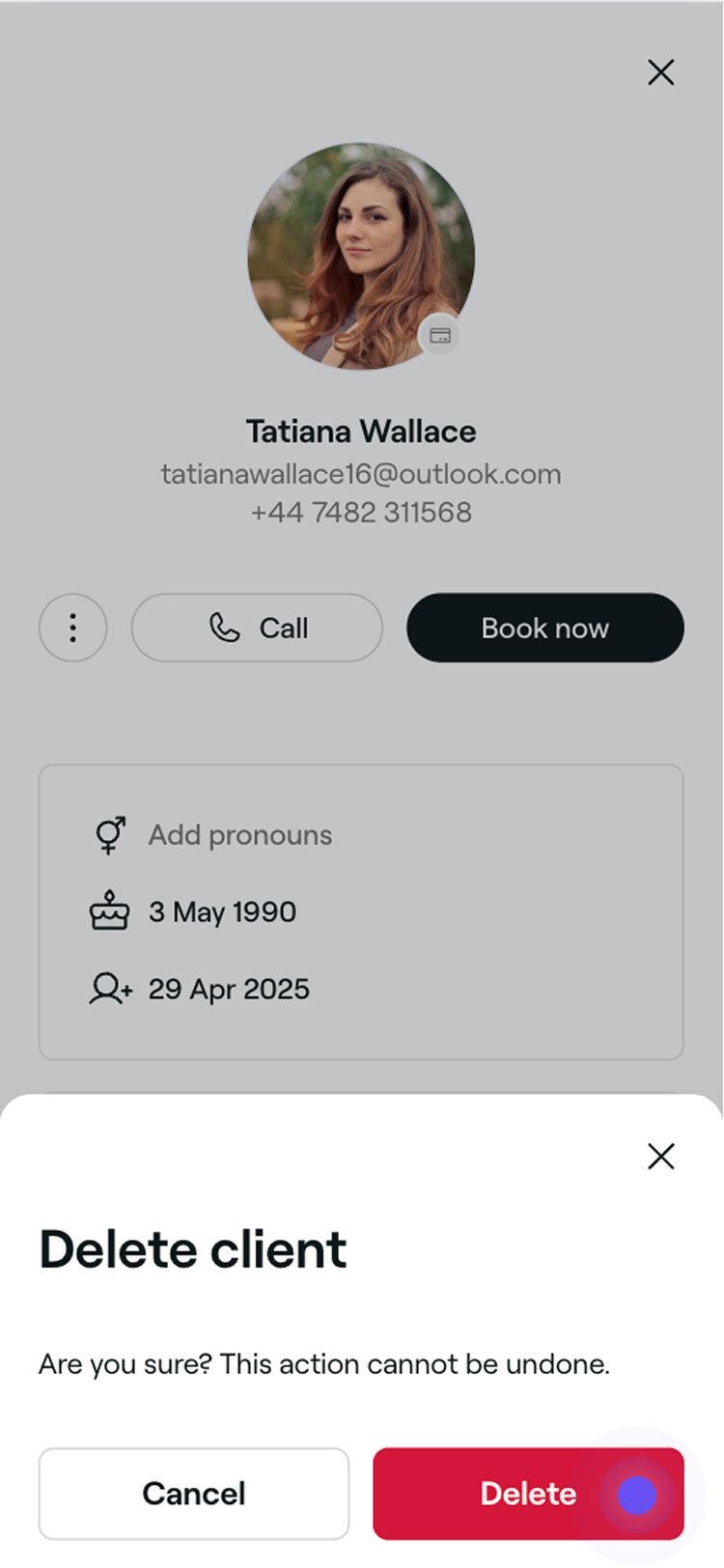
Eenmaal verwijderd, wordt de klant uit je klantenlijst verwijderd, maar de eerdere transacties, afspraken en beoordelingen van de klant blijven in je werkruimte staan.
Veelgestelde vragen
Als een teamlid het profiel heeft verwijderd, verschijnt de naam van dat teamlid in het profiel van de verwijderde klant op het tabblad Klantgegevens. Als er geen Naam wordt weergegeven, betekent dit dat de klant het eigen Fresha-account heeft verwijderd.
Als je per ongeluk een klant verwijdert en hulp nodig hebt bij het herstellen van diens gegevens, neem dan contact op met ons Ondersteuningsteam voor hulp.
Als je een geblokkeerde klant verwijdert, wordt de blokkering opgeheven, zodat deze klant weer online bij jou kan boeken. Als je wilt voorkomen dat een klant in de toekomst boekt, kun je het beste het profiel van de klant behouden en de blokkeerfunctie gebruiken in plaats van het profiel te verwijderen.