Klantloyaliteitspunten definiëren en beheren
In deze handleiding leer je hoe je een op punten gebaseerd loyaliteitsprogramma instelt waarmee klanten punten kunnen verdienen en uitgeven, gemeten aan de hand van hun betrokkenheid bij je bedrijf.
In dit artikel
Hoe Loyaliteitspunten werken
Loyaliteitspunten om klanten te belonen voor hun betrokkenheid bij je bedrijf. Klanten verzamelen punten voor verschillende interacties en kunnen deze omruilen voor rewards die jij aanmaakt, zoals kortingen en gratis items.
Zodra Klantloyaliteit is geactiveerd, wordt standaard automatisch ingesteld hoe klanten punten verzamelen. Dit kan worden bewerkt om aan je behoeften te voldoen.
Loyaliteitspunten activeren
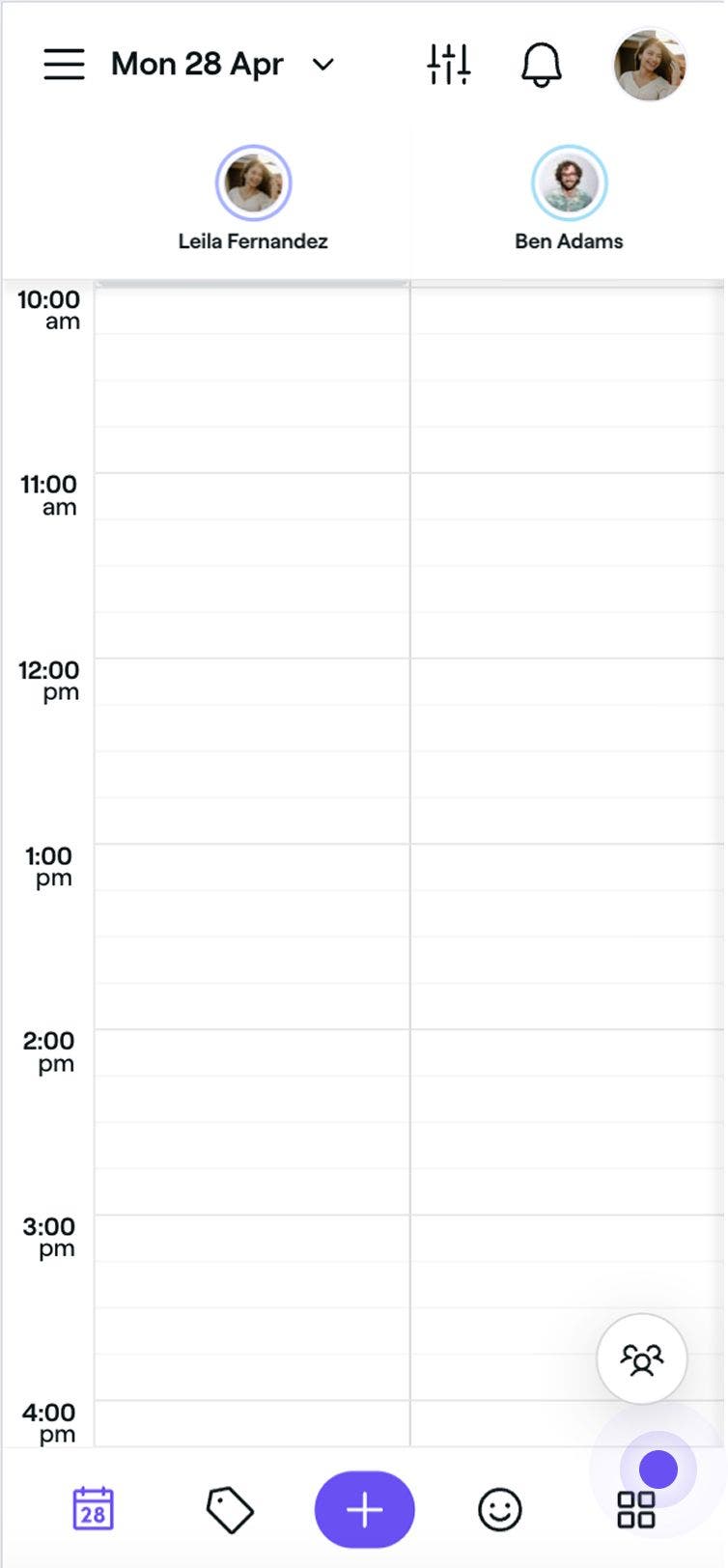
- Ga vanuit het hoofdmenu aan de linkerkant van je scherm naar Klanten.
- Selecteer in het linkermenu Klantloyaliteit om je punteninstellingen te bekijken en te beheren.
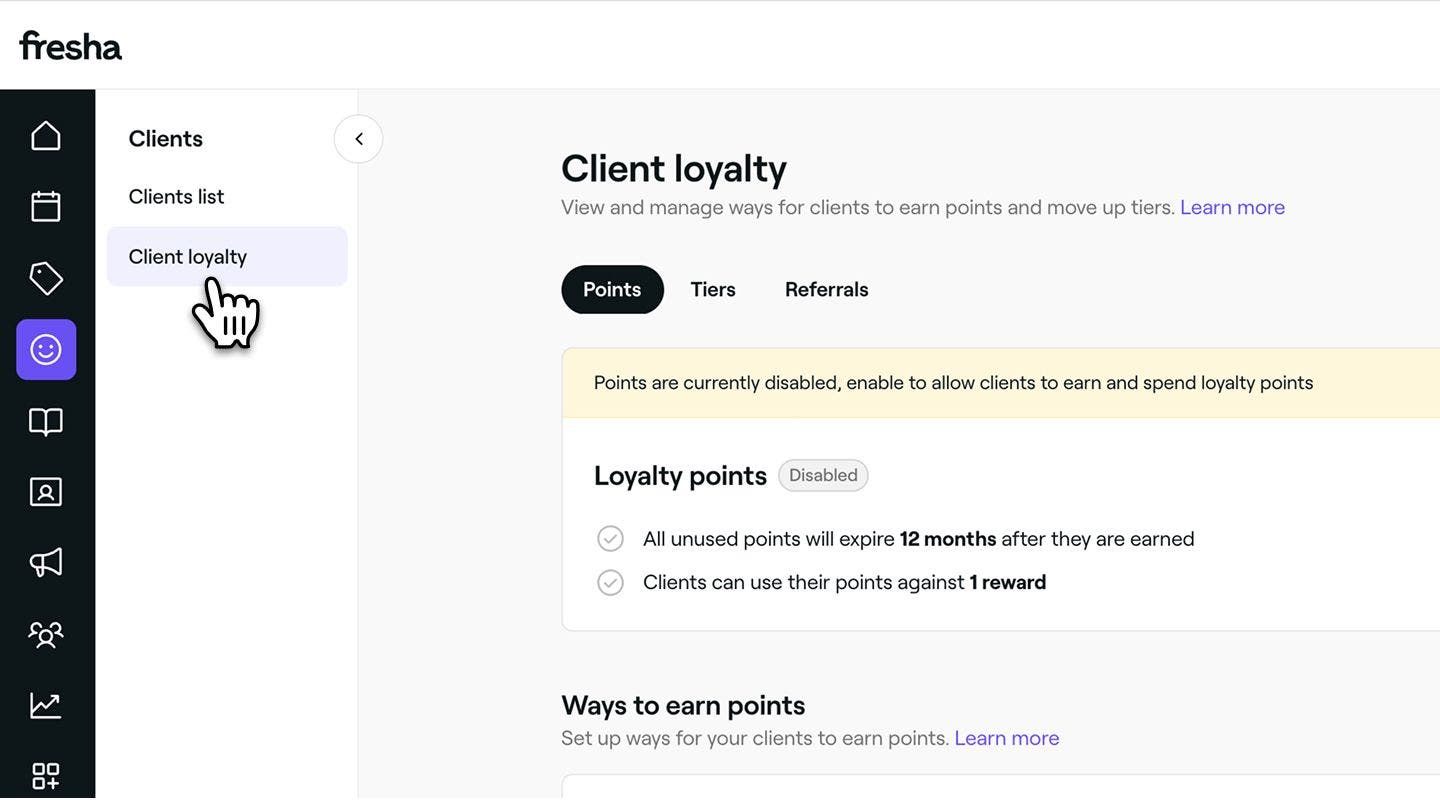
- Klik naast Loyaliteitspunten op de knop Activeren zodat klanten punten kunnen verzamelen en gebruiken.
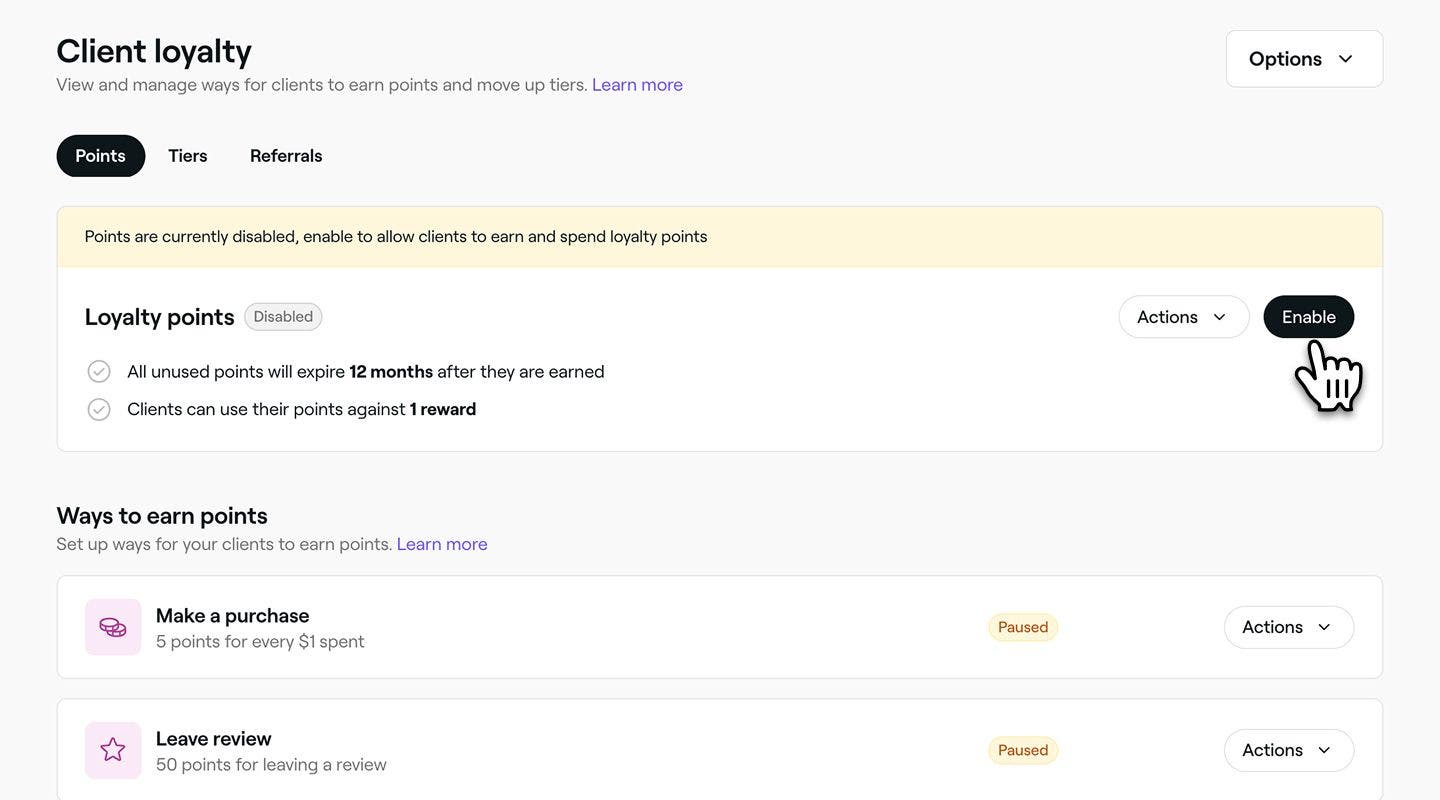
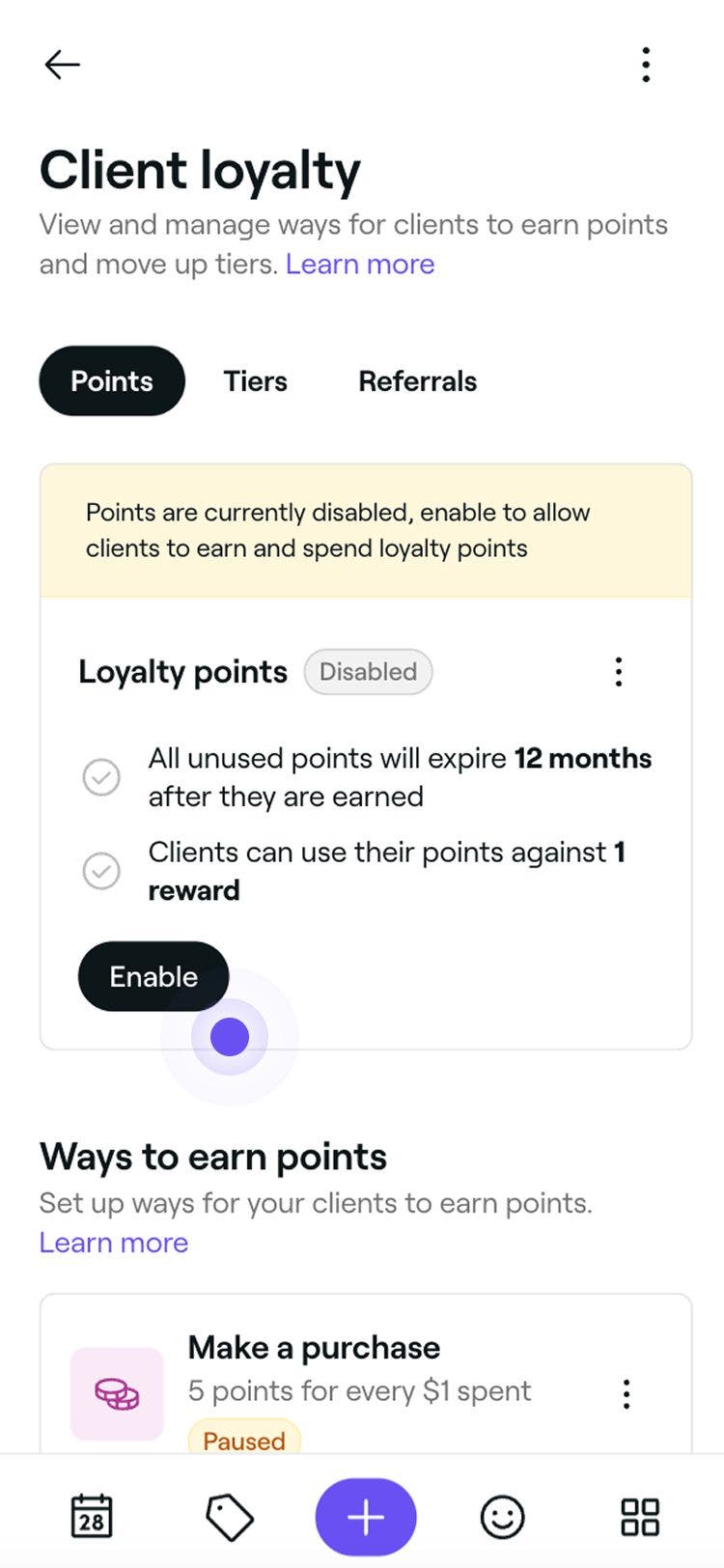
Eenmaal geactiveerd, beginnen klanten punten te verdienen op basis van je hoofdpunteninstellingen en vooraf ingestelde manieren om punten te verdienen.
Bewerk hoe klanten punten verzamelen
Je kunt verschillende manieren instellen waarop klanten punten kunnen verdienen op basis van hun acties. Punten kunnen worden verdiend wanneer klanten:
- Aankoop doen: klanten verzamelen punten op basis van hoeveel ze uitgeven
- Een beoordeling achterlaten: verdien punten voor het achterlaten van een beoordeling na de afspraak.
- Online boeken: klanten ontvangen punten voor het voltooien van online geboekte afspraken.
- Afspraken voltooien: Er worden punten gegeven voor het bereiken van een bepaald aantal voltooide afspraken.
Aankoop doen
- Open Punten vanuit Klantloyaliteit.
- Klik onder Hoe verzamel je punten op Acties naast Aankoop doen en selecteer Bewerken in het paneel.
- Kies in de weergave Bewerk verzamelde punten, onder Soort omzet, of klanten punten verzamelen op basis van de uitgegeven hoeveelheid (Incrementeel) of een vast aantal punten per aankoop (Vast).
- Geef het aantal punten op dat klanten ontvangen voor elke euro die ze uitgeven.
- Vink onder Verzamel-limieten de selectievakjes naast elke limiet aan om een minimum aankoopbedrag in te stellen of om het aantal keren dat klanten punten kunnen verzamelen bij een aankoop te beperken.
- Klik op de knop Opslaan rechtsboven om de manier om punten te verdienen bij te werken.
Na het bijwerken verzamelen klanten punten bij aankopen op basis van je nieuwe instellingen. Je kunt deze Instellingen op elk gewenst moment bijwerken via dezelfde stappen.
Laat een beoordeling achter
- Open Punten vanuit Klantloyaliteit.
- Klik onder Hoe verzamel je punten op Acties naast Laat een beoordeling achter en selecteer Bewerken in het paneel.
- Geef in de weergave Verzamelde punten bewerken het aantal punten op dat klanten verdienen voor elke beoordeling die ze schrijven.
- Vink onder Verzamel-limieten het selectievakje aan om te beperken hoe vaak klanten punten kunnen verzamelen voor het schrijven van een beoordeling.
- Klik op de knop Opslaan rechtsboven om de manier om punten te verdienen bij te werken.
Na het bijwerken verzamelen klanten punten wanneer ze een beoordeling schrijven op basis van je nieuwe Instellingen. Je kunt deze Instellingen op elk gewenst moment bijwerken via dezelfde stappen.
Boek online
- Open Punten vanuit Klantloyaliteit.
- Klik onder Hoe verzamel je punten op Acties naast Online boeken en selecteer Bewerken in het paneel.
- Geef in de weergave Verzamelde punten bewerken het aantal punten op dat klanten verzamelen voor elke online geboekte afspraak.
- Vink onder Limieten voor het verdienen de selectievakjes naast elke limiet aan om een minimale boekingswaarde in te stellen of om te beperken hoe vaak klanten punten kunnen verdienen bij het online boeken.
- Klik op de knop Opslaan rechtsboven om de manier om punten te verdienen bij te werken.
Na het bijwerken verzamelen klanten punten wanneer ze online boeken op basis van je nieuwe Instellingen. Je kunt deze Instellingen op elk gewenst moment bijwerken via dezelfde stappen.
Afspraak voltooien
- Open Punten vanuit Klantloyaliteit.
- Klik onder Hoe verzamel je punten op Acties naast Afspraak voltooien en selecteer Bewerken in het paneel.
- Geef in de weergave Verzamelde punten bewerken het aantal punten op dat klanten verdienen voor elke voltooide Afspraak.
- Vink onder Verdienlimieten de selectievakjes naast elke limiet aan om een minimale waarde afspraken in te stellen of om te beperken hoe vaak klanten punten kunnen verdienen voor voltooide afspraken.
- Klik op de knop Opslaan rechtsboven om de manier om punten te verdienen bij te werken.
Na het bijwerken verzamelen klanten punten wanneer ze een Afspraak voltooien op basis van je nieuwe Instellingen. Je kunt deze Instellingen op elk gewenst moment bijwerken via dezelfde stappen.
Voeg manieren toe om punten te verzamelen
- Open Punten vanuit Klantloyaliteit.
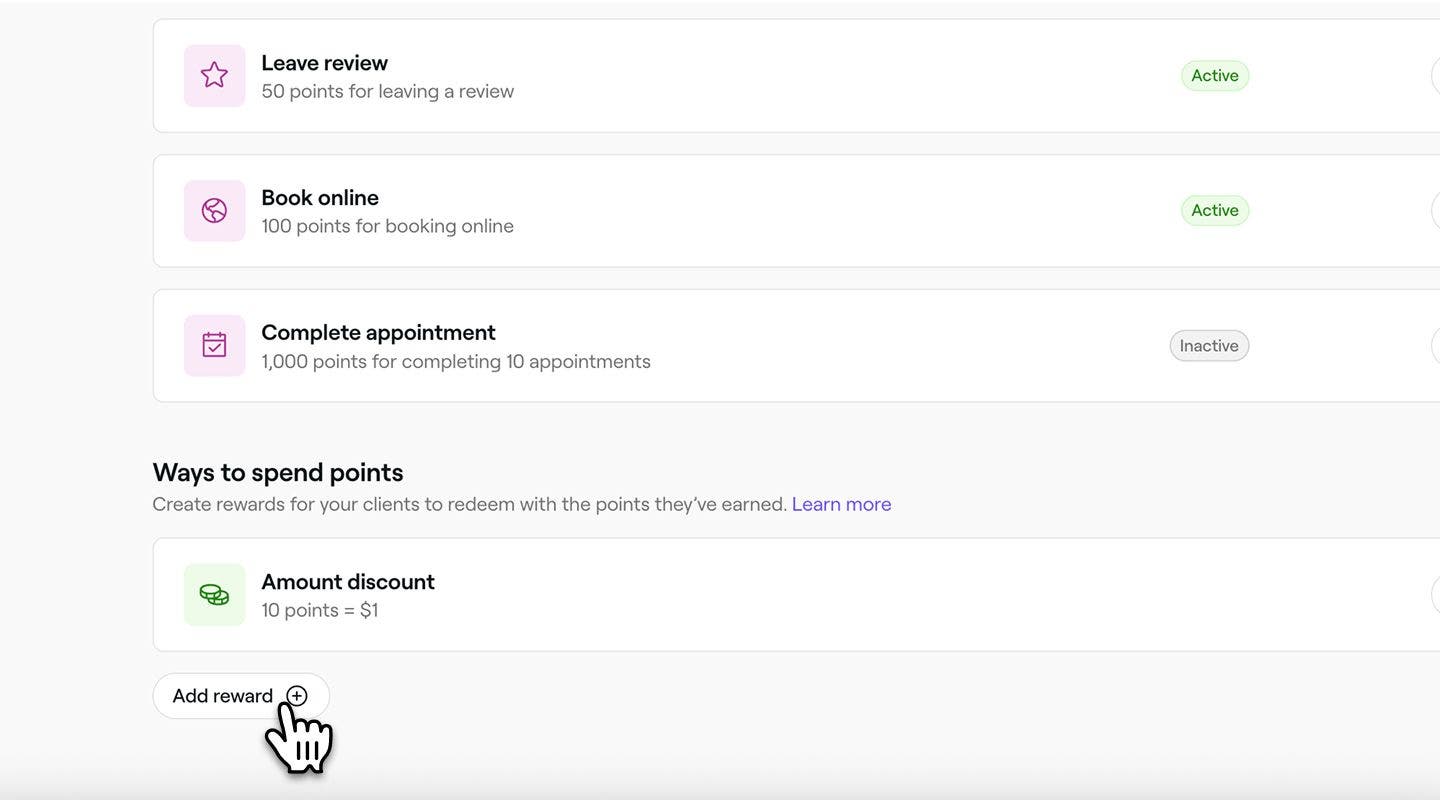
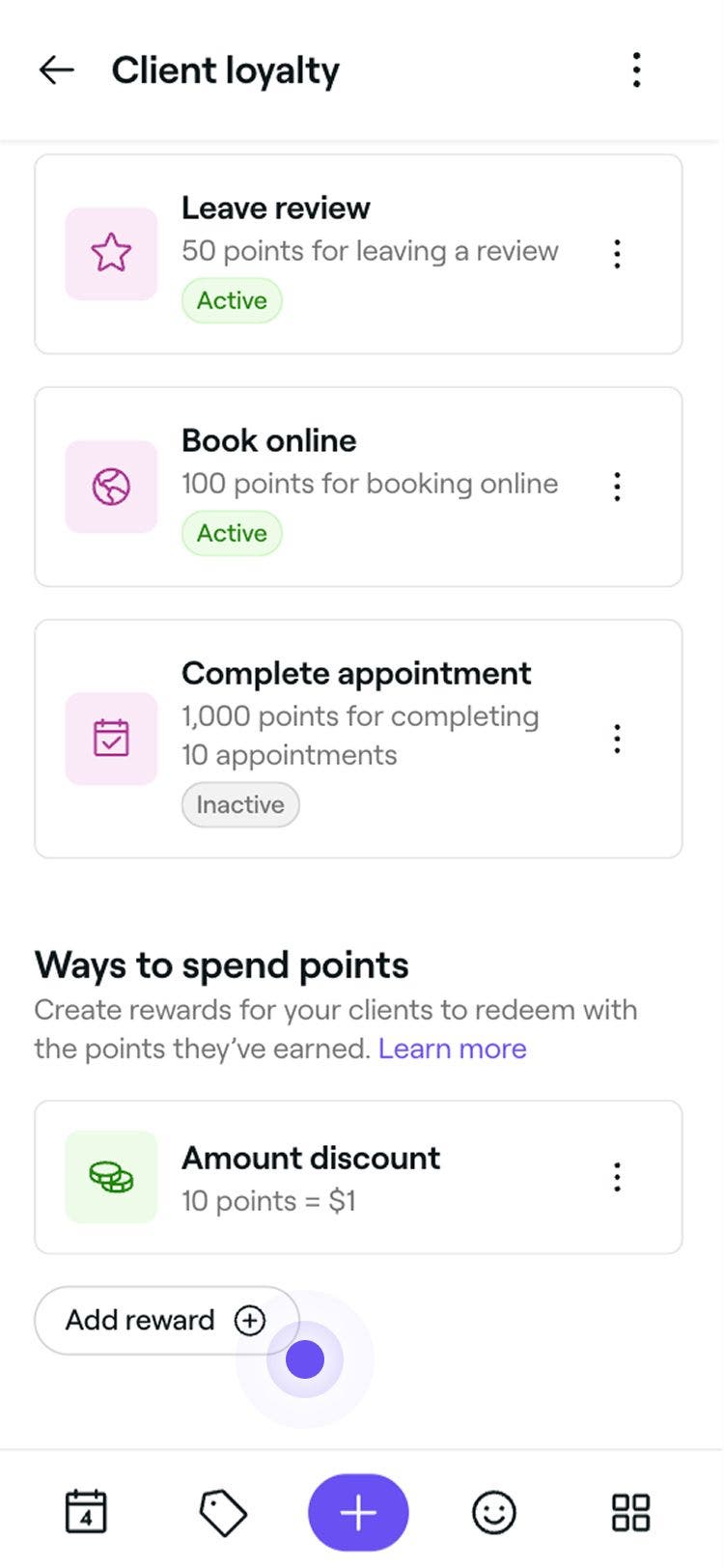
- Klik onder Hoe kan je punten gebruiken op de knop Reward toevoegen om een nieuwe manier aan te maken waarop klanten punten kunnen gebruiken.
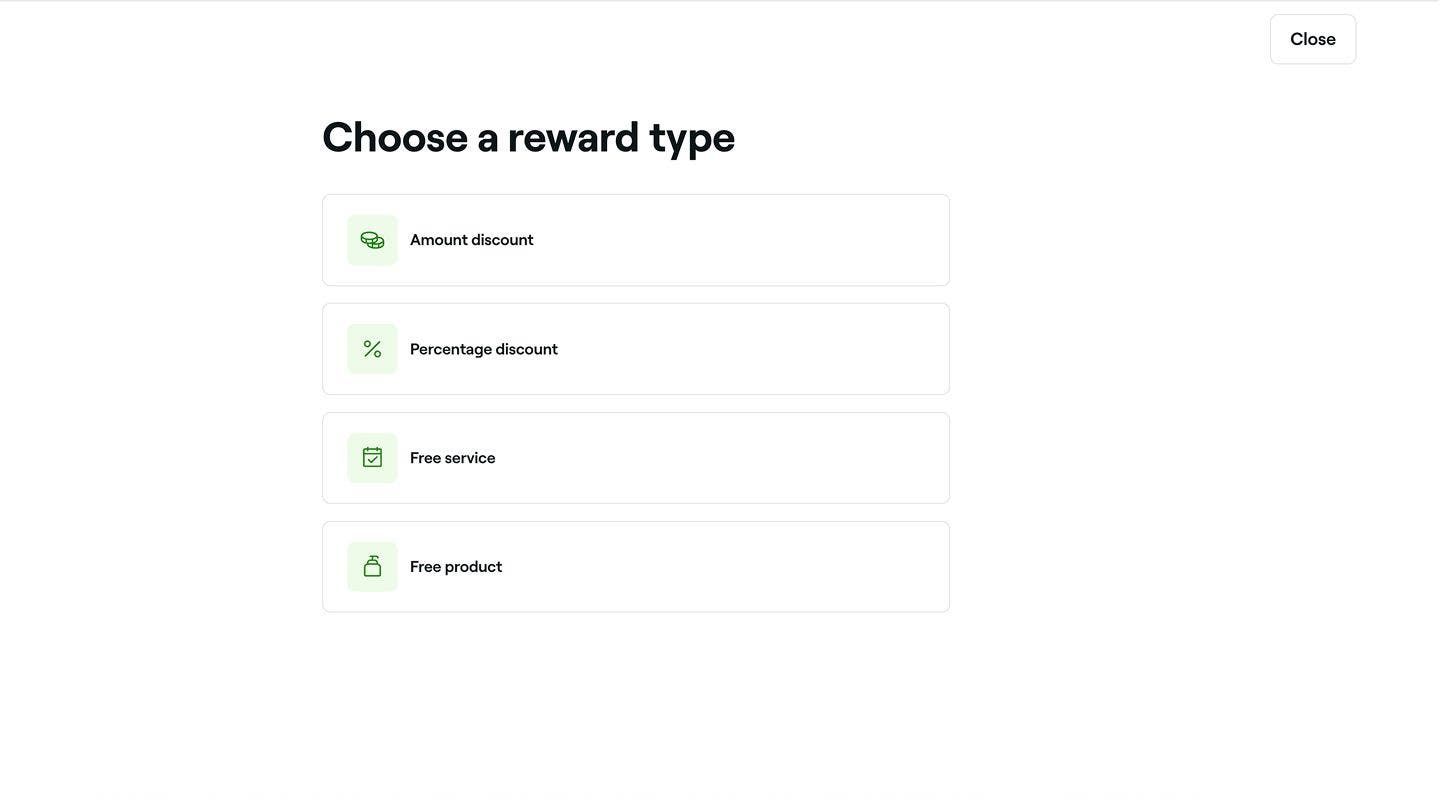
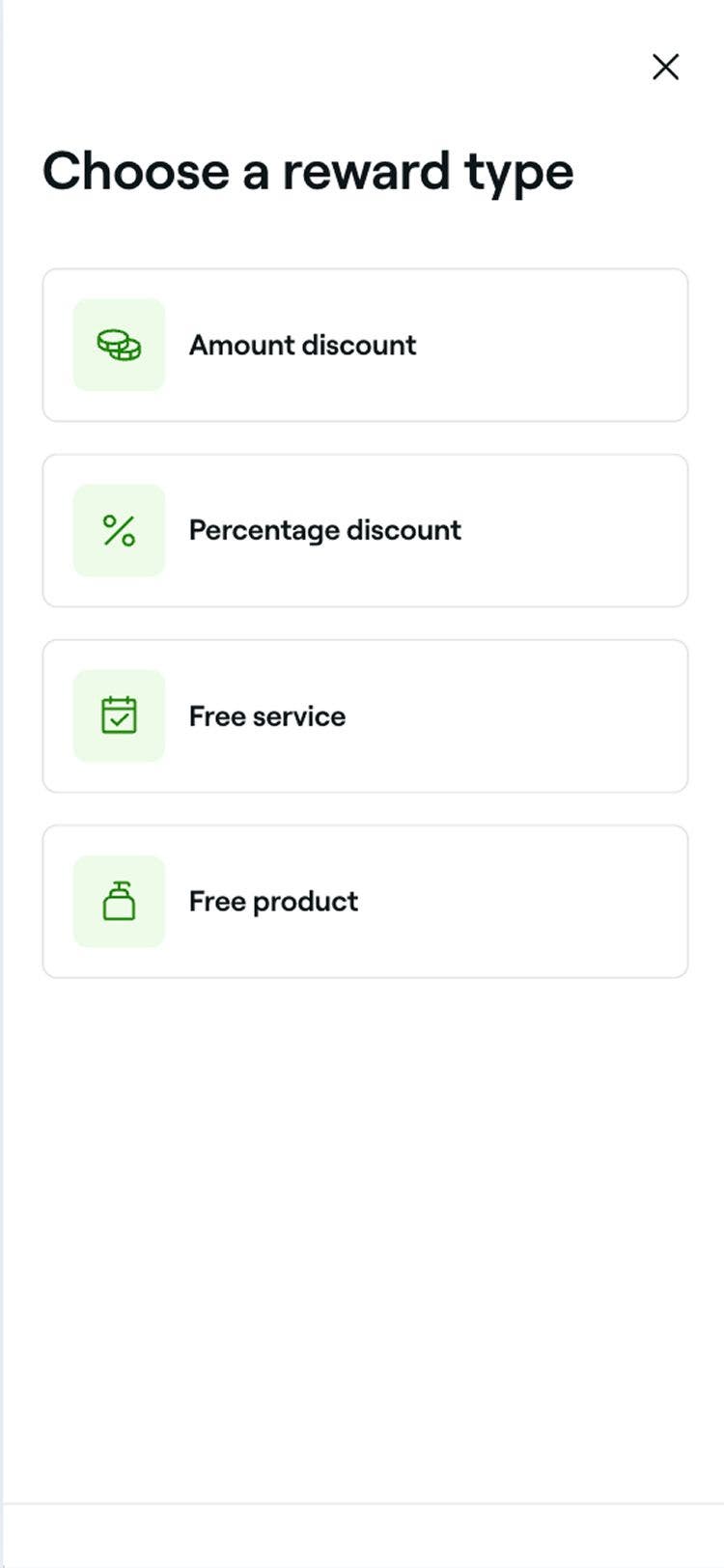
- Selecteer in de stap Rewardtype kiezen een rewardtype en volg de volgende stappen om een nieuwe klantreward aan te maken.
De nieuwe manier om punten te gebruiken is onmiddellijk beschikbaar voor klanten om hun punten te gebruiken. Om een Reward bij te werken of te verwijderen, klik je op Acties naast het Item in de lijst Hoe kan je punten gebruiken.
Instellingen voor loyaliteitspunten beheren
- Open Punten vanuit Klantloyaliteit.
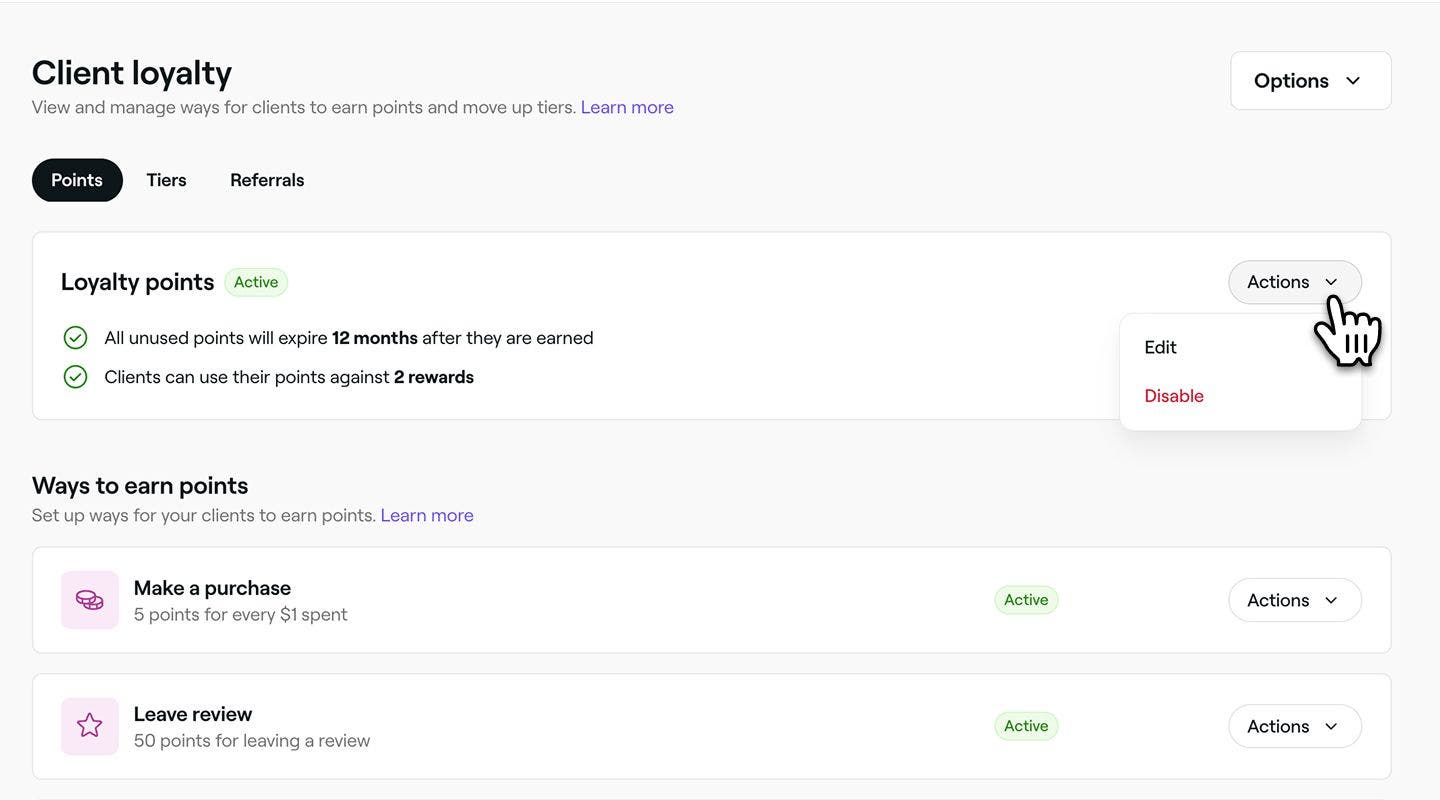
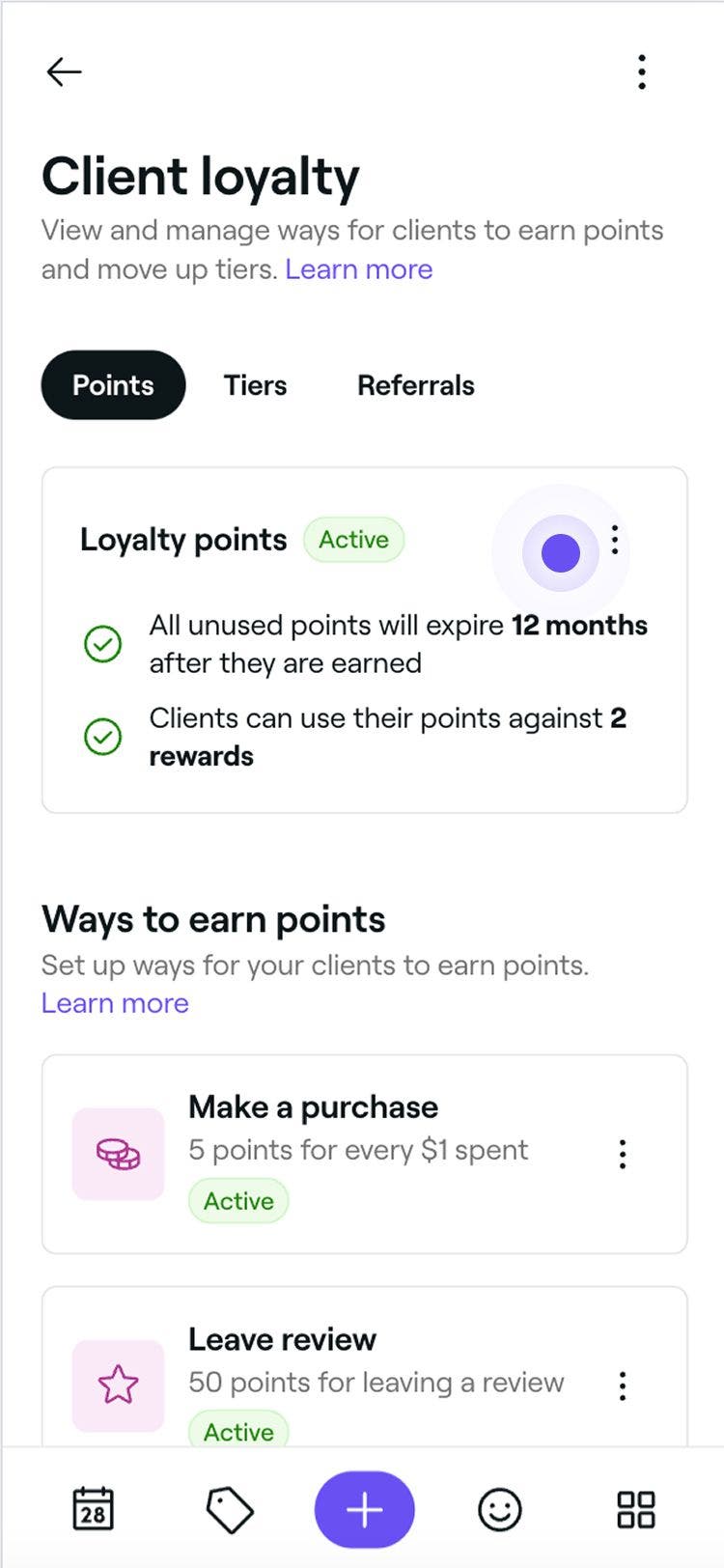
- Klik naast Loyaliteitspunten op de knop Acties en selecteer een van de volgende opties in het paneel:
- Bewerken: werk de vervaldatum van de punten bij naar 12 of 24 maanden. Klik op de knop Opslaan rechtsboven om je wijzigingen te bevestigen. Standaard vervallen ongebruikte punten na 12 maanden.
- Uitschakelen: Loyaliteitspunten uitschakelen. Klanten verdienen geen punten meer of gebruiken hun punten niet meer om rewards te claimen. Klik ter bevestiging op de knop Uitschakelen in de pop-up.
Zodra je de vervalinstellingen voor Loyaliteitspunten hebt bijgewerkt, zijn de wijzigingen alleen van toepassing op punten die vanaf die datum zijn verdiend. Voor punten die vóór de update zijn verzameld, gelden nog steeds de oorspronkelijke regels voor de vervaldatum.
Als je Loyaliteitspunten uitschakelt, blijven bestaande punten in de accounts van je klanten staan, maar kunnen ze niet worden gebruikt totdat je ze opnieuw inschakelt.
Veelgestelde vragen
Ja, je kunt puntwaarden voor verschillende services aanpassen door meerdere specifieke rewards te maken. Bij het instellen van Loyaliteitspunten kies je welke services, producten, abonnementen of cadeaubonnen in aanmerking komen voor inwisseling. Om verschillende puntenwaarden toe te passen op verschillende services, moet je voor elke service aparte rewards aanmaken en unieke puntenvereisten toewijzen voor het inwisselen van elke reward.
Ja, klanten ontvangen automatisch een e-mail met een overzicht van hun verdiende punten, saldo en aankomende vervaldata. Wanneer klanten een nieuw niveau bereiken, ontvangen ze onmiddellijk een melding over de Rewards die ze hebben ontgrendeld. Deze meldingen zijn standaard geactiveerd, maar je kunt ze op elk moment aanpassen in je Instellingen voor geautomatiseerde berichten.
Klanten kunnen hun puntensaldo en voortgang bekijken in hun Fresha-Portemonnee, onder de sectie Loyaliteitsbeloningen van hun account. Meer informatie over hoe klanten hun voortgang op het gebied van loyaliteit en hun rewards kunnen bijhouden.
Instellingen voor het vervallen van punten zijn voor alle klanten gelijk, inclusief de vervaldatum.
Zodra punten zijn verlopen, kun je ze niet handmatig opnieuw activeren. Je kunt echter handmatig nieuwe Loyaliteitspunten toevoegen via het profiel van de klant.
