HomeKennisbankLeeromgeving Fresha
Toevoegen aan de kennisbank van je AI-receptionist
Terug
  1. Kennisbank•
  2. Agenda en planning•
  3. Toevoegen aan de kennisbank van je AI-receptionist

Toevoegen aan de kennisbank van je AI-receptionist

Leer hoe je antwoorden op veelgestelde vragen van klanten toevoegt aan de kennisbank van je AI-receptionist, zodat deze zelfverzekerd op elke vraag kan reageren.

Over de kennisbank van je AI-receptionist

Je AI-receptionist is rechtstreeks verbonden met je werkruimte en heeft toegang tot je services, planning en klantenlijst, waardoor hij met vertrouwen boekingen van klanten kan afhandelen.

Om een meer gepersonaliseerde ervaring te bieden, gebruikt het ook informatie uit je kennisbank. Je kunt je eigen Antwoorden toevoegen aan veelgestelde Vragen van klanten, zoals parkeren, Kosten of wat ze kunnen Verwachten bij een bezoek aan je bedrijf.

Voeg veelgestelde vragen toe aan de kennisbank van je AI-receptionist

  1. Ga vanuit het hoofdmenu aan de linkerkant van je scherm naar Instellingen.
  2. Klik in de sectie Add-ons op AI-receptionist om je Instellingen bij te werken. knowledge_base_web_2.jpg
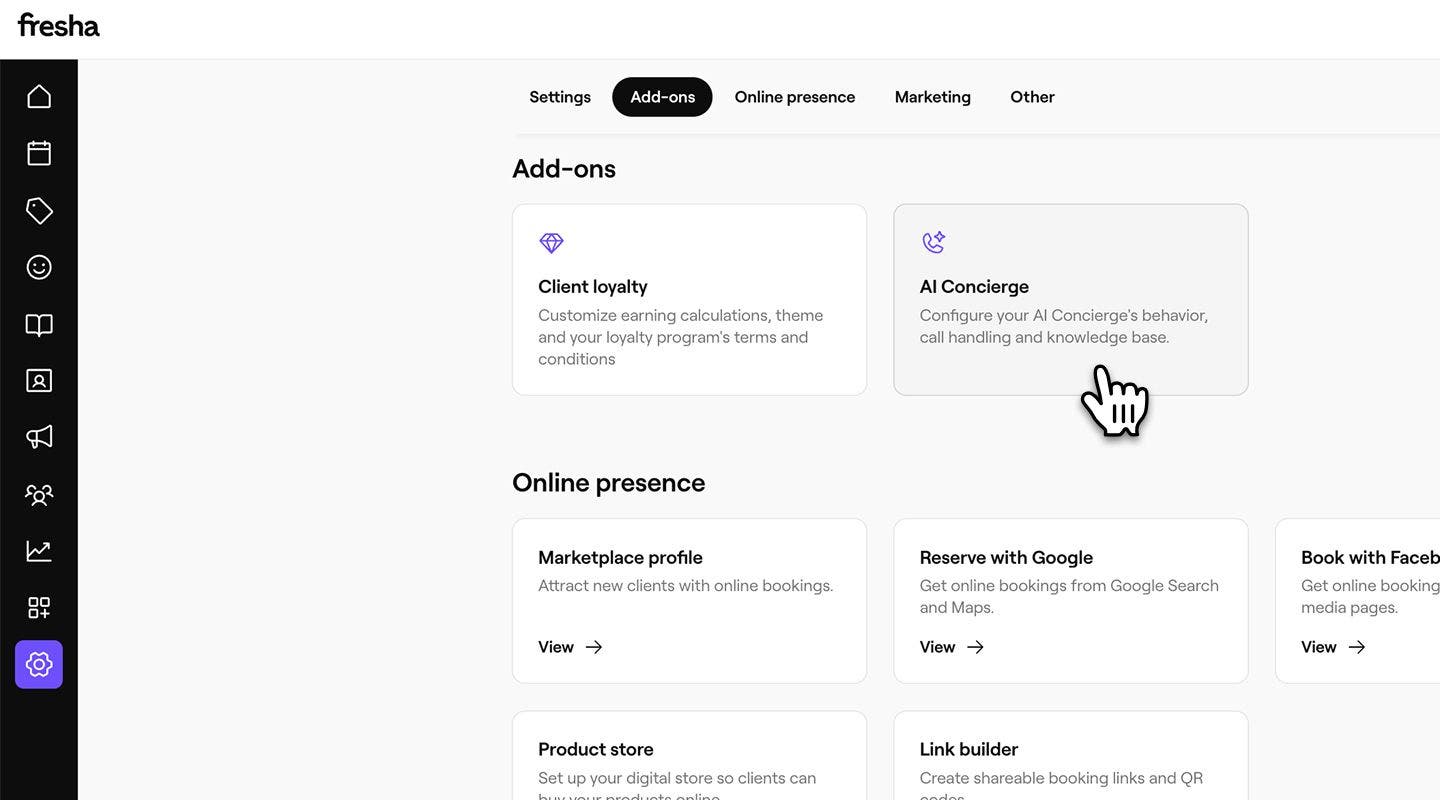
  3. Selecteer in het linkermenu Kennisbank om deze toe te voegen aan de veelgestelde vragen van je AI-receptionist.
  4. Klik op de knop Toevoegen om te beginnen met het opbouwen van je kennisbank. knowledge_base_web_4.jpg
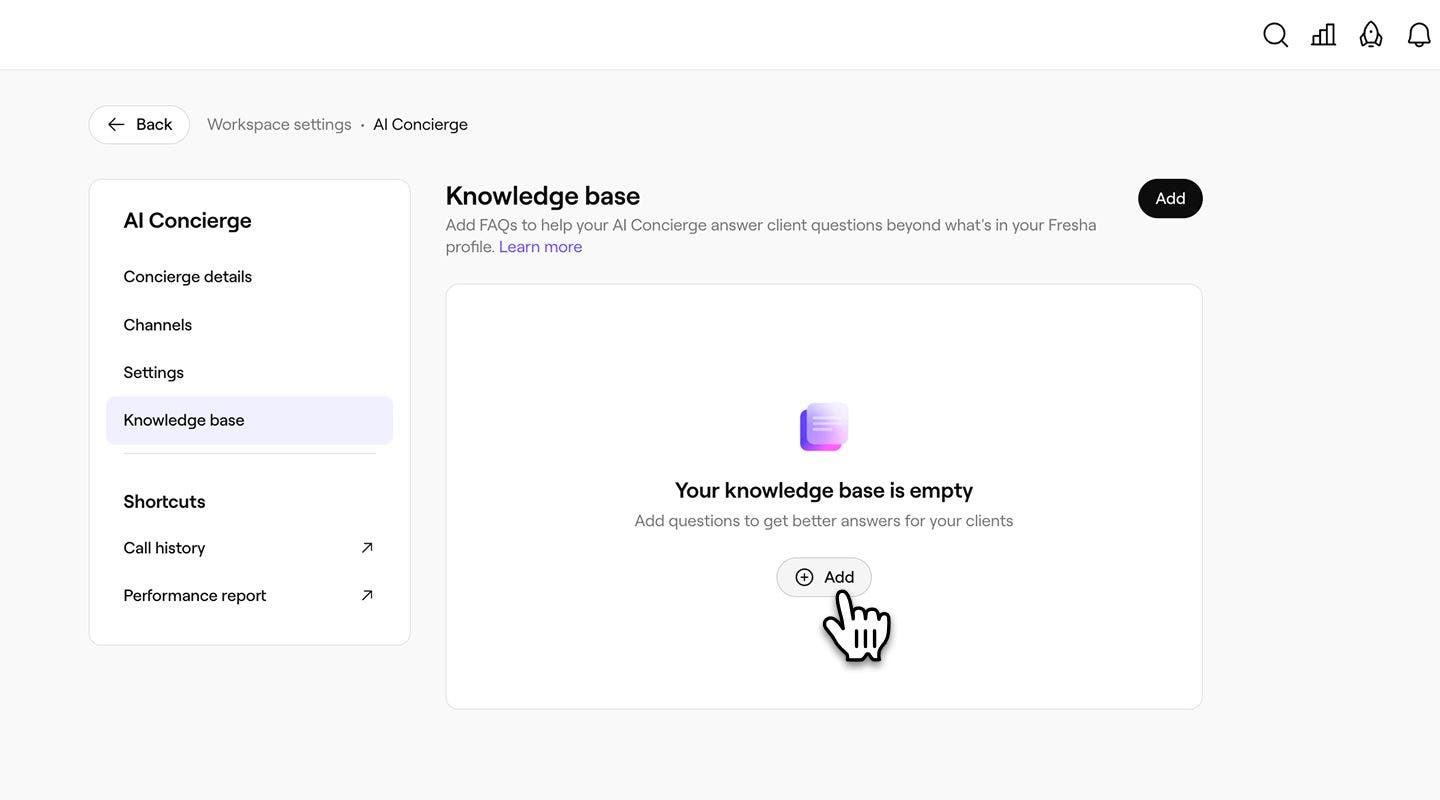
  5. Voer je Vraag in of gebruik een van de voorgestelde vragen die worden weergegeven. knowledge_base_web_5.jpg
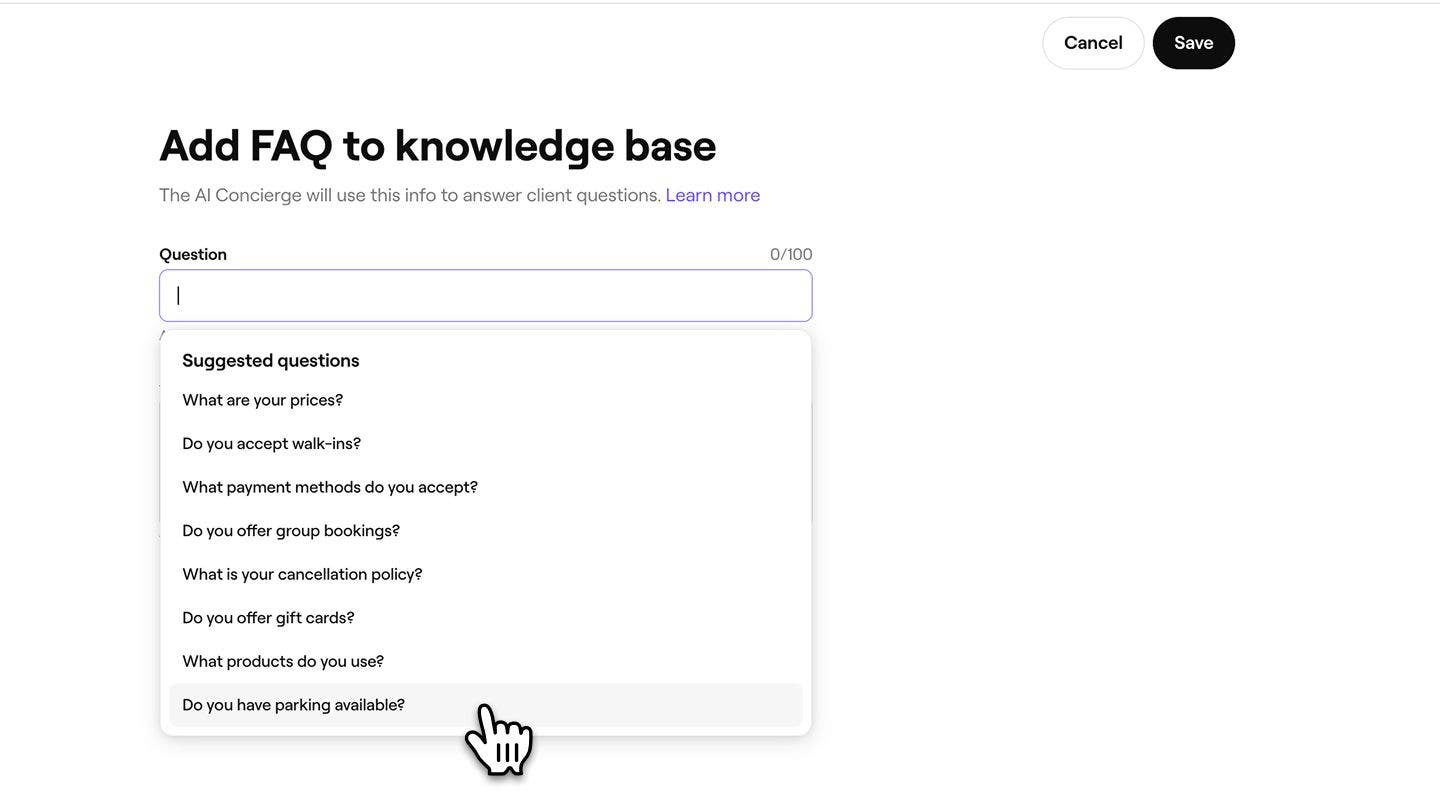
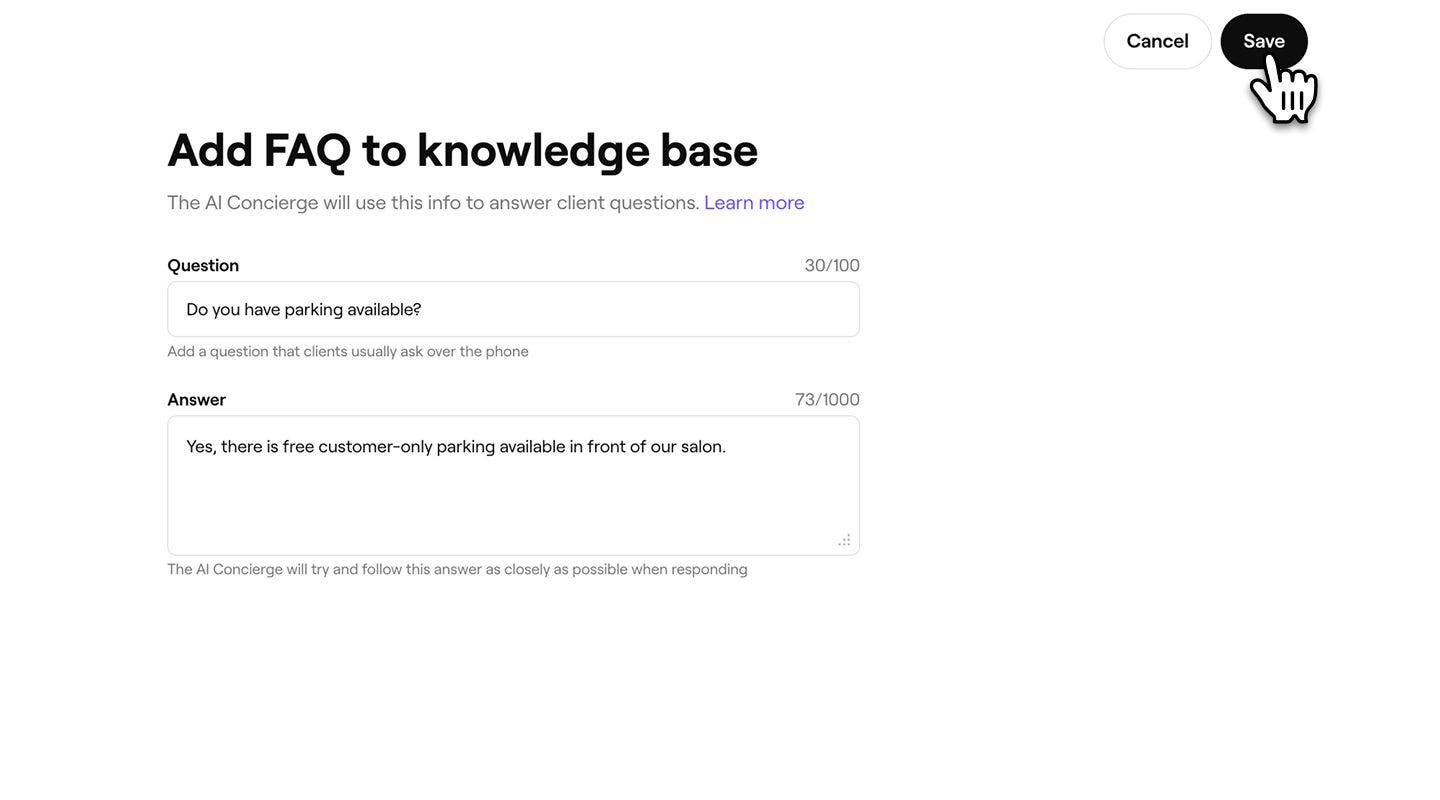
  6. Geef het Antwoord op de bovenstaande Vraag. Je AI-receptionist zal proberen dit Antwoord zo nauwkeurig mogelijk te volgen bij het beantwoorden van de klant.
  7. Klik op Opslaan in de rechterbovenhoek van je scherm om de veelgestelde vraag toe te voegen aan de kennisbank van je AI-receptionist. knowledge_base_web_7.jpg
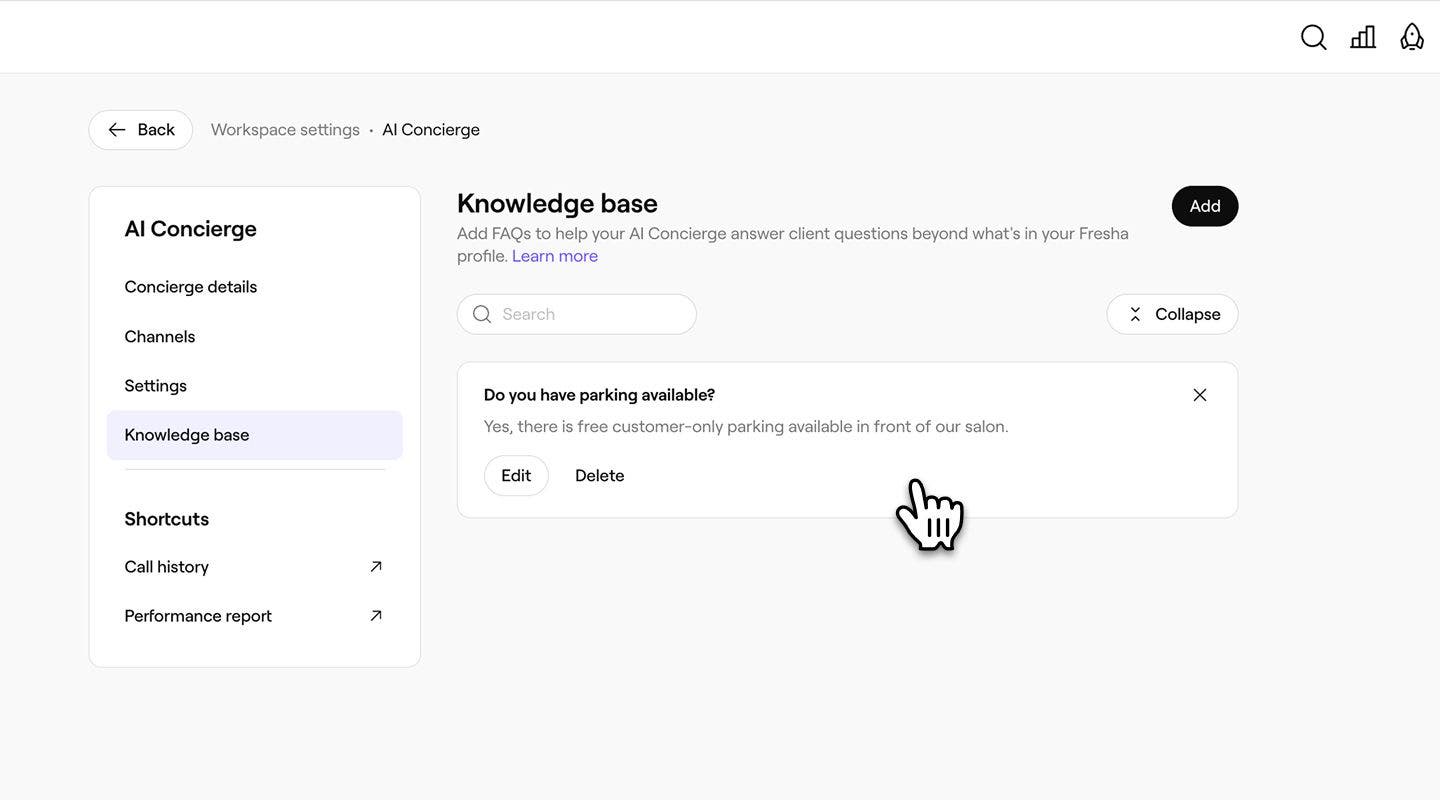
  8. Je ziet de FAQ ter referentie in je kennisbanklijst. knowledge_base_web_8.jpg
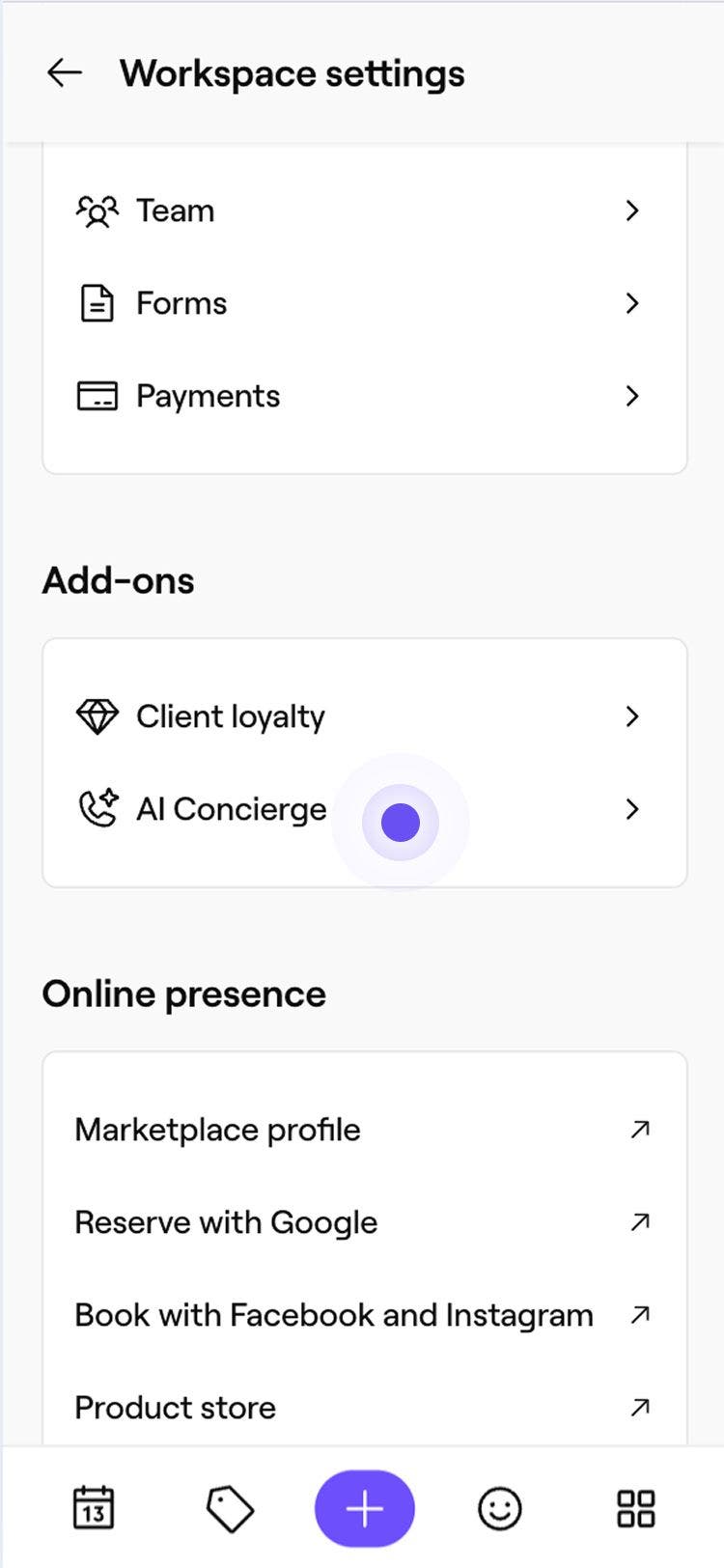
  1. Tik in het hoofdmenu onderaan je scherm op Meer (rasterpictogram) en open Instellingen. Groep 31281.jpg
  2. Tik onder Add-ons op AI-receptionist om je AI-receptionist-details te bekijken. knowledge_base_mob_2.jpg
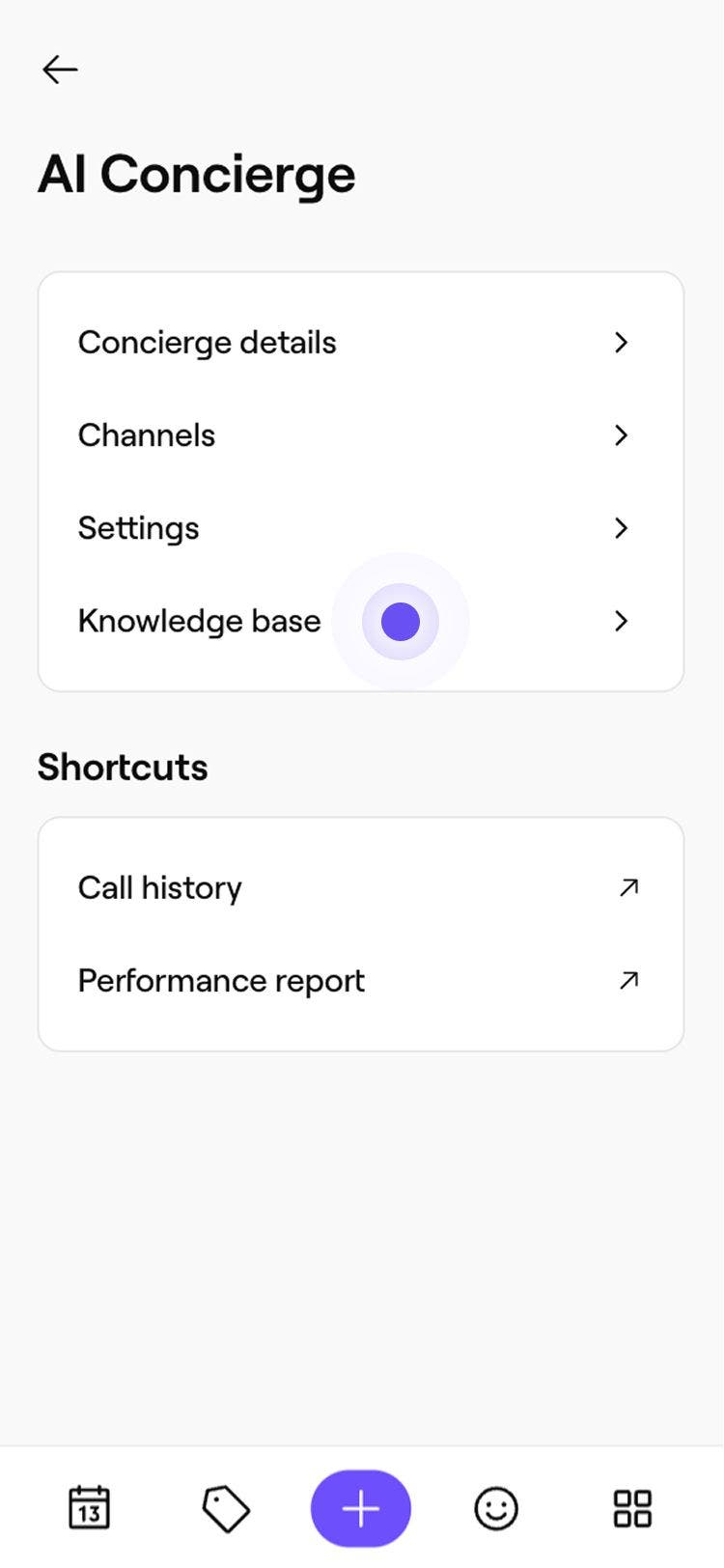
  3. Tik in het menu op Kennisbank om de veelgestelde vragen over je AI-receptionist bij te werken. knowledge_base_mob_3.jpg
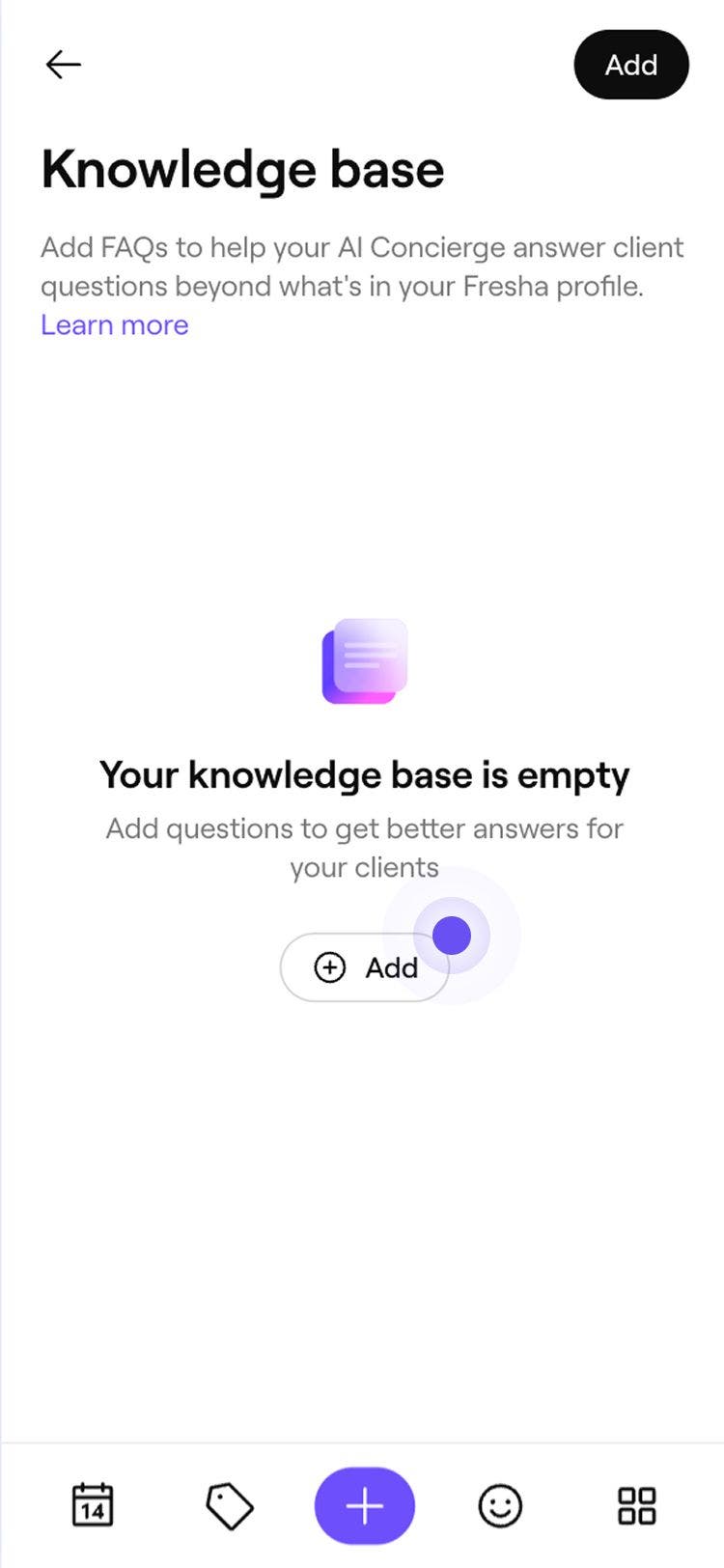
  4. Tik op de knop Toevoegen om te beginnen met het samenstellen van je kennisbank. knowledge_base_mob_4.jpg
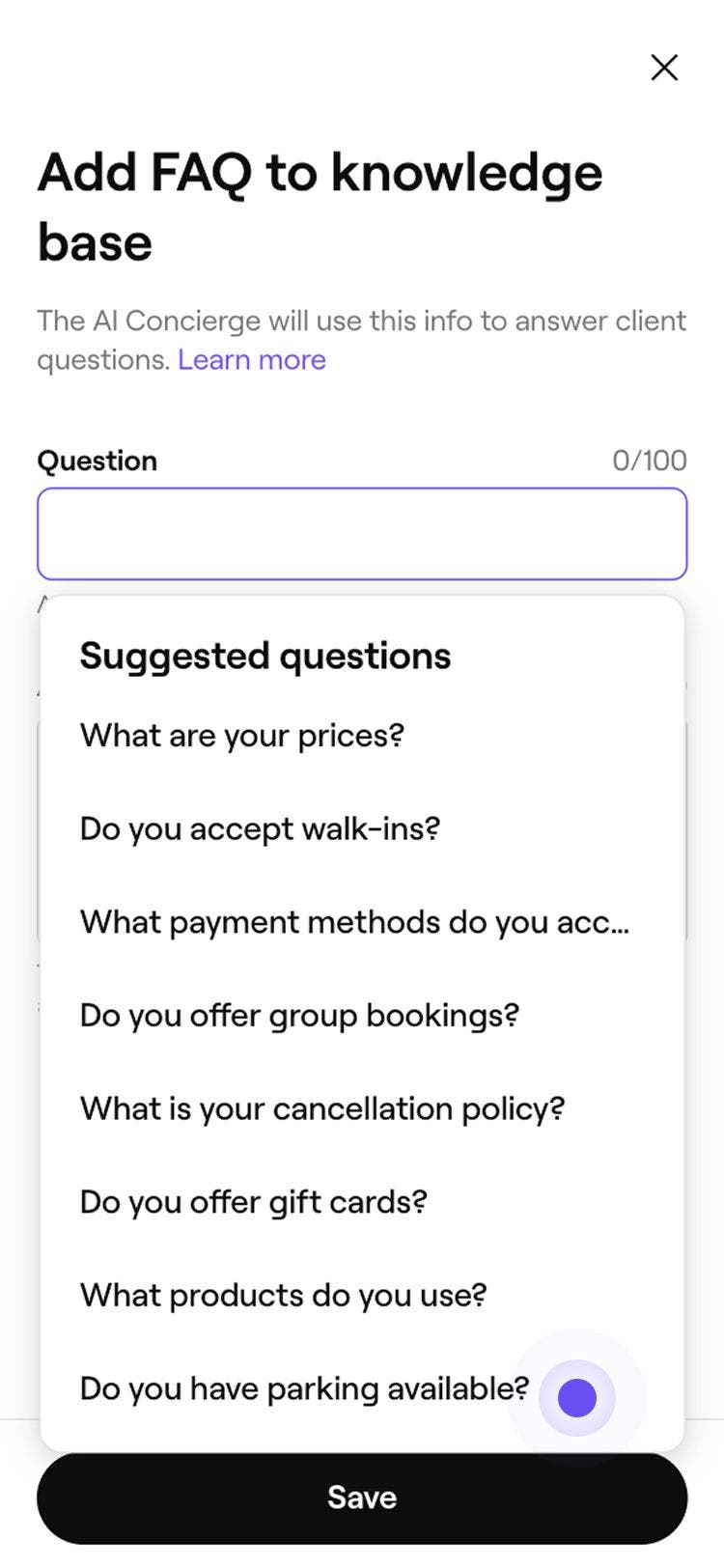
  5. Voer je Vraag in of gebruik een van de voorgestelde vragen die worden weergegeven. knowledge_base_mob_5.jpg
  6. Geef het Antwoord op de bovenstaande Vraag. Je AI-receptionist zal proberen dit Antwoord zo nauwkeurig mogelijk te volgen bij het beantwoorden van de klant.
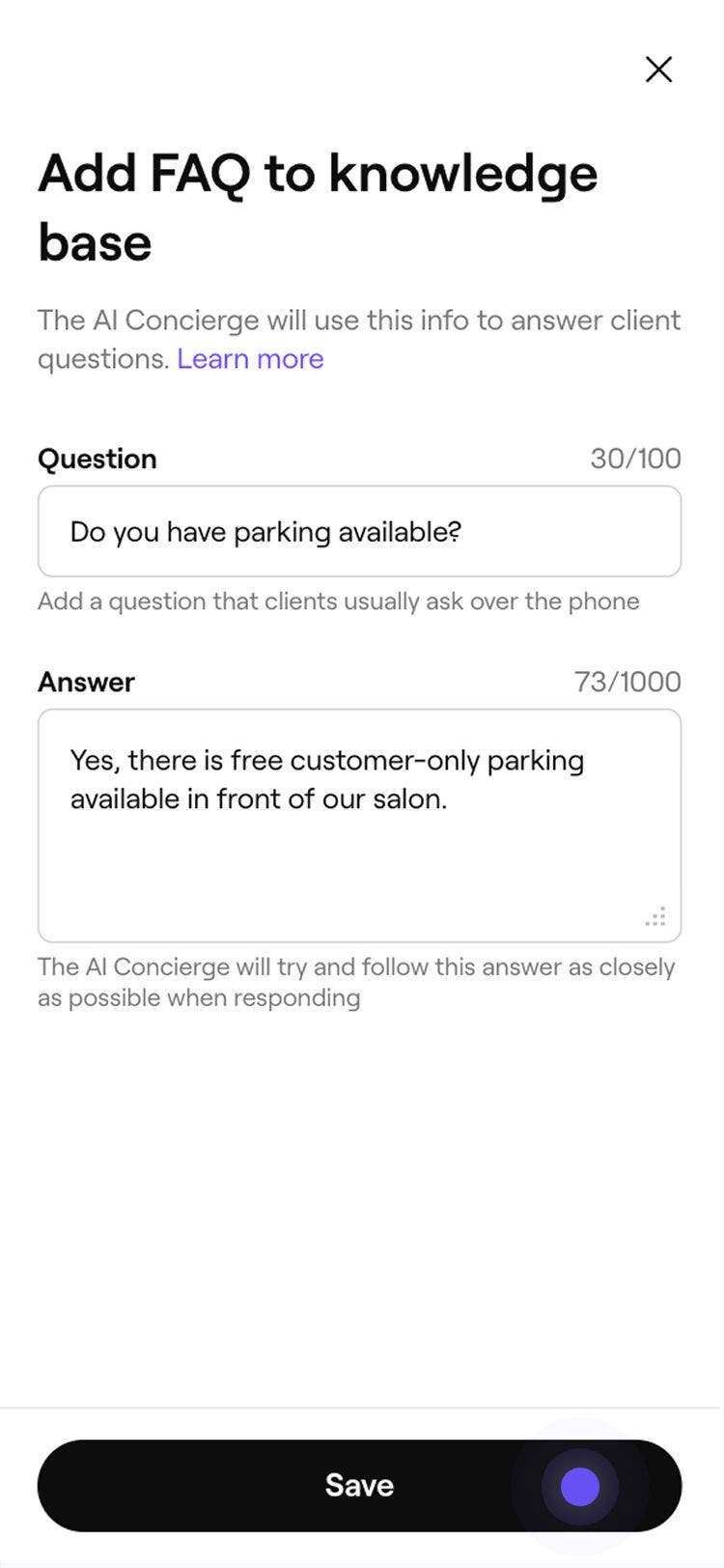
  7. Tik op de knop Opslaan onderaan je scherm om de veelgestelde vraag toe te voegen aan de kennisbank van je AI-receptionist. knowledge_base_mob_7.jpg
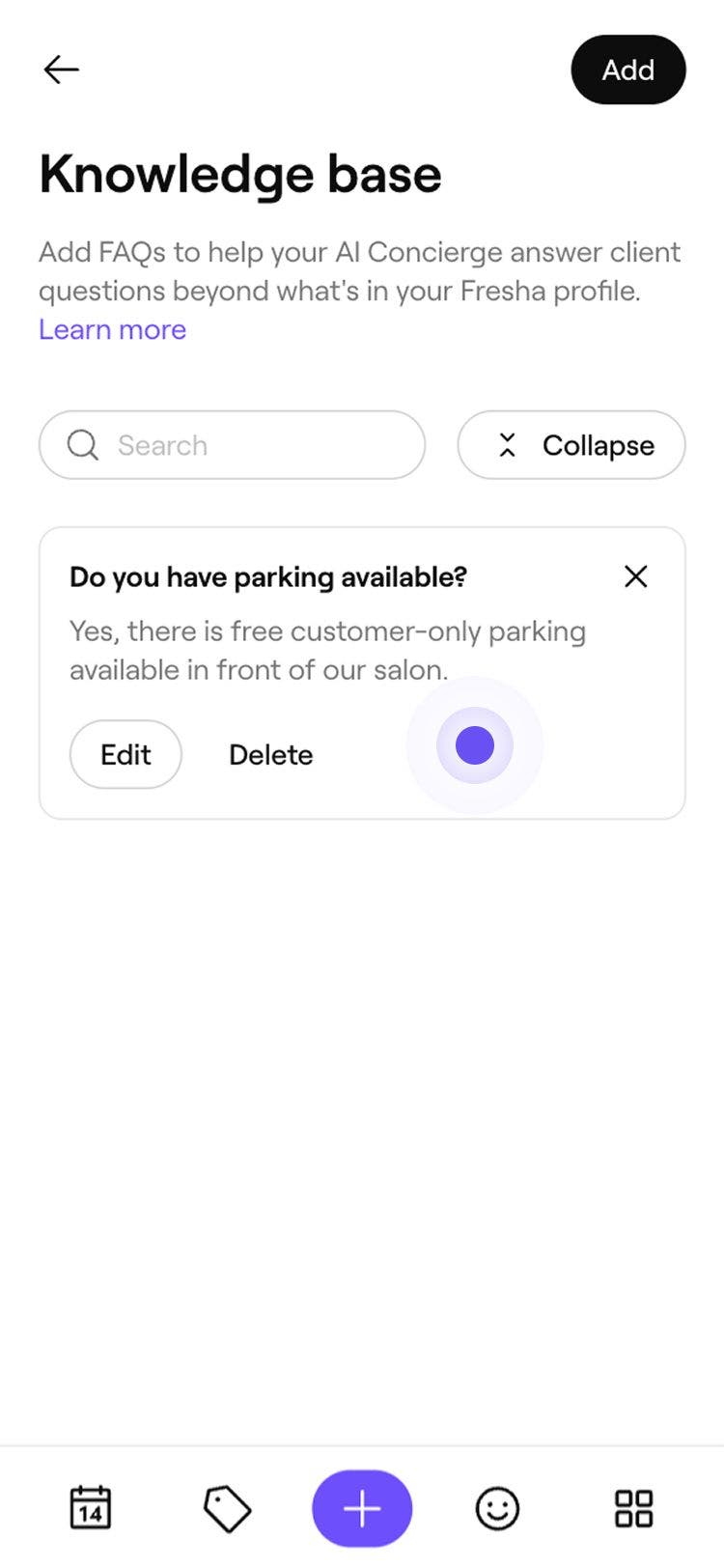
  8. Je veelgestelde vraag wordt ter referentie opgenomen in je kennisbanklijst. knowledge_base_mob_8.jpg

Zodra je veelgestelde vragen aan de kennisbank hebt toegevoegd, gebruikt je AI-receptionist deze antwoorden om relevante vragen van klanten te beantwoorden.

Als je bedrijf meerdere locaties heeft, gebruik dan het vervolgkeuzemenu om specifieke veelgestelde vragen aan de betreffende vestiging toe te wijzen.

Aan de slag met AI-receptionist


Gerelateerde artikelen

Was deze handleiding nuttig?

Aan de slag met AI-receptionist

Overzicht AI-receptionist

Mis nooit meer een afspraak met je AI-receptionist die 24/7 berichten beantwoordt, afspraken plant en vragen van klanten afhandelt.

Je AI-receptionist instellen

Activeer je AI-receptionist, zodat deze oproepen van klanten efficiënt kan afhandelen met een op maat gemaakte configuratie voor je bedrijf.

Werk je AI-receptionist-details bij

Pas je AI-receptionist aan door de toon en begroetingsstijl te selecteren die het beste bij je bedrijf passen.

Afspraakafhandeling door AI-receptionist aanpassen

Beheer de instellingen van uw AI-receptionist, waaronder welke acties deze kan ondernemen bij het afhandelen van telefoontjes en berichten van klanten.

Toevoegen aan de kennisbank van je AI-receptionist

Verbeter de kennisbank van je AI-receptionist door aangepaste Antwoorden toe te voegen op veelgestelde Vragen van klanten.

Je AI-receptionist-dashboard bekijken

Volg de oproepen, boekingen, transacties en tijd die je AI-receptionist je bespaart, allemaal op één plek.

Gerelateerde artikelen

Je AI-receptionist instellen

Activeer je AI-receptionist, zodat deze oproepen van klanten efficiënt kan afhandelen met een op maat gemaakte configuratie voor je bedrijf.

Oproepdoorschakeling voor je AI-receptionist instellen

Stel doorschakelen van oproepen vanaf je bedrijfsregistratienummer in om oproepen van klanten naadloos door te sturen naar je AI-receptionist.

Werk de details voor het doorverbinden van oproepen voor je AI-receptionist bij

Stel oproepdoorschakeling in voor je AI-receptionist, om oproepen van klanten naadloos door te schakelen naar leden van je Team.

Fresha
Download de app

Over Fresha

Carrières

Hulp en ondersteuning

Blog

Sitemap

Voor bedrijven

Voor partners

Kosten

Functies

Planning

Verkooppunt (POS)

Betalingen

Kapitaal

Website

Ondersteuning

Status

Juridisch

Privacybeleid

Servicevoorwaarden

Gebruiksvoorwaarden

Vind ons op sociale media

Facebook
Linkedin
Instagram

© 2026 Fresha.com SV Ltd