Werk de details voor het doorverbinden van oproepen voor je AI-receptionist bij
Leer hoe je de Instellingen voor het doorverbinden van oproepen voor je AI-receptionist bijwerkt, zodat oproepen en berichten naar jou kunnen worden doorgestuurd wanneer bellers vragen om rechtstreeks met jou te spreken.
In dit artikel
Over het doorverbinden van oproepen
Je AI-receptionist is ontworpen om elke oproep te beantwoorden met behulp van de informatie in je werkruimte en kennisbank. Als een beller verzoekt om rechtstreeks met iemand te spreken, kan de oproep worden doorverbonden naar jou of een lid van je Team. Bijvoorbeeld persoonlijke oproepen van vrienden en familie.
Wanneer je het doorverbinden van oproepen instelt, voer je een telefoonnummer in waarop je bereikbaar bent en kies je het tijdsbestek waarin je beschikbaar bent om oproepen aan te nemen.
Als een beller buiten deze uren met je wil spreken of als je niet beschikbaar bent om op te nemen, neemt je AI-receptionist een bericht op en stuurt dit per e-mail naar je, met een volledige beschrijving van het gesprek die je kunt controleren wanneer je tijd hebt.
Zorg ervoor dat het nummer dat je gebruikt voor het doorverbinden van oproepen niet hetzelfde is als je doorschakelnummer, omdat de oproep dan terug wordt doorgestuurd naar je AI-receptionist.
Werk je details voor het doorverbinden van oproepen voor je AI-receptionist bij
-
Ga vanuit het hoofdmenu aan de linkerkant van je scherm naar Instellingen.
-
Klik in de sectie Add-ons op AI-receptionist om je Instellingen bij te werken.
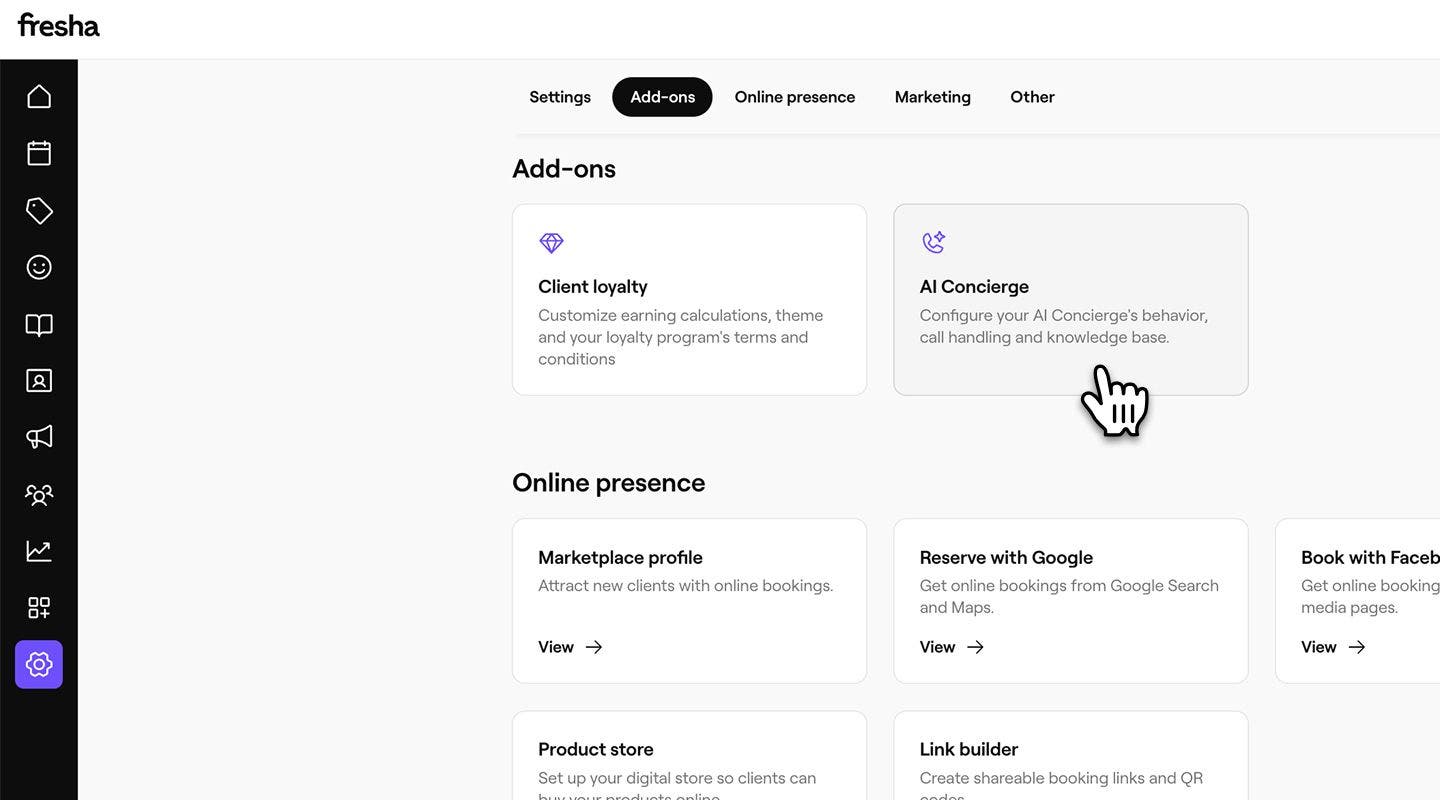
-
Selecteer in het linkermenu Instellingen voor toegang tot je opties voor het doorverbinden van oproepen.
-
Klik op Bewerken naast Doorschakelingen om je Instellingen bij te werken.

-
Stel in wanneer en waar oproepen kunnen worden doorverbonden door het volgende in te voeren:
- Telefoonnummer: Werk het nummer bij dat je AI-receptionist zal gebruiken om oproepen naar jou of je team door te schakelen.
- Beschikbaarheid voor doorverbinding: Gebruik het vervolgkeuzemenu om in te stellen wanneer je beschikbaar bent om doorverbonden oproepen te ontvangen. Je kunt er bijvoorbeeld voor kiezen om alleen oproepen te accepteren tijdens de openingstijden van je bedrijf.

-
Klik op Opslaan in de rechterbovenhoek om je Instellingen bij te werken.


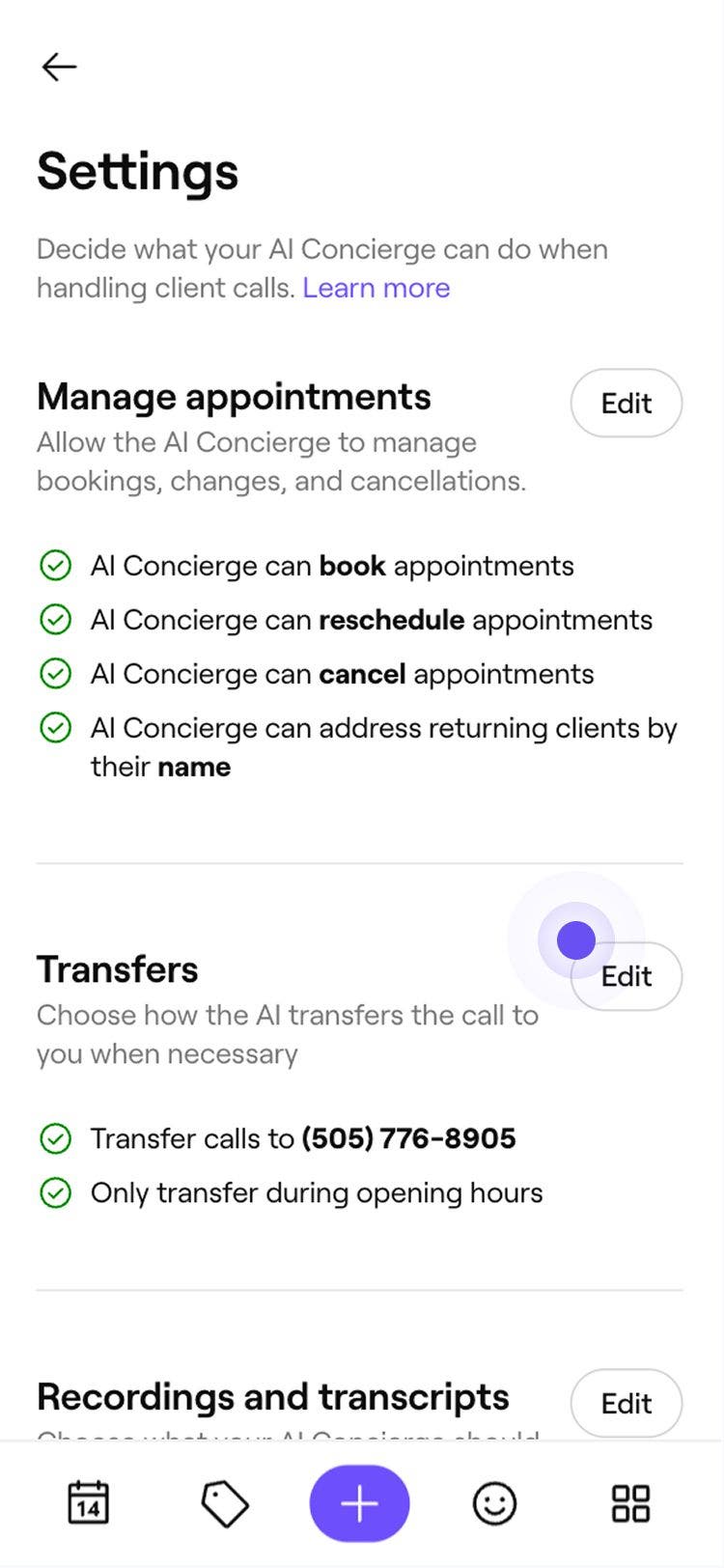

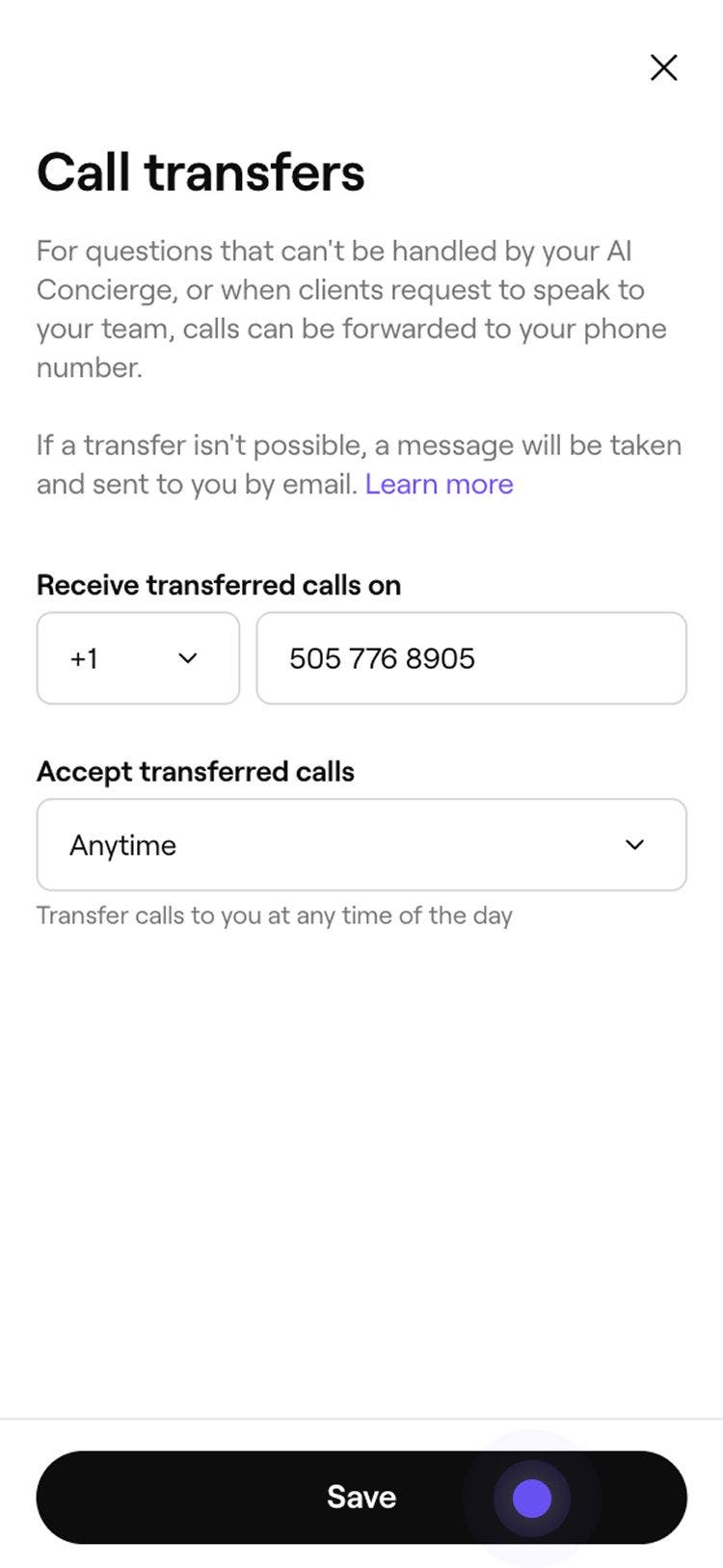
Zodra uw Instellingen voor het doorverbinden van oproepen zijn bijgewerkt, worden oproepen naar uw AI-receptionist tijdens uw beschikbare uren doorverbonden naar het door u gekozen nummer. Buiten deze uren wordt de beller gevraagd om een bericht achter te laten, dat per e-mail naar jou wordt verzonden.
Werk je meldingsinstellingen bij
Wanneer een klant een bericht achterlaat bij je AI-receptionist, kun je kiezen wie een melding per e-mail ontvangt.
-
Ga vanuit het hoofdmenu aan de linkerkant van je scherm naar Instellingen.
-
Klik in de sectie Add-ons op AI-receptionist.
-
Selecteer in het linkermenu Instellingen voor toegang tot je opties voor het doorverbinden van oproepen.
-
Klik op Bewerken naast Meldingen om je Instellingen bij te werken.
-
Kies wie een melding krijgt wanneer een klant een bericht achterlaat:
- De eigenaar van de werkruimte op de hoogte stellen: vink het selectievakje aan om een melding te verzenden naar het e-mailadres van de eigenaar van de werkruimte.
- Verzenden naar specifieke e-mailadressen: Voer de e-mailadressen in waarnaar je een melding wilt ontvangen en druk op Enter na elk e-mailadres om het toe te voegen.
-
Klik op Opslaan in de rechterbovenhoek om je Instellingen bij te werken.
Als je meerdere zakelijke locaties hebt met hun eigen AI-receptionistnummers, moet je voor elke locatie oproepdoorschakeling instellen. Je kunt hetzelfde telefoonnummer gebruiken voor alle locaties of verschillende nummers aan elke vestiging toewijzen.
Veelgestelde vragen
Je AI-receptionist biedt twee manieren om inkomende oproepen te beheren, afhankelijk van hoe je wilt dat oproepen worden afgehandeld en wanneer je team moet ingrijpen.
Oproepen doorsturen Hierdoor kun je je bestaande bedrijfsregistratienummer behouden terwijl je inkomende oproepen doorstuurt naar je AI-receptionistnummer. Meer informatie over Oproepdoorschakeling.
Oproepen doorverbinden Hiermee kunnen oproepen indien nodig worden doorgegeven aan jou of je team, binnen een door jou gekozen beschikbaarheid voor doorverbinding. Bijvoorbeeld als de AI-receptionist een vraag niet kan beantwoorden of als een beller verzoekt om rechtstreeks met iemand te spreken. Als een oproep niet kan worden doorverbonden, wordt er een bericht opgenomen en per e-mail naar je verzonden.