Je AI-receptionist-dashboard bekijken
Leer hoe je je AI-receptionist-dashboard kunt bekijken om de oproepen te zien die zijn afgehandeld, de boekingen die zijn vastgelegd en de tijd die je hebt bespaard.
In dit artikel
Hoe het dashboard van de AI-receptionist werkt
Je AI-receptionistdashboard toont hoe je AI-receptionist presteert, inclusief de gesprekken en chats die hij heeft afgehandeld, de boekingen die hij heeft afgehandeld en de tijd die hij jou en je team heeft bespaard. Het toont ook de vragen die klanten het vaakst stellen en op hoeveel beoordelingen je AI-receptionist heeft geantwoord, zodat je kunt zien welke waarde hij toevoegt en kansen kunt herkennen om zijn kennisbank te verbeteren.
Als u individuele telefoongesprekken met klanten nader wilt bekijken, kunt u uw activiteitenlogboek van de AI-receptionist raadplegen voor samenvattingen van telefoongesprekken, klantgegevens en opnamen en transcripties, indien ingeschakeld.
Bekijk je AI-receptionist-dashboard
-
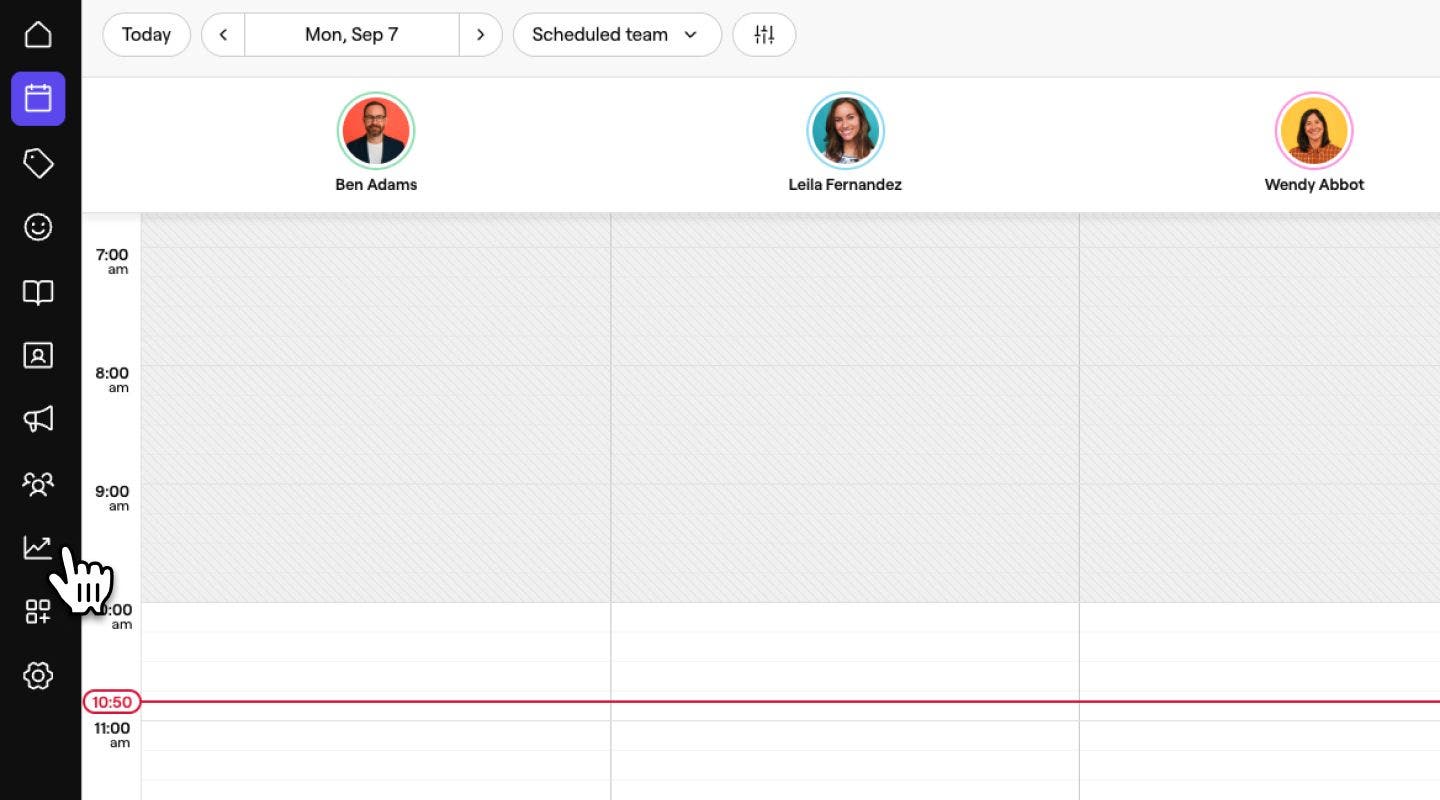
Ga vanuit het hoofdmenu aan de linkerkant van je scherm naar Rapporten.
-
Zoek in Alle rapporten naar AI-receptionist-dashboard en klik erop.
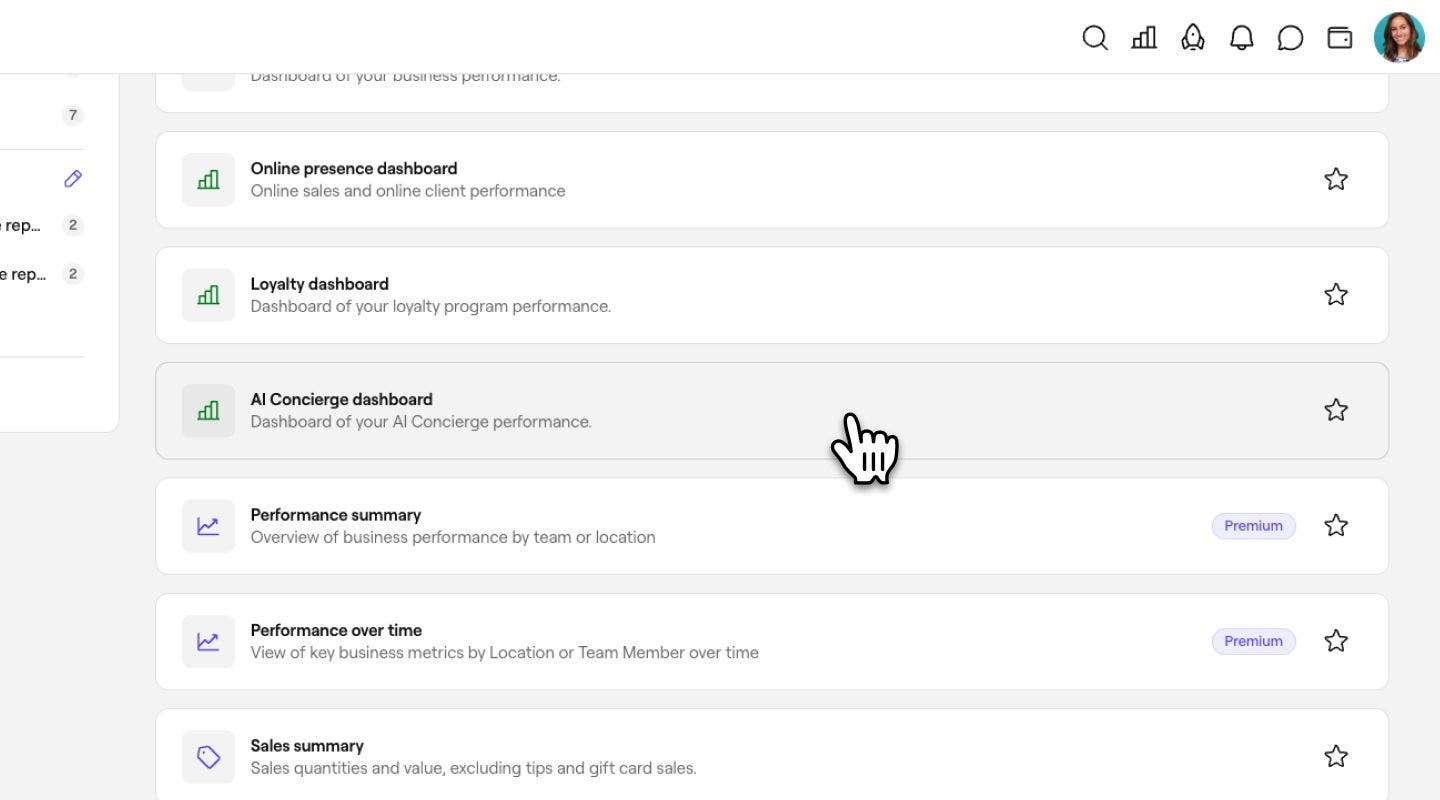
Je AI-receptionist-dashboard wordt geopend en toont de prestaties van je AI-receptionist voor de geselecteerde periode.
Begrijp de statistieken op je dashboard
- **Totale activiteit — **Geschatte tijd die je AI-receptionist je team heeft bespaard door telefoongesprekken, chats en antwoorden op beoordelingen af te handelen in de geselecteerde periode.
- Aangemaakte afspraken, Totale verkoop en Positief klantsentiment —Toont hoe deze resultaten zich verhouden tot de vergelijkingsperiode die je hierboven hebt geselecteerd.
- Activiteit sinds begin — Totaal aantal interacties dat uw AI-receptionist heeft afgehandeld sinds deze is ingeschakeld, uitgesplitst naar gesprekken, chats en antwoorden op beoordelingen.
Premium rapportages over gesprekken
-
Activiteit per onderwerp — Waarover klanten contact met je hebben opgenomen. Dit is opgesplitst in:
- Algemene vraag — de klant stelde een algemene vraag (openingstijden, kosten, parkeren, services) zonder een specifieke actie voor het maken van een afspraak.
- Afspraak — de klant wilde een nieuwe afspraak boeken.
- Opnieuw plannen — de klant wilde een bestaande afspraak naar een nieuwe datum of tijd verzetten.
- Beoordeling — het telefoongesprek of de chat had betrekking op een beoordeling, zoals een antwoord of een vervolgactie.
- Annulering — de klant wilde een bestaande afspraak afzeggen.
- Te laat — de klant belde om te zeggen dat hij/zij te laat zou komen voor de afspraak.
- Overig — het gesprek past niet bij een van de bovenstaande onderwerpen.
-
**Klantsentiment **— Gesprekken onderverdeeld op basis van het klantsentiment voor de geselecteerde periode.
-
Ondernomen actie — De acties die uw AI-receptionist namens uw team heeft ondernomen tijdens de geselecteerde periode. Dit is opgesplitst in:
- Afspraak geboekt — de AI-receptionist heeft een nieuwe afspraak voor de klant geboekt.
- Afspraak opnieuw gepland — de AI-receptionist heeft een bestaande afspraak verplaatst naar een nieuwe datum of tijd.
- Antwoord op beoordeling — De AI-receptionist heeft een antwoord geplaatst op een beoordeling van een klant.
- Afspraak afgezegd — de AI-receptionist heeft een bestaande afspraak voor de klant afgezegd.
- Notitie verzonden naar team — de AI-receptionist heeft een notitie voor je team gelogd in plaats van het verzoek zelf op te lossen.
- Gesprekken doorgeschakeld naar team — de AI-receptionist heeft het gesprek doorgeschakeld naar een teamlid.
-
Heatmap van drukke tijden — Wanneer uw AI-receptionist het drukst is, per dag van de week en per uur, voor de geselecteerde periode.
Verkoop en activiteit
- Totale verkoop — Verkooptransacties uit boekingen die door de AI-receptionist zijn aangemaakt voor de geselecteerde periode, uitgesplitst per kanaal.
- **Gespreksminuten, antwoorden op berichten, antwoorden op beoordelingen **— Totaal aantal gespreksminuten, antwoorden op berichten en antwoorden op beoordelingen die door de AI-receptionist zijn afgehandeld voor de geselecteerde periode.
Veelgestelde vragen
- **Meest gestelde vragen beantwoord — **De meest voorkomende vragen die uw AI-receptionist in de afgelopen 12 maanden vanuit uw kennisbank heeft beantwoord.
- **Vragen om toe te voegen **— Vragen die klanten hebben gesteld en die nog niet in uw kennisbank staan. Voeg ze toe, zodat je AI-receptionist ze de volgende keer nauwkeurig kan beantwoorden.
Filter je dashboard op datum en locaties
-
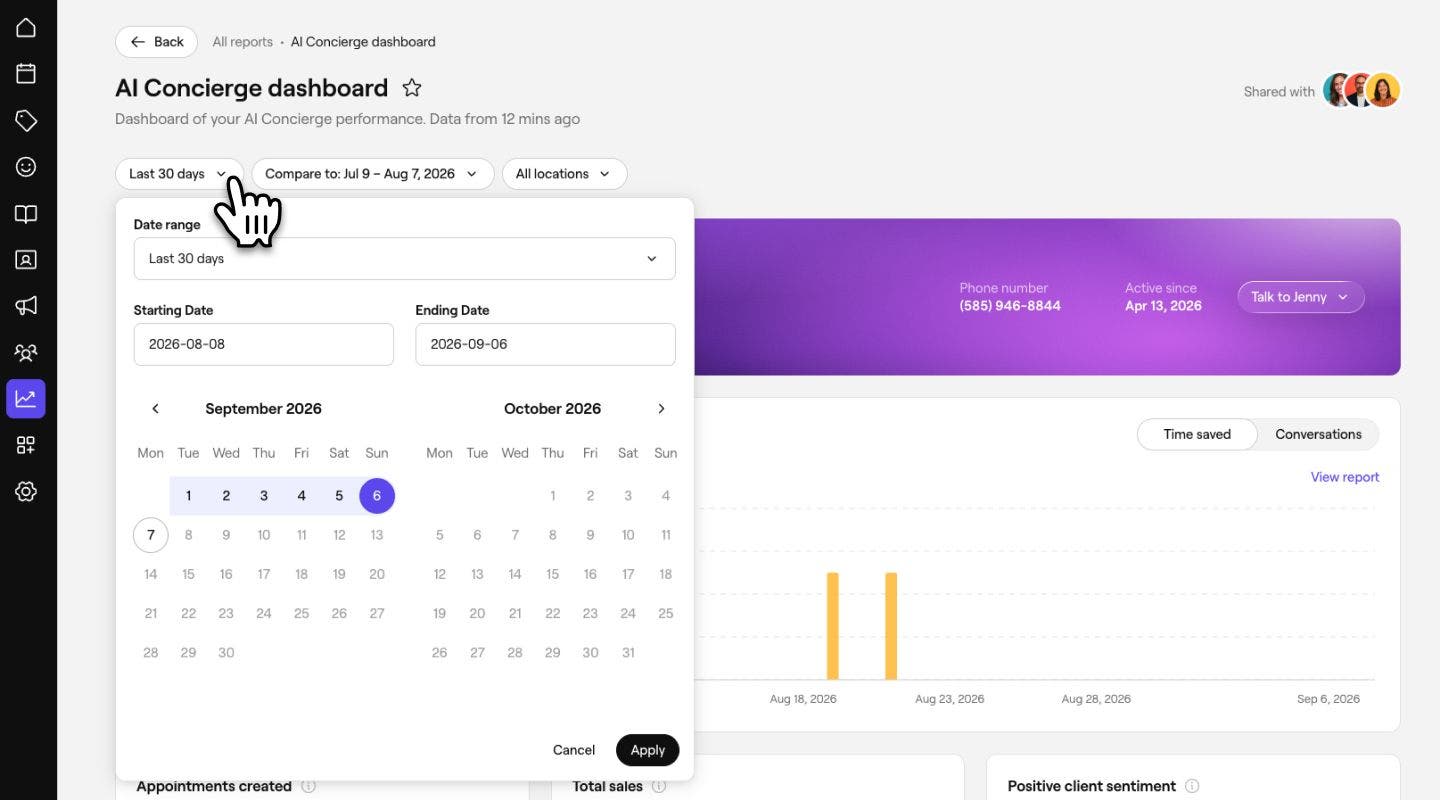
Klik bovenaan je dashboard op de vervolgkeuzelijst voor de periode (bijvoorbeeld Afgelopen 30 dagen) en selecteer de periode die je wilt bekijken.
-
Klik op de vervolgkeuzelijst Vergelijk met om de periode van vergelijking te kiezen die bij elke statistiek wordt weergegeven.

-
Gebruik de vervolgkeuzelijst Alle locaties om te filteren op een specifieke zaak, als je er meer dan één beheert.
Je dashboard wordt nu automatisch bijgewerkt.
Veelgestelde vragen
Elk teamlid met toegang tot Rapporten in je werkruimte.
We schatten de bespaarde tijd met behulp van een gemiddelde verwerkingstijd per type interactie. Het Antwoord op een beoordeling wordt bijvoorbeeld geschat op 5 minuten.
Elke interactie wordt beoordeeld als positief, neutraal of negatief op basis van de toon van de berichten van de klant tijdens het gesprek.
Elke oproep of chat kan meerdere acties hebben, zoals beantwoord, afspraak of notitie verzonden naar team. Als er geen van toepassing is — bijvoorbeeld spam of een stil oproepen — wordt het geregistreerd als overig.