Je AI-receptionist instellen
Leer hoe je de AI-receptionist voor je bedrijf activeert, zodat oproepen van klanten efficiënt kunnen worden afgehandeld door je gepersonaliseerde AI-receptionist.
In dit artikel
Activeren van de AI-receptionist voor je bedrijf
-
Ga vanuit het hoofdmenu aan de linkerkant van je scherm naar Add-ons.
-
Klik onder AI-receptionist op de knop Bekijken.

-
Klik op de aanmeldingspagina op de knop Begin nu om met de installatie te beginnen.

-
Klik op de knop Doorgaan om de stem en persoonlijkheid van je AI-receptionist te kiezen.

-
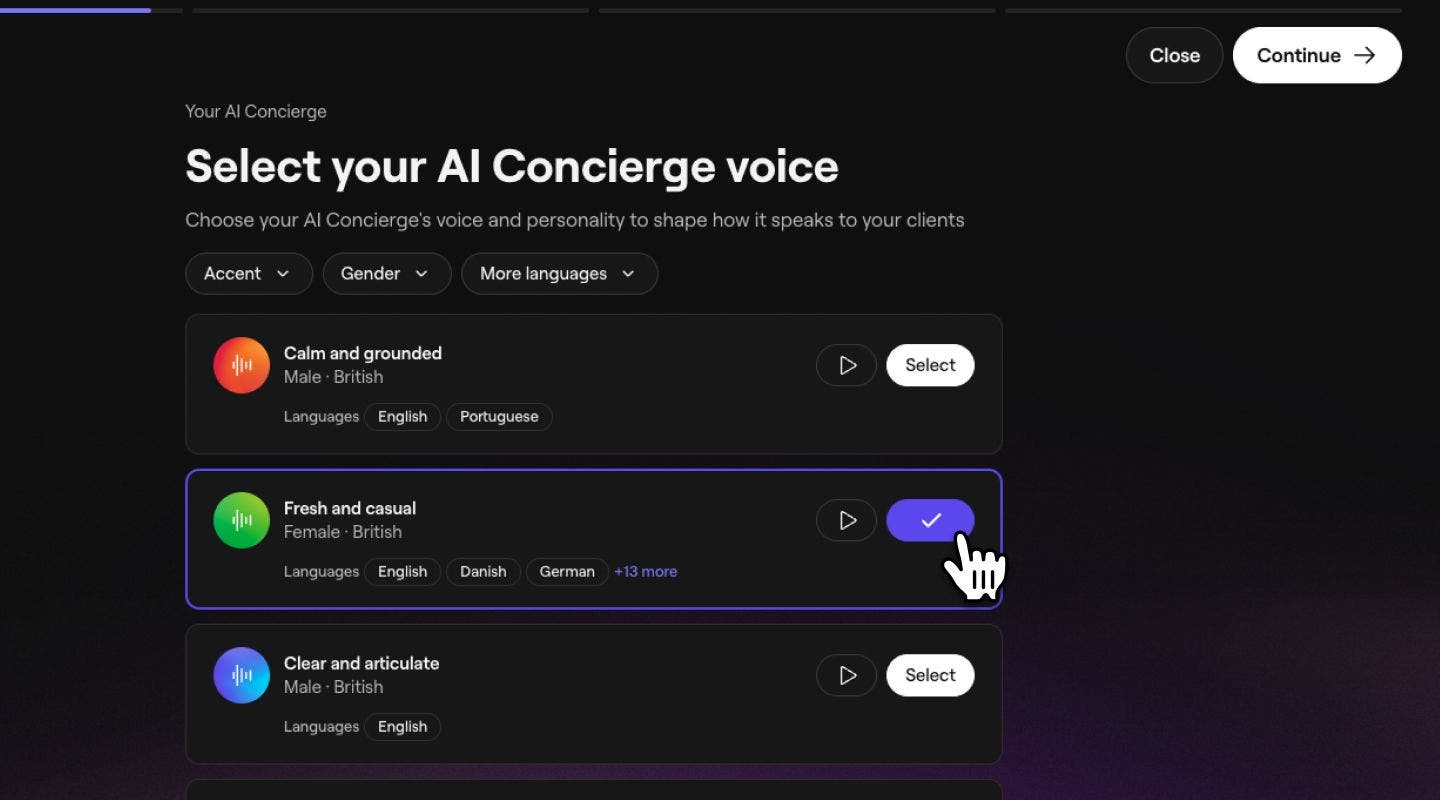
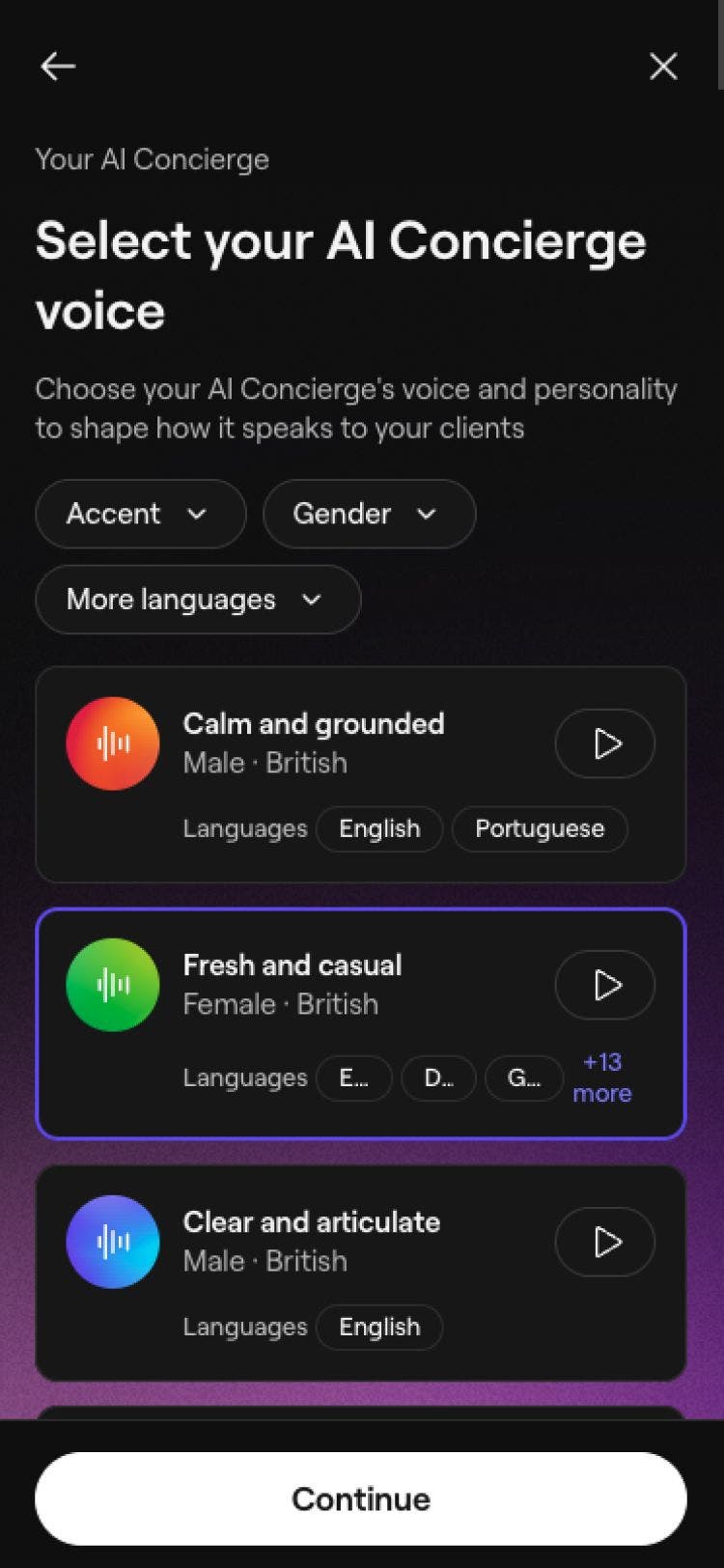
Klik in de lijst met beschikbare opties op Selecteren naast de gewenste toon en stem en klik op Doorgaan. Je kunt filteren op Geslacht, Accent en Meer talen om te zien welke stemmen de door jou gekozen talen ondersteunen. Klik op de knop Afspelen om een voorbeeld van elke stem te horen.
-
Kies uit de opties een profielafbeelding die aan klanten wordt getoond.

-
Personaliseer je AI-receptionist door de Naam en een Begroeting bij te werken om te bepalen hoe deze zich aan klanten voorstelt. Klik op de knop Doorgaan om je wijzigingen op te slaan.
- Klik op het symbool '@' om dynamische velden in te voegen, zoals de voornaam van de klant, de naam van uw AI-receptionist en, als u meerdere locaties heeft, de vestiging.

- Klik op het symbool '@' om dynamische velden in te voegen, zoals de voornaam van de klant, de naam van uw AI-receptionist en, als u meerdere locaties heeft, de vestiging.
-
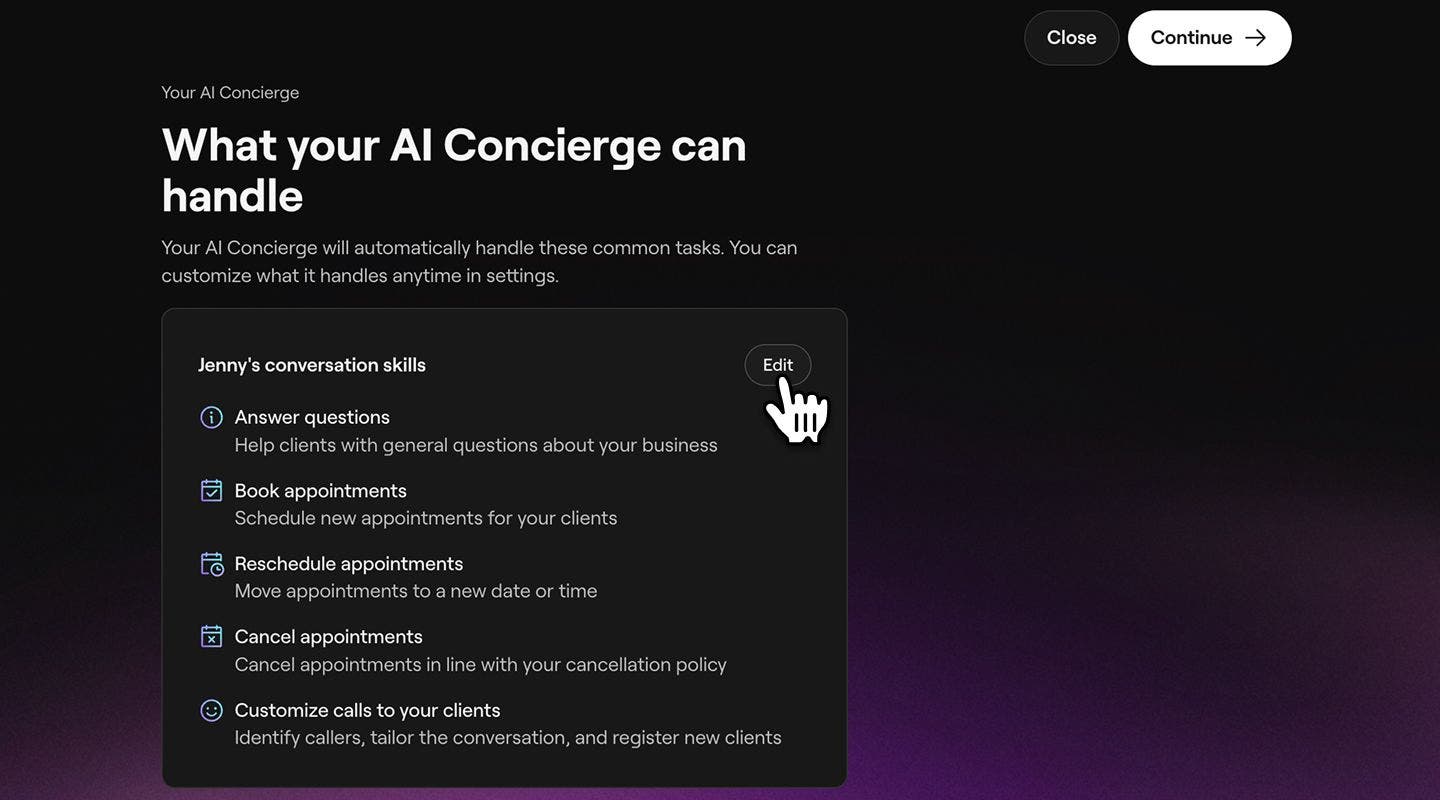
Klik op de knop Doorgaan in de rechterbovenhoek van je scherm om de taken te zien die je AI-receptionist kan uitvoeren tijdens het beantwoorden van oproepen van klanten. Om deze taken aan te passen, klik je op Bewerken naast gespreksvaardigheden.
- Vink het selectievakje naast je voorkeursvaardigheden aan en klik op de knop Opslaan om de wijzigingen bij te werken.
- Vink het selectievakje naast je voorkeursvaardigheden aan en klik op de knop Opslaan om de wijzigingen bij te werken.
-
Klik op Doorgaan om de kanalen te kiezen die je AI-receptionist namens jou zal afhandelen.

-
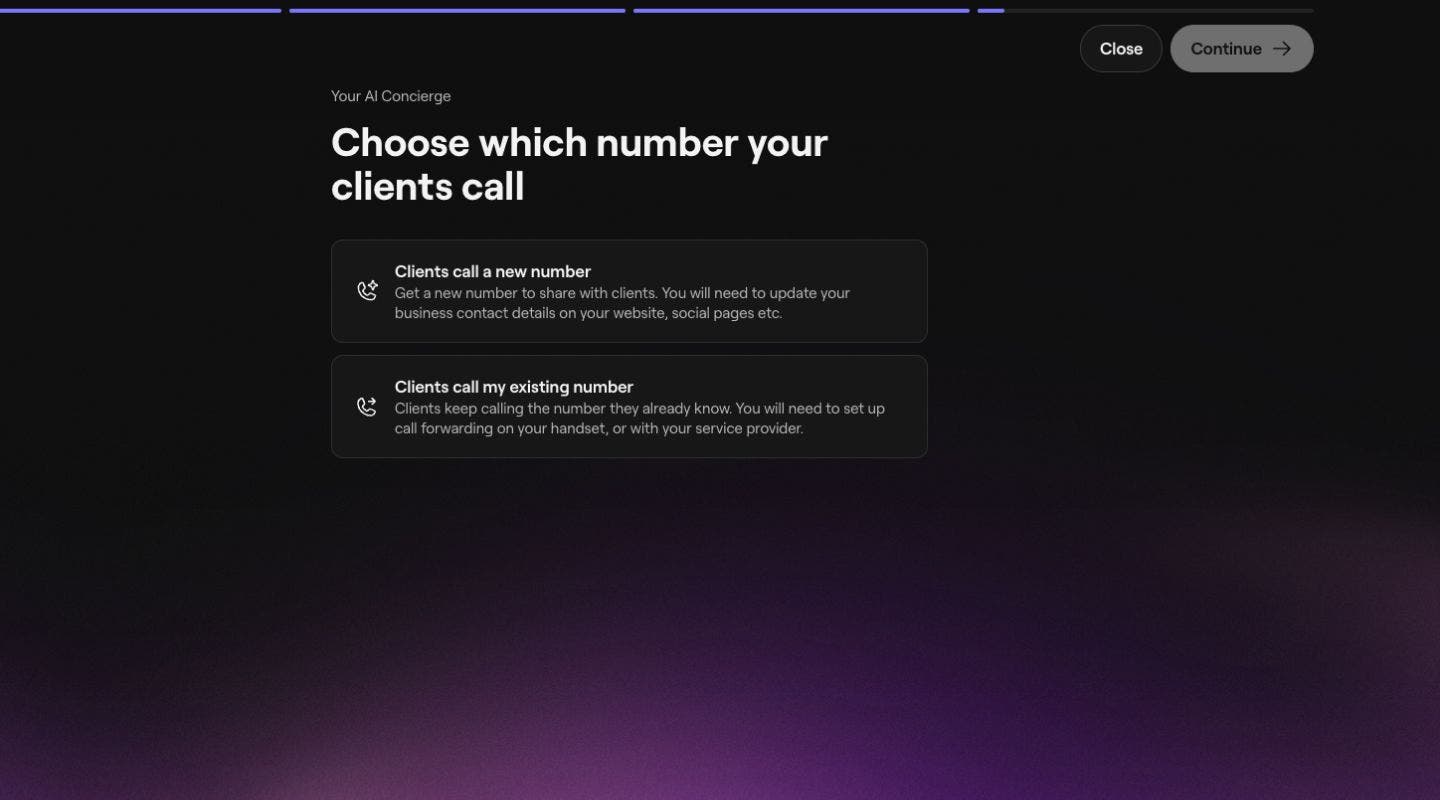
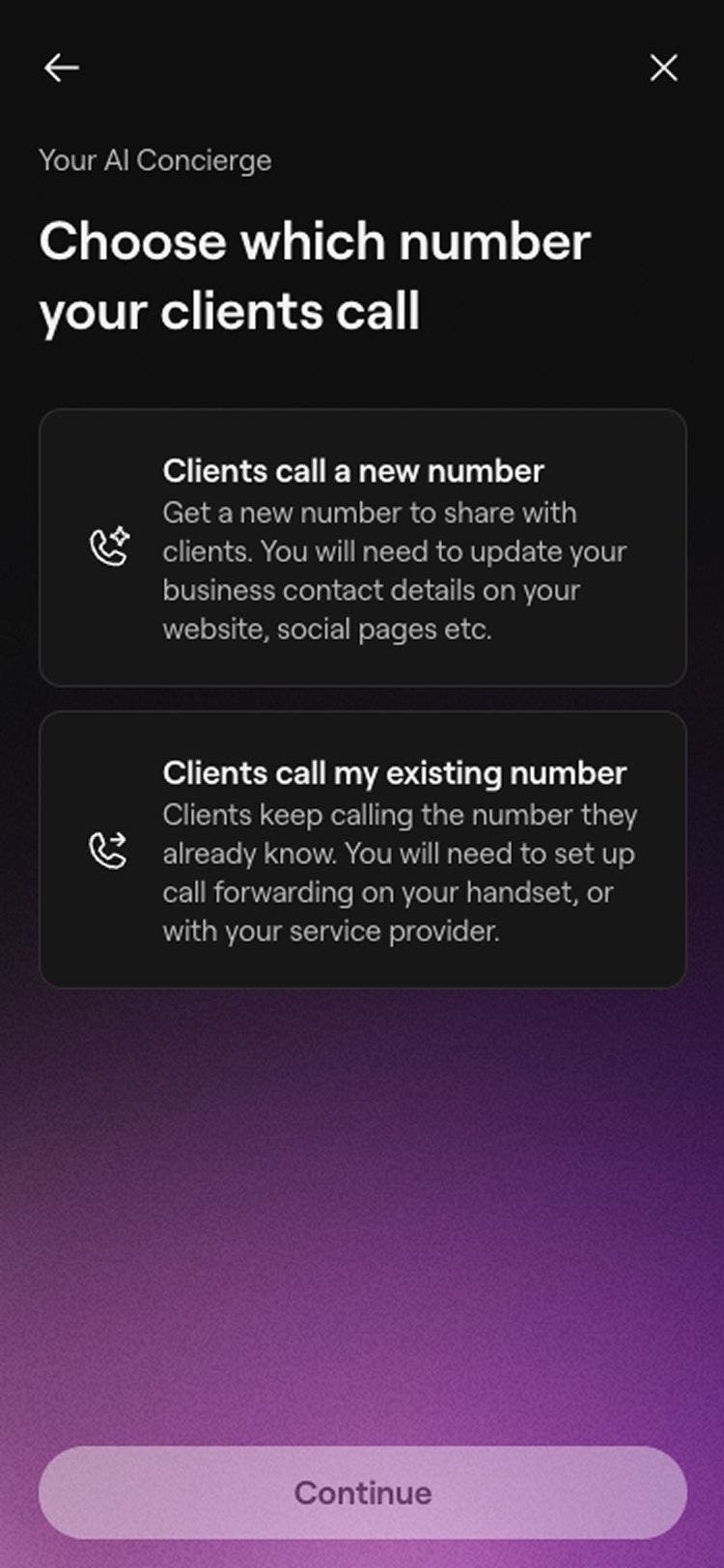
Selecteer Doorgaan om verder te gaan met de installatie en kies vervolgens of je wilt dat klanten een nieuw nummer of je bestaande nummer oproepen.
- Als je kiest voor Klanten bellen mijn bestaande nummer, moet je doorschakelen instellen.
- Als je kiest voor Klanten bellen mijn bestaande nummer, moet je doorschakelen instellen.
-
Selecteer Doorgaan om verder te gaan met de installatie en klik vervolgens op **Telefoonnummer genereren **om uw speciale AI-receptionistnummer aan te maken.

-
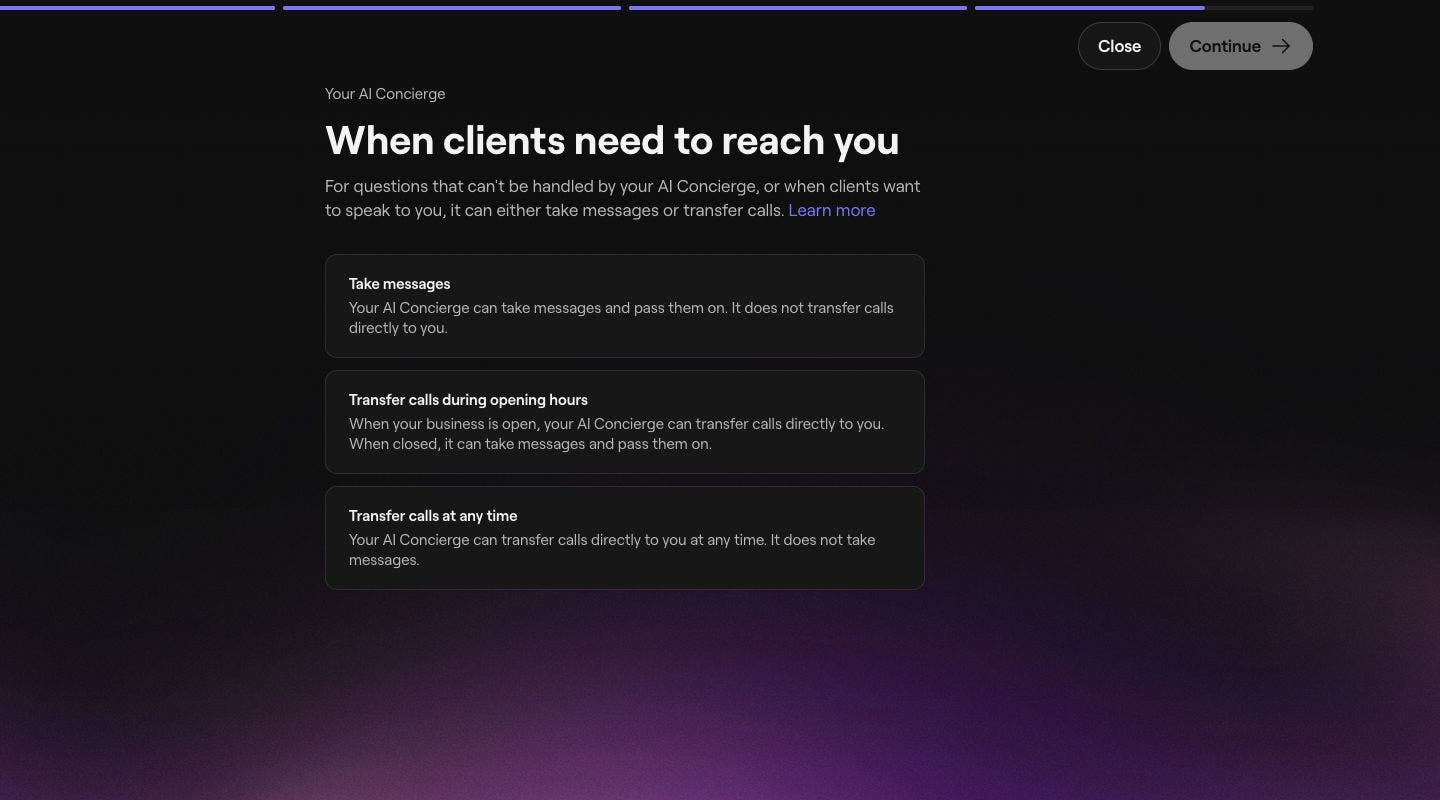
Als je klaar bent, klik je op de knop Doorgaan om de Instellingen voor het doorverbinden van oproepen in te stellen voor wanneer klanten je moeten bereiken. Je kunt kiezen tussen:
- Berichten opnemen: je AI-receptionist kan berichten opnemen en doorsturen. Hij draagt geen oproepen rechtstreeks aan jou over.
- Oproepen doorverbinden tijdens openingstijden: Wanneer je bedrijf geopend is, kan je AI-receptionist oproepen rechtstreeks naar jou doorverbinden. Wanneer je bedrijf gesloten is, kan hij berichten opnemen en doorsturen.
- Oproepen op elk moment doorverbinden: Je AI-receptionist kan op elk moment oproepen rechtstreeks naar jou doorverbinden.
-
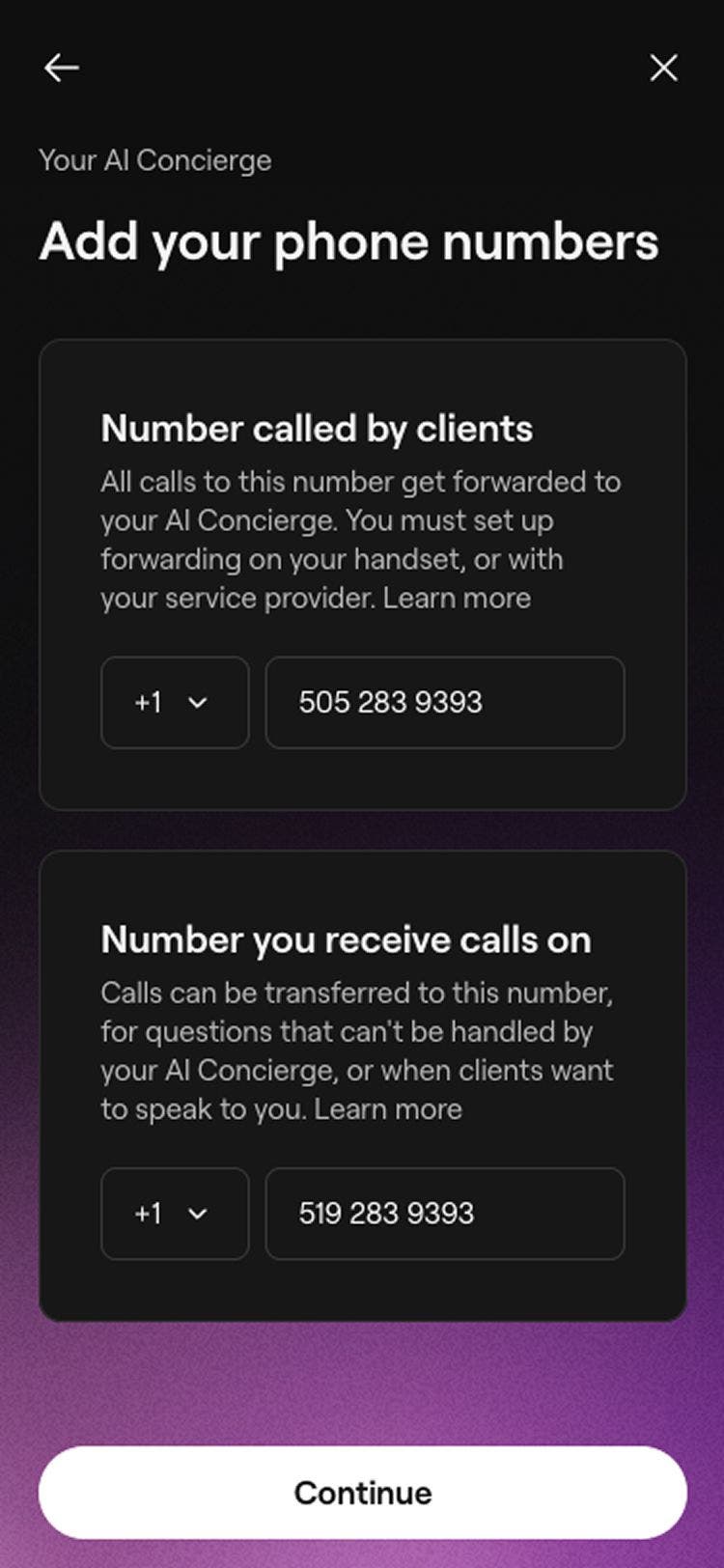
Klik op de knop Doorgaan om het nummer in te stellen waarnaar je AI-receptionist oproepen moet doorverbinden, als je die optie hebt gekozen.
- Als u doorschakelen wilt instellen** **zorg er dan voor dat u een ander telefoonnummer gebruikt, zodat klanten niet worden teruggestuurd naar uw AI-receptionist.
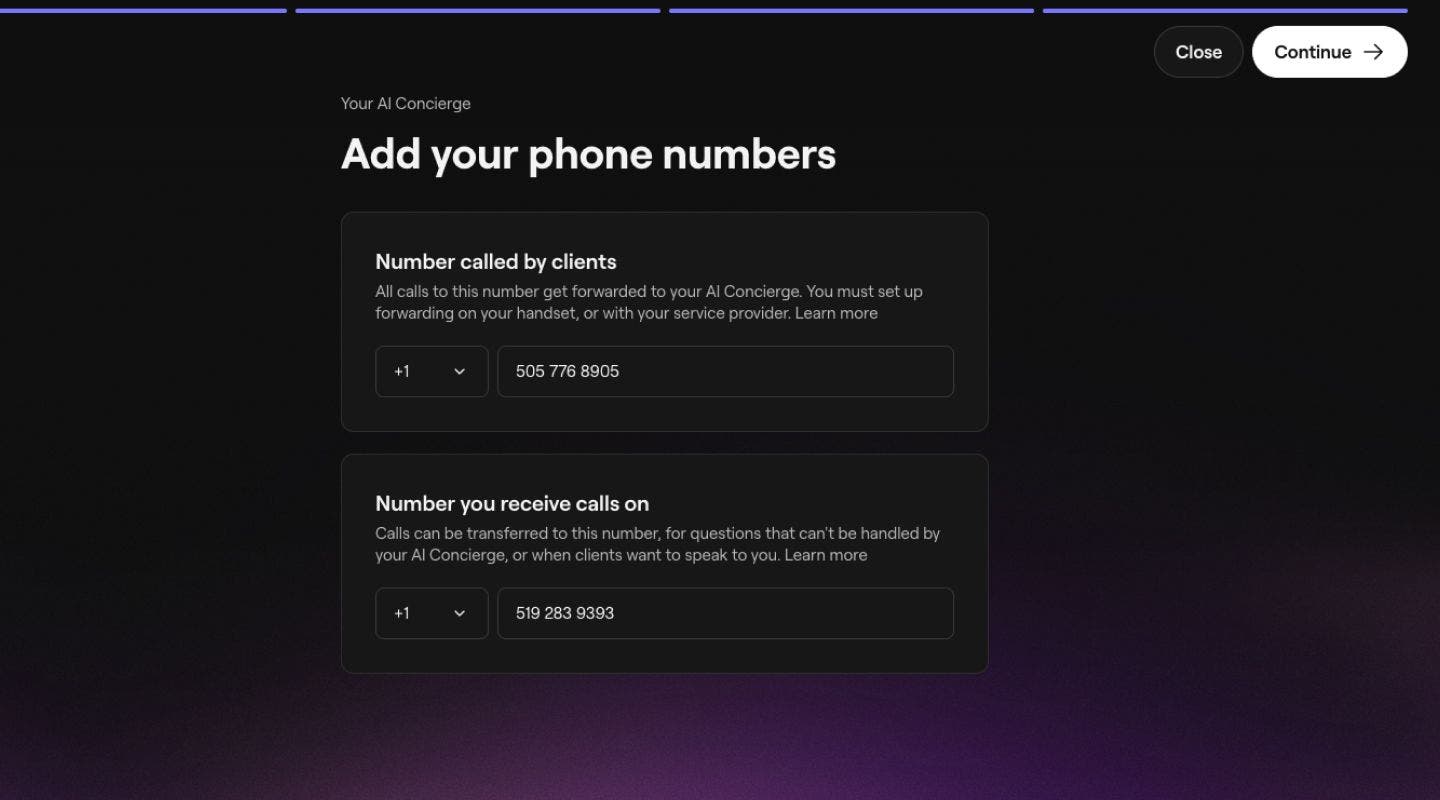
- Als u doorschakelen wilt instellen** **zorg er dan voor dat u een ander telefoonnummer gebruikt, zodat klanten niet worden teruggestuurd naar uw AI-receptionist.
-
Controleer bij de volgende stap je opties voor betaalmethodes, waaronder de volgende:
- Selecteer een bestaande betaalmethode of voeg een nieuwe creditcard/betaalkaart toe.
- Selecteer Portemonneesaldo gebruiken om de maandelijkse kosten eerst van uw portemonneesaldo af te trekken voordat uw opgeslagen betaalmethode wordt belast. Als je meerdere locaties hebt, klik dan op Wijzigen om te kiezen welk Portemonnee-saldo van welke vestiging je standaard wilt gebruiken.
-
Klik op de knop Activeren rechtsboven om je AI-receptionist te activeren.

-
Eenmaal geactiveerd, klik je op de knop Klaar rechtsboven om je AI-receptionist op te bouwen.
-
Ten slotte kun je communiceren met je AI-receptionist en je speciale AI-receptionistnummer kopiëren om te delen met je klanten.







Eenmaal ingesteld, deel je het nummer van je AI-receptionist op je website, sociale media en Google. Je kunt ook doorschakelen instellen, zodat oproepen naar je bestaande bedrijfsregistratienummer worden doorgestuurd naar je AI-receptionist.
Zorg ervoor dat het nummer dat je gebruikt voor oproepen doorverbinden niet hetzelfde is als je doorschakelnummer, omdat de oproep dan terug naar je AI-receptionist wordt geleid.
Genereren van speciale AI-receptionistnummers per locatie
Als je meerdere vestigingen in je werkruimte hebt, heb je de optie om een speciaal nummer per vestiging te genereren bij het instellen van je AI-receptionist.
-
Wanneer je de stap bereikt om een nummer voor je AI-receptionist te genereren, selecteer je Individuele nummers per vestiging aanmaken.

-
Elke locatie heeft een toegewijd nummer. U kunt ervoor kiezen om een ander nummer te genereren door op het nummer te klikken en te kiezen voor Een ander nummer selecteren.

-
Als je klaar bent, klik je op Doorgaan om oproepdoorschakelingen in te stellen voor vragen die niet door je AI-receptionist kunnen worden afgehandeld. Je kunt kiezen tussen:
- Berichten opnemen: je AI-receptionist kan berichten opnemen en doorsturen. Hij draagt geen oproepen rechtstreeks aan jou over.
- Oproepen doorverbinden tijdens openingstijden: Wanneer je bedrijf geopend is, kan je AI-receptionist oproepen rechtstreeks naar jou doorverbinden. Wanneer je bedrijf gesloten is, kan hij berichten ontvangen en doorsturen.
- Oproepen op elk moment doorverbinden: Je AI-receptionist kan op elk moment oproepen rechtstreeks naar jou doorverbinden.
-
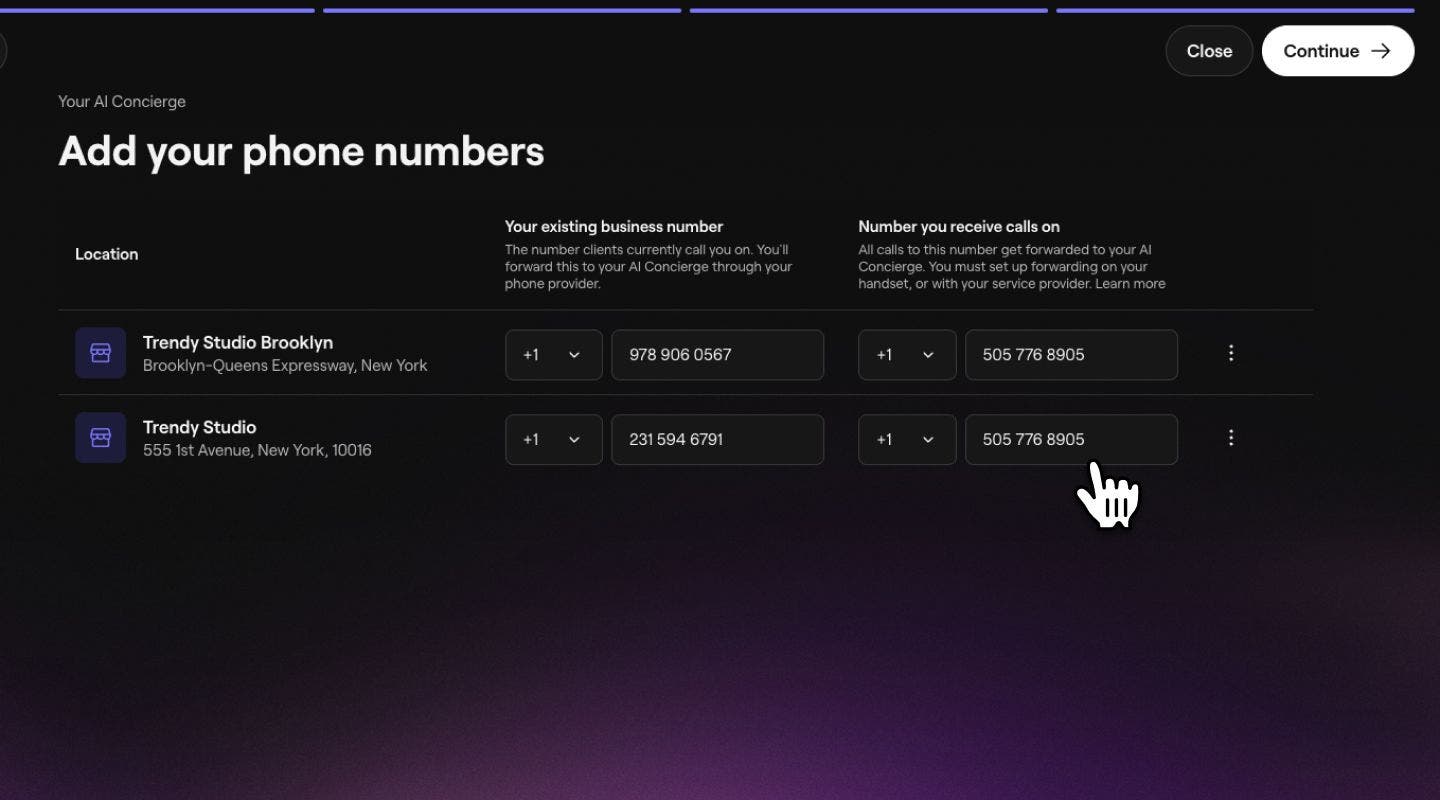
Als je klaar bent, tik je op de knop Doorgaan om het telefoonnummer in te voeren waarnaar de oproep wordt doorgeschakeld voor elk van je locaties, en tik je op de knop Doorgaan om je wijzigingen op te slaan.
- Als u doorschakelen wilt instellen** **zorg er dan voor dat u een ander telefoonnummer gebruikt, zodat klanten niet worden teruggestuurd naar uw AI-receptionist.
-
Voer voor elk van je locaties het telefoonnummer in waarnaar de oproep wordt doorgeschakeld en tik op de knop Doorgaan om je wijzigingen op te slaan.
Eenmaal ingesteld, deel je het juiste AI-receptionistnummer voor elke vestiging op je website, sociale media en Google-advertenties. Als je bestaande bedrijfsregistratienummers gebruikt, kun je voor elke locatie afzonderlijk doorschakelen instellen, waarbij elk nummer wordt doorgestuurd naar het bijbehorende AI-receptionistnummer.
Veelgestelde vragen
Zodra je je AI-receptionist hebt uitgeschakeld, wordt de resterende oproeptijd opgeslagen in je account in afwachting van heractivering.
De AI kan je klanten begrijpen en reageren in de door hen gekozen taal, zoals Spaans en Frans.