HjemKunnskapsbaseFresha-akademiet
Opprett masseutsendelser med tekstmeldinger
Tilbake
  1. Kunnskapsbase•
  2. Markedsføring•
  3. Opprett masseutsendelser med tekstmeldinger

Opprett masseutsendelser med tekstmeldinger

Lær hvordan du oppretter og sender tekstmeldingskampanjer for å umiddelbart dele tilbud, oppdateringer og ledige timer i siste liten med kundene dine.

I denne artikkelen

  • Om masseutsendelser av tekstmeldinger
  • Opprette en masseutsendelse via tekstmelding

Om masseutsendelser av tekstmeldinger

Med masseutsendelser av tekstmeldinger kan du sende engangsmarkedsføringsmeldinger til valgte kundegrupper for å markedsføre spesialtilbud, dele tidsbegrensede oppdateringer og fylle tomme timer.

Masseutsendelser via SMS er integrert direkte i arbeidsområdet ditt og fungerer sammen med tjenestene, tilbudene og kundegruppene dine, slik at du kan administrere markedsføringen fra ett sted. Skriv meldingen din, velg hvem som skal motta den, og bestem om du vil sende den umiddelbart eller planlegge den til senere.

Opprette en masseutsendelse via tekstmelding

  1. Fra hovedmenyen til venstre på skjermen går du til Markedsføring.

  2. Velg Masseutsendelser fra menypanelet til venstre. Gruppe 30844.jpg

  3. Øverst til høyre klikker du på knappen Legg til og velger Tekstmelding blant kanalalternativene. Group 30845.jpg

  4. Velg tekstmeldingstype og klikk på Fortsett:

    1. Rask oppdatering: Send bedriftsoppdateringer til kunder. Tilpass meldingen din og legg til en lenke for å promotere tjenester, medlemskap eller gavekort.
    2. Spesialtilbud: Send en rabatt for å få flere bookinger. Kombiner meldingen din med et tilbud på utvalgte tjenester. Group 30865 copy.jpg
  5. Skriv inn et kampanjenavn under Kampanjeinformasjon i panelet til venstre. 

    1. Dette er for intern merking og vil ikke være synlig for kundene. Group 31108.jpg
  6. Under SMS skriver du meldingen din og inkluderer bedriftsnavnet slik at kundene vet hvem den er fra.

    1. Klikk på omtaleikonet (@) for å legge til kundeinformasjon og Forbedre for å skrive innholdet ditt med AI. 

    Group 31109.jpg

  7. Tast inn relevant informasjon for den valgte meldingstypen og klikk deretter på Fortsett:

    1. Rask oppdatering: Under **Lenke **legger du til en lenke som kundene kan trykke på. Bruk en Fresha- eller e-postkampanje-lenke for å spore klikk etter at kampanjen er sendt. Velg Forhåndsvisning av lenke for å se hvordan lenken åpnes for kunder. Rask oppdatering- Under «Lenke» legger du til en lenke som kundene kan trykke på. Bruk en Fresha-lenke eller en lenke til en e-postkampanje for å spore klikk etter at kampanjen er sendt i Fresha. Velg Forhåndsvisning av lenke for å se hvordan lenken åpnes for kunder..jpg
    2. Spesialtilbud: Under Rabatt skriver du inn et rabattbeløp. Angi eventuelle bruksbegrensninger for kunder og gyldighetsdatoer, og velg tjenestene tilbudet gjelder for. Spesialtilbud_ Under rabatt skriver du inn et rabattbeløp i Fresha. Angi eventuelle bruksgrenser for kunder og gyldighetsdatoer, og velg tjenestene tilbudet gjelder for..jpg
  8. Velg hvilke kunder som skal motta tekstmeldingen din, og klikk på Fortsett:

    1. Alle kunder: Send til hele kundelisten din.
    2. Standard kundegrupper: Send til en bestemt gruppe kunder bestemt av eksisterende grupperinger.
    3. Egendefinerte kundesegmenter: Send til kunder basert på unike grupperinger som du har opprettet ved hjelp av kundesegmenter. Du kan legge til et nytt egendefinert kundesegment når du sender en e-postkampanje ved å klikke på Legg til ny. Velg hvilke kunder som skal motta tekstmeldingen din i Fresha, og klikk på Fortsett_.jpg
  9. Velg om du vil sende tekstmeldingen Nå eller angi den som Planlagt, og klikk på Fortsett.

    1. Når du planlegger en masseutsendelse, velger du klokkeslett og dato.  Gruppe 30869.png
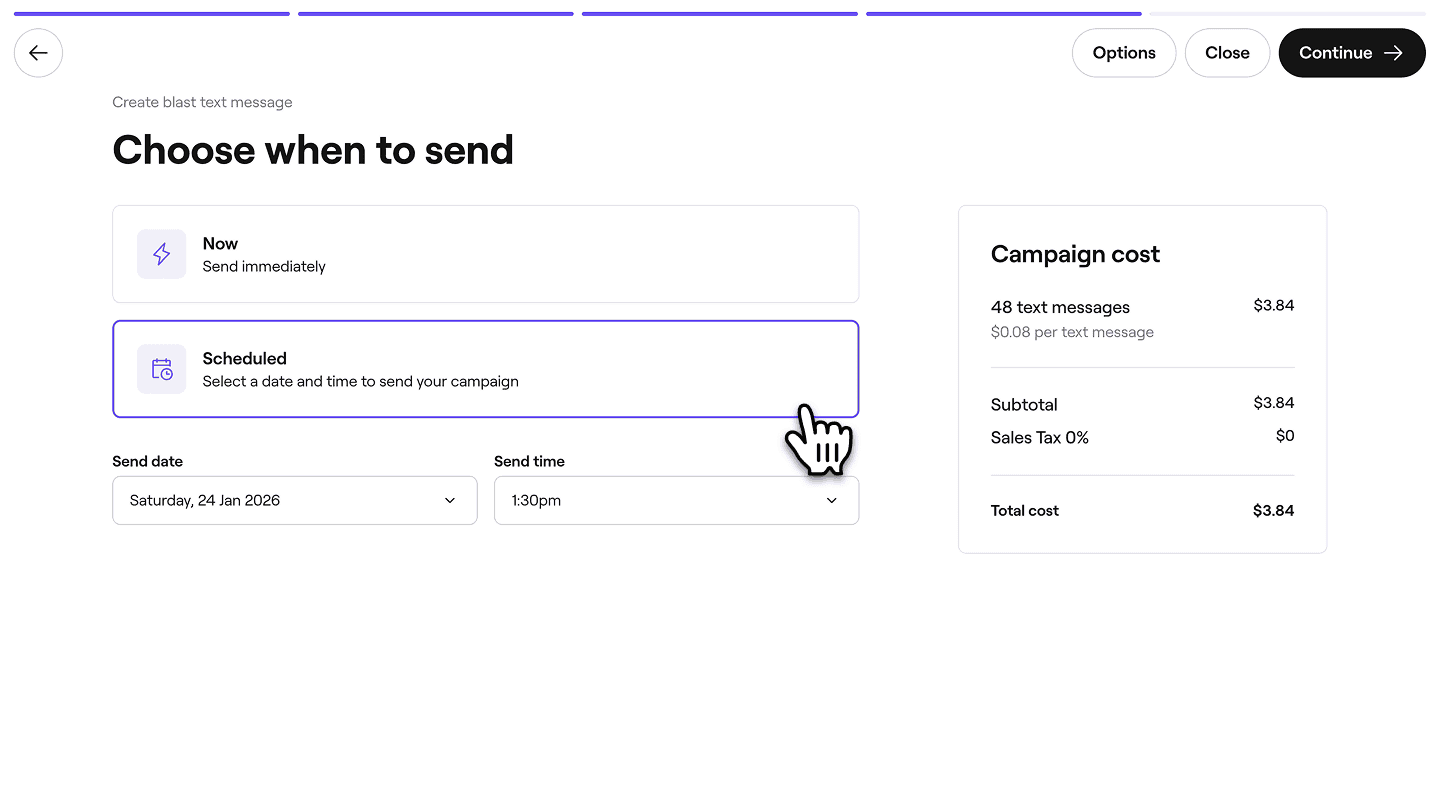
  10. Se gjennom den totale kampanjekostnaden og velg en betalingsmåte. Klikk på knappen Send nå eller Planlegg øverst til høyre for å lansere kampanjen din.

  1. Fra hovedmenyen nederst på skjermen trykker du på Mer (rutenettikon) og åpner Markedsføring. Group 30854.jpg

  2. Trykk på Masseutsendelser for å begynne å opprette en ny tekstmelding.

  3. Øverst til høyre trykker du på Legg til og velger Tekstmelding blant kanalalternativene. Group 30855.jpg

  4. Velg tekstmeldingstype og trykk på Fortsett:

    1. Rask oppdatering: Send bedriftsoppdateringer til kunder. Tilpass meldingen din og legg til en lenke for å promotere tjenester, medlemskap eller gavekort.
    2. Spesialtilbud: Send en rabatt for å få flere bookinger. Opprett meldingen din og tilbudet for utvalgte tjenester. Gruppe 30871.jpg
  5. Skriv inn et kampanjenavn under Kampanjeinformasjon. 

    1. Dette er for intern merking og vil ikke være synlig for kundene. Group 31111.jpg
  6. Under SMS skriver du meldingen og inkluderer bedriftsnavnet slik at kundene vet hvem den er fra.

    1. Trykk på omtaleikonet (@) for å legge til kundeinformasjon og Forbedre for å skrive innholdet ditt med AI. Group 31114.jpg
  7. Tast inn relevant informasjon for den valgte meldingstypen, og trykk deretter på Fortsett:

    1. Rask oppdatering: Under Lenke legger du til en lenke som kundene kan trykke på. Bruk en Fresha- eller e-postkampanje-lenke for å spore klikk etter at kampanjen er sendt. Rask oppdatering_ Under Lenke legger du til en lenke som kundene kan trykke på. Bruk en Fresha- eller e-postkampanje-lenke for å spore klikk etter at kampanjen er sendt. Velg Forhåndsvisning av lenke for å se hvordan lenken åpnes for kunder i Fresha..jpg
    2. Spesialtilbud: Under Rabatt skriver du inn et rabattbeløp. Angi eventuelle bruksbegrensninger for kunder og gyldighetsdatoer, og velg tjenestene tilbudet gjelder for. Spesialtilbud_ Under Rabatt skriver du inn et rabattbeløp. Angi eventuelle bruksbegrensninger for kunder og gyldighetsdatoer, og velg hvilke tjenester tilbudet gjelder for i Fresha..jpg
  8. Velg hvilke kunder som skal motta tekstmeldingen din, og klikk på Fortsett:

    1. Alle kunder: Send til hele kundelisten din.
    2. Standard kundegrupper: Send til en bestemt gruppe kunder bestemt av eksisterende grupperinger.
    3. Egendefinerte kundesegmenter: Send til kunder basert på unike grupperinger du har opprettet ved hjelp av kundesegmenter. Du kan legge til et nytt egendefinert kundesegment når du sender en e-postkampanje ved å klikke på Legg til nytt. Velg hvilke kunder som skal motta tekstmeldingen din i Fresha, og trykk på Fortsett_.jpg
  9. Velg om du vil sende tekstmeldingen Nå eller angi den som Planlagt, og klikk på Fortsett.

    1. Når du planlegger en masseutsendelse, velger du klokkeslett og dato.  Gruppe 30874.jpg
  10. Velg en betalingsmåte og gjennomgå den totale kampanjekostnaden, og trykk deretter på Send nå eller Planlegg nederst på skjermen for å starte kampanjen.

Når den er lansert, vises den i listen over masseutsendelser som enten Planlagt eller Sendt, avhengig av konfigureringen din. Alle kampanjer gjennomgår en gjennomgangsprosess, og i løpet av denne vises de som Venter.

Du kan også sende både e-post- og tekstmeldingskampanjer samtidig ved å velge Multikanal når du konfigurerer en kampanje.

Vanlige spørsmål

    • Masseutsendelser på tekstmelding sendes som meldinger uten mulighet for svar, så eventuelle svar når deg ikke. Hvis du vil at kundene skal utføre en handling, kan du inkludere en bestillingslenke eller kontaktinformasjonen din i selve meldingen.


Masseutsendelser


Relaterte artikler

Var denne veiledningen nyttig?

Masseutsendelser

Opprett masseutsendelser via e-post

Lag og lanser effektive e-postkampanjer som øker kundeengasjement og salg.

Oversikt over masseutsendelser

Opprett og administrer målrettede kampanjer på Fresha for effektivt engasjement hos kundene.

Målrett kunder med masseutsendelser

Avgrens målgruppen når du sender masseutsendelser med segmenter for å oppnå bedre engasjement og økt ytelse.

Opprett masseutsendelser med tekstmeldinger

Opprett effektive SMS-kampanjer for å levere raske oppdateringer og spesialtilbud direkte til kunder.

Planlegg masseutsendelser

Planlegg kampanjer på forhånd for å nå de riktige kundene til rett tid.

Design egendefinerte e-poster

Lag iøynefallende og effektive e-postkampanjer uten problemer ved hjelp av en e-postbygger som kan tilpasses.

Vurder ytelsen til masseutsendelsen

Få oversikt over masseutsendelsene dine ved å spore ytelsen deres og innvirkningen de har på bookinger og salg.

Send masseutsendelser på nytt

Send meldinger på nytt til mottakere som ikke har sett kommunikasjonen din ennå, for å utvide rekkevidden.

Relaterte artikler

Opprett masseutsendelser via e-post

Lag og lanser effektive e-postkampanjer som øker kundeengasjement og salg.

Vurder ytelsen til masseutsendelsen

Få oversikt over masseutsendelsene dine ved å spore ytelsen deres og innvirkningen de har på bookinger og salg.

Fresha
Få appen

Om Fresha

Karrierer

Hjelp og støtte

Blogg

Nettstedskart

For bedrifter

For partnere

Priser

Funksjoner

Planlegging

Kasseløsning

Betalinger

Kapital

Markedsplass

Support

Status

Juridisk

Retningslinjer for personvern

Tjenestevilkår

Vilkår for bruk

Finn oss på sosiale medier

Facebook
Linkedin
Instagram

©️ 2026 Fresha.com SV Ltd