HjemKunnskapsbaseFresha-akademiet
Målrett kunder med masseutsendelser
Tilbake
  1. Kunnskapsbase•
  2. Markedsføring•
  3. Målrett kunder med masseutsendelser

Målrett kunder med masseutsendelser

Finn ut hvordan du retter deg mot de rette kundene til rett tid når du sender en masseutsendelse. Bruk målgruppefiltre og egendefinerte kundesegmenter for å maksimere kampanjens ytelse.

I denne artikkelen

  • Om å målrette mot kundene dine
  • Opprett egendefinerte segmenter for masseutsendelser

Om å målrette mot kundene dine

Når du konfigurerer en masseutsendelse, bør du rette deg mot bestemte kundegrupper basert på relasjonen deres til bedriften din for å sikre at kampanjen når kundene som har størst sannsynlighet for å engasjere seg i den. Velg mellom:

  • Standard kundegrupper: Forhåndsdefinerte målgrupper basert på vanlige kundeattributter og -atferd. Fremhev for eksempel premiumtjenester for kunder med høyt forbruk.
  • Egendefinerte kundesegmenter: Opprett din egen målgruppe ved å bruke kriteriene som er mest relevante for deg, slik at du kan målrette mot kunder basert på din egen kombinasjon av betingelser. For eksempel kunder som har kjøpt en bestemt tjeneste, men ikke har kommet tilbake i løpet av de siste 3 månedene.

Opprett egendefinerte segmenter for masseutsendelser

  1. Etter å ha tilpasset kampanjen din, kan du begynne å opprette et målgruppesegment ved å velge **Egendefinert **øverst på skjermen. Etter å ha tilpasset kampanjen din i Fresha, kan du begynne å opprette et målgruppesegment ved å velge Egendefinert øverst på skjermen..jpg
  2. Under Egendefinerte kundesegmenter klikker du på knappen Legg til nytt **** for å opprette et nytt segment. Under Egendefinerte kundesegmenter klikker du på knappen Legg til nytt for å opprette et nytt segment i Fresha..jpg
  3. Bygg opp målgruppen din ved å opprette regler basert på kundeatferd og -aktivitet. Bruk rullegardinmenyene til å definere vilkårene kundene må oppfylle for å bli inkludert i segmentet. Klikk deretter på Fortsett.
    1. Om nødvendig klikker du på Legg til betingelse for å legge til ytterligere kriterier i samme regel, eller på Legg til regel for å opprette et nytt sett med betingelser. Bygg målgruppen din i Fresha ved å opprette regler basert på kundeatferd og -aktivitet. Bruk rullegardinmenyene til å definere betingelsene kundene må oppfylle for å bli inkludert i segmentet. Klikk deretter på Fortsett..jpg
  4. Skriv inn et navn for segmentet og klikk deretter på Lagre for å opprette segmentet ditt.
    1. For å vise segmentet som et merke på kvalifiserte kundeprofiler, huk av i avmerkingsboksen Vis som merke på kundeprofil, skriv deretter inn et Merkenavn og velg en farge. Skriv inn et navn for segmentet og klikk deretter på «Lagre» for å opprette segmentet ditt i Fresha..jpg
  5. Det nye segmentet blir automatisk valgt. Klikk på Fortsett. Det nye segmentet blir automatisk valgt i Fresha. Klikk på Fortsett..jpg
  6. Velg om du vil sende e-posten Nå eller angi den som Planlagt, og klikk deretter på Fortsett.
    1. Når du planlegger en masseutsendelse, velger du klokkeslett og dato.
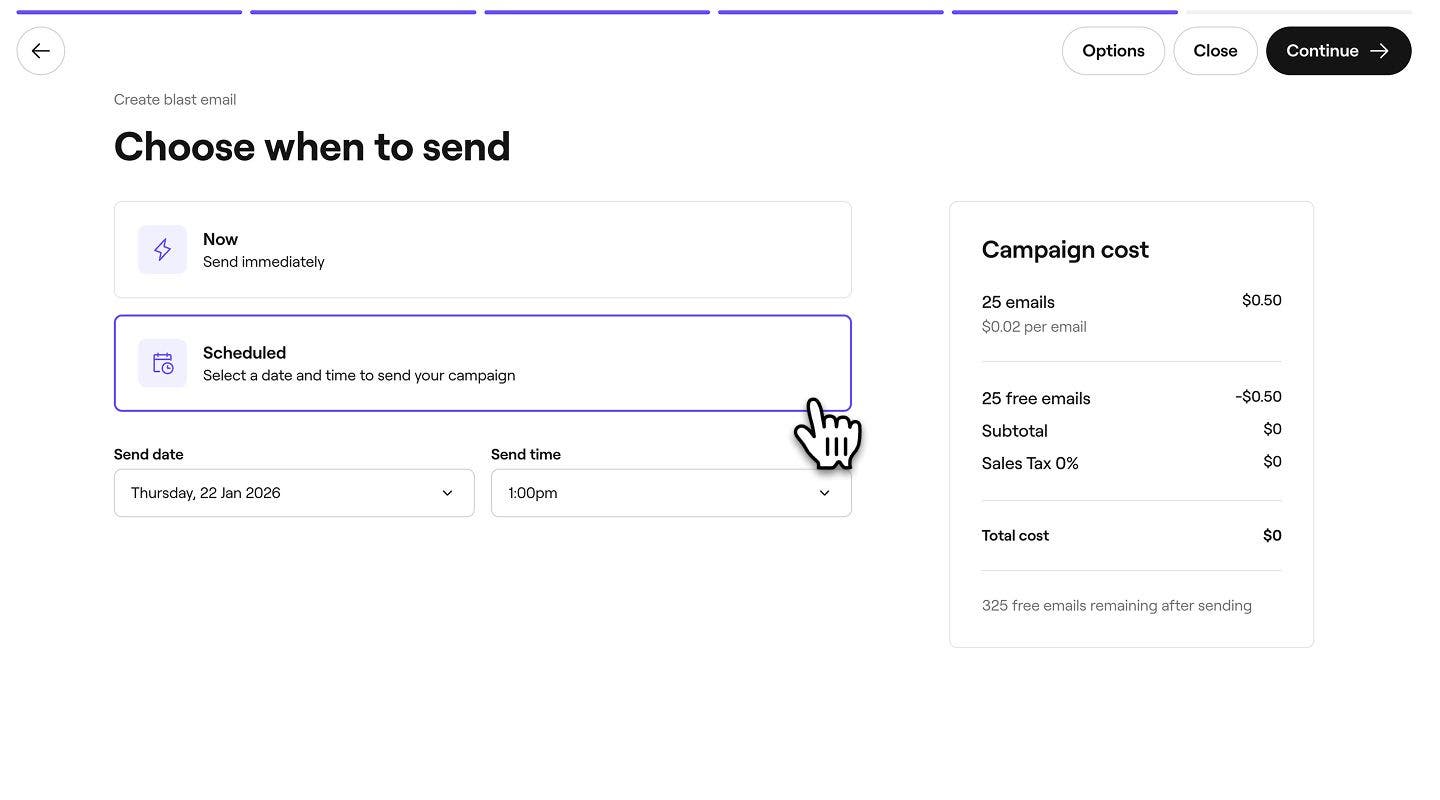
  7. Se gjennom den totale kampanjekostnaden og den valgte betalingsmåten, og klikk deretter på Send nå eller Planlegg for å starte kampanjen.
  1. Etter å ha egendefinert kampanjen din, kan du begynne å opprette et målgruppesegment ved å velge **Egendefinert **øverst på skjermen. Etter å ha tilpasset kampanjen din i Fresha, kan du begynne å opprette et målgruppesegment på mobilen ved å velge Egendefinert øverst på skjermen..jpg
  2. Under Egendefinerte kundesegmenter trykker du på Legg til nytt knappen for å opprette et nytt segment. Under Egendefinerte kundesegmenter trykker du på knappen Legg til ny for å opprette et nytt segment i Fresha..jpg
  3. Bygg opp målgruppen din ved å opprette regler basert på kundeatferd og -aktivitet. Bruk rullegardinmenyene til å definere betingelsene kundene må oppfylle for å bli inkludert i segmentet. Trykk deretter på Fortsett.
    1. Ved behov kan du trykke på Legg til betingelse for å legge til flere kriterier i den samme regelen, eller Legg til regel for å opprette et nytt sett med betingelser. Bygg målgruppen din i Fresha ved å lage regler basert på kundeatferd og -aktivitet. Bruk rullegardinmenyene til å definere betingelsene kundene må oppfylle for å bli inkludert i segmentet. Trykk deretter på Fortsett..jpg
  4. Skriv inn et navn for segmentet og trykk deretter på Lagre for å opprette segmentet ditt.
    1. For å vise segmentet som et merke på kvalifiserte kundeprofiler, huk av i avmerkingsboksen Vis som merke på kundeprofil, skriv deretter inn et Merkenavn og velg en farge. Skriv inn et navn for segmentet og trykk deretter på «Lagre» for å opprette segmentet ditt i Fresha..jpg
  5. Det nye segmentet ditt blir automatisk valgt. Trykk på Fortsett. Det nye segmentet ditt blir automatisk valgt i Fresha. Trykk på Fortsett..jpg
  6. Velg om du vil sende e-posten Nå eller angi den som Planlagt, og trykk deretter på Fortsett.
    1. Når du planlegger en masseutsendelse, velger du klokkeslett og dato.
  7. Gjennomgå den totale kampanjekostnaden og den valgte betalingsmåten, og trykk deretter på Send nå eller Planlegg for å starte kampanjen din.

Kampanjen din blir sendt til det nye kundesegmentet ditt, og segmentet lagres for fremtidig bruk.

Masseutsendelser


Relaterte artikler

Var denne veiledningen nyttig?

Masseutsendelser

Opprett masseutsendelser via e-post

Lag og lanser effektive e-postkampanjer som øker kundeengasjement og salg.

Oversikt over masseutsendelser

Opprett og administrer målrettede kampanjer på Fresha for effektivt engasjement hos kundene.

Målrett kunder med masseutsendelser

Avgrens målgruppen når du sender masseutsendelser med segmenter for å oppnå bedre engasjement og økt ytelse.

Opprett masseutsendelser med tekstmeldinger

Opprett effektive SMS-kampanjer for å levere raske oppdateringer og spesialtilbud direkte til kunder.

Planlegg masseutsendelser

Planlegg kampanjer på forhånd for å nå de riktige kundene til rett tid.

Design egendefinerte e-poster

Lag iøynefallende og effektive e-postkampanjer uten problemer ved hjelp av en e-postbygger som kan tilpasses.

Vurder ytelsen til masseutsendelsen

Få oversikt over masseutsendelsene dine ved å spore ytelsen deres og innvirkningen de har på bookinger og salg.

Send masseutsendelser på nytt

Send meldinger på nytt til mottakere som ikke har sett kommunikasjonen din ennå, for å utvide rekkevidden.

Relaterte artikler

Opprett masseutsendelser via e-post

Lag og lanser effektive e-postkampanjer som øker kundeengasjement og salg.

Opprett masseutsendelser med tekstmeldinger

Opprett effektive SMS-kampanjer for å levere raske oppdateringer og spesialtilbud direkte til kunder.

Vurder ytelsen til masseutsendelsen

Få oversikt over masseutsendelsene dine ved å spore ytelsen deres og innvirkningen de har på bookinger og salg.

Fresha
Få appen

Om Fresha

Karrierer

Hjelp og støtte

Blogg

Nettstedskart

For bedrifter

For partnere

Priser

Funksjoner

Planlegging

Kasseløsning

Betalinger

Kapital

Markedsplass

Support

Status

Juridisk

Retningslinjer for personvern

Tjenestevilkår

Vilkår for bruk

Finn oss på sosiale medier

Facebook
Linkedin
Instagram

©️ 2026 Fresha.com SV Ltd