HjemKunnskapsbaseFresha-akademiet
Administrer bedriftens stengetider
Tilbake
  1. Kunnskapsbase•
  2. Kalender og arbeidsplan•
  3. Administrer bedriftens stengetider

Administrer bedriftens stengetider

I denne veiledningen lærer du hvordan du angir og administrerer perioder når bedriften er stengt, for eksempel i forbindelse med helligdager, spesielle arrangementer eller oppussing, slik at kundene alltid vet når du har åpent eller stengt.

I denne artikkelen

  • Slik fungerer bedriftens stengte perioder
  • Legg til stengte perioder for bedriften
  • Administrer bedriftens stengte perioder

Slik fungerer bedriftens stengte perioder

Med stengte perioder kan du blokkere tid når hele bedriften din ikke er tilgjengelig for timer. Dette er nyttig når du trenger å sette alle bookinger på pause – for eksempel når du tar en pause fra driften eller stenger salongen for grundig rengjøring.

Mens fri gjelder for individuelle teammedlemmer, gjelder stengte perioder for alle og hindrer at det bookes timer i den perioden.

Legg til stengte perioder for bedriften

  1. Fra hovedmenyen til venstre på skjermen går du til Innstillinger.
  2. Velg fanen Innstillinger øverst og klikk på Planlegging.
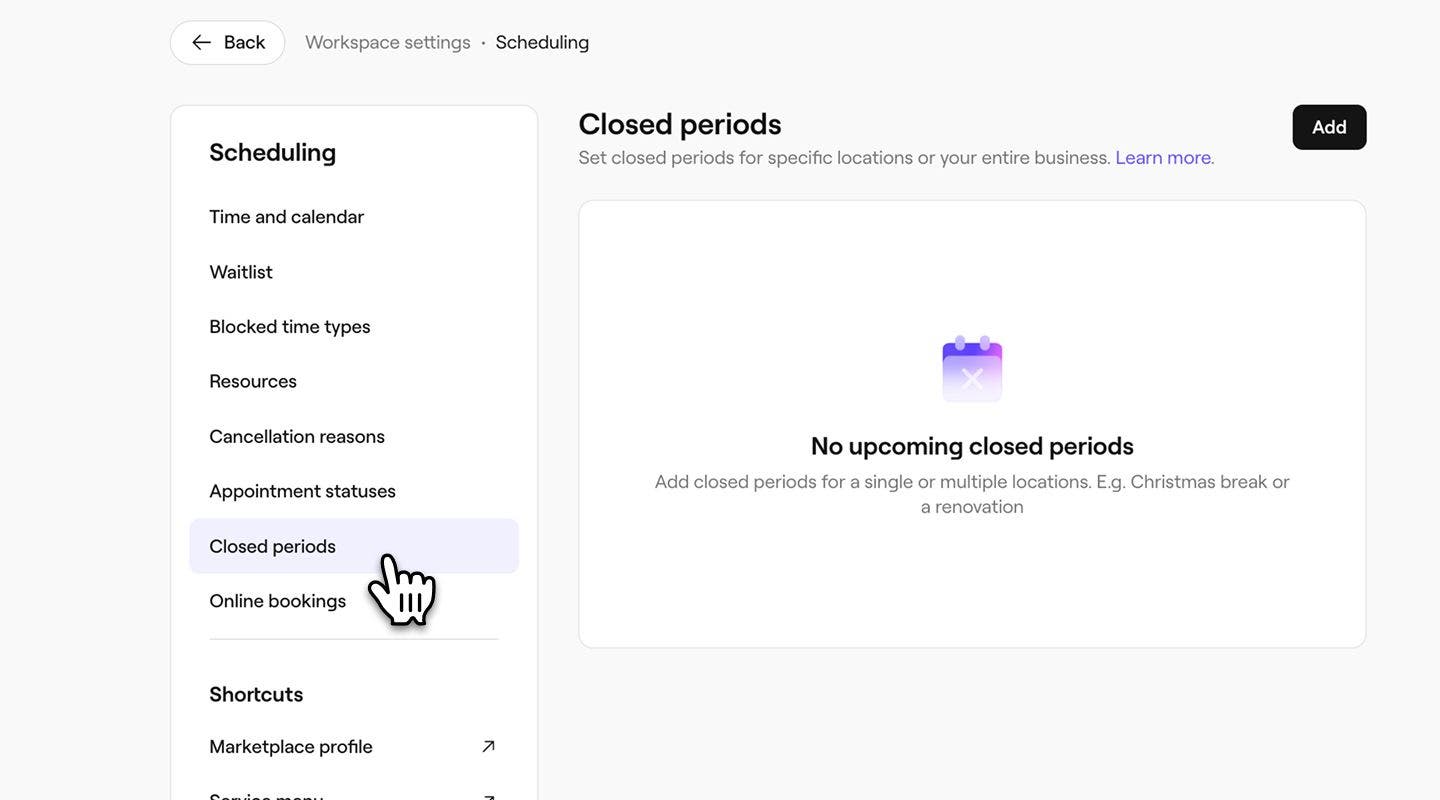
  3. I menypanelet til venstre velger du Stengte perioder.
    business_closed_period_web_3.jpg
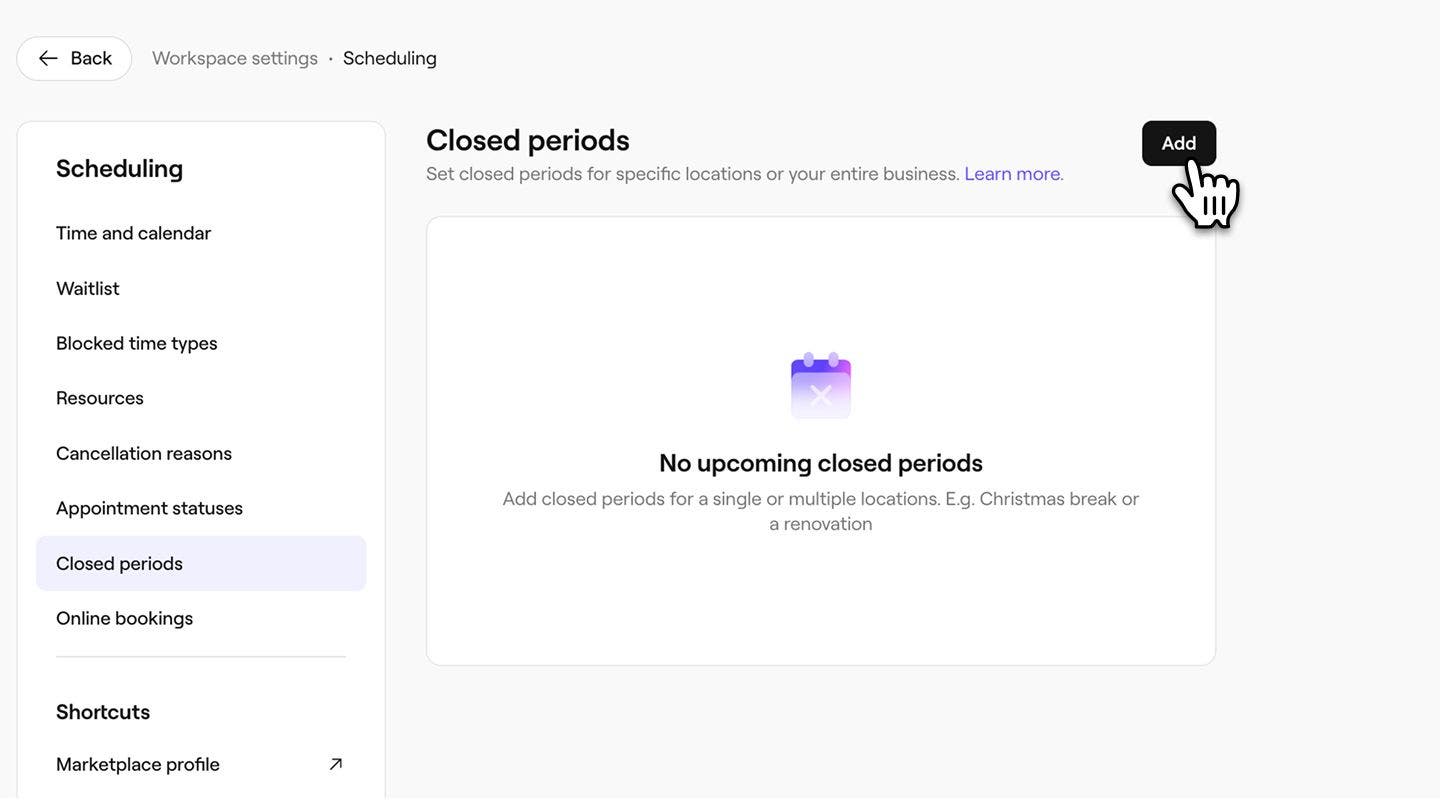
  4. Klikk på Legg til-knappen øverst til høyre for å opprette en ny stengt periode.
    business_closed_period_web_4.jpg
  5. Fra visningen Legg til stengt periode legger du til Start- og Slutt-dato og en beskrivelse av stengingen.
  6. Hvis du har flere steder, bruker du rullegardinmenyen til å velge hvilke steder denne stengte perioden gjelder for. add_closed_period_name_desktop.jpg
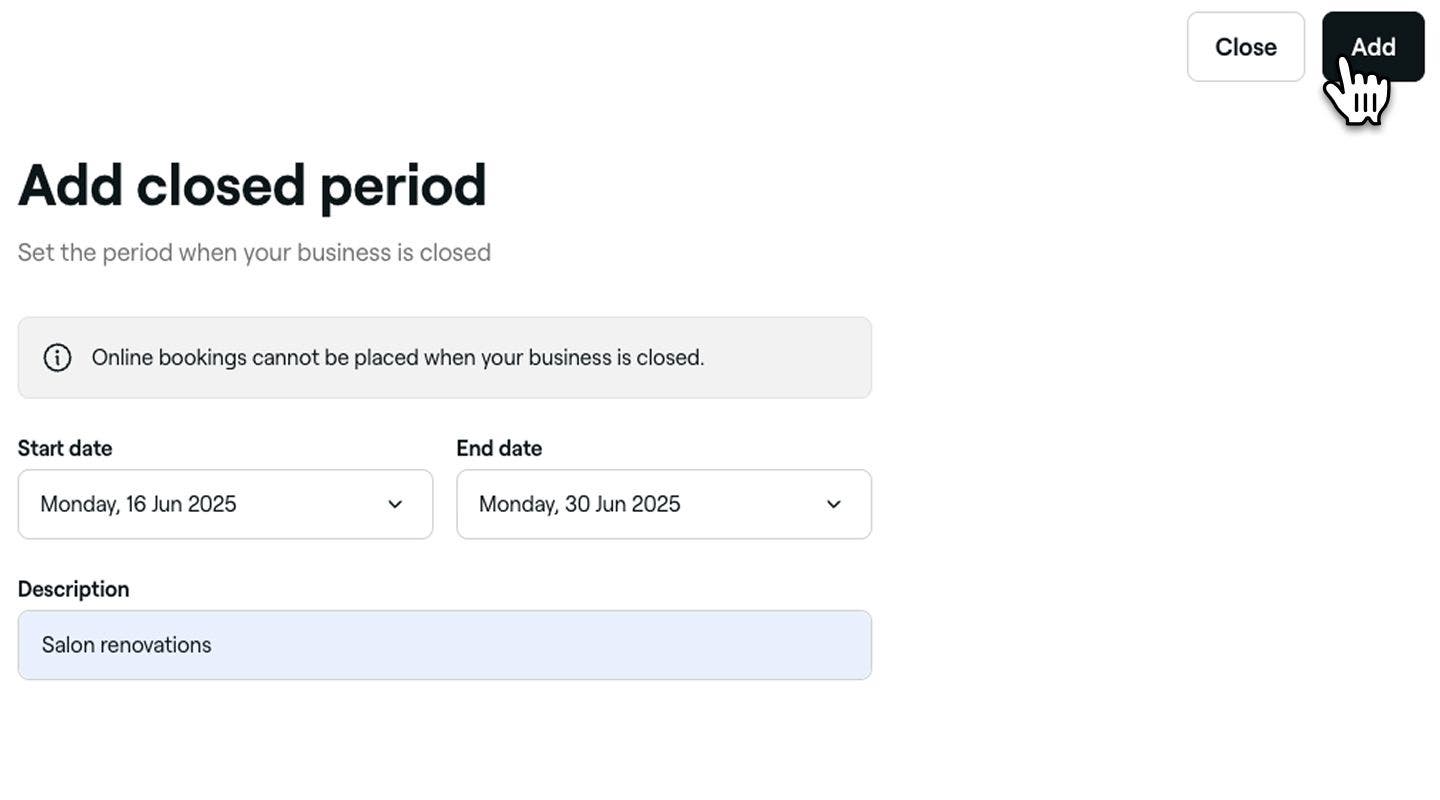
  7. Klikk på Legg til-knappen øverst til høyre for å legge til stengeperioden.
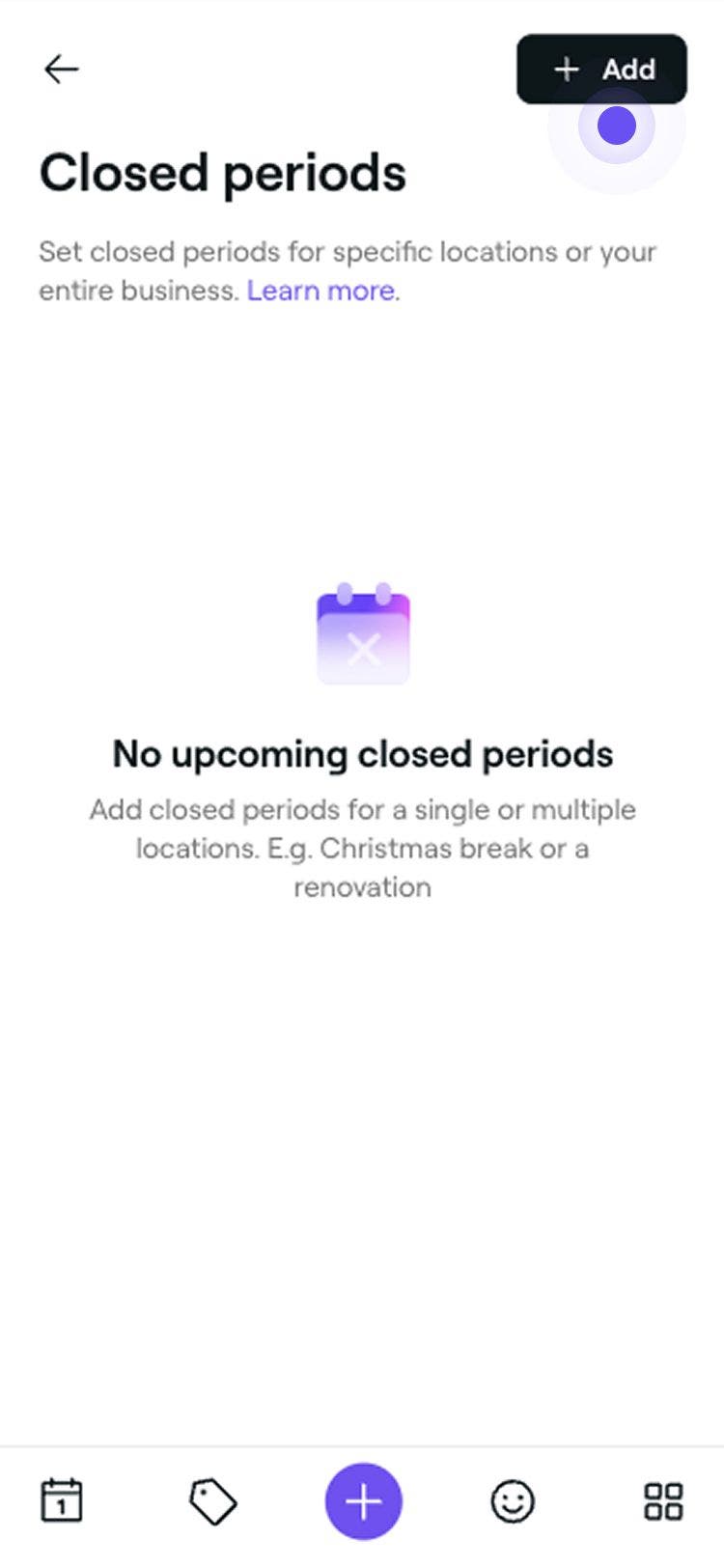
  1. Fra hovedmenyen nederst på enheten trykker du på Mer (rutenettikon) og åpner Innstillinger.
  2. Under listen Innstillinger for arbeidsområde trykker du på Planlegging og velger deretter Stengte perioder.
    business_closed_period_mob_2.jpg
  3. Trykk på Legg til-knappen øverst til høyre for å opprette en ny stengt periode. add_closed_period_mobile.jpg
  4. I visningen Legg til stengt periode legger du til Start- og Sluttdato samt en beskrivelse av stengingen.
  5. Hvis du har flere steder, bruker du nedtrekksmenyen til å velge stedet denne ressursen tilhører. add_closed_period_type_mobile.jpg
  6. Trykk på Legg til-knappen for å bruke endringene dine.

Bedriften din vil vises som stengt i den valgte perioden, og kunder vil ikke kunne booke timer på nettet for disse datoene. Eksisterende timer forblir som de er, med mindre de endres manuelt.

Administrer bedriftens stengte perioder

  1. Åpne Stengte perioder fra Innstillinger.
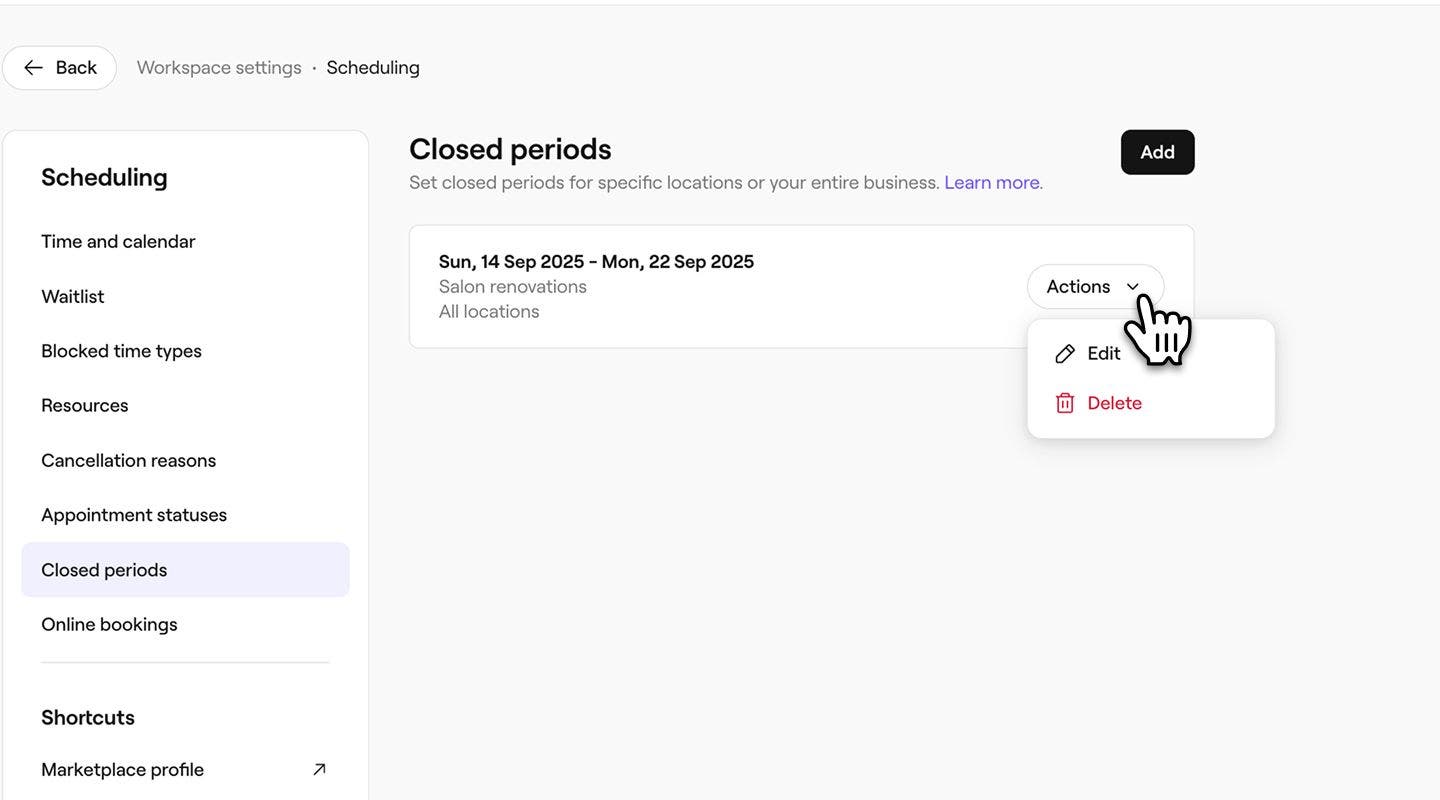
  2. Ved siden av den stengte perioden du vil redigere eller slette, klikker du på Handlinger og velger deretter ett av følgende alternativer fra panelet:
    1. Rediger: Velg Rediger for å redigere den stengte perioden. Fra Legg til stengt periode-visning oppdaterer du informasjonen om den stengte perioden. For å bruke endringene dine klikker du på Lagre-knappen øverst til høyre.
    2. Slett: Velg Slett for å slette den stengte perioden. I popup-vinduet Slett stengt periode klikker du på Slett-knappen for å bruke disse endringene.
      administrer)closed_period_web_2.jpg
  1. Åpne Stengte perioder fra Innstillinger
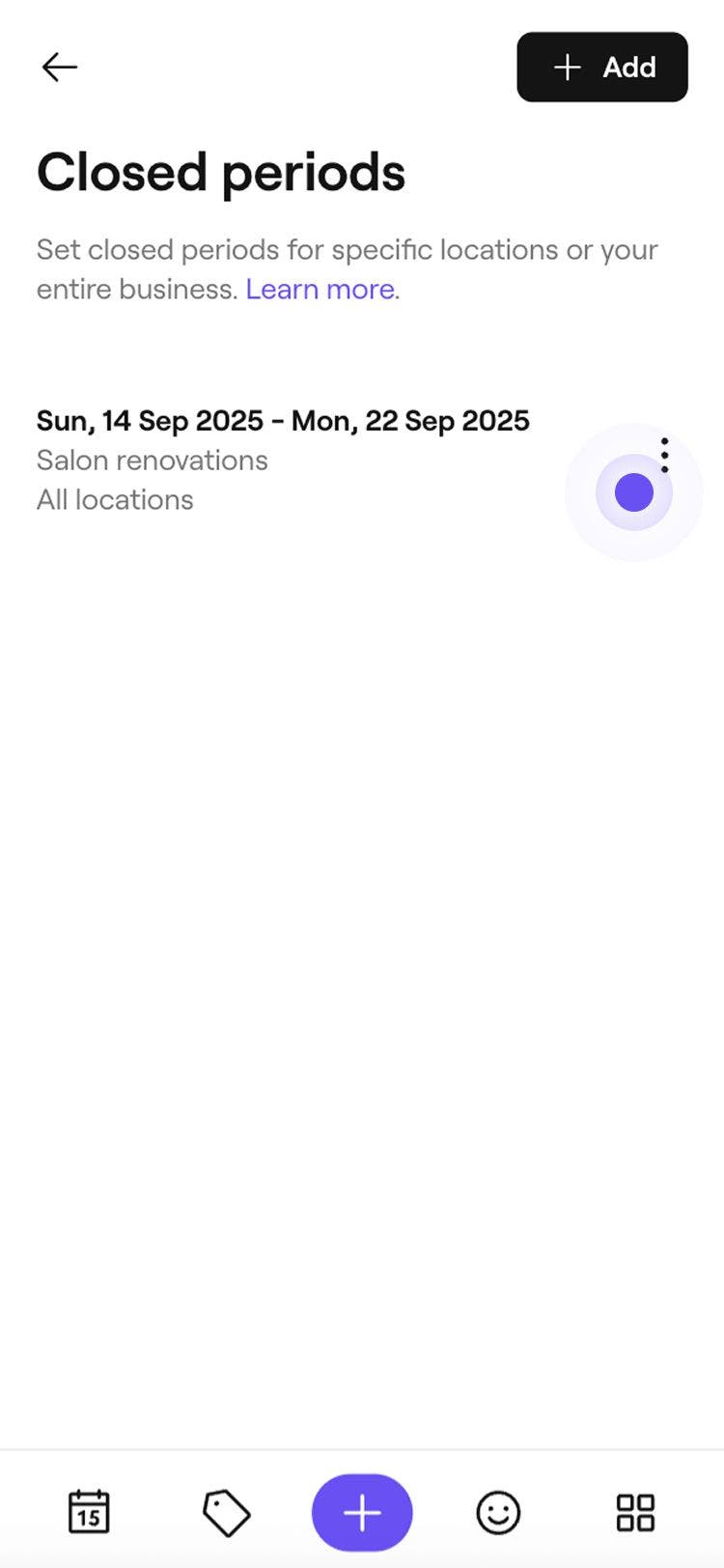
  2. Ved siden av den stengte perioden du vil redigere eller slette, trykker du på Handlinger (tre prikker) og velger deretter ett av følgende alternativer:
    1. Rediger: Velg Rediger for å redigere den stengte perioden. Oppdater informasjonen om den stengte perioden fra visningen Legg til stengt periode. For å bruke endringene trykker du på Lagre-knappen.
    2. Slett: Velg Slett for å slette den stengte perioden. Fra visningen Slett stengt periode trykker du på Slett-knappen for å bruke disse endringene.
      administrer)stengt_periode_mob_2.jpg

Vanlige spørsmål

    • Når du angir en stengt periode for bedriften, oppdateres kalenderen din automatisk for å blokkere tilgjengelighet både online og i butikk, og forhindre eventuelle bookinger i løpet av den tiden. For å unngå forstyrrelser anbefaler vi at du angir disse periodene på forhånd når det er mulig.

      Oppdater bedriftens stengte perioder så snart som mulig for å forhindre nye bestillinger. Deretter bør du varsle berørte kunder ved hjelp av din foretrukne kommunikasjonsmetode for å minimere eventuelle ulemper.

      Stengetider for bedriften gjelder for hele bedriften eller for et bestemt sted. For å blokkere tilgjengeligheten til et enkelt teammedlem kan du legge til fri eller justere de planlagte vaktene deres for å vise når de ikke jobber.


Arbeidsplanadministrasjon


Relaterte artikler

Kurs fra Fresha-akademiet
Forhåndsvisning av kursvideo

Få kontroll over kalenderen din

4 leksjoner•11 minutter

Se alle kurs

Var denne veiledningen nyttig?

Arbeidsplanadministrasjon

Administrer planlagte vakter for teammedlemmer

Lær hvordan du bruker avansert timeplanlegging til å opprette oversiktlige teamvakter.

Administrer fri for teamet ditt

Få oversikt over teamets fri med egendefinerte begrunnelser for fraværet.

Administrer ressurser som kan bookes

Opprett tjenesteytende ressurser for tjenester og finn ut hvordan du enkelt kan sjekke tilgjengelighet.

Opprett og administrer avspaseringstyper

Hold oversikt over teamets tilgjengelighet ved å konfigurere tilpassbare avspaseringstyper.

Administrer bedriftens stengetider

Sørg for at kundene vet når du har åpent eller stengt ved å oppdatere bedriftens stengte perioder.

Relaterte artikler

Administrer planlagte vakter for teammedlemmer

Lær hvordan du bruker avansert timeplanlegging til å opprette oversiktlige teamvakter.

Administrer kategorier for sperret tid

Administrer kategorier for sperret tid med egendefinerte titler, varigheter og kompensasjonsinnstillinger.

Opprett bedriftssteder

Administrer enkelt bedriften din på flere steder ved å konfigurere dem individuelt.

Kurs fra Fresha-akademiet
Forhåndsvisning av kursvideo

Få kontroll over kalenderen din

4 leksjoner•11 minutter

Se alle kurs
Fresha
Få appen

Om Fresha

Karrierer

Hjelp og støtte

Blogg

Nettstedskart

For bedrifter

For partnere

Priser

Funksjoner

Planlegging

Kasseløsning

Betalinger

Kapital

Markedsplass

Support

Status

Juridisk

Retningslinjer for personvern

Tjenestevilkår

Vilkår for bruk

Finn oss på sosiale medier

Facebook
Linkedin
Instagram

©️ 2026 Fresha.com SV Ltd