HjemKunnskapsbaseFresha-akademiet
Administrer fri for teamet ditt
Tilbake
  1. Kunnskapsbase•
  2. Kalender og arbeidsplan•
  3. Administrer fri for teamet ditt

Administrer fri for teamet ditt

I denne veiledningen lærer du hvordan du oppretter, legger til og administrerer fri for teamet ditt, inkludert ferie, sykefravær og personlige fridager.

I denne artikkelen

  • Slik fungerer planlegging av fri
  • Legg til fri gjennom planlagte vakter
  • Legg til fri via kalenderen din
  • Oppdater eller slett fri

Slik fungerer planlegging av fri

Ved å planlegge fri kan du blokkere dager der et teammedlem ikke er tilgjengelig for bookinger. Når den er lagt til, vises denne tiden i kalenderen, slik at du enkelt kan se hvem som er tilgjengelig når du planlegger timer.

Hvis hele bedriften er utilgjengelig, for eksempel på helligdager eller under vedlikehold, kan du i stedet angi en stengeperiode, som blokkerer bestillinger for alle teammedlemmer samtidig.

Legg til fri gjennom planlagte vakter

  1. Fra hovedmenyen til venstre på skjermen, gå til Team.

  2. I menypanelet til venstre velger du Planlagte vakter.

  3. Legg til fri ved hjelp av en av følgende metoder:

    1. Klikk på en dag og velg Legg til fri blant alternativene.
      Legg til fri via skjermbildet «Planlagte vakter» i Fresha.
    2. Klikk på knappen Legg til øverst til høyre og velg Fri fra panelet.
      Gruppe 30876.jpg
  4. I popup-vinduet Legg til fri velger du Teammedlem og Type fravær. 

  5. Angi Startdato, Starttidspunkt og Sluttidspunkt. Det totale antallet timer fri vises.

    1. For flere dager merker du av i boksen Gjentakende og velger en sluttdato.

    Group 30877.jpg

  6. Bruk avsnittet Beskrivelse til å legge til eventuell tilleggsinformasjon for teamet ditt. 

  7. Merk av i avmerkingsboksen Godkjent hvis frien er bekreftet.
    Group 30878.jpg

  8. Klikk på Lagre-knappen for å legge til friperioden i teammedlemmets arbeidsplan.

  1. I hovedmenyen nederst på skjermen trykker du på Mer (rutenettsymbolet) for å åpne flere alternativer.

  2. Trykk på Team i menyen, og velg deretter Planlagte vakter i Team-menyen.

  3. Velg et teammedlem for å åpne vedkommendes skiftvisning. 

  4. Trykk på en hvilken som helst dag og velg Legg til fri fra alternativene. 
    Gruppe 30879.jpg

  5. I popup-vinduet Legg til fri velger du Teammedlem og Type fravær. 

  6. Angi Startdato, Starttidspunkt og Sluttidspunkt. Det totale antallet timer fri vises.

    1. For flere dager merker du av i avmerkingsboksen Gjentakende og velger en sluttdato.

    Group 30880.jpg

  7. Bruk avsnittet Beskrivelse til å legge til eventuell tilleggsinformasjon for teamet ditt. 

  8. Merk av i avmerkingsboksen Godkjent hvis frien er bekreftet.

    Group 30881.jpg

  9. Trykk på Lagre-knappen nederst for å legge til avspaseringen i teammedlemmets arbeidsplan.

Fritiden vises i teammedlemmets planlagte vakter og bidrar til å holde kalenderen din oppdatert.

Legg til fri via kalenderen din

  1. Fra hovedmenyen til venstre på skjermen går du til Kalender.

  2. Legg til sperret tid ved å klikke på et teammedlem og velge Legg til fri fra panelet. add_time_off_calendar_desktop.jpg
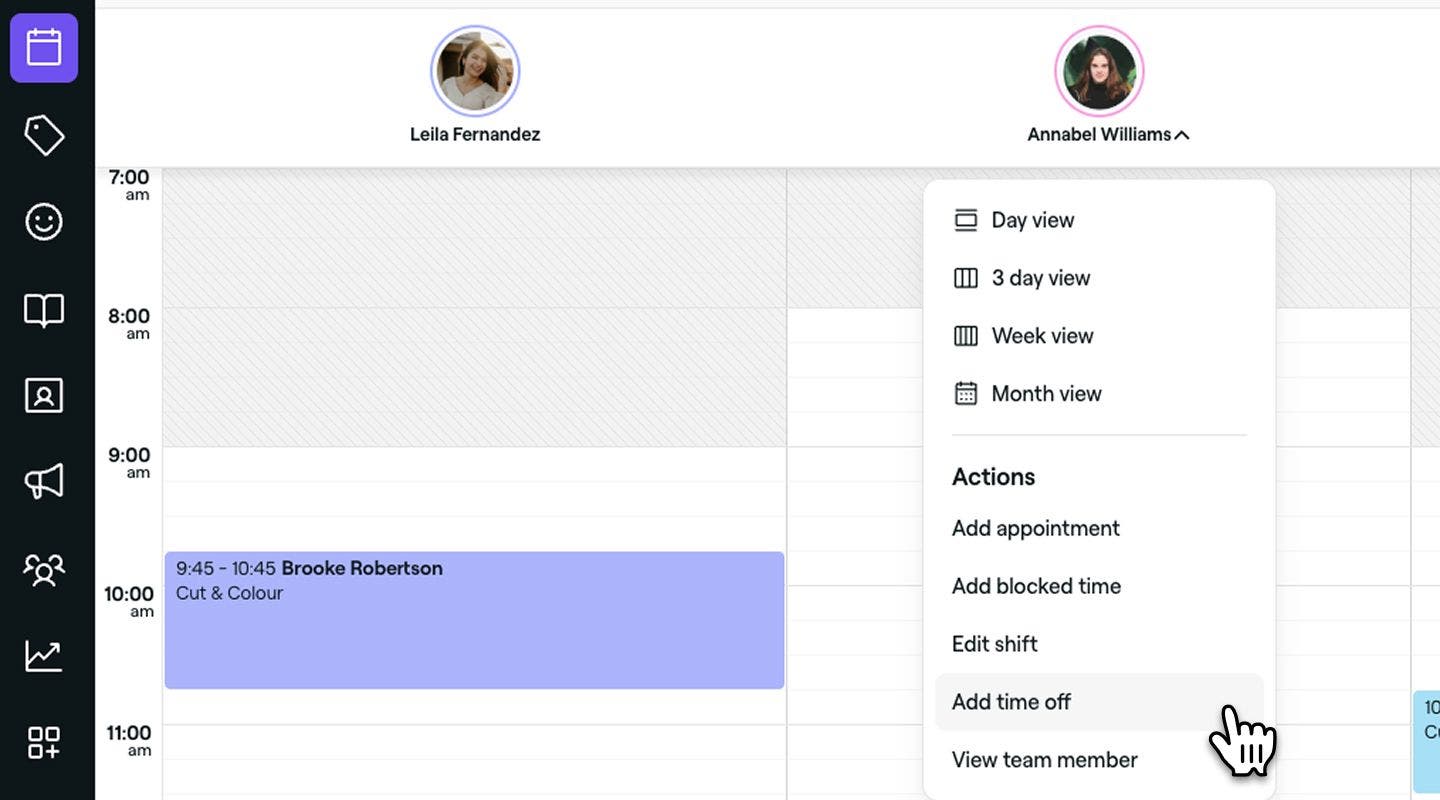
  3. I popup-vinduet Legg til fri velger du Teammedlem og Type fravær. 

  4. Angi Startdato, Starttidspunkt og Sluttidspunkt. Det totale antallet timer fri vises.

    1. For flere dager krysser du av i Gjenta-boksen og velger en sluttdato.
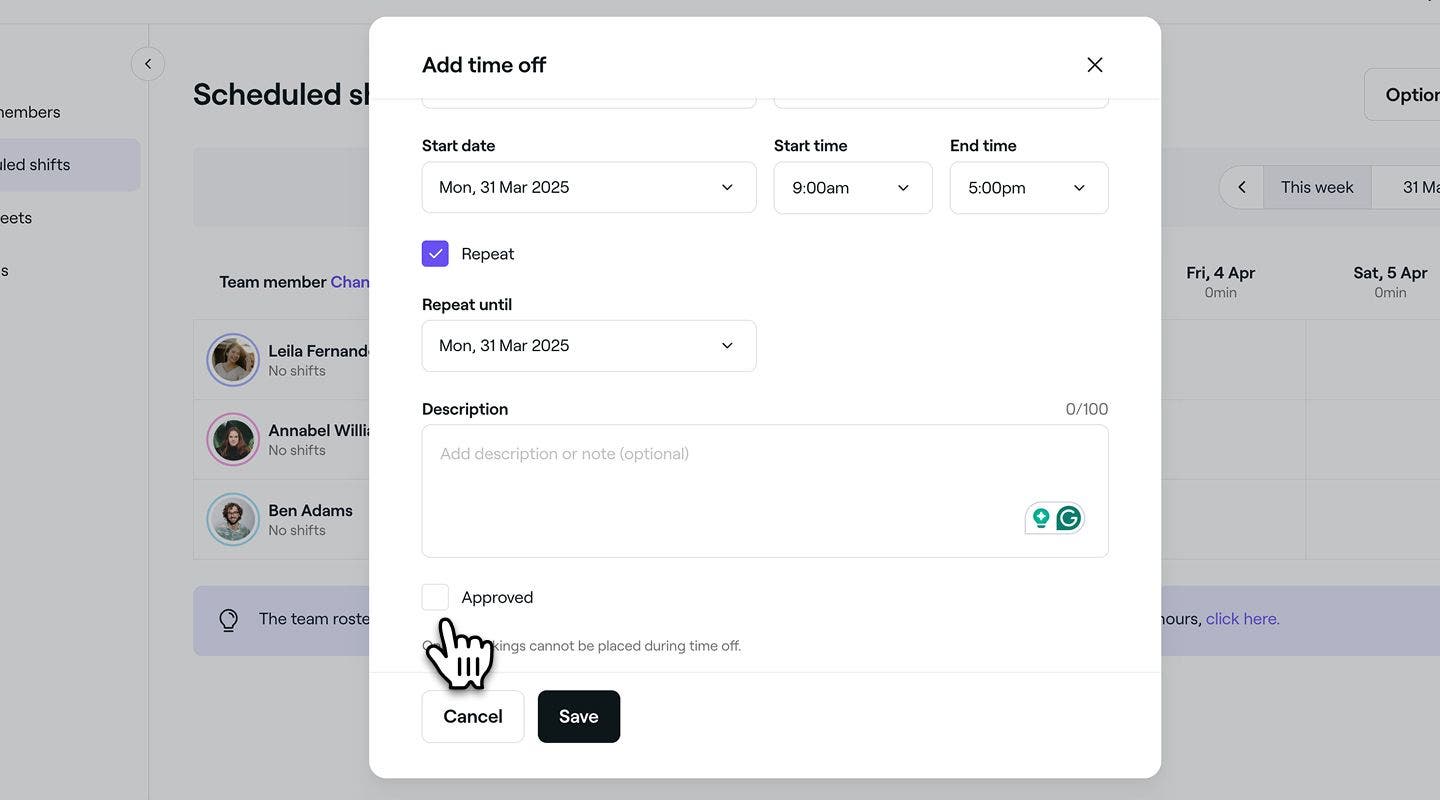
      time_off_through_scheduled_shifts_web_7.jpg

  5. Bruk avsnittet Beskrivelse til å legge til eventuell tilleggsinformasjon for teamet ditt. 

  6. Kryss av i Godkjenn-boksen hvis friperioden er bekreftet.

    time_off_through_scheduled_shifts_web_7.jpg

  7. Klikk på Lagre-knappen for å legge til fritiden i teammedlemmets arbeidsplan.

  1. Gå til Kalender-ikonet fra hovedmenyen nederst på skjermen.
  2. Trykk på et teammedlem og velg Legg til fri blant alternativene. select_time_off_mobile.jpg
  3. I popup-vinduet for å legge til fri velger du Teammedlem og Type fravær. 
  4. Angi Startdato, Starttidspunkt og Sluttidspunkt. Det totale antallet timer fri vises.
    1. For flere dager merker du av i boksen Gjentakende og velger en sluttdato.
  5. Bruk avsnittet Beskrivelse til å legge til eventuell tilleggsinformasjon for teamet ditt. 
  6. Kryss av i Godkjenn-boksen hvis friperioden er bekreftet. save_time_off_mobile.jpg
  7. Trykk på Lagre-knappen nederst for å legge til fritiden i teammedlemmets arbeidsplan.

Frien vises i teammedlemmets planlagte vakter og bidrar til å holde kalenderen din oppdatert.

Når du bruker en mobil enhet, kan du også legge til fri fra hovedmenyen nederst på skjermen ved å trykke på Pluss-ikonet (+) og velge Legg til fri blant alternativene.

Oppdater eller slett fri

  1. Fra hovedmenyen til venstre på skjermen går du til Team.
  2. I menypanelet til venstre velger du Planlagte vakter.
    Group 30883.jpg
  3. Velg en planlagt avspasering og velg ett av følgende alternativer:
    Group 30882.jpg
    1. Rediger: Oppdater fritiden og klikk på knappen Lagre for å oppdatere den.
    2. Slett: Fjern avspaseringen permanent fra teammedlemmenes kalender. Det vises et bekreftelsesvindu som ber deg om å bekrefte slettingen. Klikk på Slett for å bekrefte fjerningen.

  1. I hovedmenyen nederst på skjermen trykker du på Mer (rutenettsymbolet) for å åpne flere alternativer.
    tap_more_icon.jpg
  2. Trykk på Team i menyen, og velg deretter Planlagte vakter fra Team-menyen. scheduled_shifts_mobile.jpg
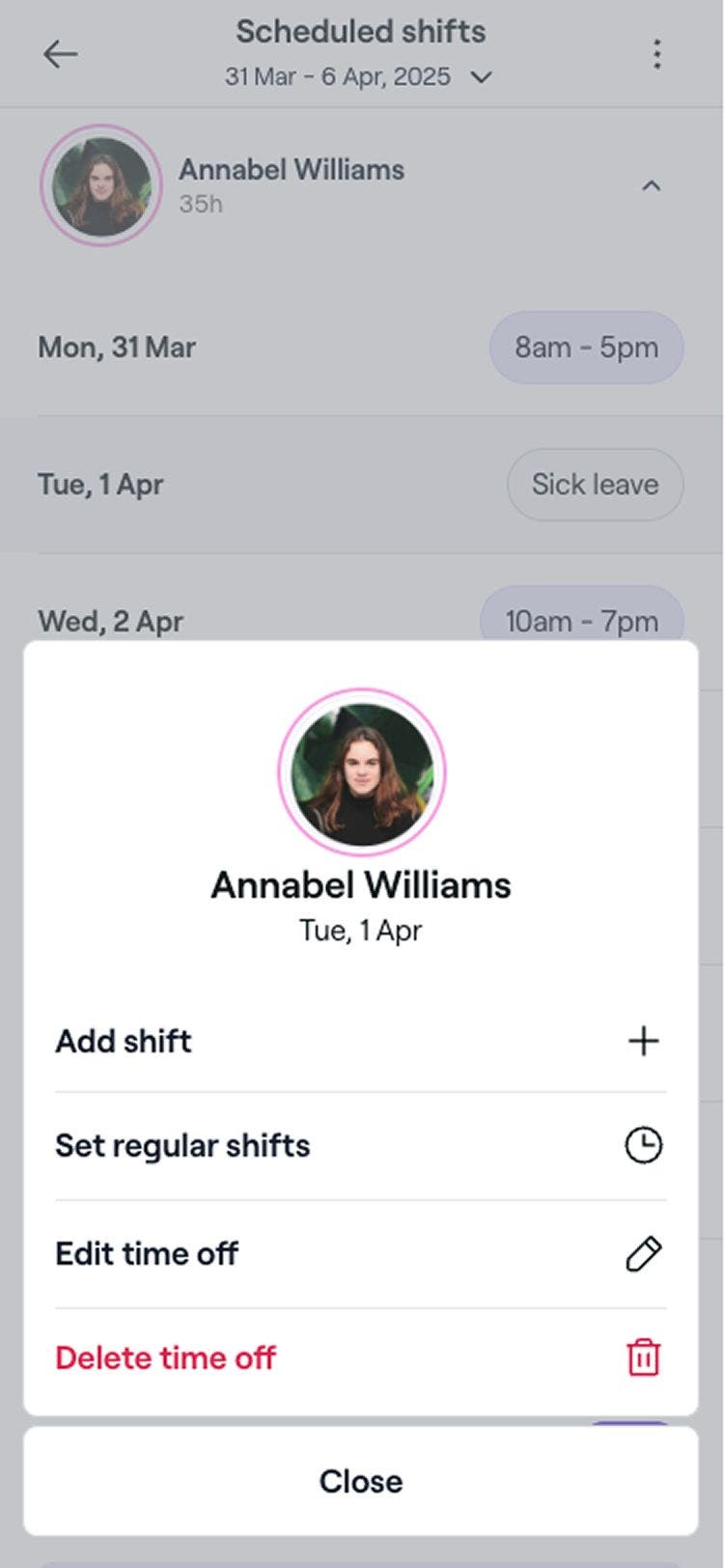
  3. Velg en planlagt friperiode og velg blant følgende alternativer: edit_delete_time_off_mobile.jpg
    1. Rediger: Oppdater friperioden og trykk på Lagre-knappen for å oppdatere den.
    2. Slett: Fjern fritiden permanent fra teammedlemmenes kalender. Det vises et popup-vindu for bekreftelse som ber deg om å bekrefte slettingen. Trykk på Slett for å bekrefte fjerningen.

Vanlige spørsmål

    • Når du redigerer en fritidsperiode, kan du justere informasjonen om den. Hvis du sletter en friperiode, gjenopprettes teammedlemmets opprinnelige planlagte vakter for de datoene.

      Totalt antall timer fri er basert på planlagt vakt for dagen.  Hvis det ikke er planlagt noe skift, viser systemet null timer.

      For å blokkere hele virkedager som helligdager, bruker du Stengetider for bedriften. Dette holder teamets arbeidsplaner intakte, samtidig som det forhindrer kunder i å booke online.


Arbeidsplanadministrasjon


Relaterte artikler

Var denne veiledningen nyttig?

Arbeidsplanadministrasjon

Administrer planlagte vakter for teammedlemmer

Lær hvordan du bruker avansert timeplanlegging til å opprette oversiktlige teamvakter.

Administrer fri for teamet ditt

Få oversikt over teamets fri med egendefinerte begrunnelser for fraværet.

Administrer ressurser som kan bookes

Opprett tjenesteytende ressurser for tjenester og finn ut hvordan du enkelt kan sjekke tilgjengelighet.

Opprett og administrer avspaseringstyper

Hold oversikt over teamets tilgjengelighet ved å konfigurere tilpassbare avspaseringstyper.

Administrer bedriftens stengetider

Sørg for at kundene vet når du har åpent eller stengt ved å oppdatere bedriftens stengte perioder.

Relaterte artikler

Administrer kategorier for sperret tid

Administrer kategorier for sperret tid med egendefinerte titler, varigheter og kompensasjonsinnstillinger.

Administrer planlagte vakter for teammedlemmer

Lær hvordan du bruker avansert timeplanlegging til å opprette oversiktlige teamvakter.

Administrer bedriftens stengetider

Sørg for at kundene vet når du har åpent eller stengt ved å oppdatere bedriftens stengte perioder.

Fresha
Få appen

Om Fresha

Karrierer

Hjelp og støtte

Blogg

Nettstedskart

For bedrifter

For partnere

Priser

Funksjoner

Planlegging

Kasseløsning

Betalinger

Kapital

Markedsplass

Support

Status

Juridisk

Retningslinjer for personvern

Tjenestevilkår

Vilkår for bruk

Finn oss på sosiale medier

Facebook
Linkedin
Instagram

©️ 2026 Fresha.com SV Ltd