Administrer innstillingene for kalendervisning
I denne veiledningen lærer du hvordan du justerer innstillingene for kalendervisning for å kontrollere hvordan timer, teamarbeidsplaner og ressurser vises i kalenderen.
I denne artikkelen
Juster kalenderdato og -visninger
-
Fra hovedmenyen til venstre på skjermen går du til Kalender.
-
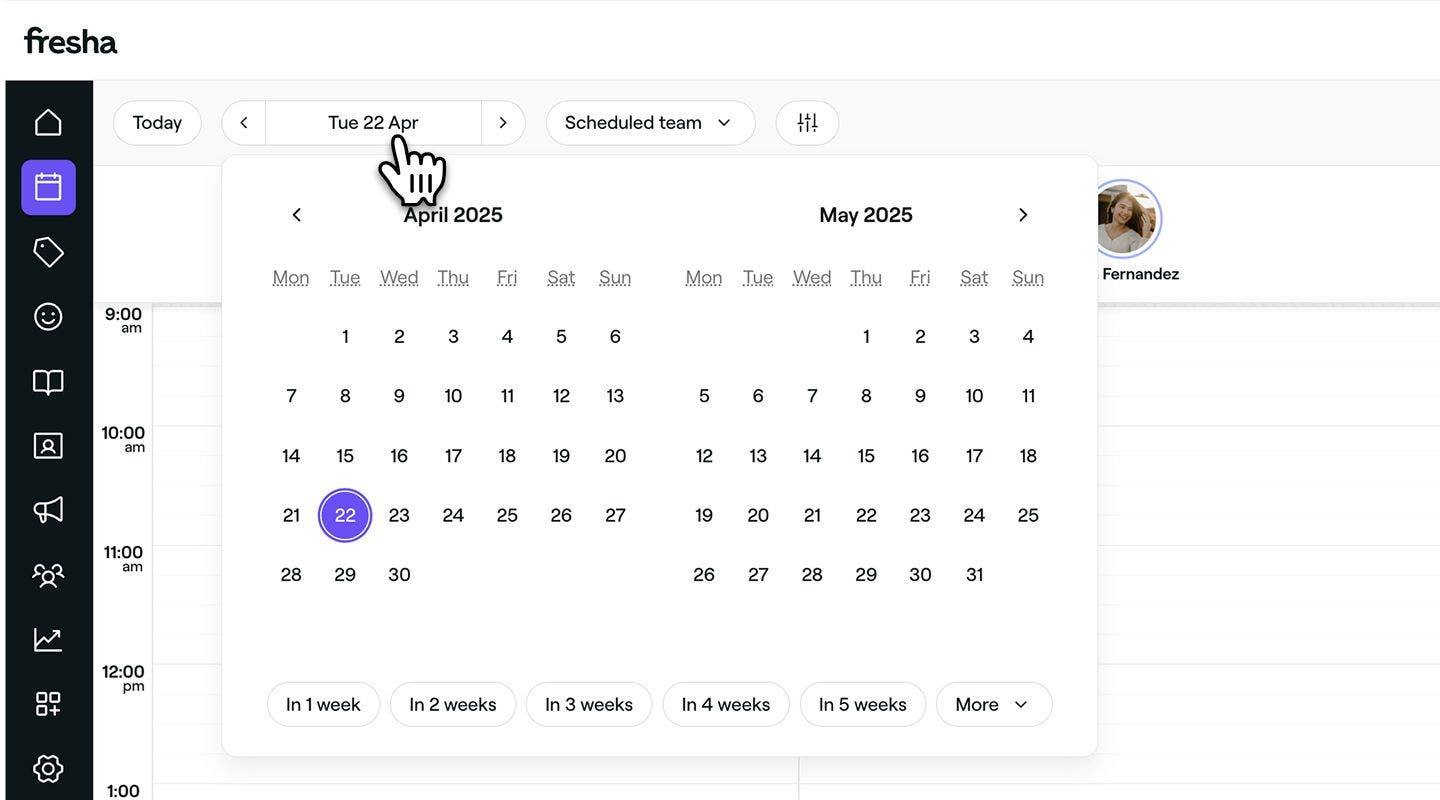
For å justere kalenderdatoen klikker du på Datovelger i kalenderverktøylinjen for å vise et bestemt datointervall eller velge alternativet for å hoppe fremover 1–8 uker.
-
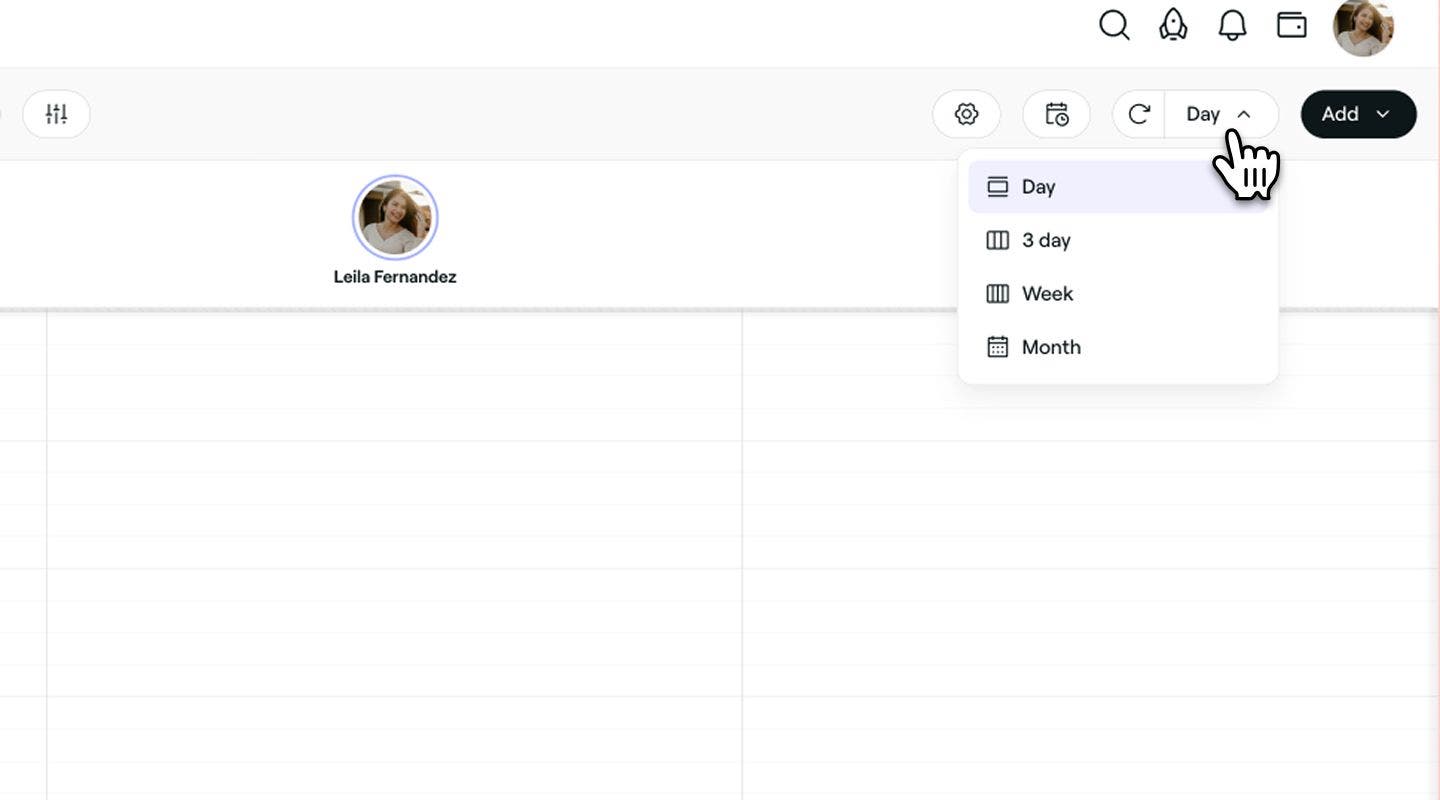
For å justere kalendervisningen klikker du på Kalendervisning-velgeren i kalenderverktøylinjen og velger ett av følgende alternativer for å vise kalenderen din:
- Dag: Visning av kun dagens timer.
- 3 dager: Vis dagens timer og de neste to dagene.
- Uke: Visning av timer for hele uken.
- Måned: Vis hele månedens timer.
-
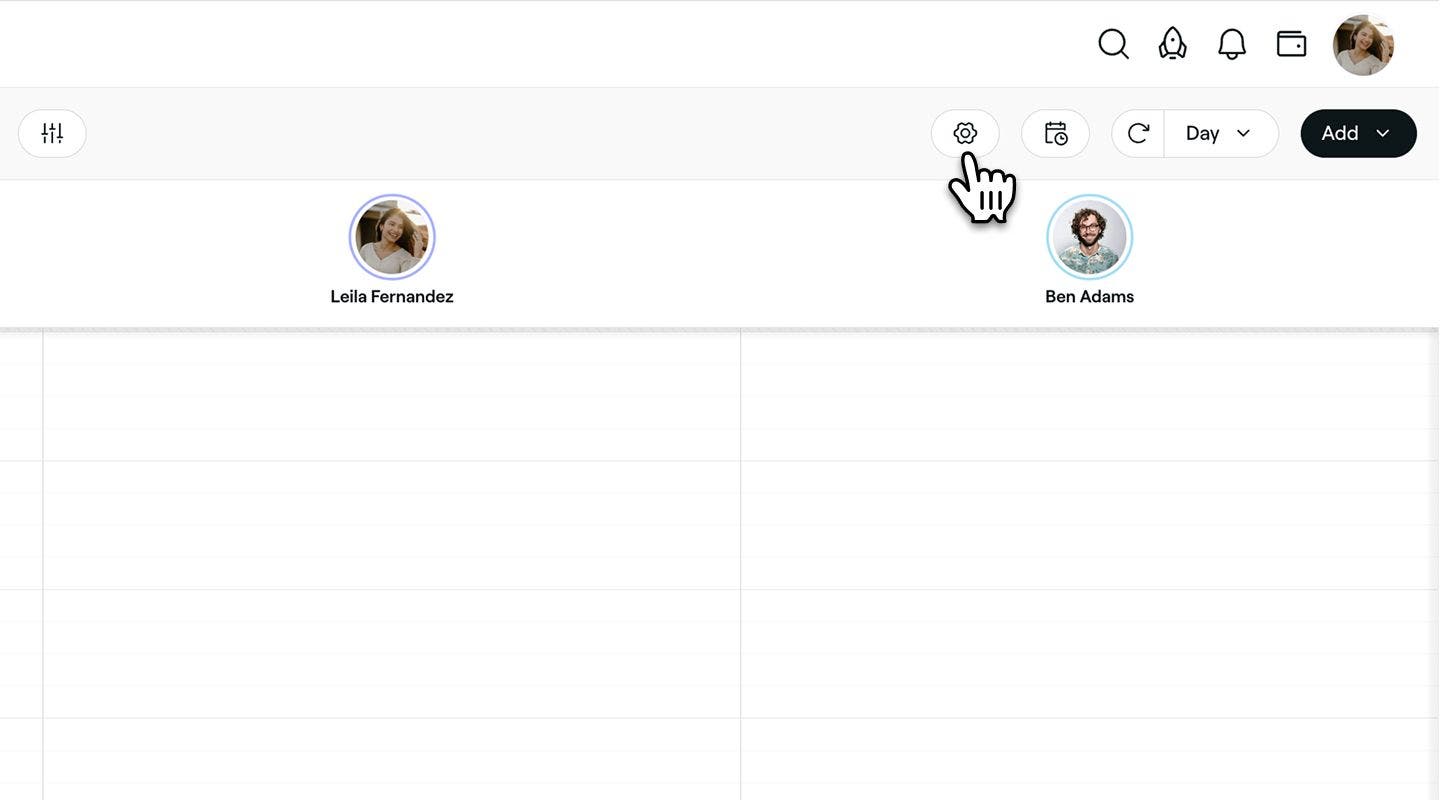
Klikk på Innstillinger-ikonet i kalenderverktøylinjen for å åpne visningen Kalenderinnstillinger og justere følgende:
- Kalenderzoom: Skyv skalaen for å enten vise flere timer på skjermen (Liten) eller færre timer med mer informasjon synlig (Stor).
- Hurtighandlinger: Bruk skyveknappen til å aktivere hurtighandlinger, slik at du kan legge til timer eller sperret tid ved å klikke på en tid i kalenderen.
-
Klikk på knappen Bruk endringer for å lagre oppdateringene dine.
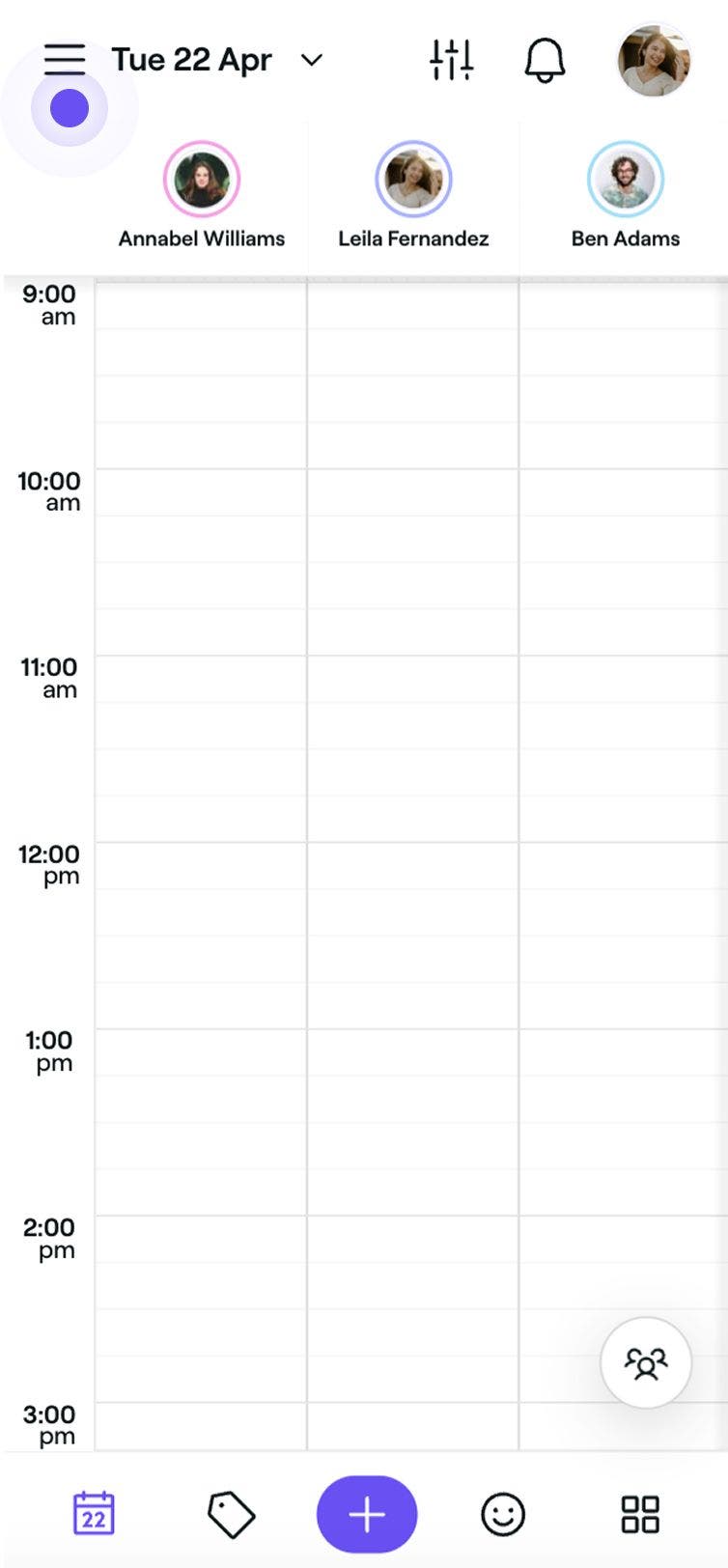
Juster rekkefølgen teamet ditt vises i kalenderen
- Fra hovedmenyen til venstre på skjermen går du til Team.
- I menypanelet til venstre klikker du på Teammedlemmer.

- Klikk på knappen Alternativer øverst til høyre, og velg Endre rekkefølge i panelet.

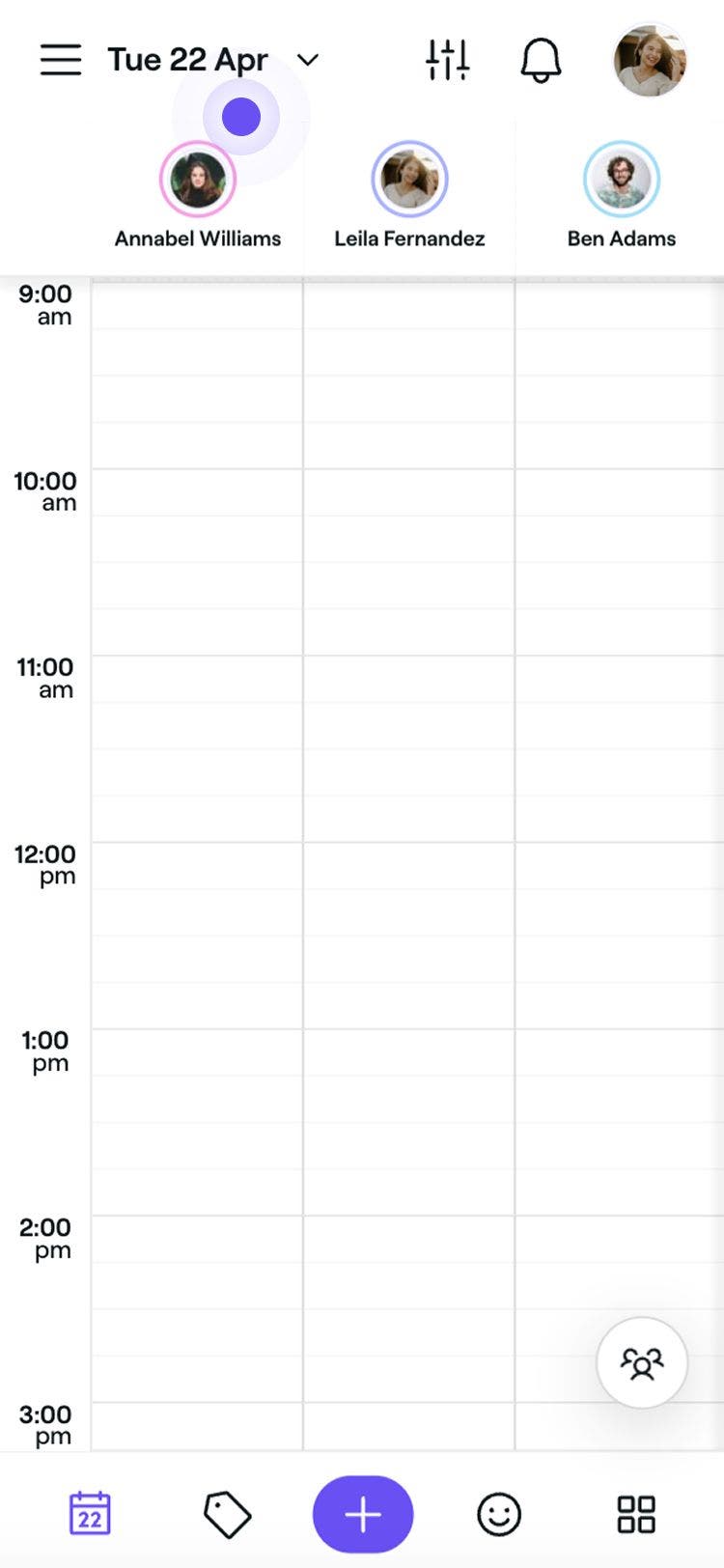
- Dra og slipp teammedlemmene i den rekkefølgen du vil at de skal vises i kalenderen.

- Klikk på Lagre-knappen øverst til høyre for å bruke endringene.



Kalenderen din oppdateres umiddelbart for å gjenspeile den nye rekkefølgen.
Filtrer kalenderen din
-
Fra hovedmenyen til venstre på skjermen går du til Kalender.
-
Klikk på Team- og ressursvelgeren i kalenderverktøylinjen.

-
I panelet krysser du av i boksene ved siden av hvert teammedlem og hver ressurs du vil se arbeidsplanen for. Du kan også velge følgende visninger:
- Planlagt team: Vis alle teammedlemmer som er planlagt til å jobbe på de valgte datoene.
- Hele teamet: Vis alle teammedlemmer som er tilordnet det valgte stedet. Dette inkluderer medlemmer som ikke er planlagt til å arbeide på de valgte datoene.
- Alle ressurser: Vis alle ressurser som er tilordnet det valgte stedet.
- Alle team og ressurser: Vis alle teammedlemmer og ressurser som er tildelt det valgte stedet. Dette inkluderer medlemmer som ikke er satt opp på arbeidsplanen på de valgte datoene.

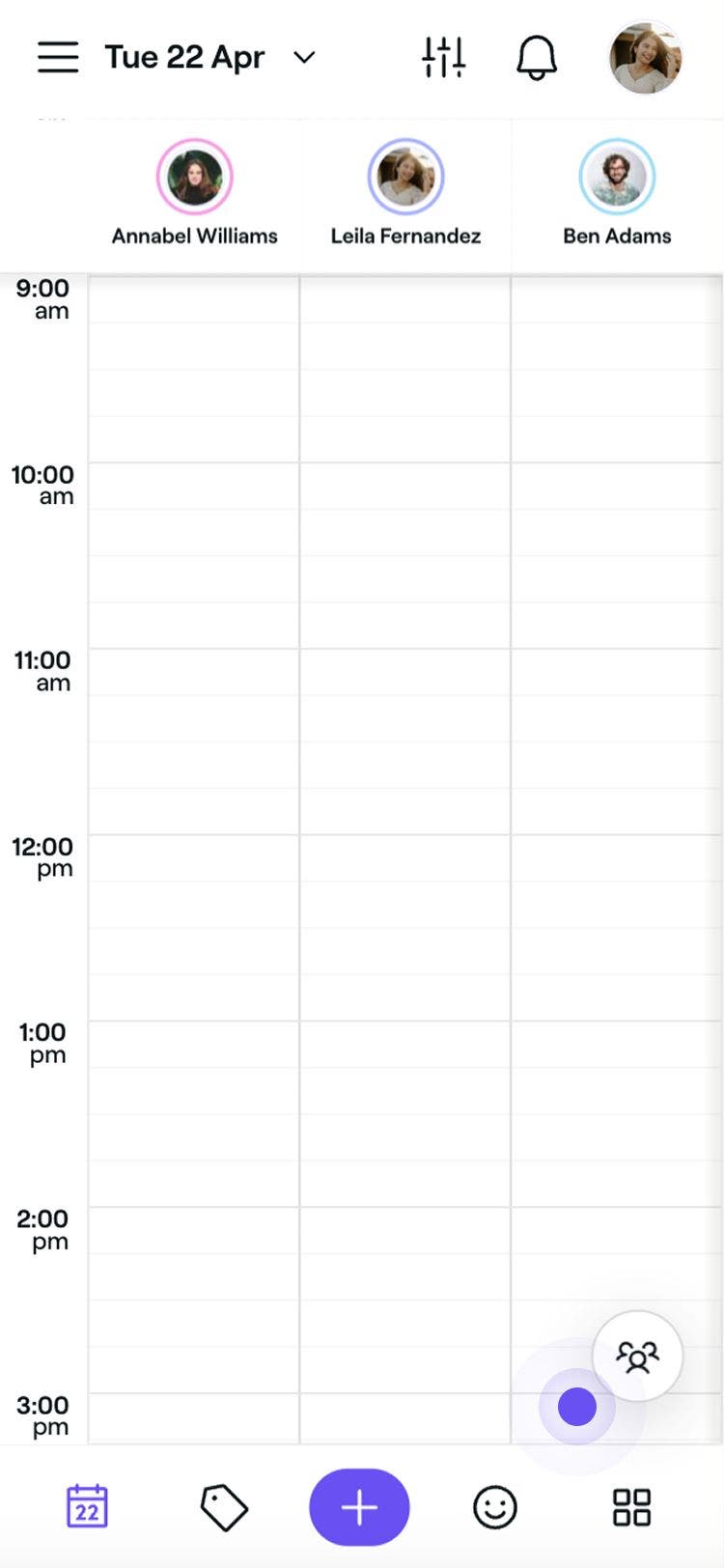

Når filteret er brukt, oppdateres kalenderen slik at den kun viser de valgte teammedlemmene og ressursene.
Hvis du administrerer flere steder, kan du raskt filtrere kalenderen ved å klikke på sted-ikonet i kalenderverktøylinjen og velge stedet du ønsker å se.
Vanlige spørsmål
Avbestilte timer fjernes automatisk fra kalenderen for å frigjøre tidspunktet for nye bookinger og holde arbeidsplanen oversiktlig. Hvis du trenger å gjennomgå eller administrere avbestilte timer, finner du dem i Avtalelisten.
Ja, du kan lagre spesifikke kalendervisninger i Fresha ved å opprette og administrere egendefinerte filterforhåndsinnstillinger.
Ved å justere kalenderzoomen eller intervallet mellom tidspunkter kan du tilpasse den interne visningen, noe som gjør det enklere å administrere arbeidsplanen din. Tidspunktene for nettbooking forblir upåvirket og kan administreres separat via innstillingene for nettbookingoptimalisering.
Ja, timen vises både i teammedlemmets kolonne og i ressurstens kolonne, slik at det er enkelt å se hvem og hva som er involvert. For å holde ting oversiktlig vil begge forekomstene bli uthevet når du holder pekeren over den ene, noe som viser at de er en del av samme time.
For å gå raskt tilbake til dagens dato går du til Kalender fra hovedmenyen til venstre på skjermen.

