Sediakan gaji untuk ahli pasukan
Dalam panduan ini, anda akan mempelajari cara menetapkan gaji yang dikira secara automatik, dan mengemas kini tetapan lembaran masa untuk menjejaki jam bekerja pasukan anda, termasuk rehat, dan lebih masa.
Dalam artikel ini
Cara gaji dan lembaran masa berfungsi
Penjejakan gaji dan lembaran masa Fresha paling sesuai untuk ahli pasukan yang memperoleh pendapatan mengikut jam, seperti pekerja bebas dan kakitangan berasaskan syif. Ia mengira gaji secara automatik dan merekodkan lembaran masa dalam masa nyata berdasarkan syif berjadual mereka atau apabila mereka masuk kerja dan tamat kerja.
Jika anda mempunyai ahli pasukan bergaji, anda masih boleh memasukkan gaji mereka dengan menambah pelarasan positif semasa proses gaji.
Semua gaji disalurkan ke dalam proses gaji dan dibayar terus daripada dompet perniagaan anda kepada dompet Fresha peribadi pasukan anda atau akaun bank yang dipautkan.
Sediakan gaji dan dayakan penjejakan lembaran masa untuk ahli pasukan
-
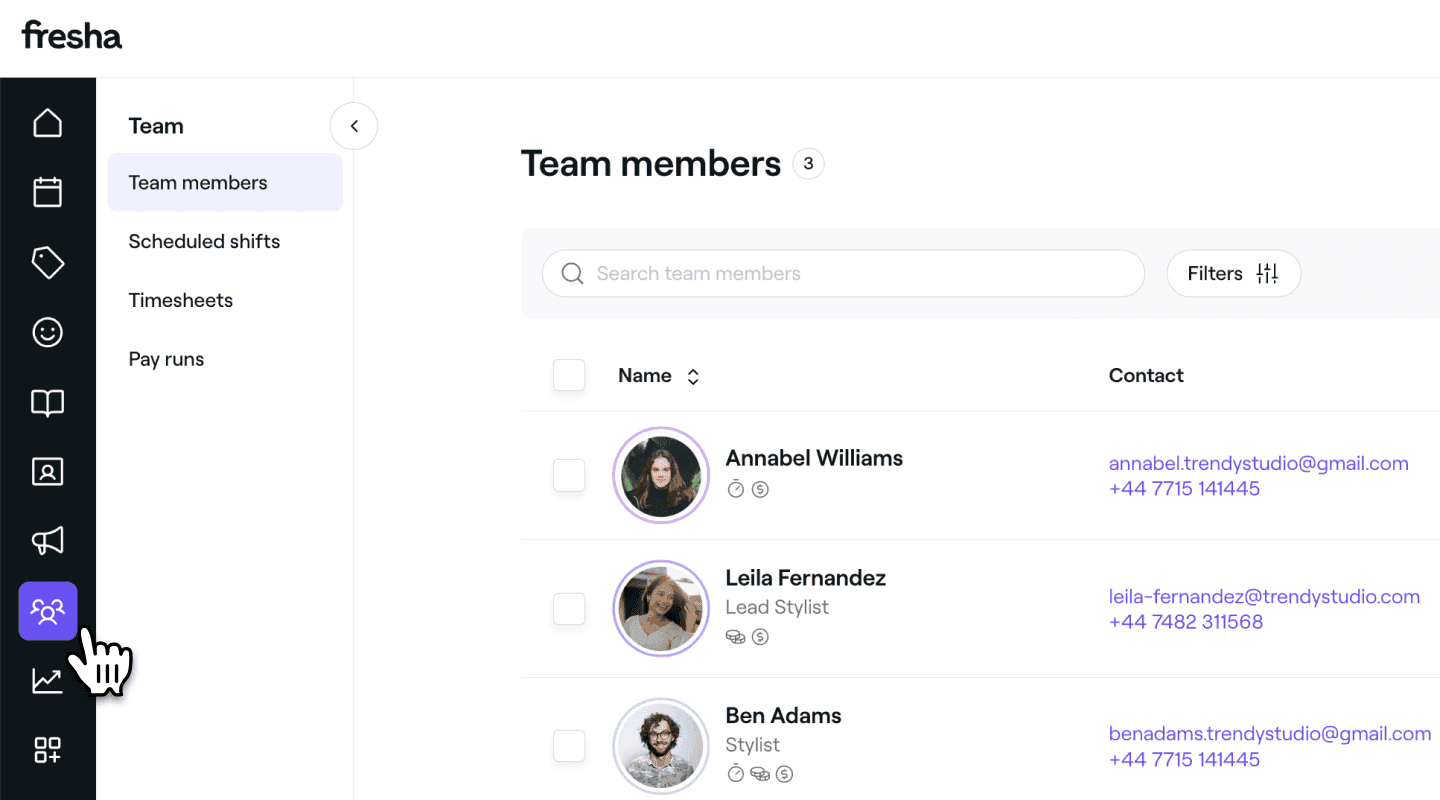
Dari menu utama di sebelah kiri skrin anda, pergi ke Pasukan.
-
Pilih Ahli pasukan daripada panel menu kiri.
-
Dalam senarai ahli pasukan, klik pada ahli pasukan untuk melihat butiran mereka.
-
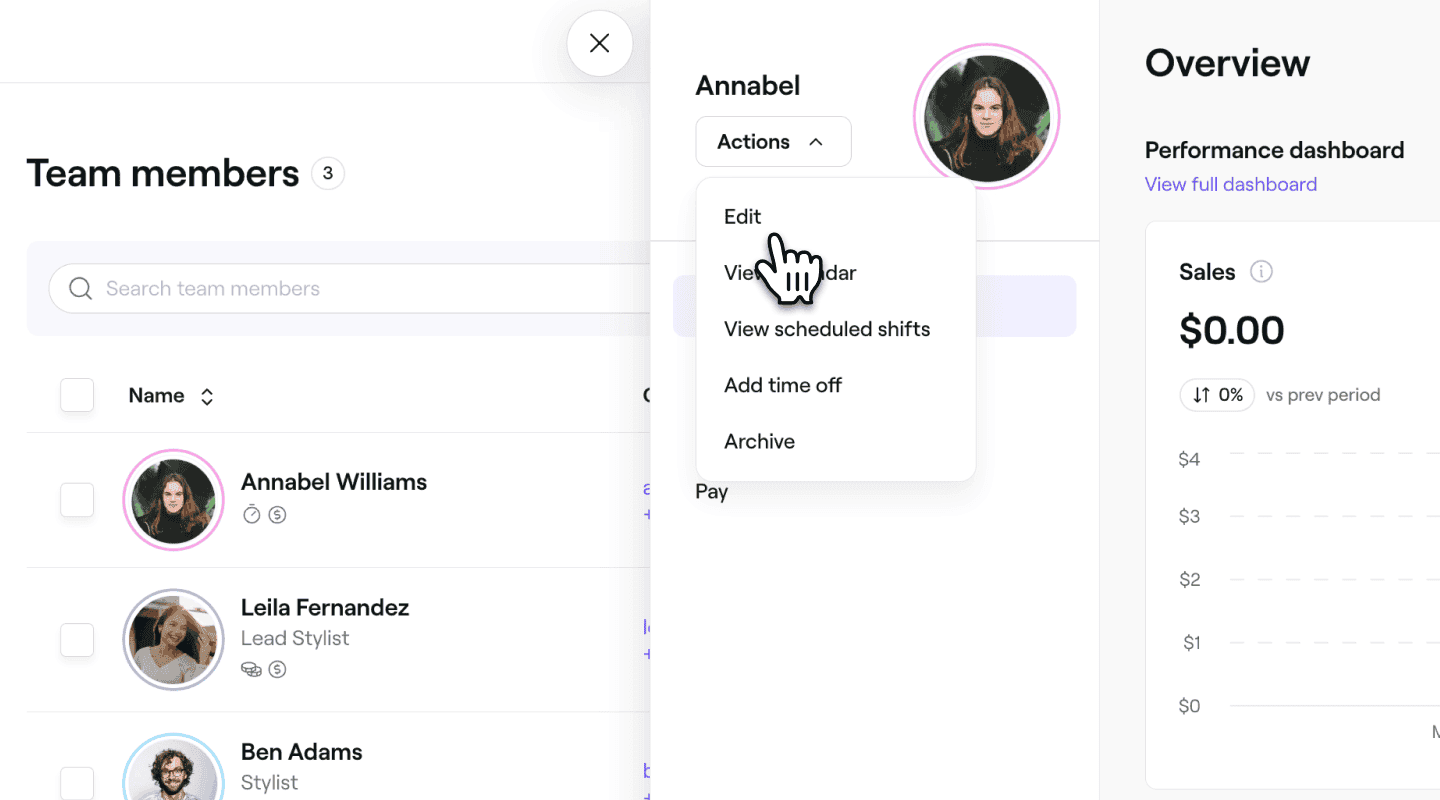
Daripada paparan ahli pasukan, klik Tindakan di sebelah kiri dan pilih Edit daripada panel.
-
Dalam paparan Edit ahli pasukan, pilih Gaji dan lembaran masa daripada panel menu kiri.
-
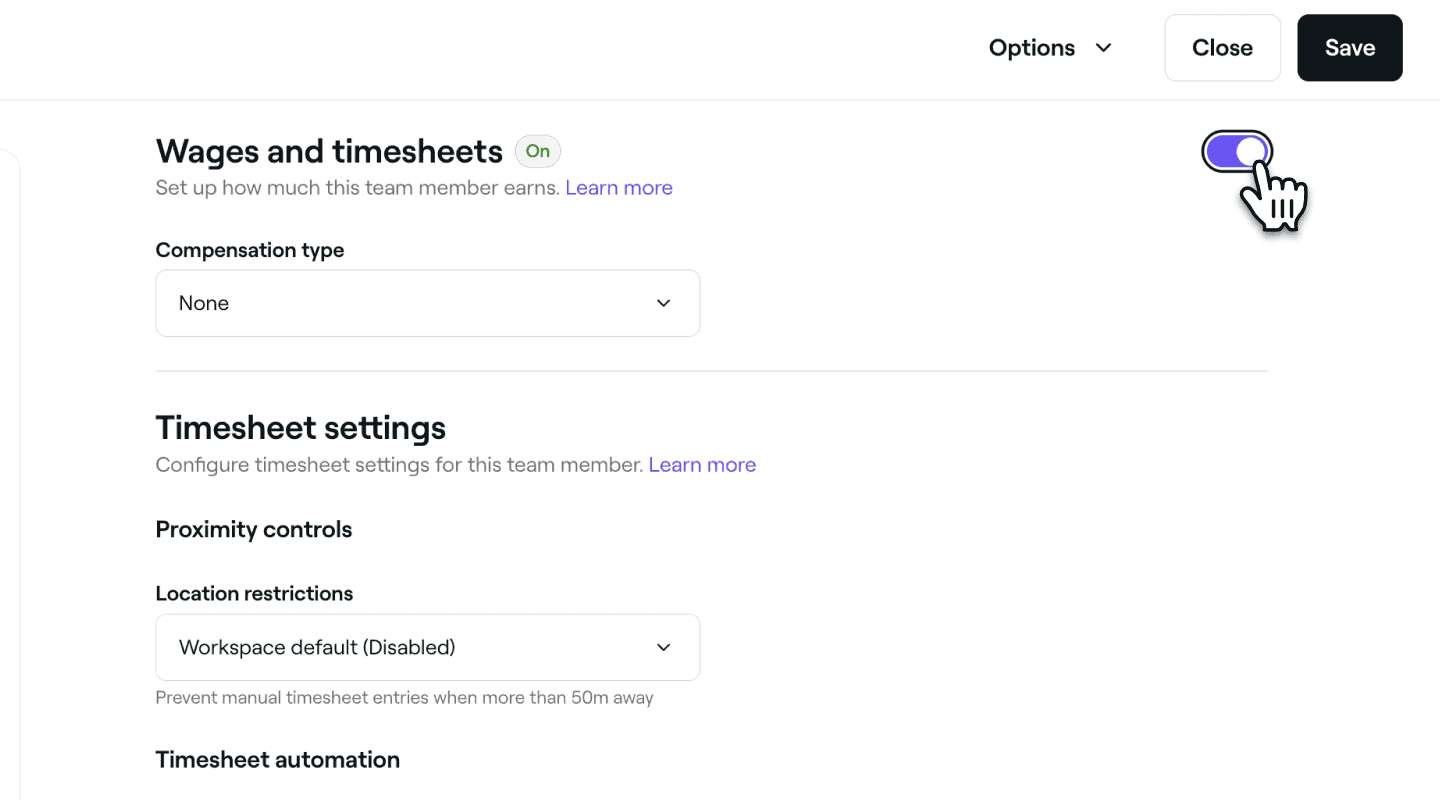
Dayakan Gaji dan lembaran masa untuk membolehkan waktu kerja ahli pasukan dijejaki secara automatik melalui lembaran masa dan untuk menetapkan gaji mereka.
- Klik Simpan di bahagian kanan atas untuk mula menjejaki jam ahli pasukan secara automatik berdasarkan tetapan lembaran masa lalai anda.
- Klik Simpan di bahagian kanan atas untuk mula menjejaki jam ahli pasukan secara automatik berdasarkan tetapan lembaran masa lalai anda.
-
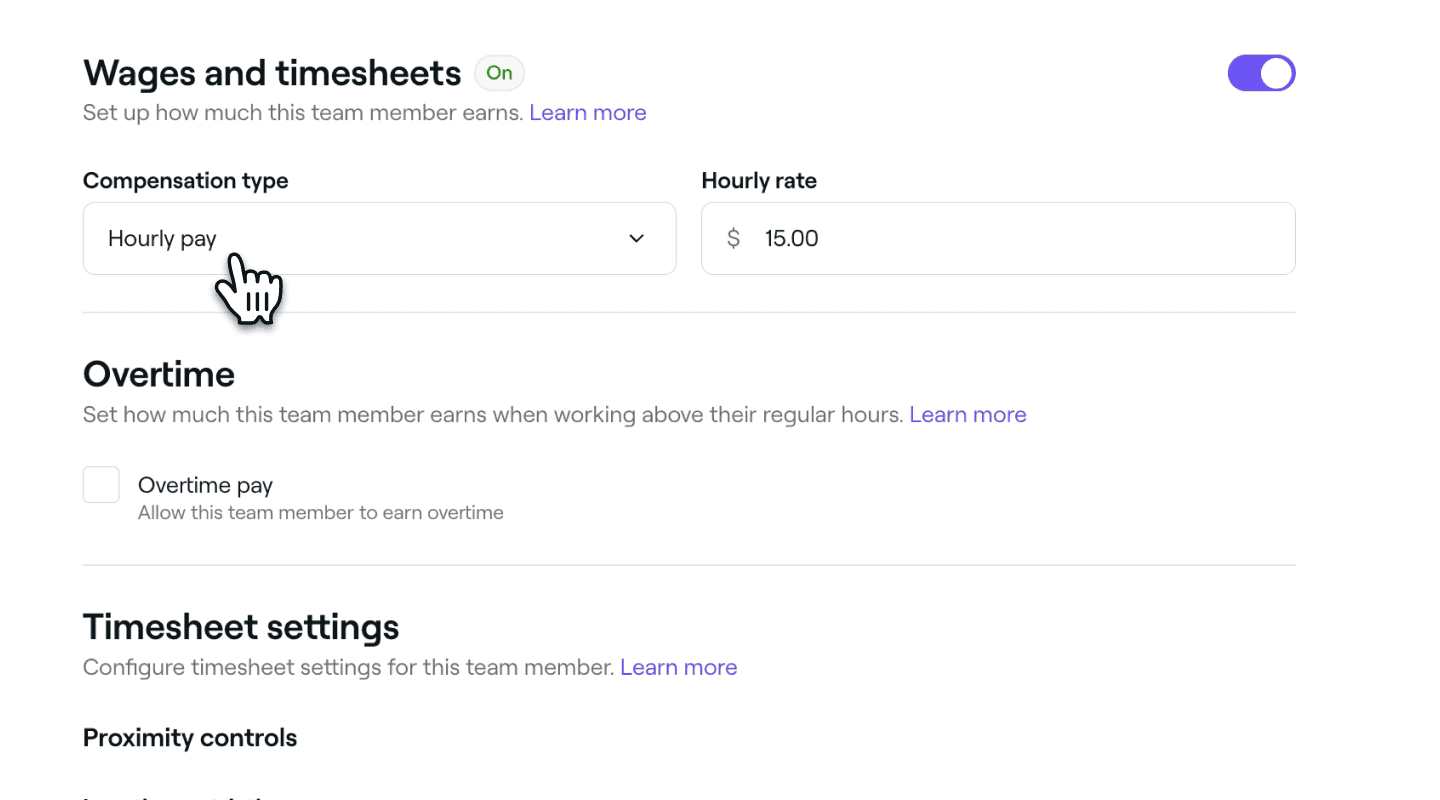
Di bawah tetapan Gaji dan lembaran masa yang didayakan, tetapkan Jenis pampasan kepada Gaji mengikut jam dan masukkan Kadar mengikut jam untuk ahli pasukan.
-
Klik pada butang Simpan di bahagian atas kanan untuk menggunakan perubahan anda.


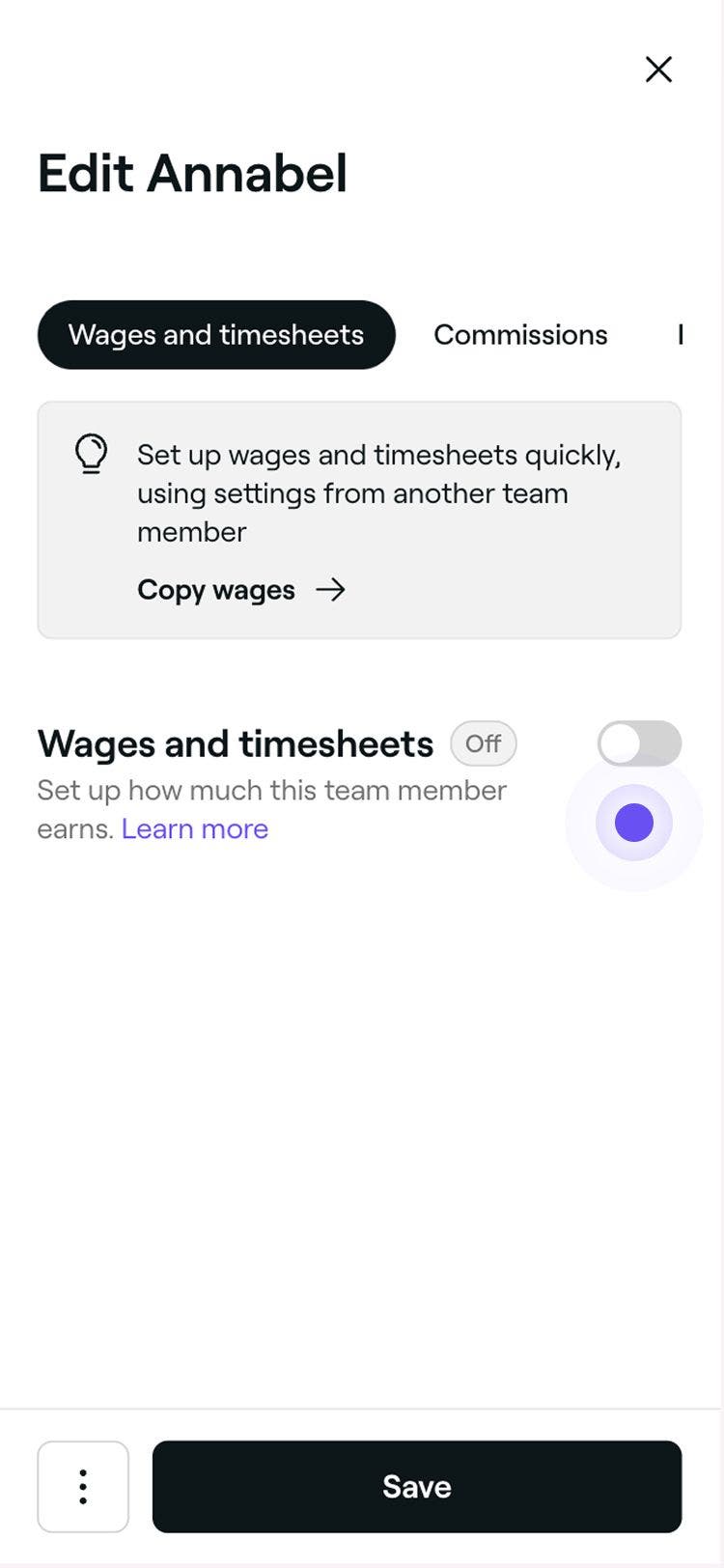
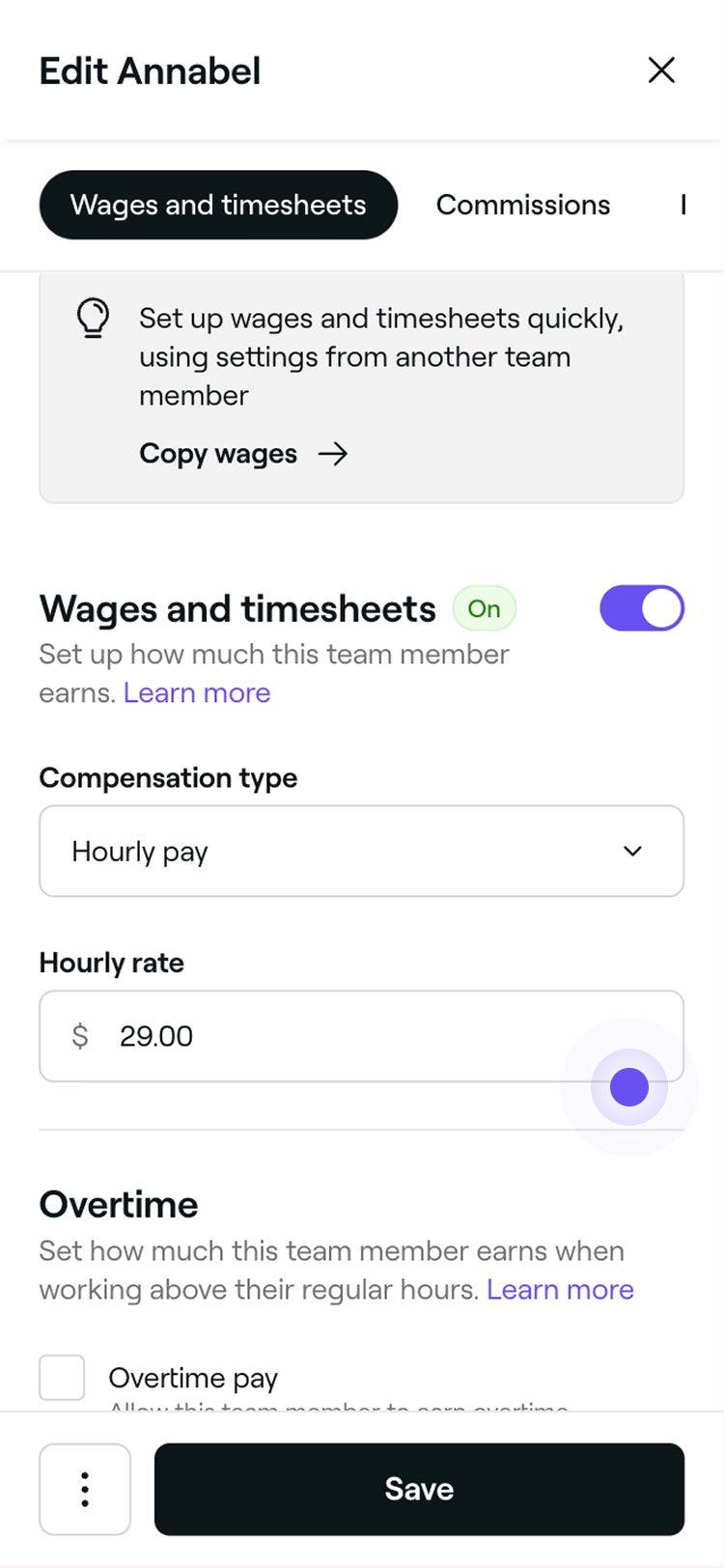
Menukar jenis pampasan ahli pasukan daripada Tiada kepada Gaji sejam bermakna gaji mereka akan dikira berdasarkan jam kerja mereka. Pendapatan ini akan dikira secara automatik dan dipaparkan dalam lembaran masa mereka.
Anda boleh mempercepatkan proses ini dengan menyalin tetapan gaji dan lembaran masa daripada ahli pasukan lain. Klik Salin gaji di bahagian atas tetapan Lembaran masa dan gaji, pilih ahli pasukan dengan tetapan sedia ada, semak butiran, dan klik Gunakan.
Tetapkan kadar lebih masa untuk ahli pasukan
Penjejakan dan bayaran lebih masa tersedia untuk ahli pasukan dengan gaji mengikut jam yang didayakan.
-
Dalam paparan Edit ahli pasukan, pilih Gaji dan lembaran masa daripada panel menu kiri.
-
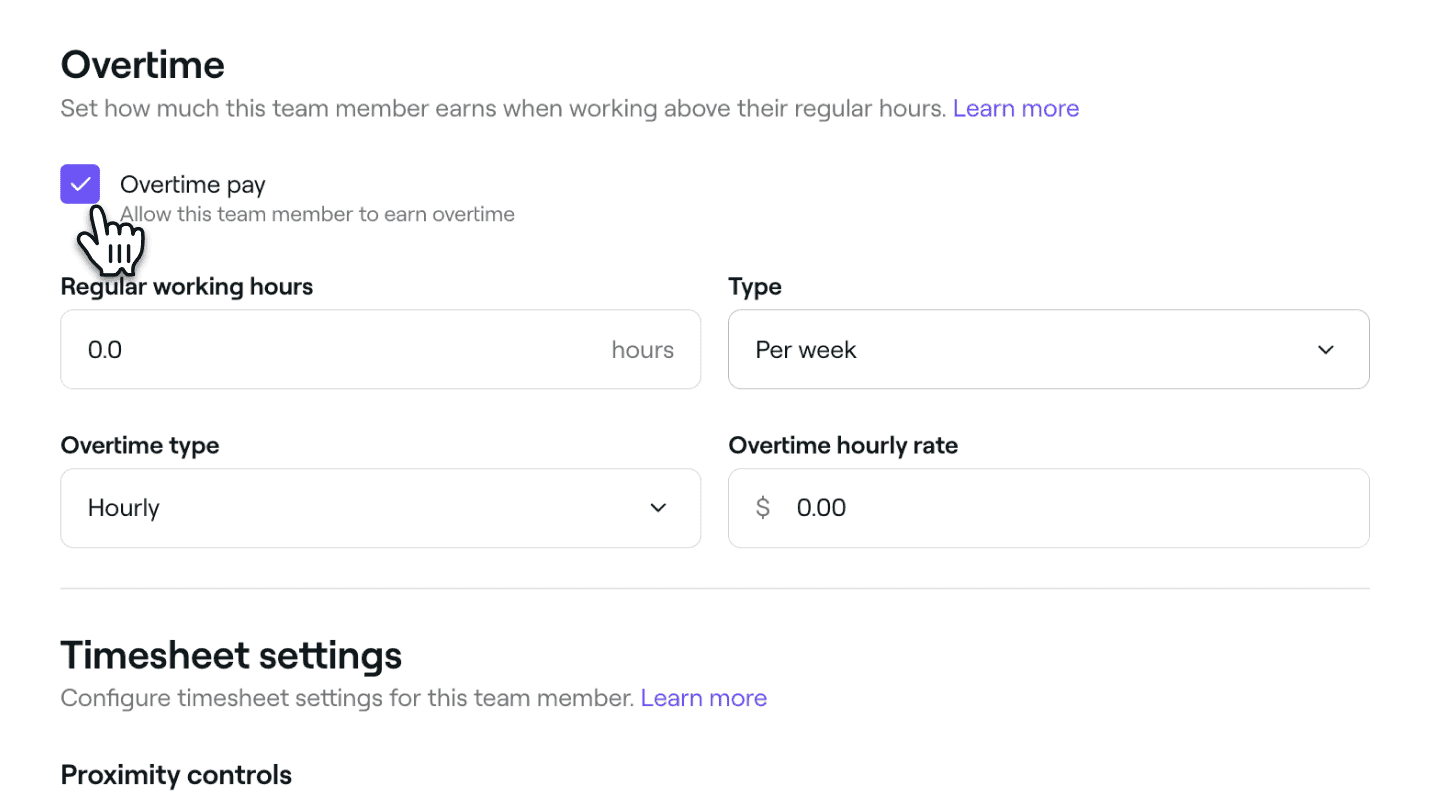
Di bawah tetapan Gaji dan lembaran masa yang didayakan, tandakan kotak semak di sebelah Gaji kerja lebih masa untuk membolehkan ahli pasukan memperoleh kadar yang berbeza untuk sebarang jam bekerja melebihi syif berjadual mereka.
-
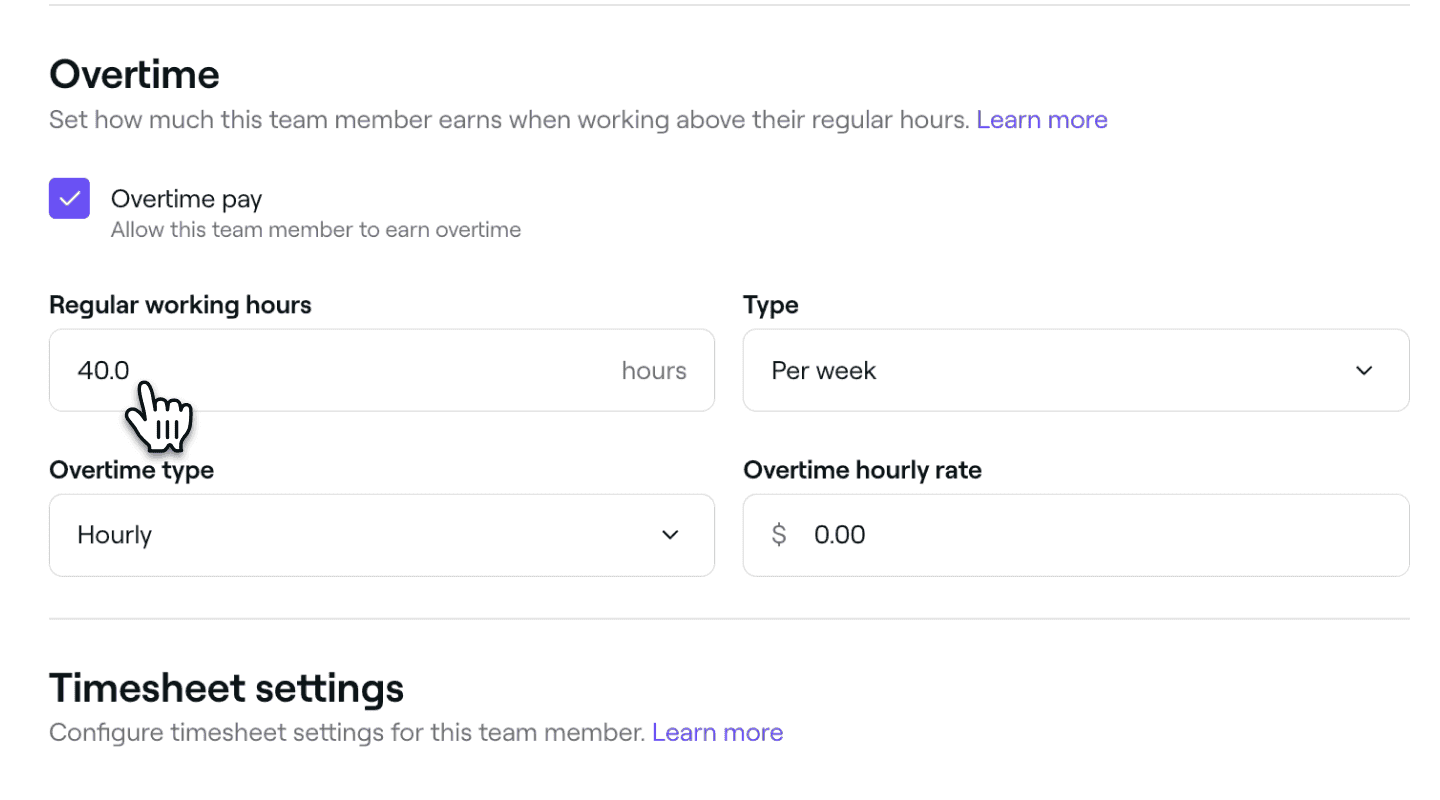
Di bawah Waktu biasa, masukkan bilangan jam yang dijadualkan untuk ahli pasukan bekerja, dan gunakan menu juntai bawah Taip untuk menentukan sama ada ini terpakai bagi setiap hari atau setiap minggu.
-
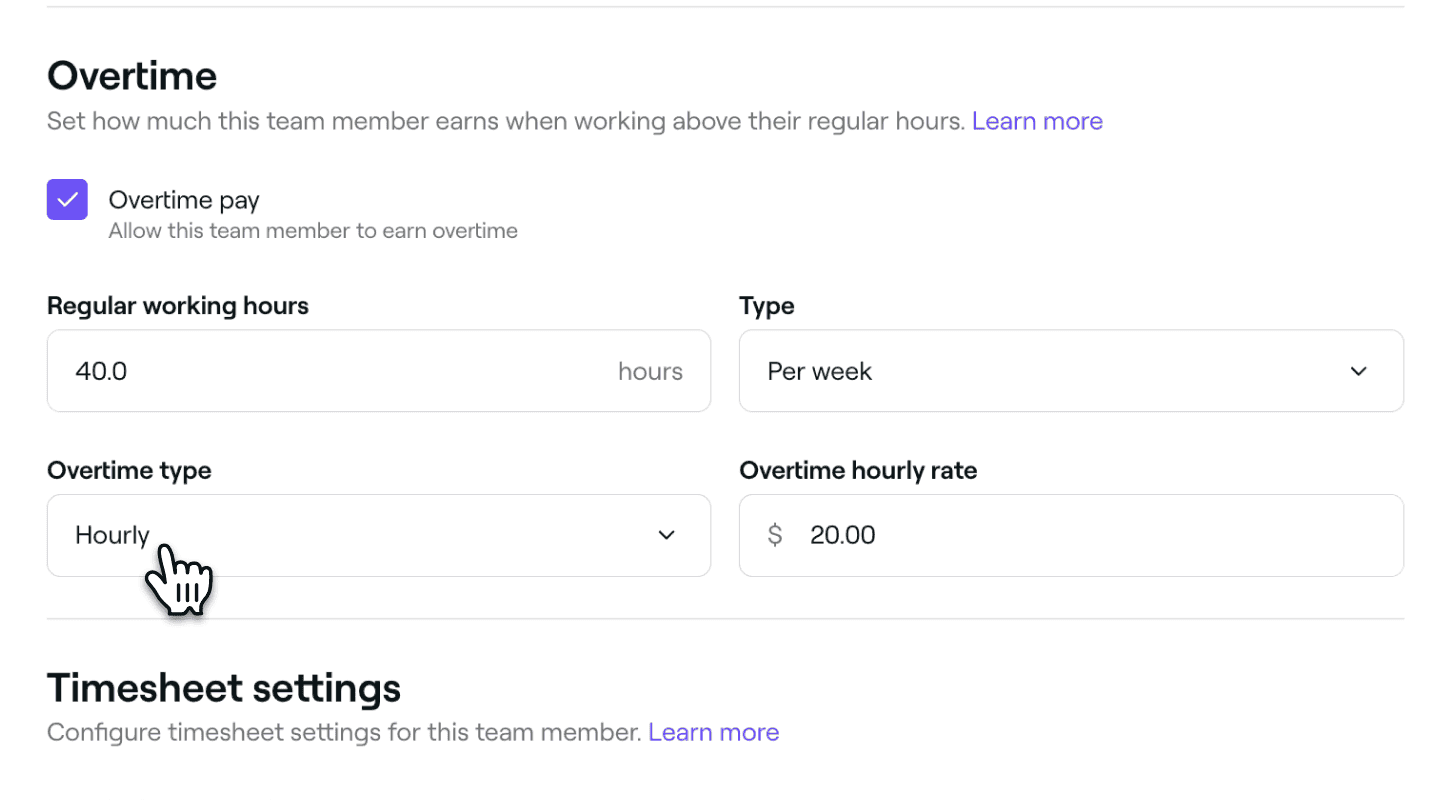
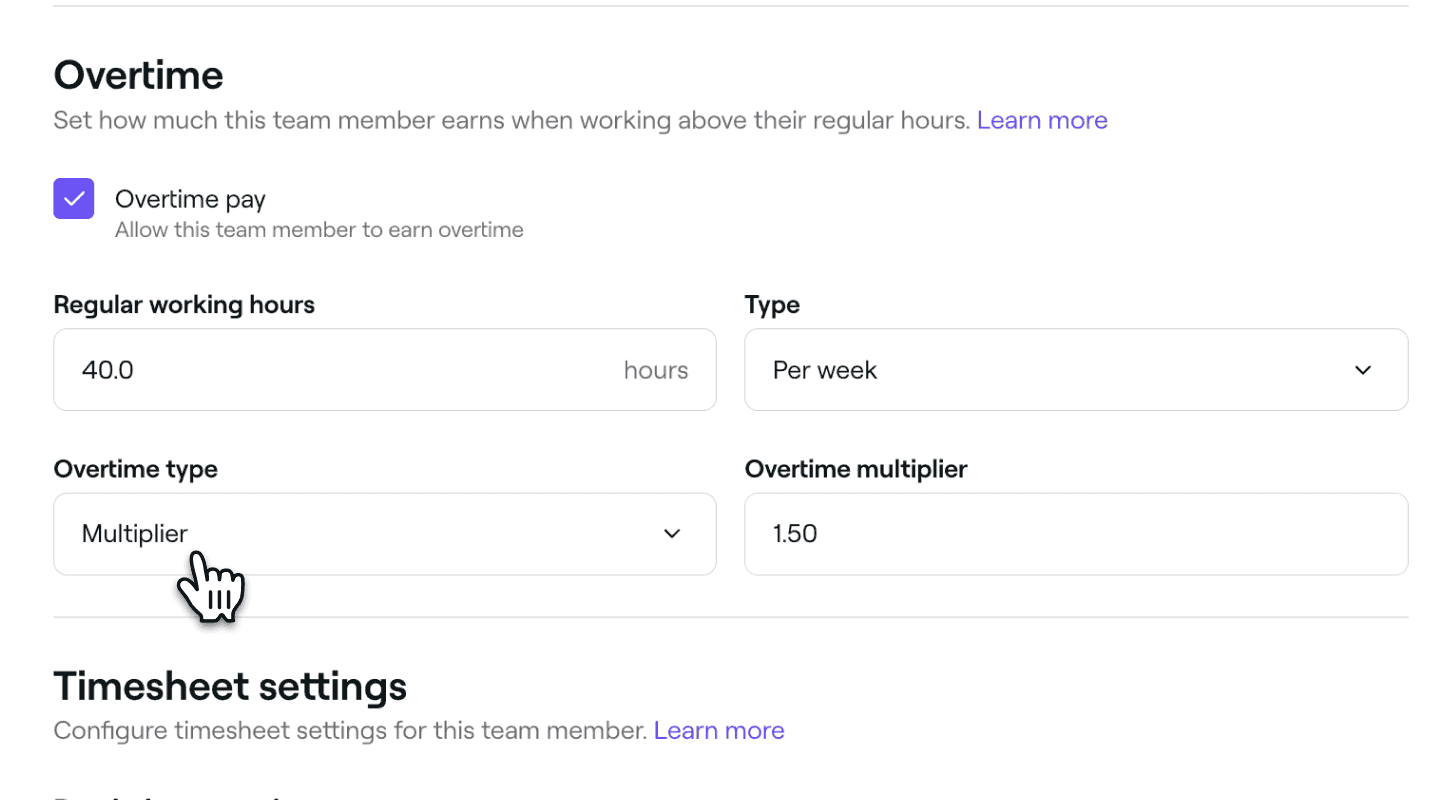
Di bawah Jenis kerja lebih masa, pilih cara kadar kerja lebih masa dikira:
- Kadar sejam: Tetapkan kadar tetap untuk jam kerja lebih masa. Contohnya, $20.00 sejam.
- Pengganda: Darabkan kadar sejam standard dengan nilai yang dipilih. Contohnya, nilai 1.5 bermakna ahli pasukan dibayar satu setengah kali ganda.
- Kadar sejam: Tetapkan kadar tetap untuk jam kerja lebih masa. Contohnya, $20.00 sejam.
-
Klik butang Simpan di bahagian atas kanan untuk mengemas kini tetapan anda.
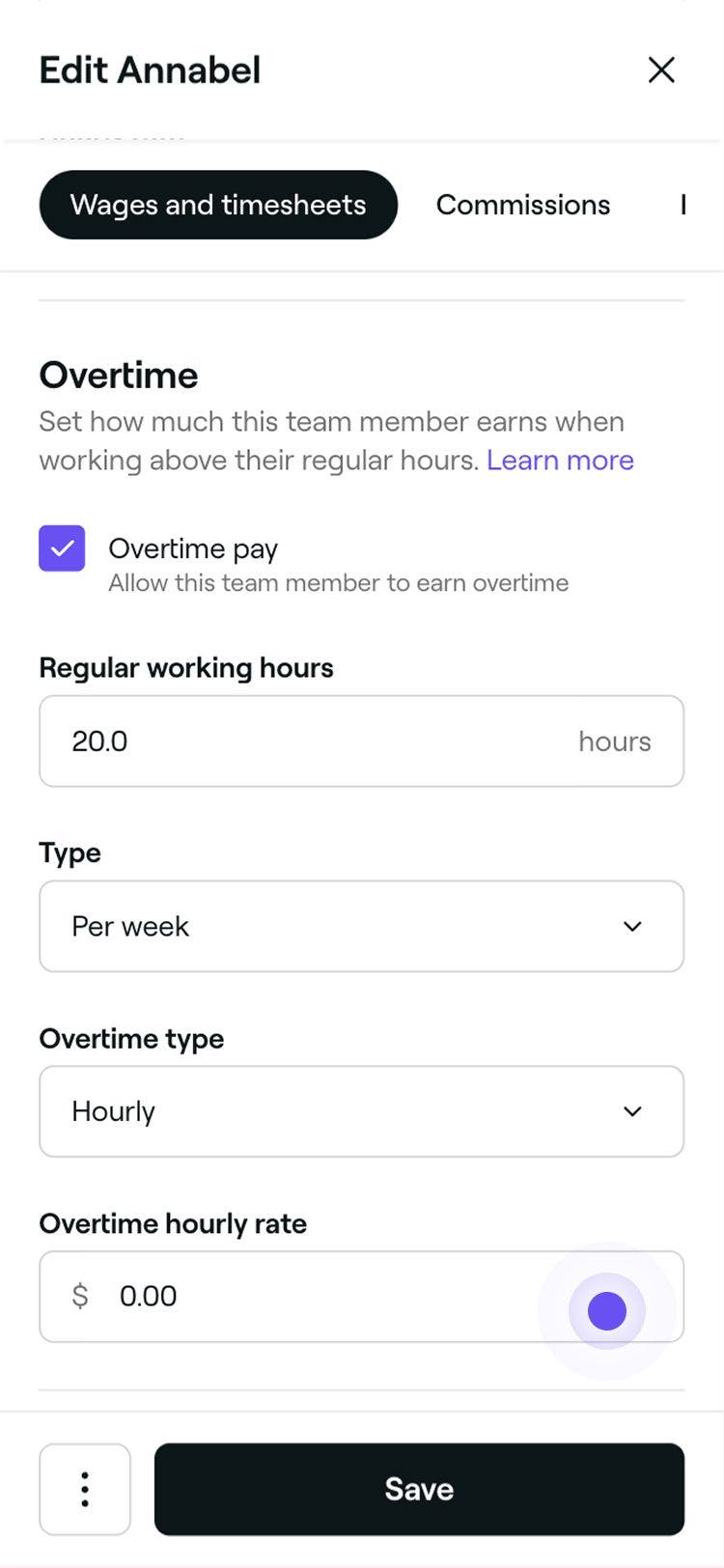
Setelah kerja lebih masa ditetapkan, sebarang jam kerja melebihi syif berjadual ahli pasukan, berdasarkan waktu masuk dan tamat kerja mereka, akan dibayar pada kadar kerja lebih masa. Waktu biasa dibayar pada kadar standard.
Kemas kini tetapan lembaran masa untuk ahli pasukan
Anda boleh menyesuaikan cara jam ahli pasukan dijejak dengan mengemas kini tetapan lembaran masa mereka. Pilih antara masuk kerja dan tamat kerja secara manual atau pemantauan automatik berdasarkan syif berjadual.
-
Dalam paparan Edit ahli pasukan, pilih Gaji dan lembaran masa daripada panel menu kiri.
-
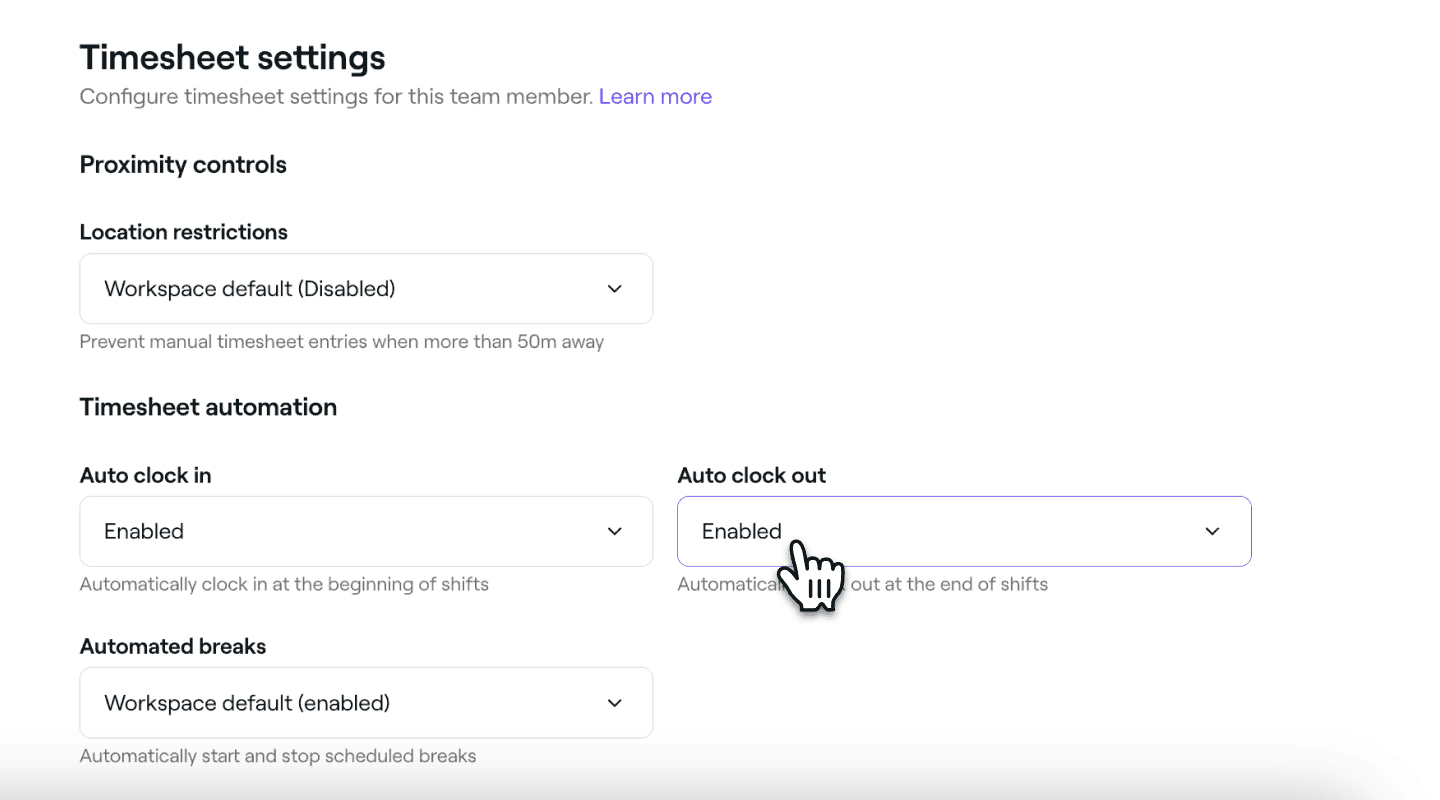
Di bawah tetapan Gaji dan lembaran masa yang didayakan, kemas kini tetapan lembaran masa berdasarkan pilihan anda:
-
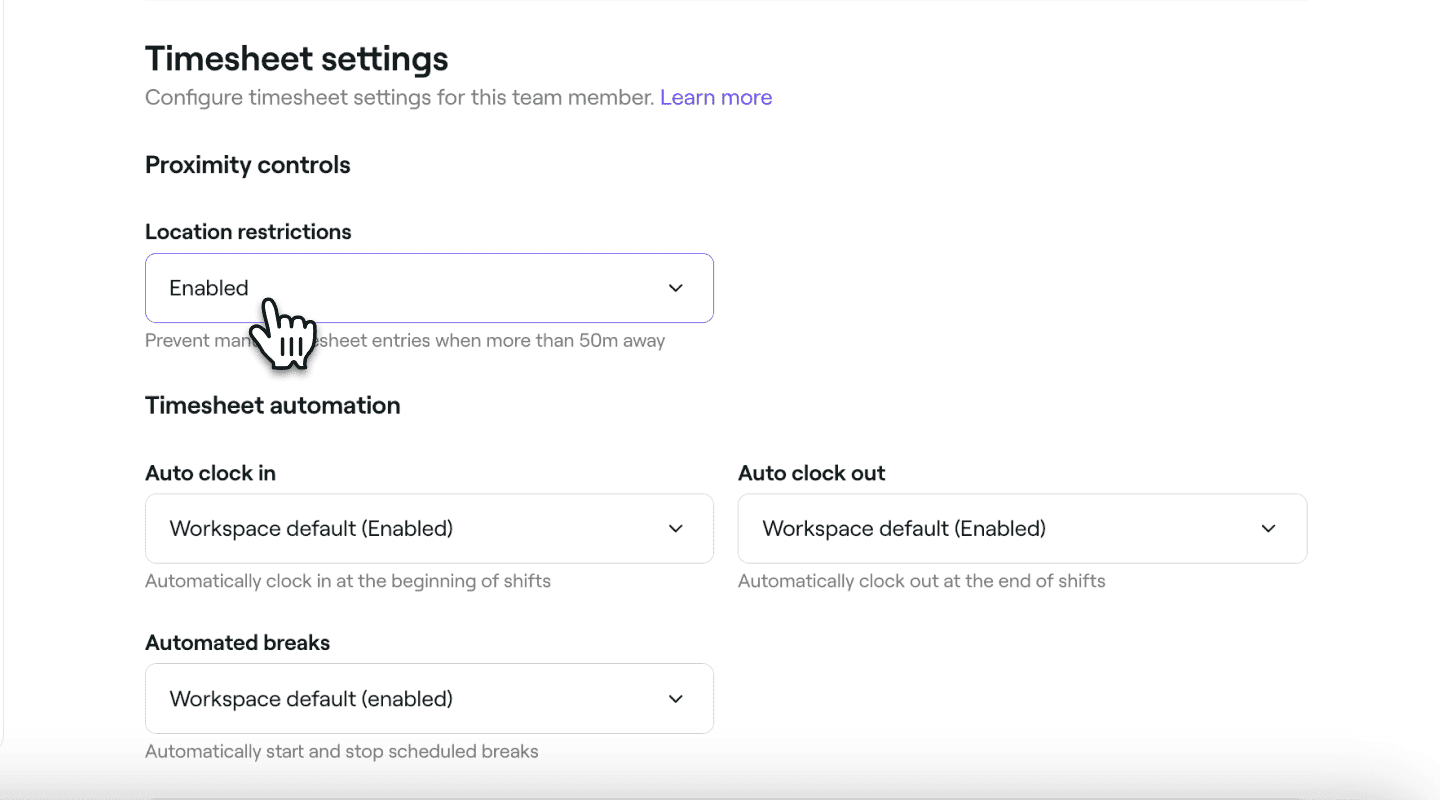
Jika anda mewajibkan ahli pasukan untuk masuk kerja dan tamat kerja secara manual, anda boleh mendayakan Sekatan lokasi di bawah Kawalan kedekatan. Apabila ini Didayakan, ahli pasukan mesti berada berhampiran secara fizikal dengan lokasi perniagaan anda untuk mencatat masuk kerja atau tamat kerja syif.
-
Untuk menjejaki jam kerja ahli pasukan secara automatik, anda boleh mendayakan pilihan untuk Masuk kerja secara automatik, Tamat kerja secara automatik, dan Mulakan dan tamatkan rehat secara automatik berdasarkan syif berjadual mereka. Setiap tetapan boleh dihidupkan atau dimatikan secara individu. Apabila diaktifkan, lembaran masa dikemas kini secara automatik, dan ahli pasukan tidak perlu mengambil sebarang tindakan.
-
-
Klik pada butang Simpan di bahagian atas kanan untuk menggunakan perubahan anda.
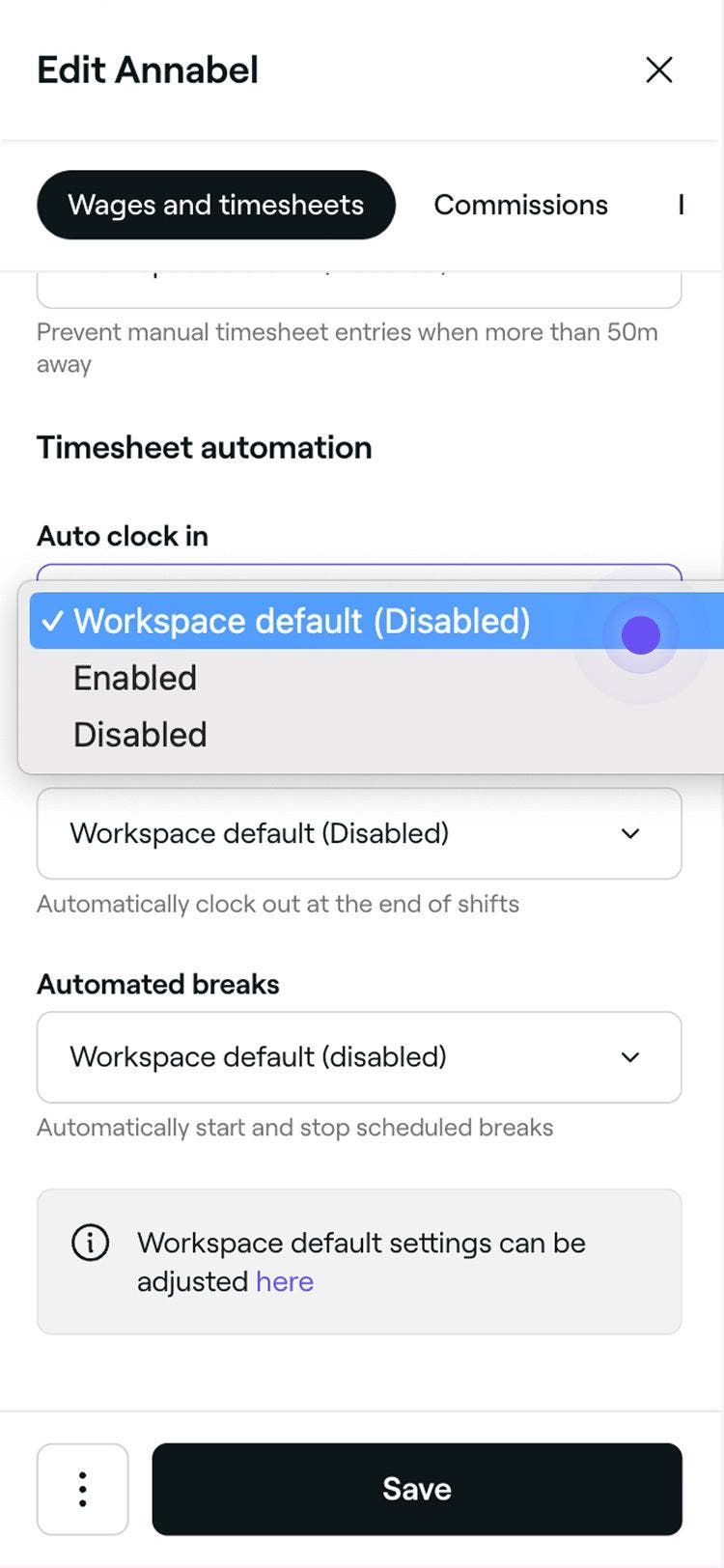
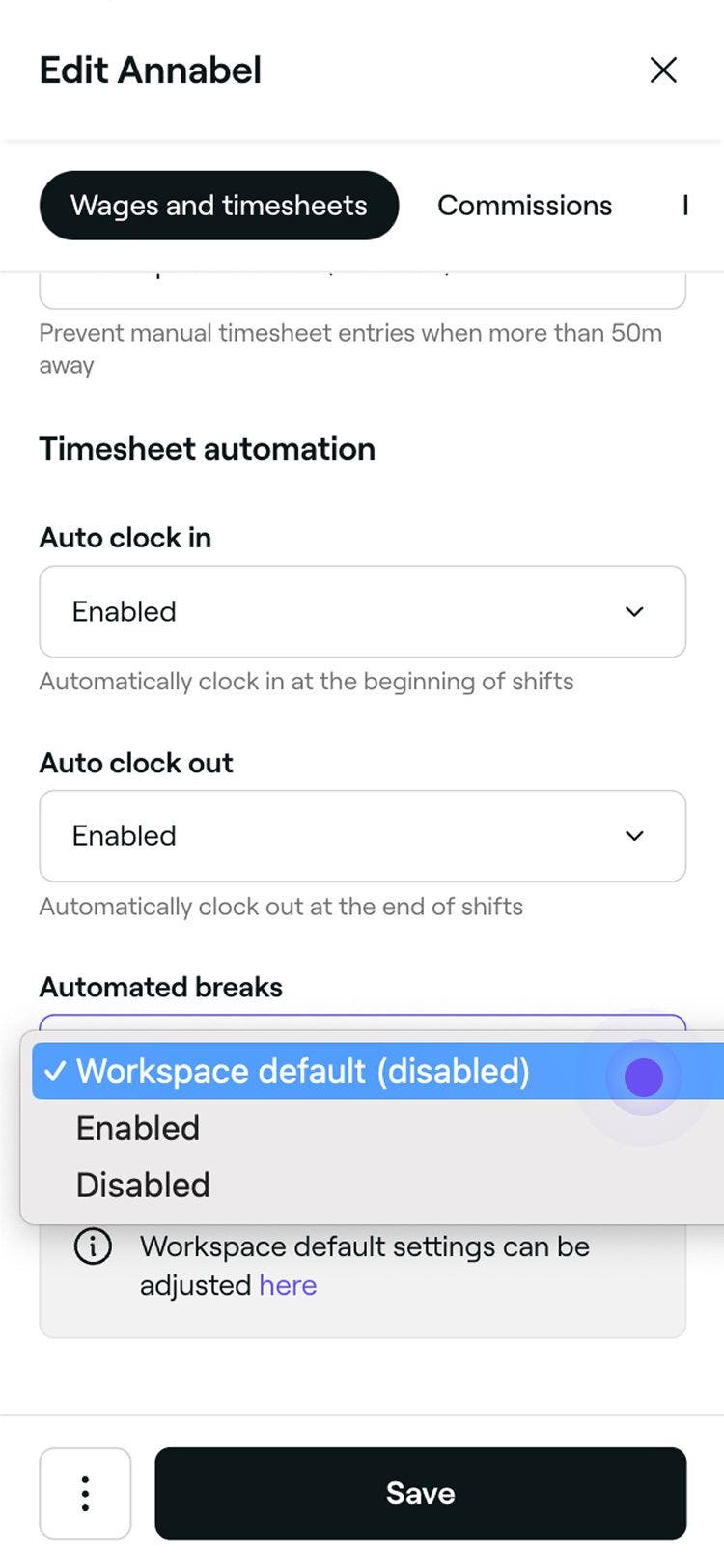
Setelah tetapan lembaran masa dikemas kini untuk ahli pasukan, waktu bekerja mereka akan direkodkan mengikut tetapan individu tersebut. Jika mereka mencatat masuk kerja atau tamat kerja di luar waktu syif berjadual mereka, lembaran masa mereka akan menunjukkan waktu sebenar mereka bekerja secara automatik.
Kawalan jarak dekat tidak terpakai apabila Masuk kerja secara automatik, Tamat kerja secara automatik atau Penjejakan rehat secara automatik didayakan, atau jika perniagaan anda tidak mempunyai lokasi tetap.
Kemas kini tetapan lembaran masa lalai untuk ahli pasukan
-
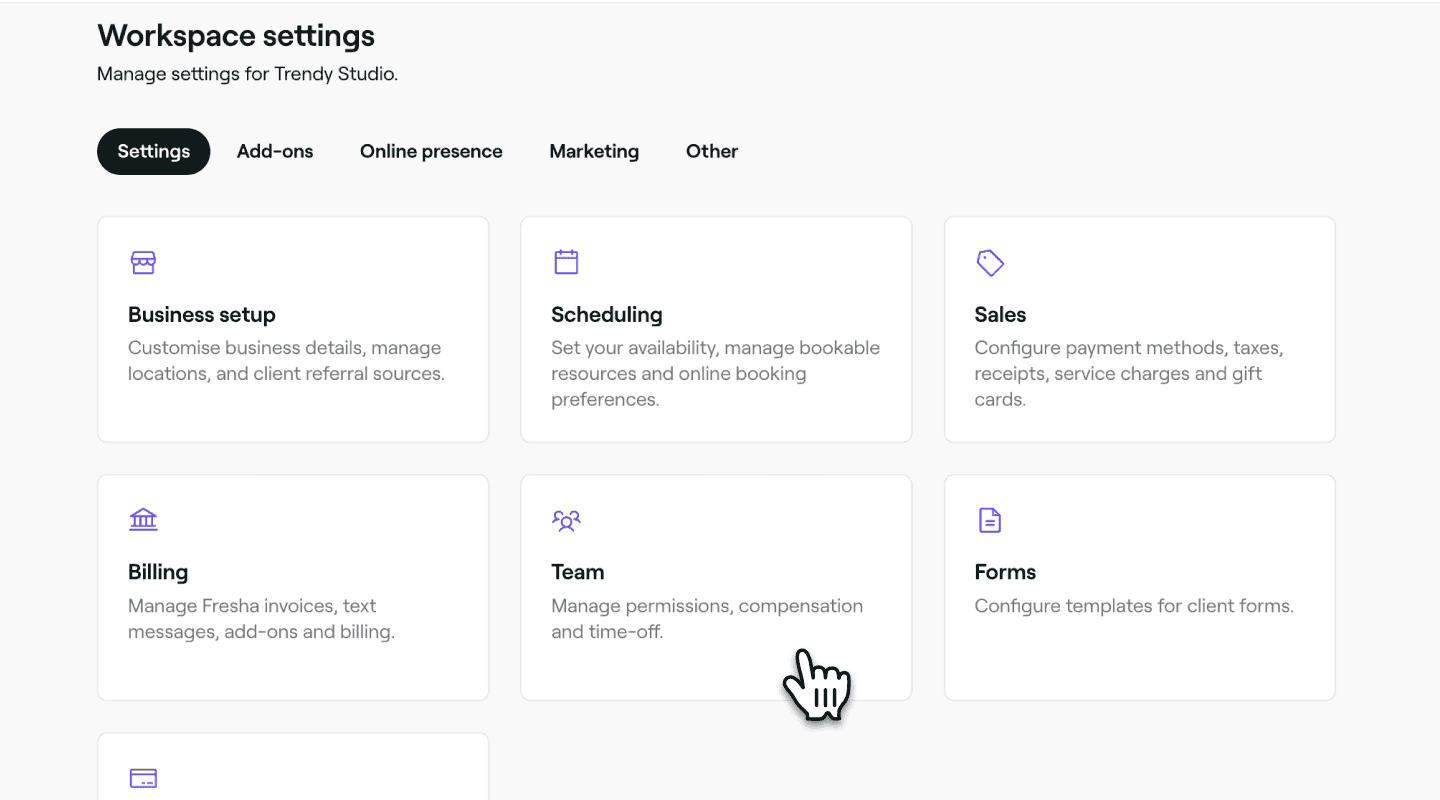
Daripada menu utama di sebelah kiri skrin anda, pergi ke Tetapan.
-
Klik pada kategori Pasukan untuk mengakses tetapan komisen.
-
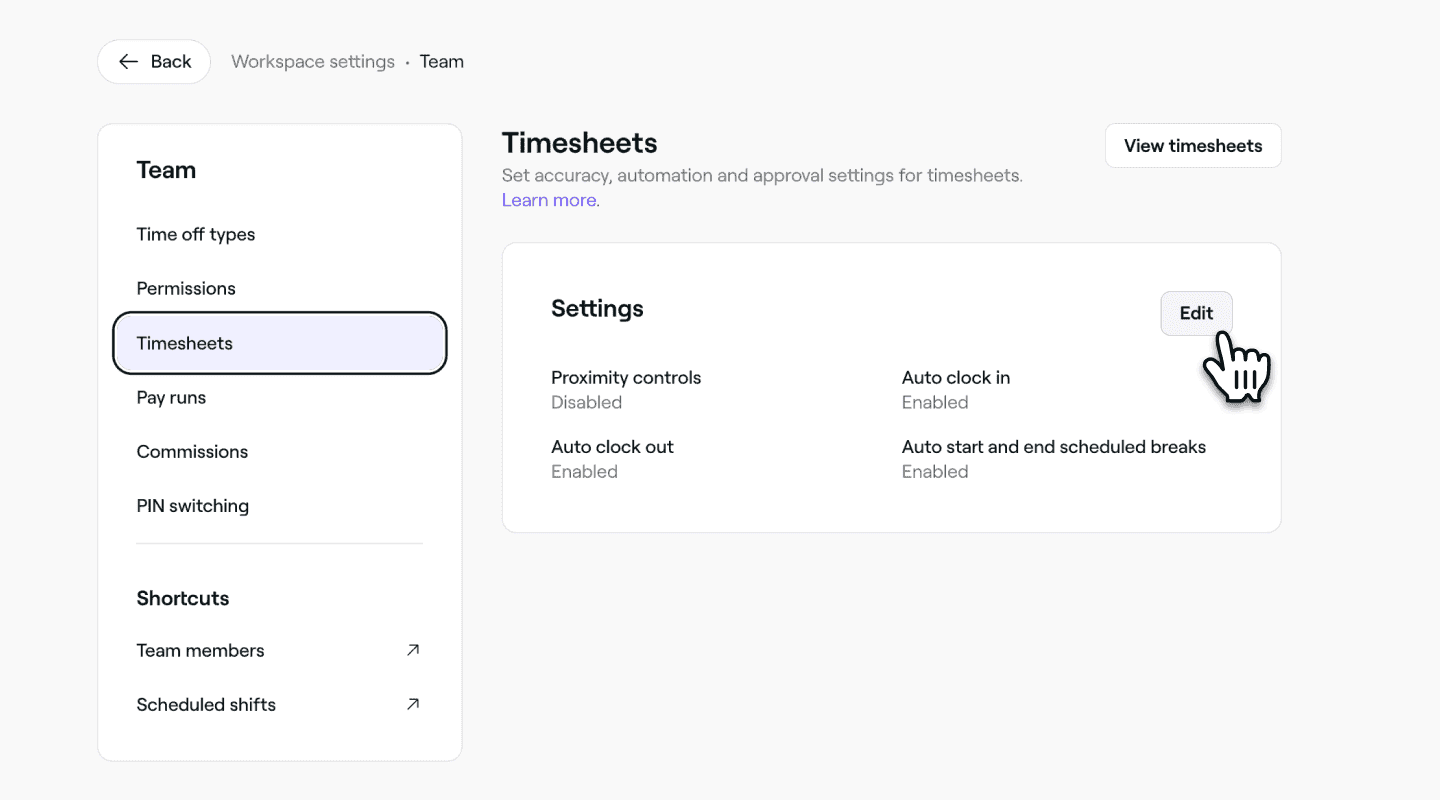
Dalam panel menu kiri, pilih Lembaran masa untuk mengemas kini tetapan lembaran masa lalai untuk pasukan anda.
-
Di sebelah Tetapan lembaran masa klik pada butang Edit.
-
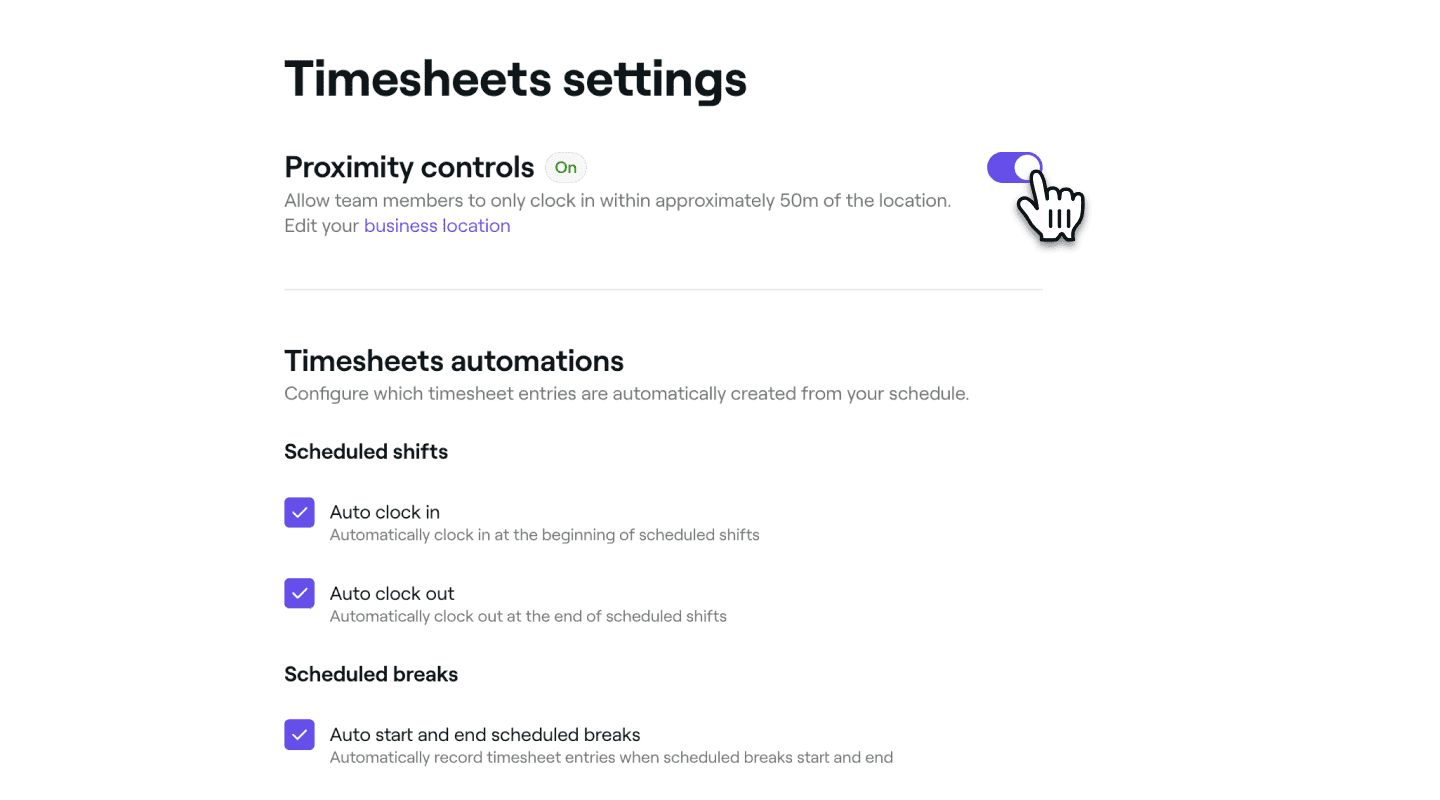
Dalam paparan Tetapan lembaran masa, buat kemas kini berikut:
-
Jika anda mewajibkan ahli pasukan untuk mencatatkan masuk kerja dan tamat kerja secara manual, dayakan Kawalan kedekatan. Apabila ini Diaktifkan, ahli pasukan mesti berada secara fizikal berhampiran lokasi perniagaan anda untuk mencatat masuk kerja atau tamat kerja syif.
-
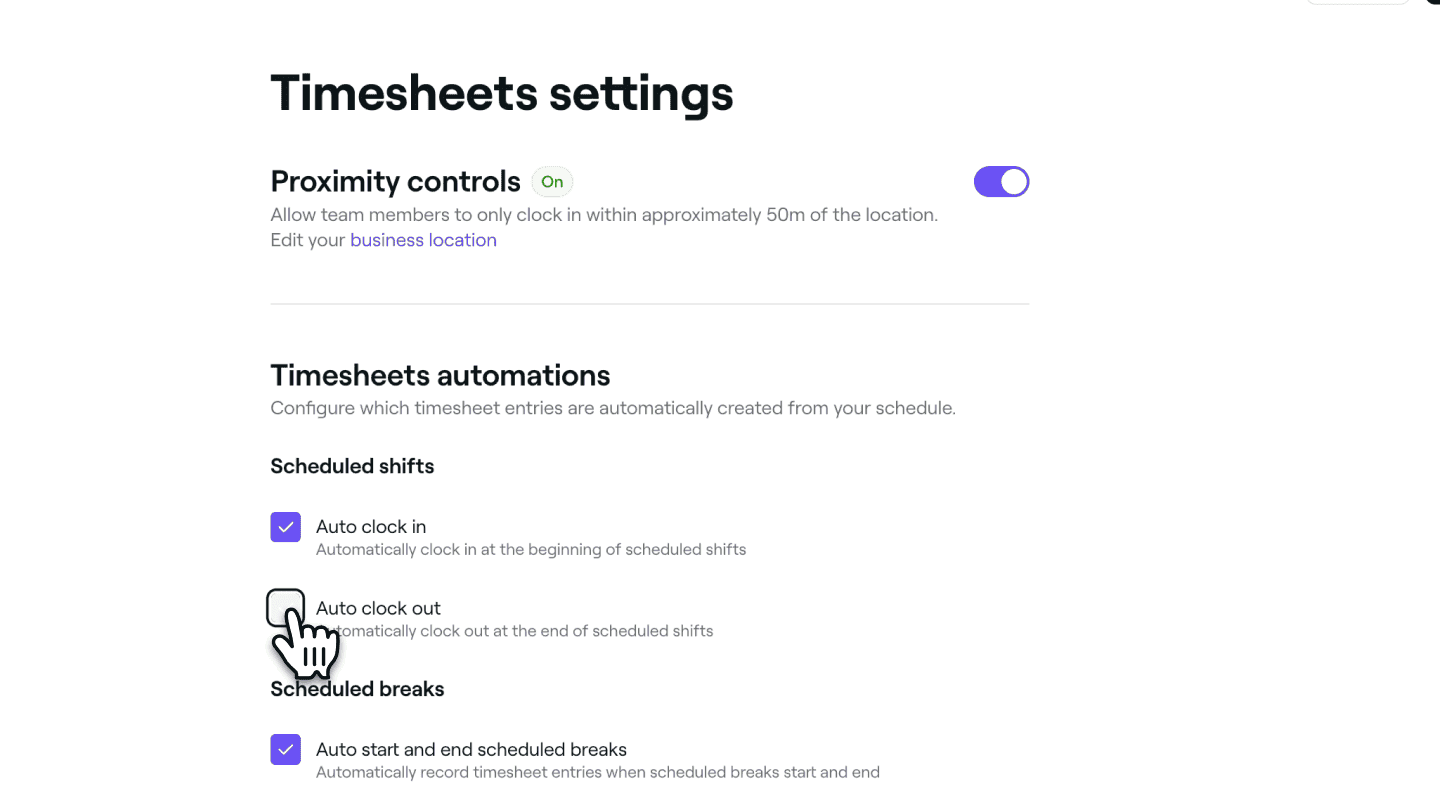
Untuk menjejaki jam kerja ahli pasukan secara automatik, anda boleh mendayakan pilihan untuk Masuk kerja secara automatik, Tamat kerja secara automatik, dan Mulakan dan tamatkan rehat secara automatik berdasarkan syif berjadual. Setiap tetapan boleh dihidupkan atau dimatikan secara individu. Apabila diaktifkan, lembaran masa dikemas kini secara automatik, dan ahli pasukan tidak perlu mengambil sebarang tindakan.
-
-
Klik pada butang Simpan di bahagian atas kanan untuk menyimpan tetapan lalai.
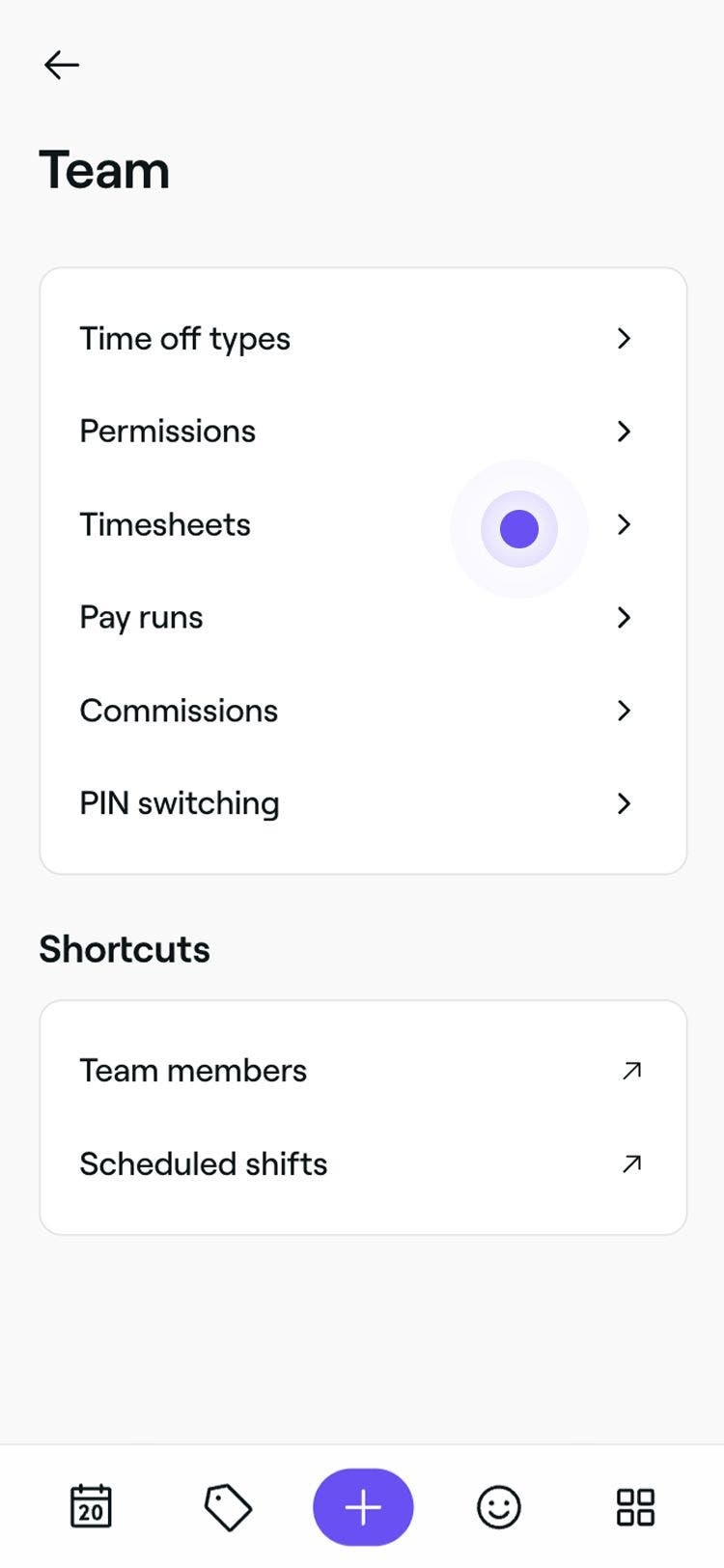
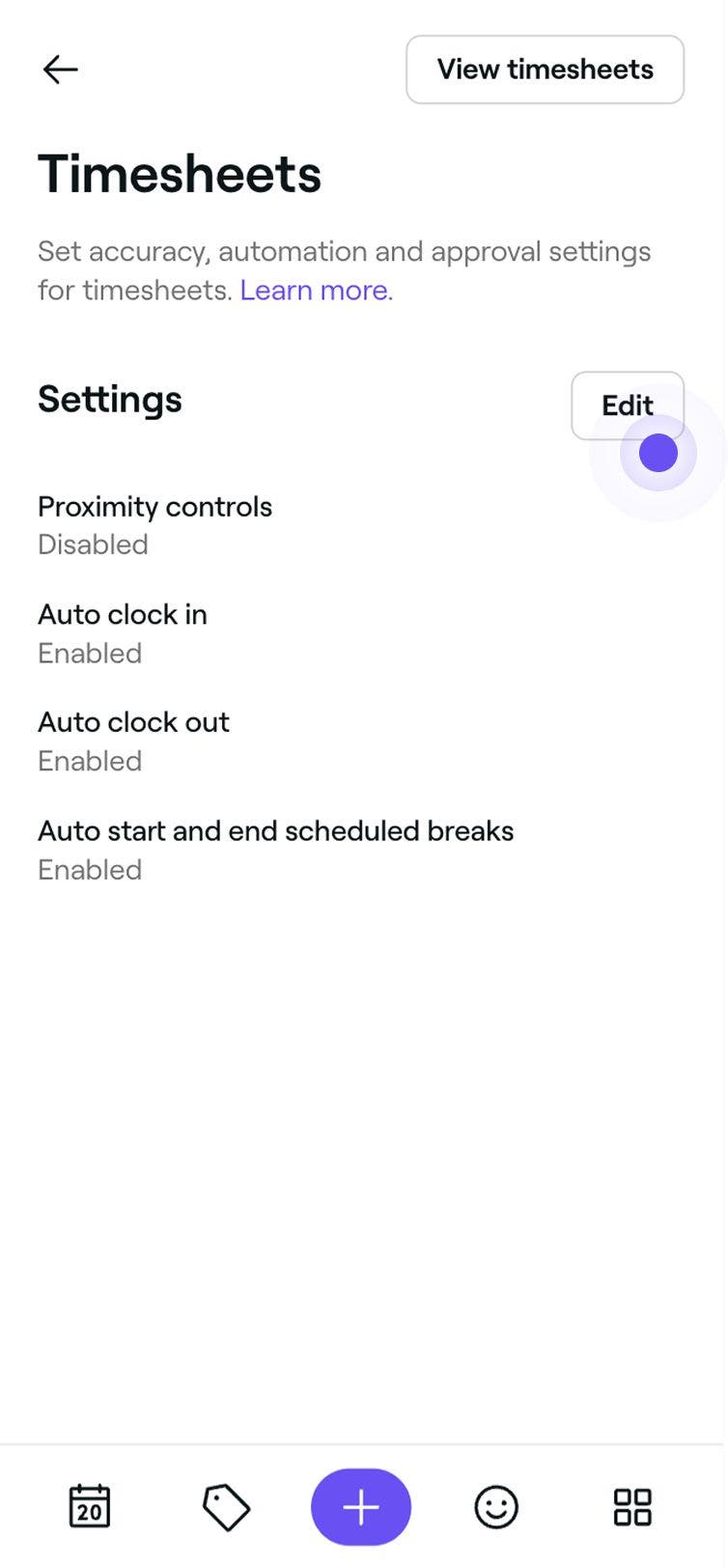

Setelah anda menetapkan tetapan lembaran masa lalai, ia akan terpakai secara automatik kepada mana-mana ahli pasukan yang mempunyai lembaran masa didayakan, melainkan anda memilih untuk menyesuaikan tetapan mereka secara individu dalam profil mereka.
Penjejakan gaji dan lembaran masa termasuk dalam langganan Pelan Pasukan. Ketahui lebih lanjut mengenai Pelan Pasukan.
Soalan Lazim
Untuk mengedit lembaran masa ahli pasukan, pergi ke Pasukan daripada menu kiri pada skrin anda dan pilih Lembaran masa daripada panel menu kiri. Daripada senarai lembaran masa, klik pada lembaran masa yang anda ingin edit untuk membuka paparan lembaran masa. Kemudian, klik Tindakan (tiga titik) dan pilih Edit. Anda boleh melaraskan masa masuk kerja dan tamat kerja mengikut keperluan, dan setelah selesai, klik Simpan untuk menerapkan perubahan.
Ya, anda boleh menyesuaikan tetapan gaji dan lembaran masa untuk setiap ahli pasukan. Ini termasuk menetapkan kadar sejam individu, mendayakan atau melumpuhkan kerja lebih masa, dan melaraskan pilihan lembaran masa, memberikan anda fleksibiliti penuh untuk menyesuaikan tetapan dengan peranan dan waktu bekerja setiap ahli pasukan.
Gaji dikira berdasarkan kadar sejam yang ditetapkan pada masa syif dijalankan. Jika anda mengemas kini kadar sejam ahli pasukan, ia hanya akan terpakai kepada syif akan datang mulai ketika itu. Syif terdahulu dan lembaran masa yang berkaitan dengannya akan kekal tidak berubah untuk mengekalkan sejarah gaji yang tepat.
Anda boleh menemui butiran mengenai jam di bawah Proses gaji dan dalam Laporan. Laporan Gaji terperinci akan membolehkan anda meneliti perincian ahli pasukan mengikut hari.
Anda boleh menyahdayakan bayaran lebih masa untuk ahli pasukan. Buka profil ahli pasukan, pilih Gaji dan klik Edit. Di bawah Gaji, buang tanda pada kotak semak Bayaran kerja lebih masa dan Simpan perubahan. Sebarang gaji yang diperoleh semasa tetapan dinyahdayakan akan dikira pada kadar sejam biasa dan dimasukkan ke dalam lembaran masa dan proses gaji.
Perubahan kepada tetapan gaji ahli pasukan tidak direkodkan dalam akaun perniagaan anda. Tetapan baharu akan digunakan secara automatik pada mana-mana lembaran masa yang dicipta selepas tetapan gaji diubah. Kami syorkan anda menyemak proses gaji dan tetapan ahli pasukan anda dengan teliti untuk memastikan baki adalah betul sebelum membayar pasukan anda.

