Sediakan komisen untuk ahli pasukan
Dalam panduan ini, anda akan belajar cara menyediakan komisen jualan untuk ahli pasukan anda yang dijejak secara automatik dan dimasukkan ke dalam proses gaji mereka.
Dalam artikel ini
Cara komisen berfungsi
Komisen dalam Fresha dijejaki secara automatik setiap kali jualan ahli pasukan dilengkapkan, sama ada perkhidmatan, produk, keahlian atau kad hadiah, dan terus dimasukkan ke dalam proses gaji mereka berdasarkan kadar yang anda tetapkan.
Pendapatan komisen dimasukkan bersama-sama dengan gaji, tip, dan sebarang pelarasan dalam setiap proses gaji, supaya pasukan anda sentiasa dibayar dengan betul berdasarkan apa yang mereka peroleh.
Jenis komisen
Anda boleh menetapkan jenis komisen yang berbeza untuk setiap ahli pasukan, memberikan anda fleksibiliti penuh mengenai cara komisen dikira. Gunakan kadar yang berbeza mengikut perkhidmatan, produk, hari dalam minggu atau lokasi, dan kawal bagaimana faktor seperti diskaun dan cukai memberi kesan kepada pendapatan.
Komisen tetap
Struktur komisen di mana ahli pasukan memperoleh peratusan yang ditetapkan atau amaun tetap bagi setiap jualan, tanpa mengira jumlah jualan atau prestasi.
Komisen berperingkat
Struktur komisen di mana kadar meningkat apabila jualan mencapai ambang tertentu, membolehkan ahli pasukan memperoleh komisen yang lebih tinggi apabila prestasi mereka meningkat. Contohnya, ahli pasukan boleh memperoleh 15% daripada jualan sehingga $100, dan 25% daripada jualan melebihi $100.
Sediakan komisen berperingkat untuk ahli pasukan
- Daripada menu utama di sebelah kiri skrin anda, pergi ke Pasukan.
- Pilih Ahli pasukan daripada panel menu kiri.

- Dalam senarai ahli pasukan, klik pada ahli pasukan untuk melihat butiran mereka.
- Daripada paparan ahli pasukan, klik Tindakan di sebelah kiri dan pilih Edit daripada panel.

- Dalam paparan Edit ahli pasukan, pilih Komisen daripada panel menu kiri untuk melihat tetapan komisen ahli pasukan.
- Klik Sediakan sekarang untuk menetapkan komisen untuk ahli pasukan ini.

- Pilih Berperingkat sebagai jenis komisen untuk ahli pasukan ini.

- Di bawah Tempoh jualan, gunakan menu lungsur untuk memilih tempoh jualan anda:
- Harian
- Mingguan
- Setiap 2 minggu
- Setiap 4 minggu
- Bulanan
- Setiap Suku Tahun
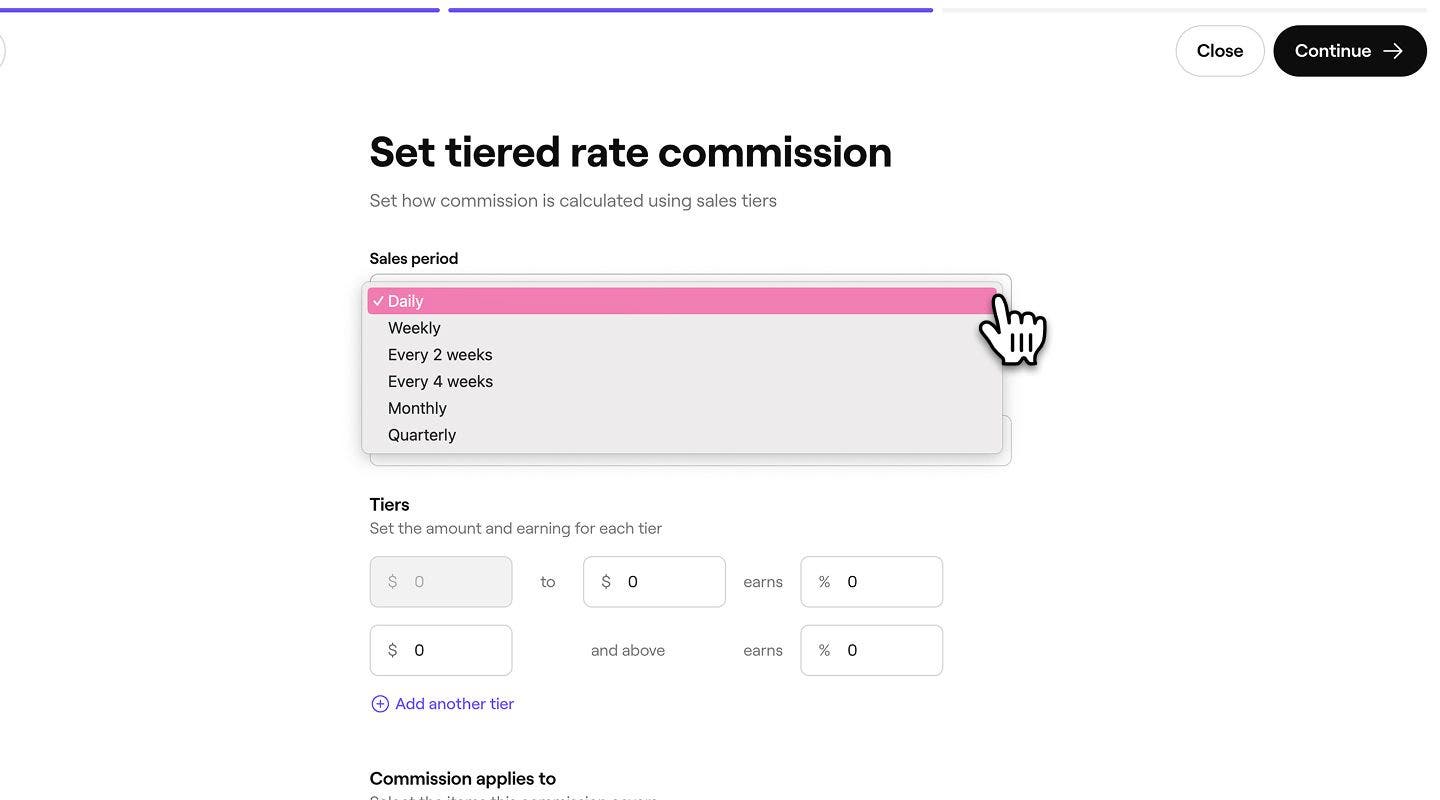
- Di bawah Jenis kadar, gunakan menu lungsur untuk memilih daripada yang berikut:
- Peratusan amaun jualan: tetapkan kadar peratusan berdasarkan jualan yang dijana oleh ahli pasukan. Contohnya, ahli pasukan boleh memperoleh 10% daripada jualan sebanyak $100.
- Nilai tetap pada jumlah jualan: Tetapkan jumlah tetap yang diperoleh bagi setiap jualan yang dibuat oleh ahli pasukan. Contohnya, ahli pasukan boleh memperoleh $10 daripada jualan sebanyak $100.

- Di bawah Peringkat, tetapkan peratusan atau kadar nilai yang boleh diperoleh oleh ahli pasukan bagi setiap peringkat.
1. Untuk menambah berbilang peringkat, klik Tambah peringkat lain.
- Seterusnya, pilih item yang akan dikenakan komisen dengan menandakan kotak semak di sebelah setiap yang berikut:
1. Perkhidmatan
2. Produk
3. Pakej
4. Keahlian
5. Kad hadiah
6. Caj pembatalan lewat dan ketidakhadiran - Anda boleh menyesuaikan setiap item dengan memilih Sesuaikan di sebelah setiap item. Dari situ, anda boleh memilih perkhidmatan, produk, pakej individu tertentu dan sebagainya.
- Klik Teruskan di bahagian atas kanan skrin anda untuk meneruskan ke langkah seterusnya.

- Seterusnya, pilih bila komisen akan berkuat kuasa dengan menandakan pilihan sedia ada, atau mencipta tarikh tersuai.
- Klik Guna di bahagian atas kanan skrin anda untuk menyimpan perubahan anda.

- Komisen akan berada di bawah senarai komisen ahli pasukan, dengan tarikh kuat kuasa dipaparkan.
- Klik Simpan di bahagian atas kanan skrin anda untuk mengemas kini tetapan komisen ahli pasukan.

Setelah peringkat komisen didayakan, ahli pasukan yang ditugaskan akan mula memperoleh komisen berdasarkan sasaran jualan mereka untuk item yang dipilih dan dimasukkan dalam proses gaji mereka sebagai komisen.
Tetapkan komisen tetap untuk ahli pasukan
- Dari menu utama di sebelah kiri skrin anda, pergi ke Pasukan.
- Pilih Ahli pasukan daripada panel menu kiri.
- Dalam senarai ahli pasukan, klik pada ahli pasukan untuk melihat butiran mereka.
- Daripada paparan ahli pasukan, klik Tindakan di sebelah kiri dan pilih Edit daripada panel.
- Dalam paparan Edit ahli pasukan, pilih Komisen daripada panel menu kiri untuk melihat tetapan komisen ahli pasukan.
- Klik Sediakan sekarang untuk menetapkan komisen untuk ahli pasukan ini.
- Pilih Kadar tetap sebagai jenis komisen untuk ahli pasukan ini.

- Seterusnya, di bawah Jenis kadar, gunakan menu lungsur untuk memilih daripada yang berikut:
- Peratusan amaun jualan: tetapkan kadar peratusan berdasarkan jualan yang dijana oleh ahli pasukan. Contohnya, ahli pasukan boleh memperoleh 10% daripada jualan sebanyak $100.
- Nilai tetap pada amaun jualan: Tetapkan amaun tetap yang diperoleh bagi setiap jualan yang dibuat oleh ahli pasukan. Contohnya, ahli pasukan boleh memperoleh $10 bagi jualan sebanyak $100.

- Di bawah Kadar lalai, tetapkan peratusan atau kadar nilai yang boleh diperoleh oleh ahli pasukan.

- Seterusnya, pilih item yang akan dikenakan komisen dengan menandakan kotak semak di sebelah setiap perkara berikut:
1. Perkhidmatan
2. Produk
3. Pakej
4. Keahlian
5. Kad hadiah
6. Caj pembatalan lewat dan ketidakhadiran - Anda boleh menyesuaikan setiap item dengan memilih Sesuaikan di sebelah setiap item, dari situ anda boleh memilih perkhidmatan, produk, pakej individu tertentu dan sebagainya.
- Klik Teruskan di bahagian atas kanan skrin anda untuk meneruskan ke langkah seterusnya.

- Seterusnya, pilih bila komisen akan berkuat kuasa dengan menandakan pilihan sedia ada, atau mencipta tarikh tersuai.
- Klik Guna di bahagian atas kanan skrin anda untuk menyimpan perubahan anda.

- Komisen akan berada di bawah senarai komisen ahli pasukan, dengan tarikh kuat kuasa dipaparkan.
- Klik Simpan di bahagian atas kanan skrin anda untuk mengemas kini tetapan komisen ahli pasukan.

Untuk memperoleh sebahagian daripada caj pembatalan, ahli pasukan mesti ditugaskan untuk janji temu, dan status mesti dikemas kini kepada dibatalkan atau tidak hadir, bersama-sama dengan caj yang dikenakan untuk mengenakan komisen.
Tetapkan pilihan lanjutan untuk komisen ahli pasukan
Sesuaikan cara komisen dikenakan untuk setiap ahli pasukan, termasuk potongan, lokasi dan hari pengaktifan yang dijadualkan.
- Buka profil ahli pasukan dan pilih komisen daripada panel menu kiri.
- Di sebelah jenis komisen, klik Tindakan dan pilih Edit komisen untuk mengemas kini tetapan komisen.

- Klik pada Pilihan lanjutan dan kemas kini yang berikut:

- Jenis komisen (Berperingkat sahaja): Pilih sama ada Progresif atau Terdahulu.
- Komisen progresif mengenakan kadar yang lebih tinggi hanya kepada jualan melebihi setiap ambang. Contohnya, ahli pasukan memperoleh 20% daripada $500 pertama, dan 25% daripada sebarang jualan melebihi $500.

- Komisen retroaktif mengenakan kadar yang lebih tinggi kepada semua jualan setelah ambang dicapai. Contohnya, ahli pasukan memperoleh 20% sehingga $500, dan 25% daripada jumlah penuh sebaik sahaja mereka melebihi $500.

- Komisen progresif mengenakan kadar yang lebih tinggi hanya kepada jualan melebihi setiap ambang. Contohnya, ahli pasukan memperoleh 20% daripada $500 pertama, dan 25% daripada sebarang jualan melebihi $500.
- Peraturan komisen: Pilih Tetapan lalai ruang kerja atau Tersuai. Tetapan lalai ruang kerja menggunakan tetapan standard anda, manakala Tersuai membolehkan anda menyesuaikan peraturan untuk ahli pasukan ini.

- Lokasi: Pilih lokasi yang terpakai untuk komisen ini. Semua jualan daripada ahli pasukan ini di lokasi tersebut akan mematuhi peraturan ini.
- Hari-hari yang terpakai untuk komisen ini: Pilih hari-hari dalam seminggu apabila komisen ini aktif.

- Klik pada butang Teruskan di bahagian atas kanan untuk meneruskan ke langkah seterusnya.
- Semak tarikh pengaktifan perubahan yang dibuat, dan klik Guna di bahagian atas sebelah kanan untuk mengemas kini tetapan komisen.
- Klik Simpan di bahagian atas kanan untuk menggunakan perubahan pada komisen ahli pasukan.
Setelah dikemas kini, sebarang potongan akan terpakai secara automatik kepada komisen ahli pasukan, tanpa menjejaskan tetapan lalai dalam tetapan komisen pasukan anda.
Urus pengiraan komisen lalai ruang kerja untuk pasukan anda
- Daripada menu utama di sebelah kiri skrin anda, pergi ke Tetapan.
- Klik pada kategori Pasukan untuk mengakses tetapan komisen.
- Pada panel menu kiri, pilih Komisen untuk menguruskan cara komisen dikira untuk pasukan anda.
- Dayakan setiap potongan atau pendapatan yang anda ingin tetapkan sebagai tetapan lalai untuk semua ahli pasukan baharu.
Setelah anda menetapkan tetapan pengiraan komisen lalai, ia akan terpakai secara automatik kepada mana-mana ahli pasukan yang komisennya didayakan, melainkan anda memilih untuk menyesuaikan tetapan mereka secara individu dalam profil mereka.
Penjejakan dan pengiraan komisen secara automatik termasuk dalam langganan Pelan Pasukan. Ketahui lebih lanjut mengenai Pelan Pasukan.
Soalan Lazim
Apabila janji temu melibatkan berbilang ahli pasukan, jumlah komisen dibahagikan berdasarkan nilai perkhidmatan yang disediakan oleh setiap ahli pasukan.
Contohnya, jika jumlah janji temu ialah $100 dan Ahli Pasukan A dan Ahli Pasukan B masing-masing melaksanakan perkhidmatan bernilai $50, mereka masing-masing akan memperoleh komisen berdasarkan tetapan individu mereka, yang dikira daripada perkhidmatan bernilai $50 yang mereka lakukan.
Anda boleh mendapatkan ringkasan komisen yang diperoleh oleh ahli pasukan, lokasi dan item jualan dalam laporan Ringkasan komisen.
Tidak, jika janji temu dibatalkan dan tiada yuran dikenakan, ia tidak akan dimasukkan ke dalam pendapatan komisen ahli pasukan. Untuk mencetuskan komisen, caj pembatalan atau caj ketidakhadiran mesti dikenakan. Ketahui lebih lanjut mengenai deposit dan perlindungan ketidakhadiran.

