Tambah peniaga ke ruang kerja anda
Ketahui cara menyediakan ahli pasukan yang bekerja sendiri dengan profil peniaga dan butiran bayaran di ruang kerja anda.
Dalam artikel ini
Cara peniaga berfungsi
Ahli pasukan penyedia perkhidmatan bebas dalam ruang kerja anda boleh disediakan sebagai peniaga untuk menerima bayaran terus daripada pelanggan ke dalam Dompet Fresha mereka sendiri. Setiap peniaga mempunyai persediaan pembayaran mereka sendiri yang dipautkan ke ruang kerja utama anda, membolehkan mereka dibayar serta-merta untuk perkhidmatan mereka.
Semua janji temu, jualan dan laporan kekal kelihatan di ruang kerja anda dan membolehkan ahli pasukan penyedia perkhidmatan bebas menguruskan pendapatan mereka sendiri sambil kekal terhubung dengan perniagaan anda di Fresha Connect.
Anda perlu mempunyai persediaan pembayaran Fresha, yang membolehkan peniaga menerima bayaran melalui ruang kerja anda.
Tambah peniaga ke ruang kerja anda
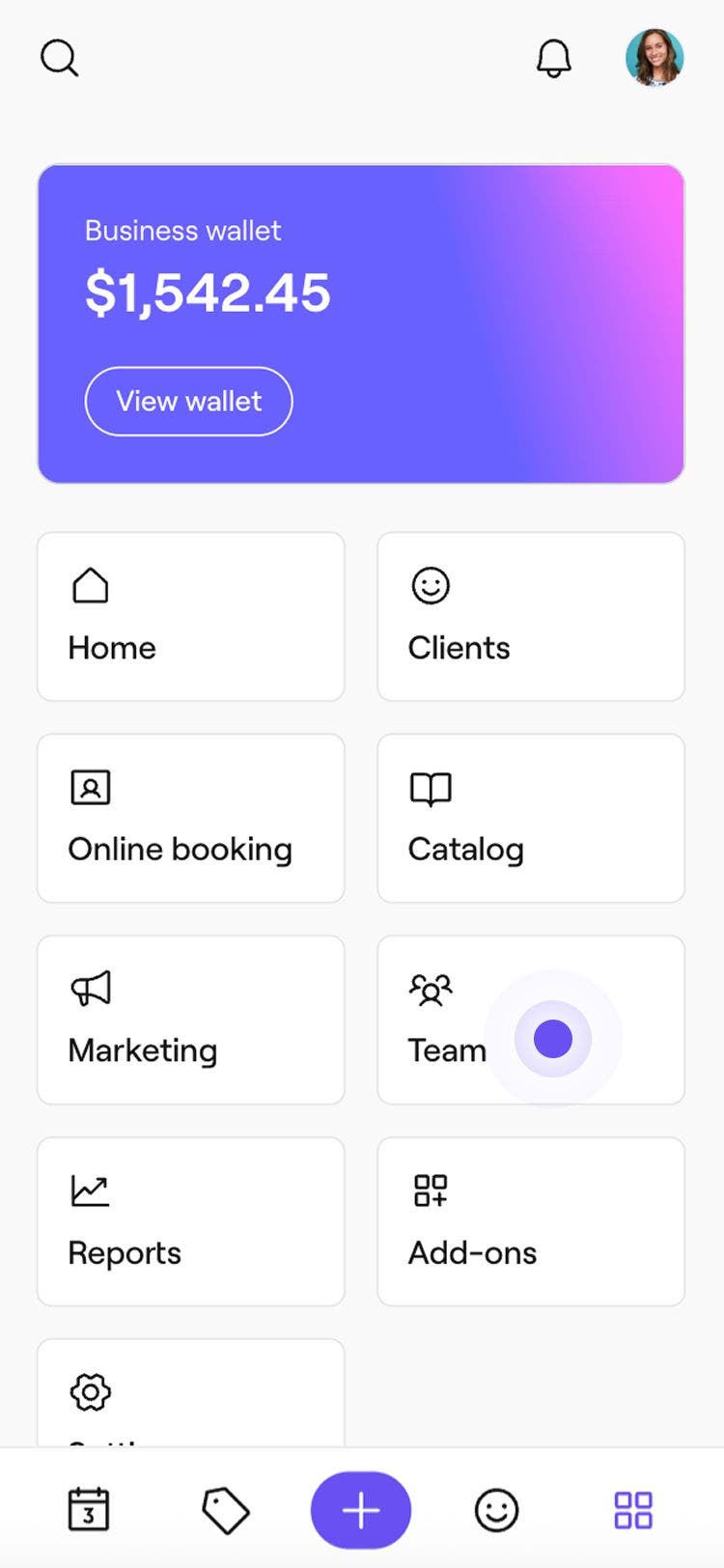
- Dari menu utama di sebelah kiri skrin anda, pergi ke Pasukan.
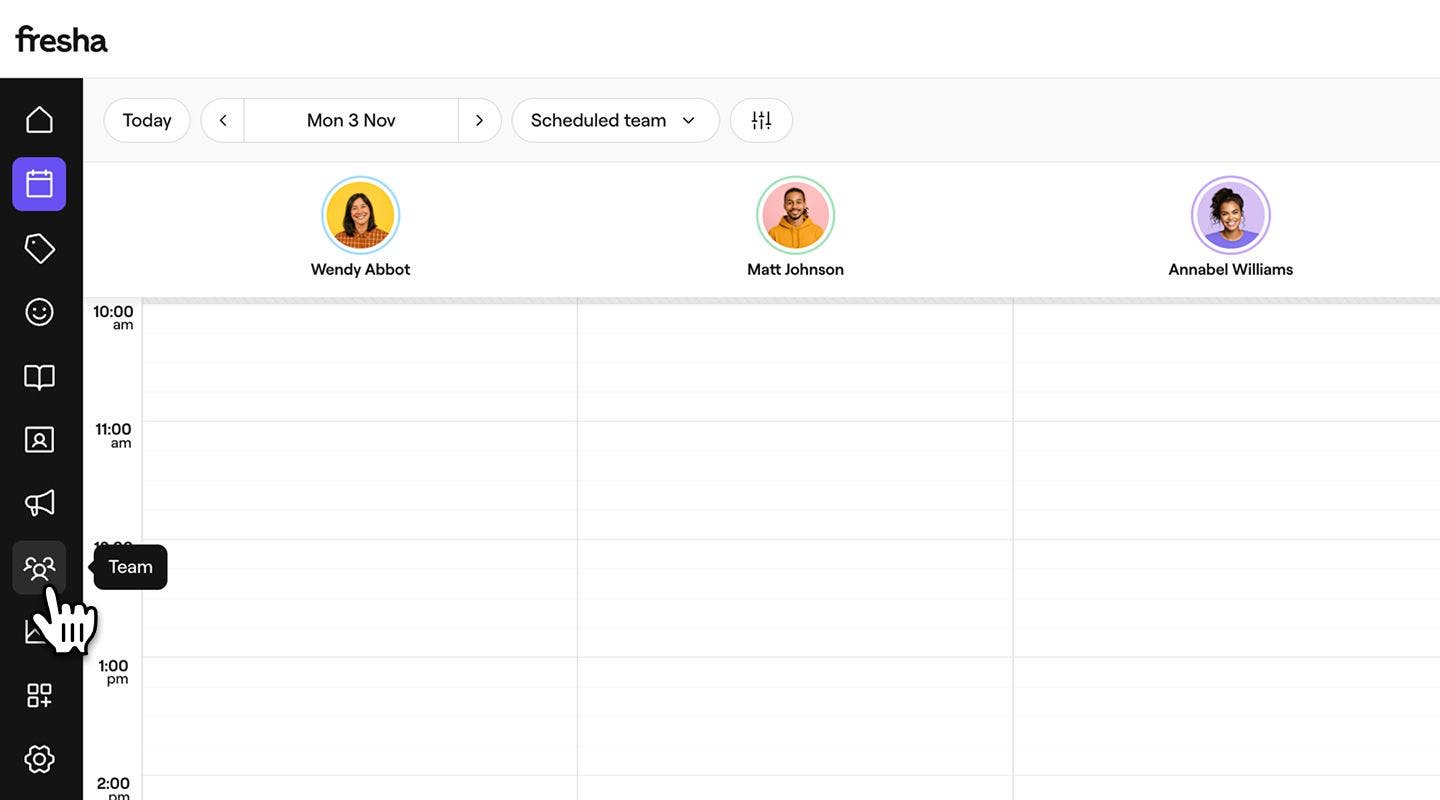
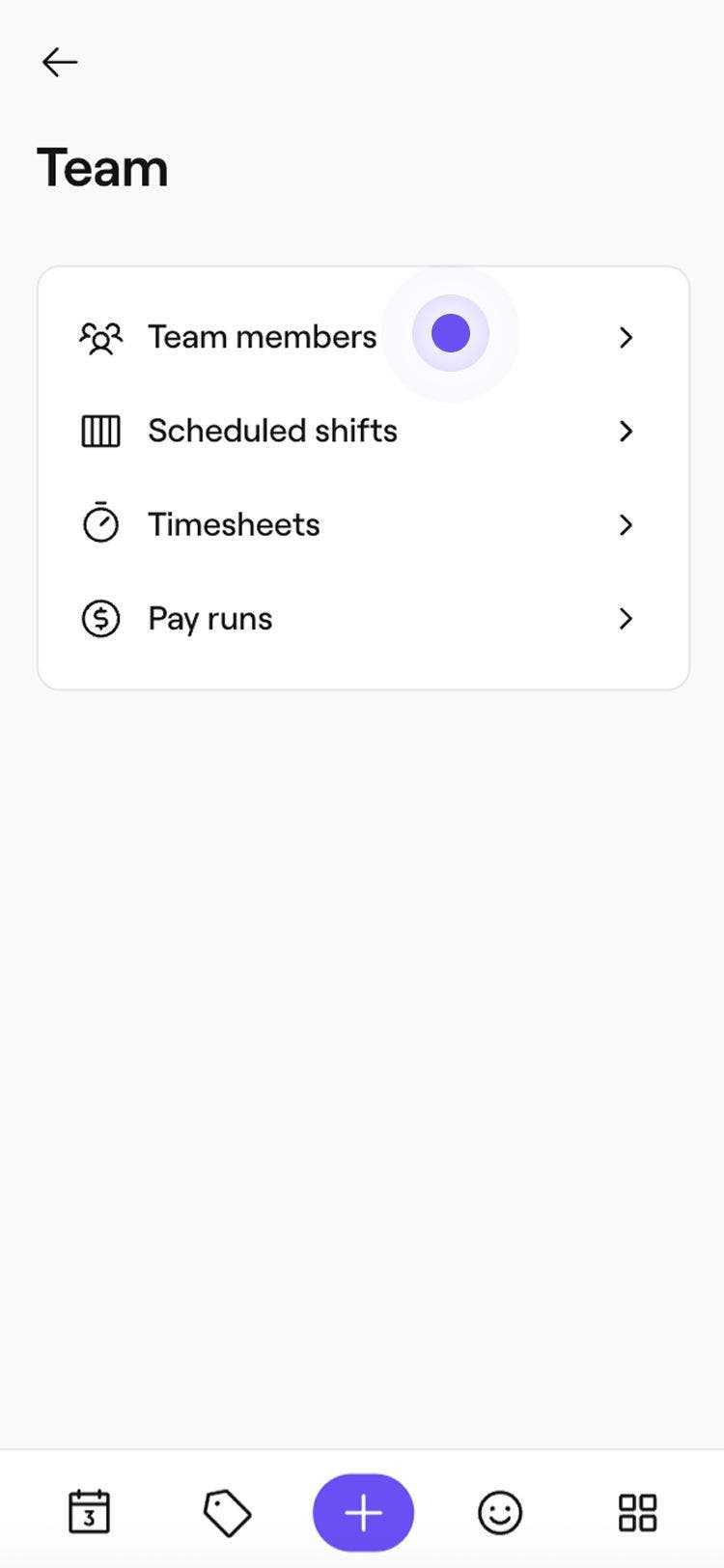
- Dalam panel menu kiri, pilih Ahli pasukan.
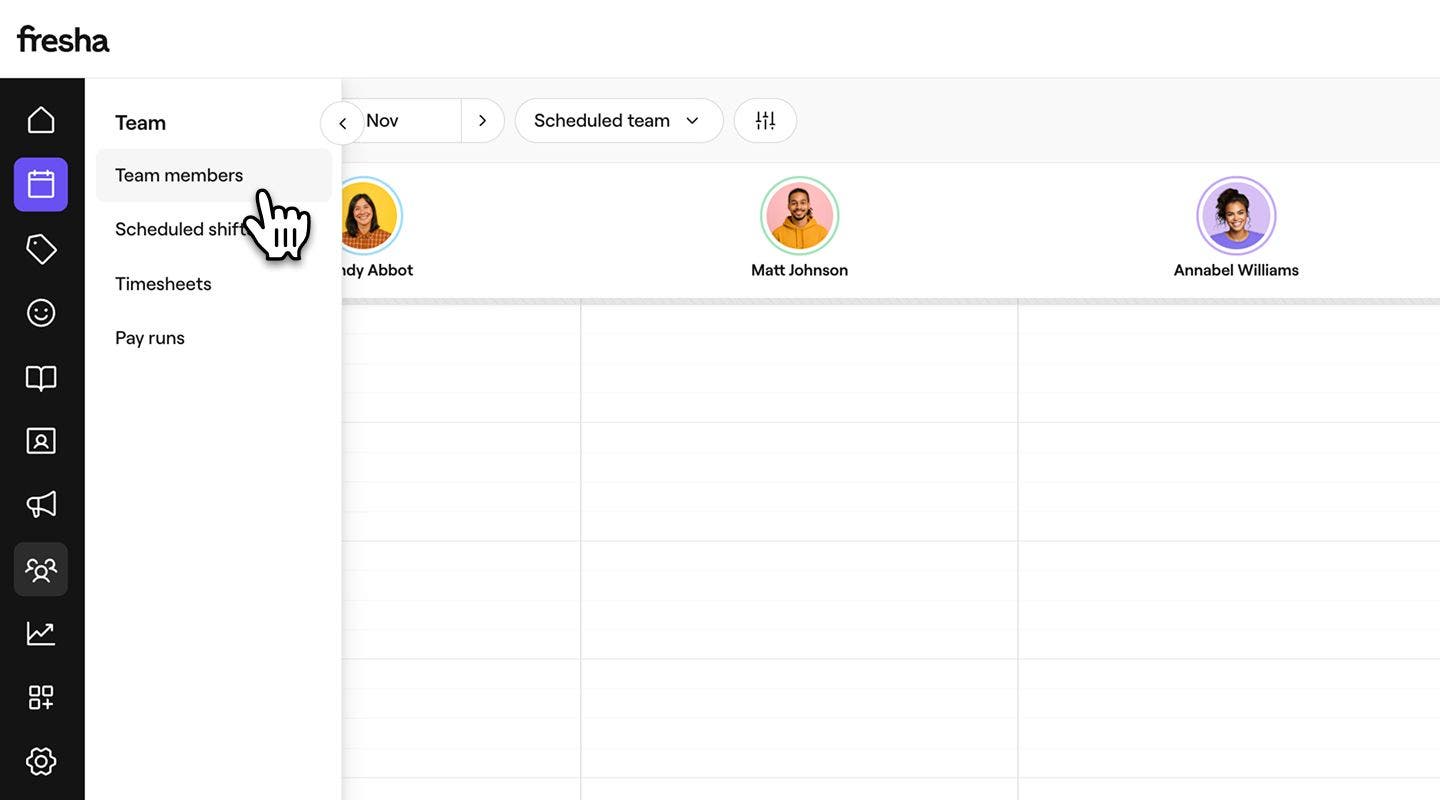
- Untuk menambah peniaga ke ruang kerja anda, gunakan salah satu kaedah berikut:
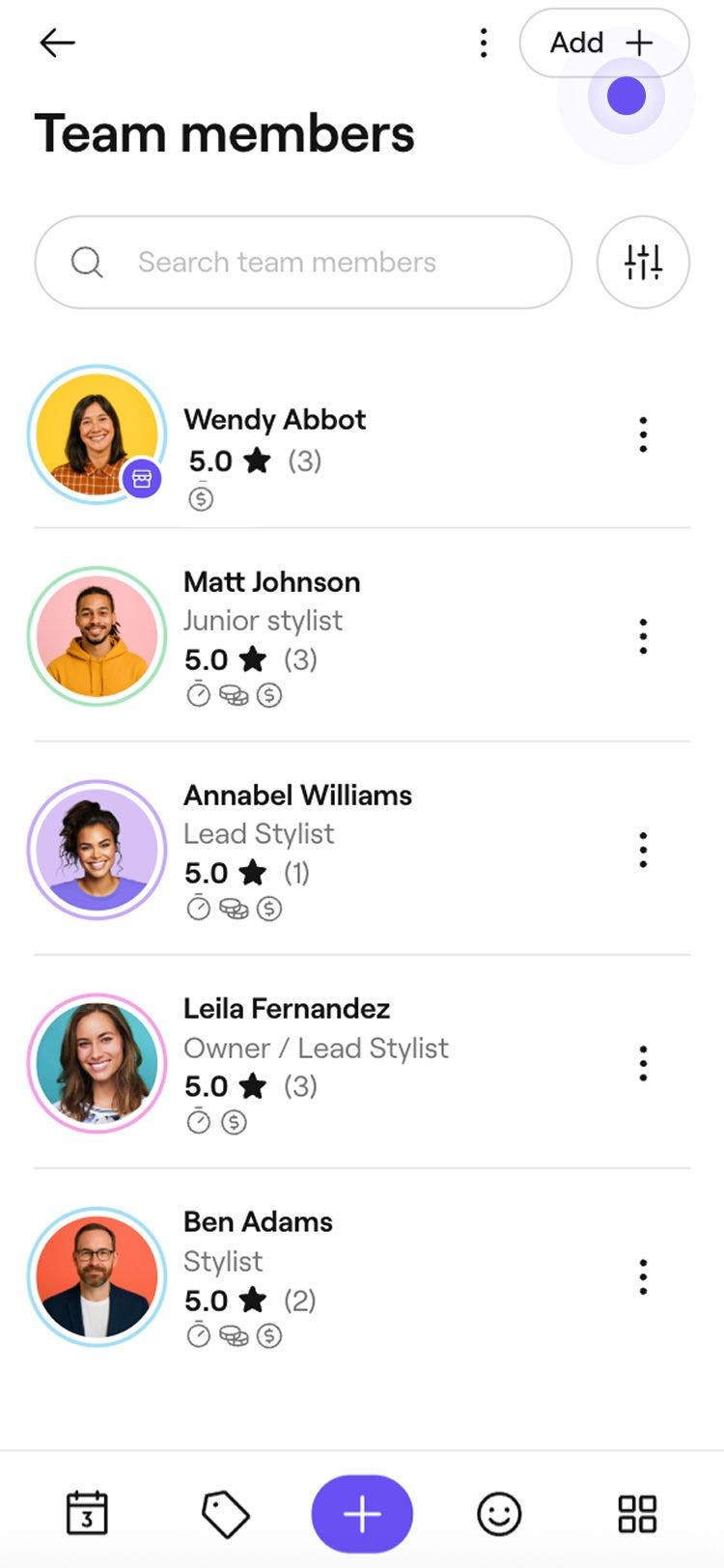
- Tambah ahli pasukan baharu: Di bahagian atas kanan Senarai ahli pasukan, klik butang Tambah untuk mencipta profil ahli pasukan baharu.
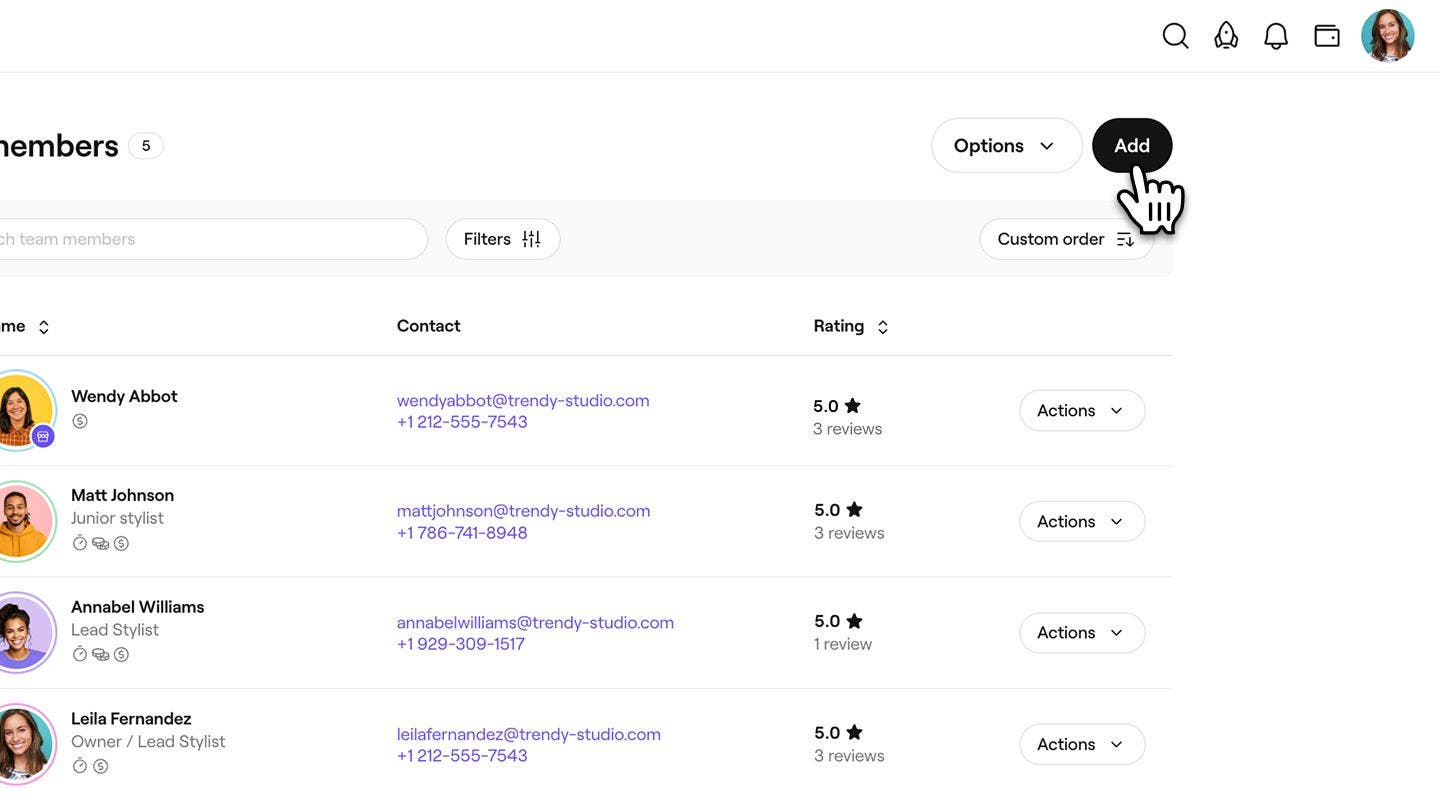
- Tukar ahli pasukan sedia ada kepada peniaga: Daripada Senarai ahli pasukan, klik pada butang Tindakan di sebelah nama ahli pasukan dan pilih Edit.
- Tambah ahli pasukan baharu: Di bahagian atas kanan Senarai ahli pasukan, klik butang Tambah untuk mencipta profil ahli pasukan baharu.
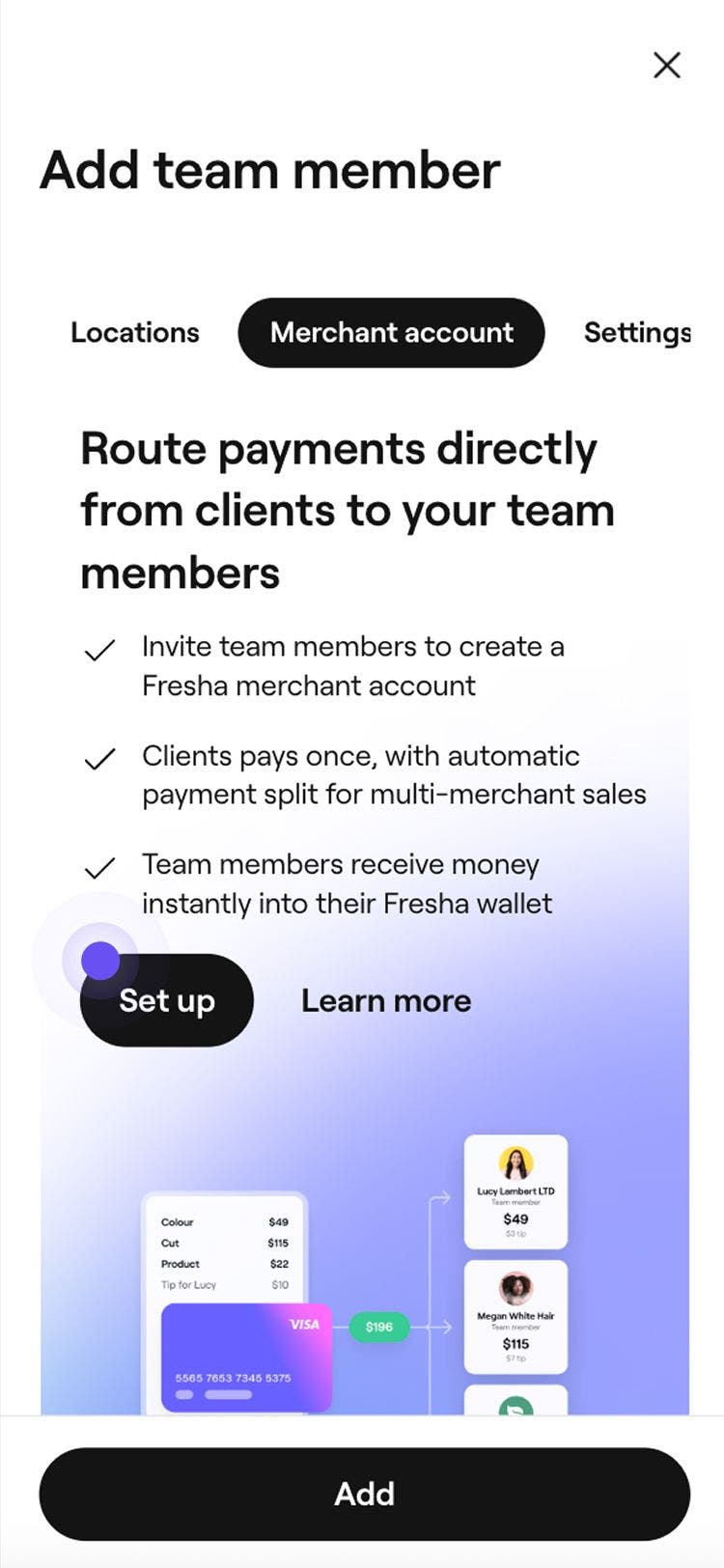
- Pilih Akaun peniaga daripada panel menu kiri, kemudian Sediakan untuk menambah butiran peniaga mereka.
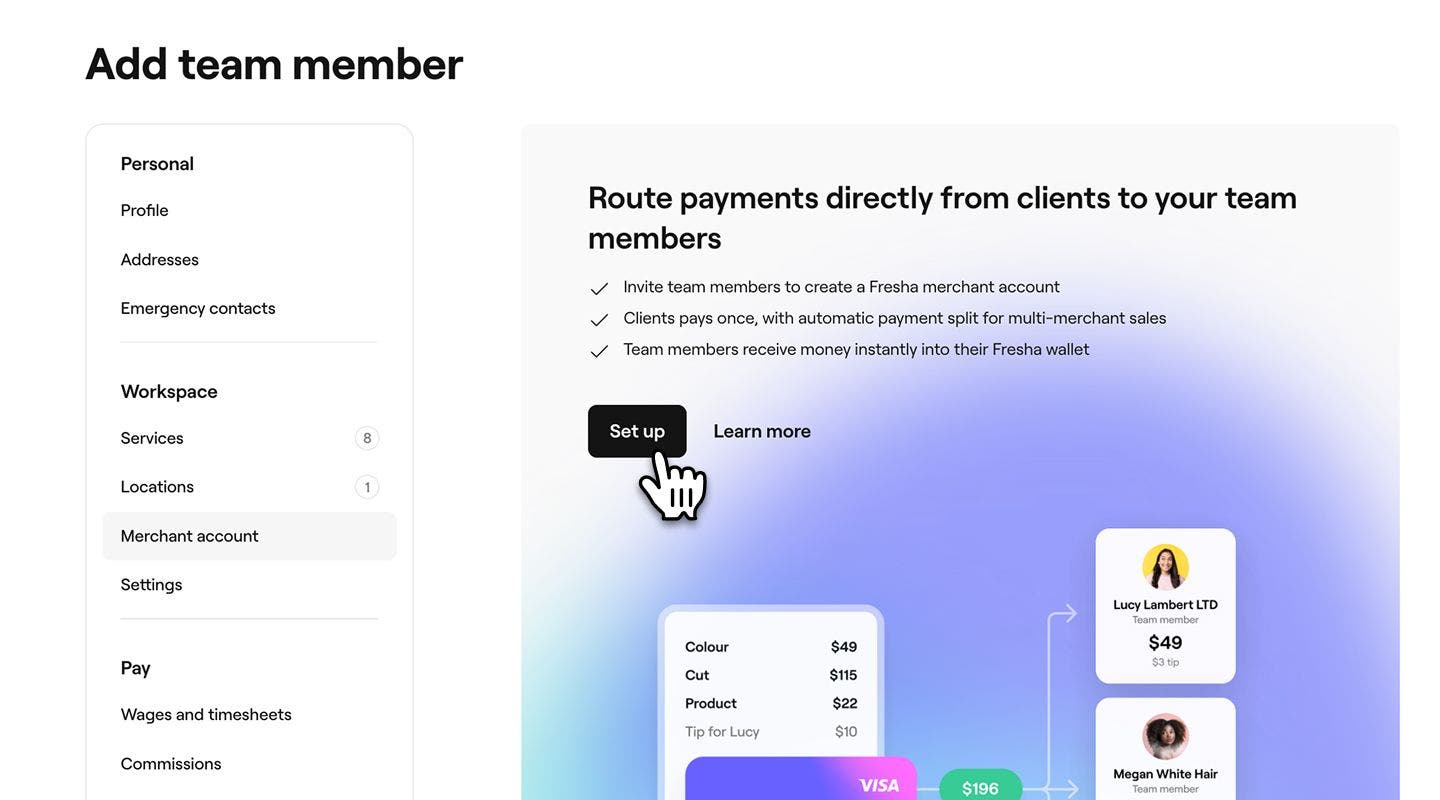
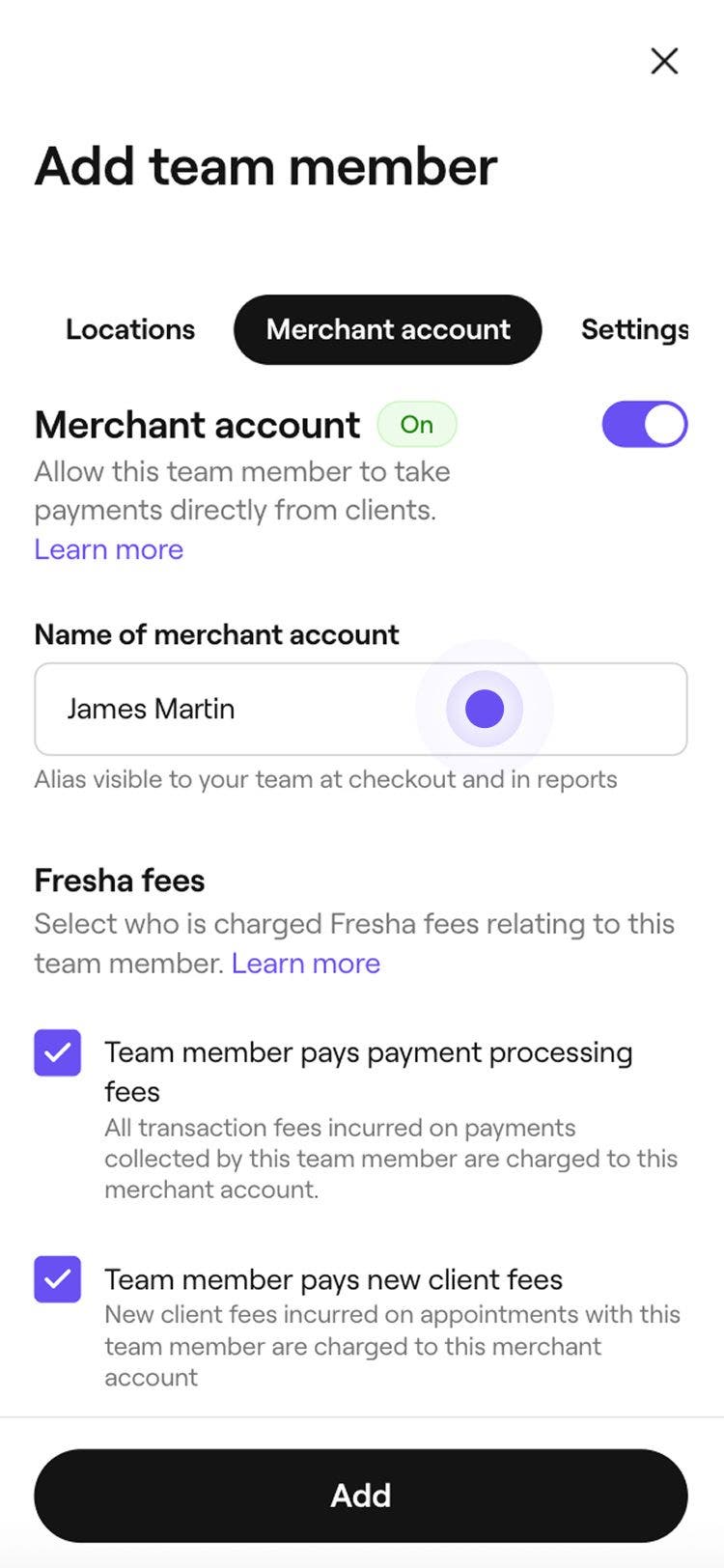
- Tambah Nama akaun peniaga. Inilah cara ia dipaparkan di seluruh ruang kerja, termasuk dalam laporan dan semasa melengkapkan transaksi.
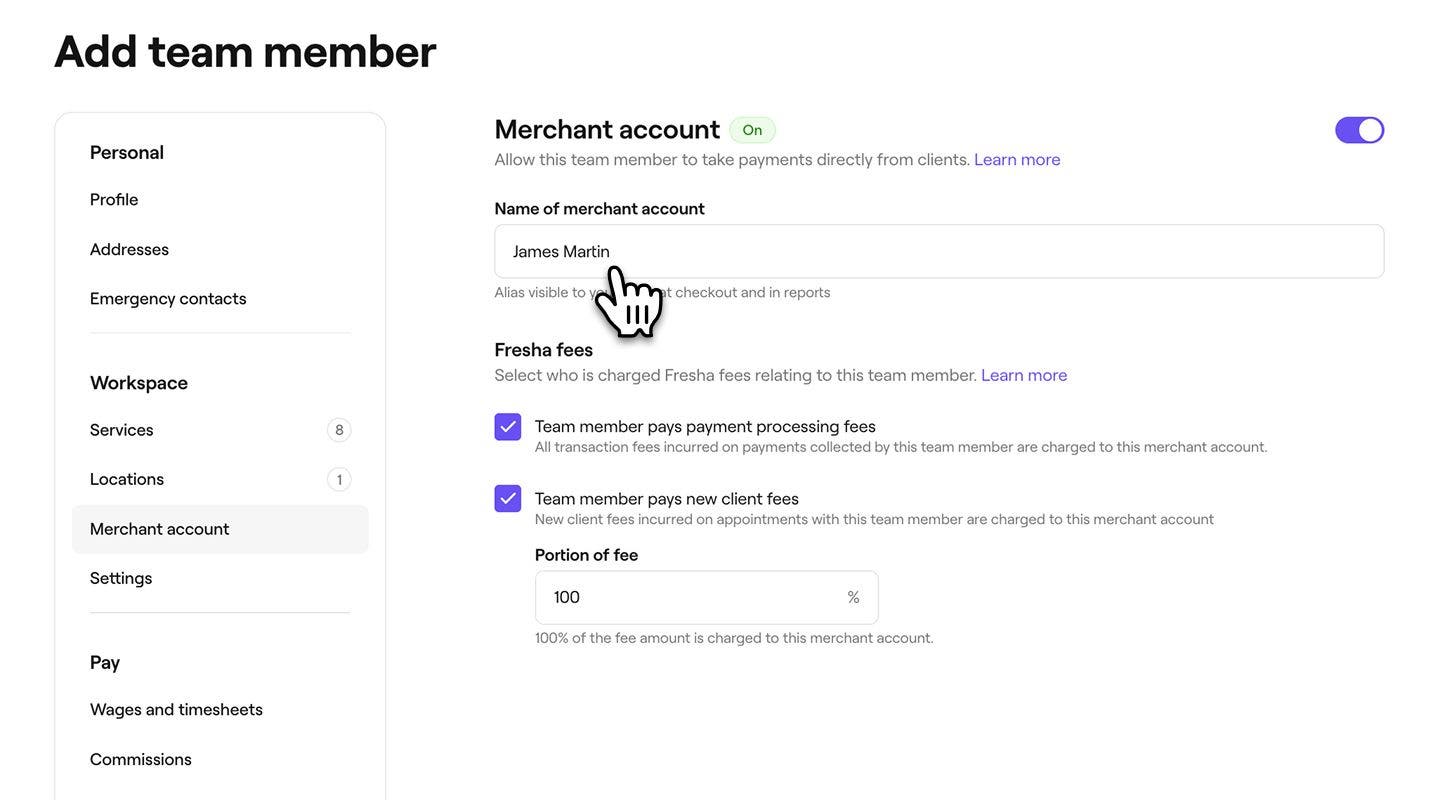
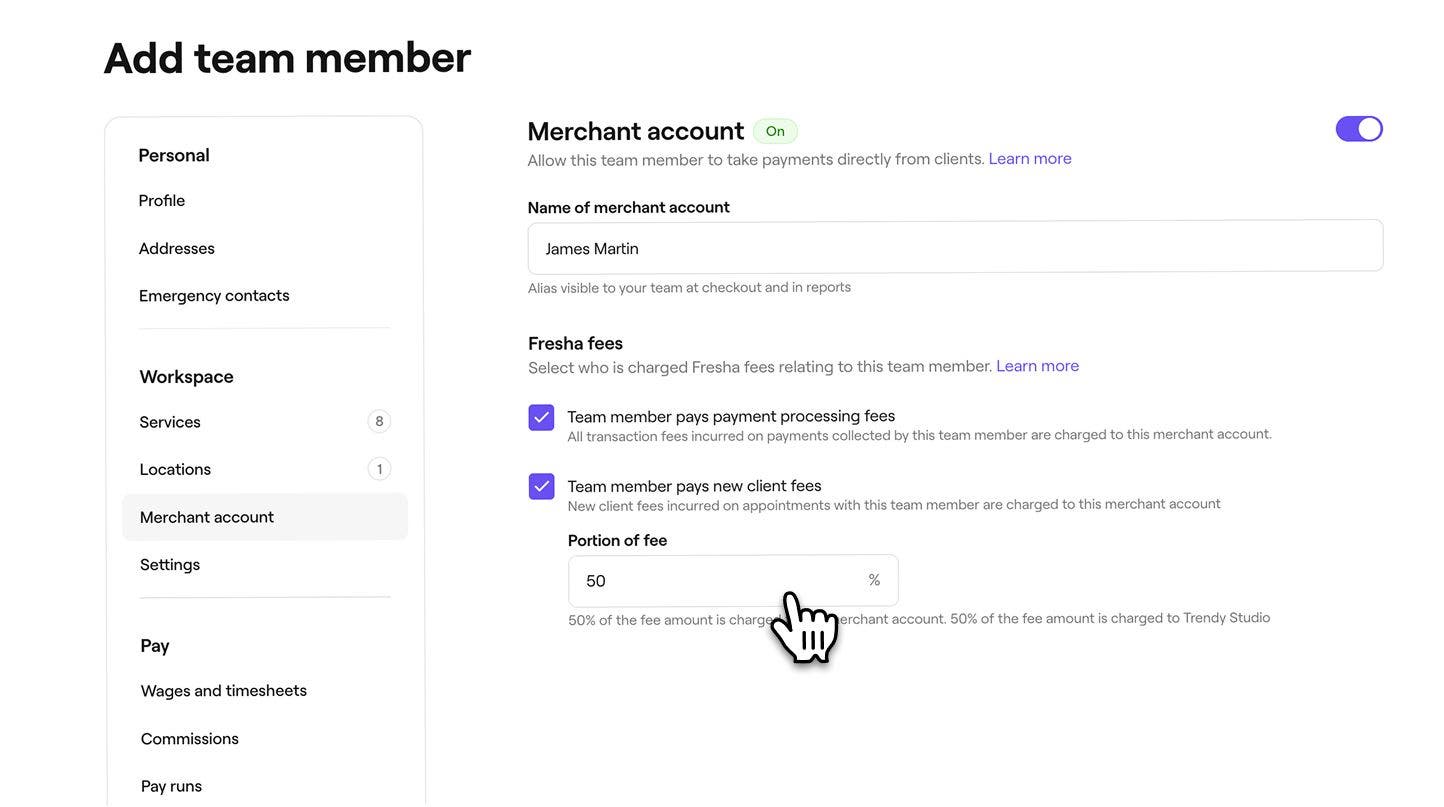
- Di bawah Caj Fresha, tandakan kotak semak berikut untuk memilih sama ada caj diserahkan kepada peniaga:
- Ahli pasukan membayar caj pemprosesan bayaran: Kenakan caj transaksi bayaran kepada akaun peniaga ahli pasukan.
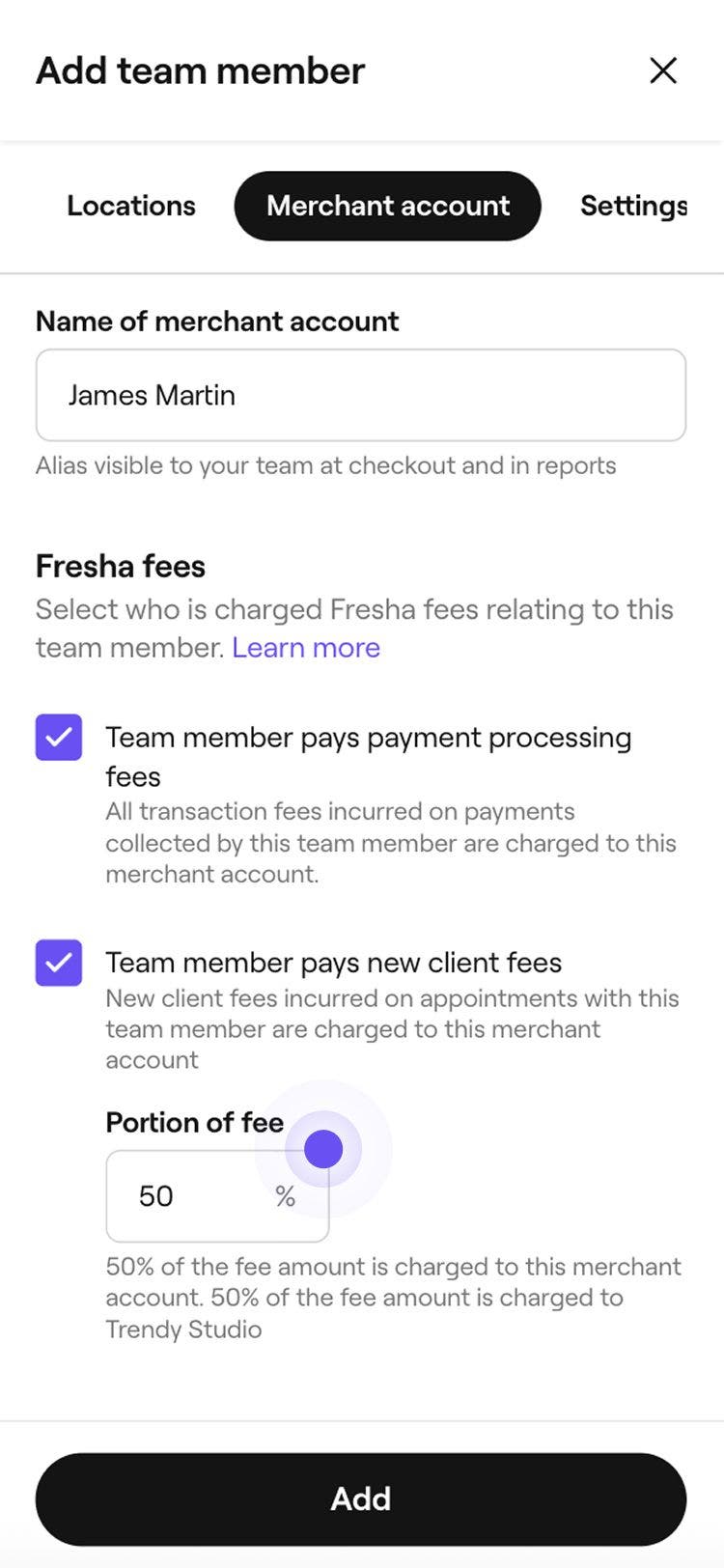
- Ahli pasukan membayar caj pelanggan baharu: Kenakan caj pelanggan baharu kepada akaun peniaga ahli pasukan dan nyatakan Bahagian caj yang akan dipindahkan.
- Klik pada butang Tambah atau Simpan di bahagian kanan atas paparan untuk menyimpan profil peniaga.
Setelah profil peniaga dicipta, mereka akan menerima jemputan e-mel untuk menyertai ruang kerja anda dan menyediakan akaun peniaga mereka dengan menetapkan butiran bank dan pengebilan mereka. Mereka perlu melengkapkan langkah-langkah ini untuk mempunyai akaun peniaga yang aktif.
Anda boleh mengemas kini butiran peniaga mereka, termasuk kebenaran dan perkhidmatan mereka, dengan mengikut langkah yang sama..
Soalan Lazim
Akaun peniaga pada masa ini disokong untuk pengguna yang berpangkalan di Amerika Syarikat.
Untuk menghantar semula jemputan peniaga kepada ahli pasukan, buka Senarai ahli pasukan anda, dan klik pada butang Tindakan di sebelah nama ahli pasukan, kemudian pilih Edit. Pilih Akaun peniaga daripada panel menu kiri, kemudian Hantar semula jemputan.
Untuk menetapkan peniaga kepada satu atau lebih lokasi, pergi ke Ahli pasukan dan buka profil peniaga. Di panel kiri, klik Tindakan dan pilih Edit. Daripada menu kiri, pilih Lokasi, pilih tempat peniaga bekerja, kemudian klik Simpan di bahagian atas kanan
Anda boleh menyesuaikan cara peniaga dibayar di ruang kerja anda melalui tetapan bayaran tambahan, termasuk Gaji dan lembaran masa, Komisen, dan Proses gaji.
Peniaga boleh memilih untuk memutuskan perjanjian mereka pada bila-bila masa jika perubahan diperlukan. Setelah terputus, perjanjian tidak boleh diaktifkan semula, dan perjanjian baharu perlu dicipta untuk meneruskan.