파일 작동 방식
파일을 사용하면 고객 프로필 내에 문서와 이미지를 안전하게 저장할 수 있습니다. 이를 사용하여 전후 사진이나 기타 관련 기록을 저장할 수 있습니다. 업로드된 파일은 팀만 볼 수 있으며, 향후 참조를 위해 고객 프로필에 첨부된 상태로 유지됩니다.
고객 프로필에 파일 추가하기
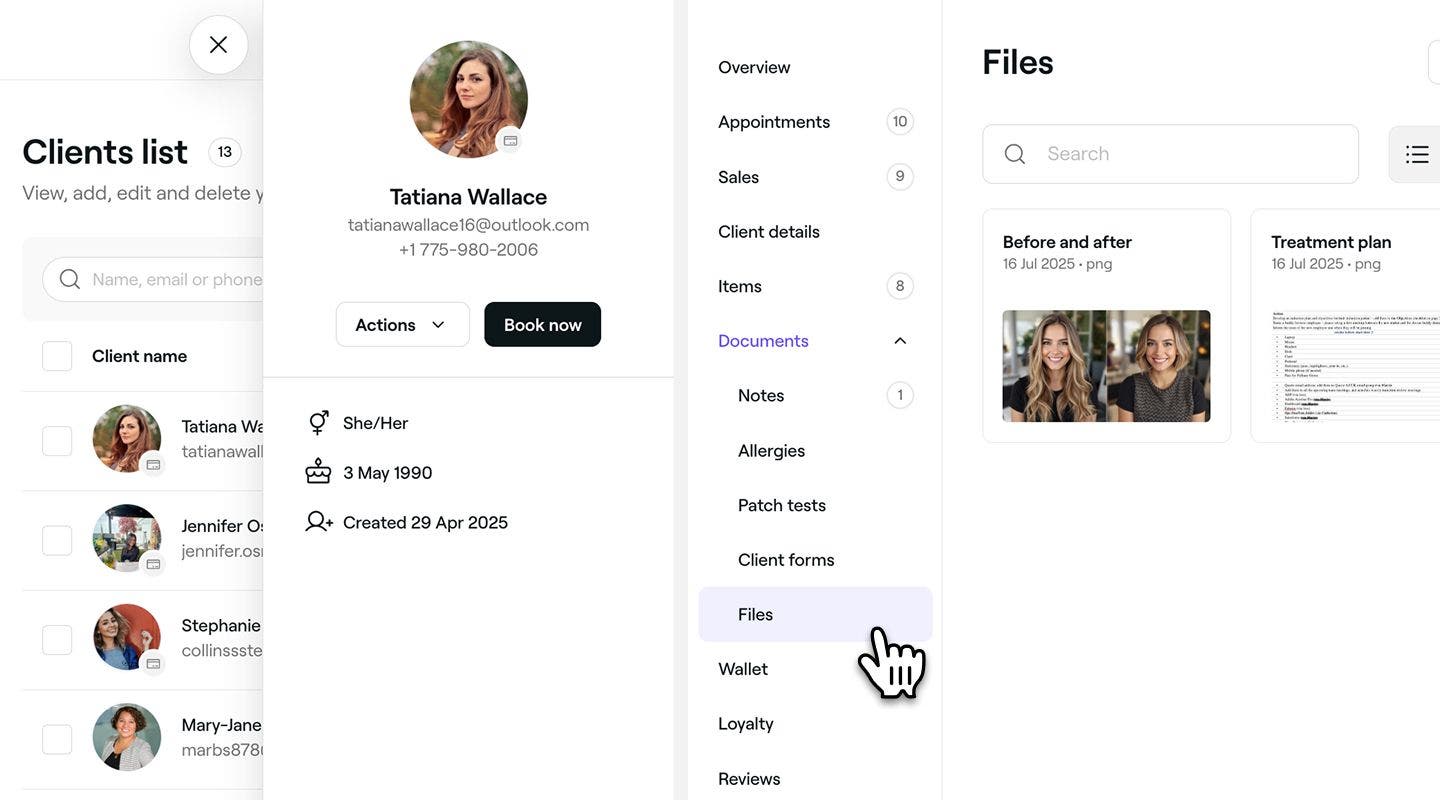
- 고객 목록에서 고객 프로필을 열람하세요.
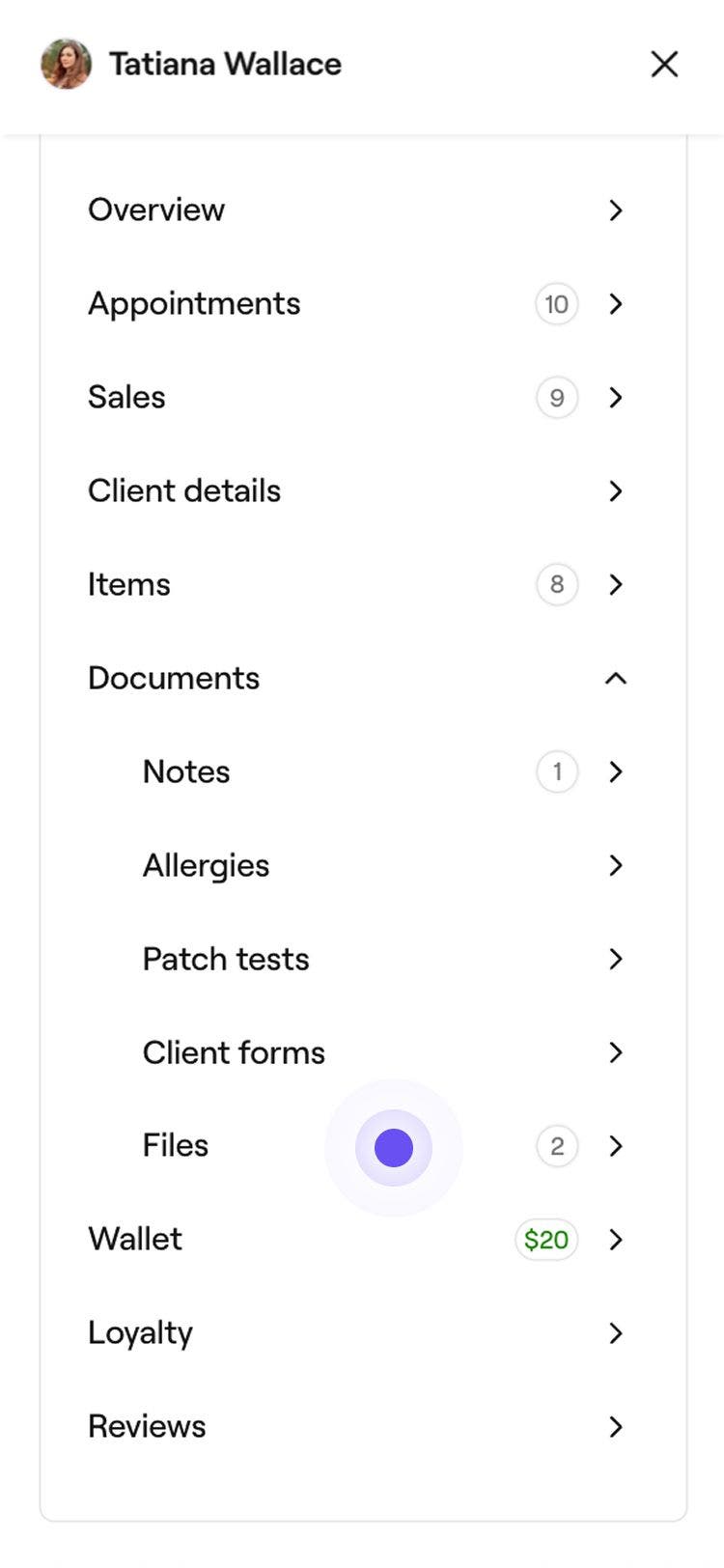
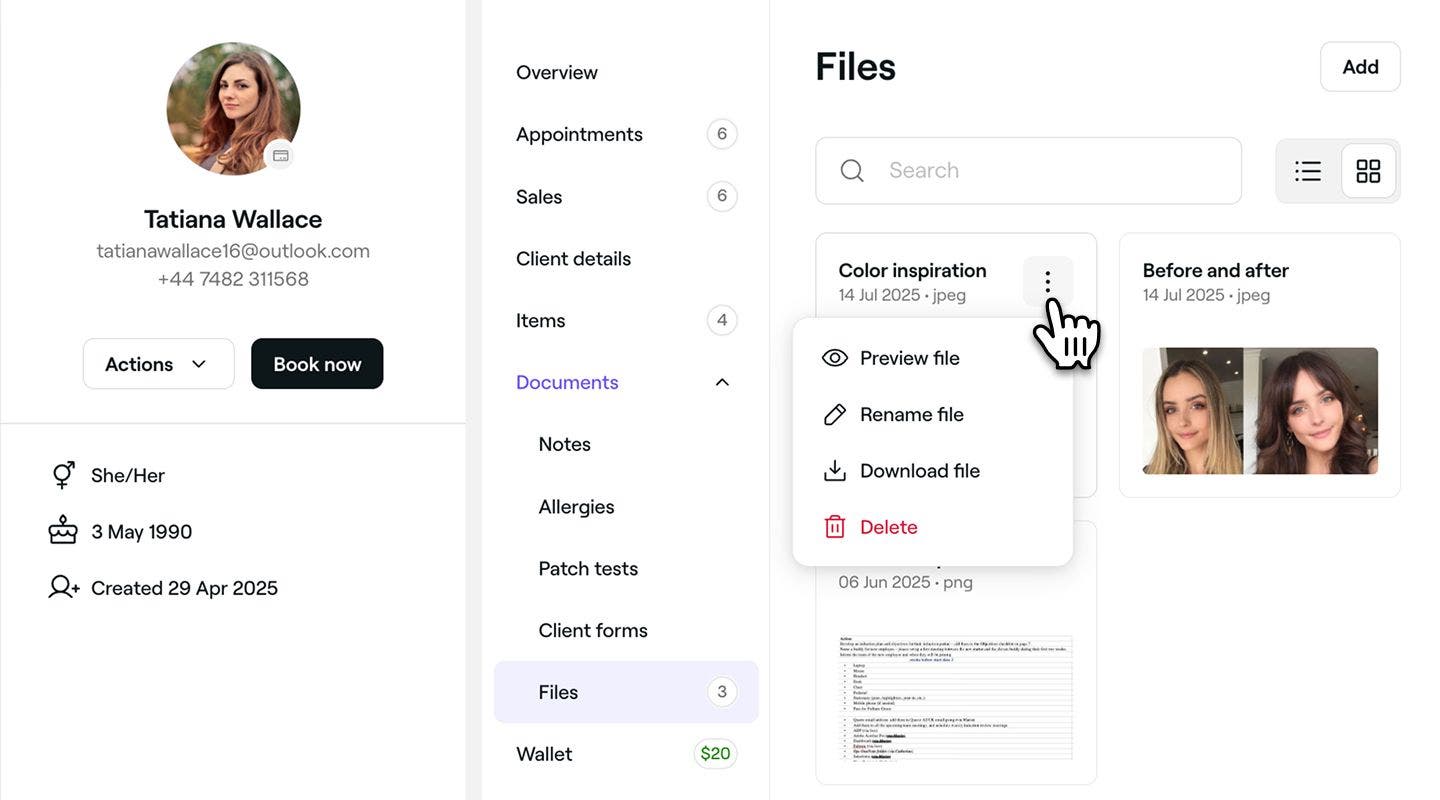
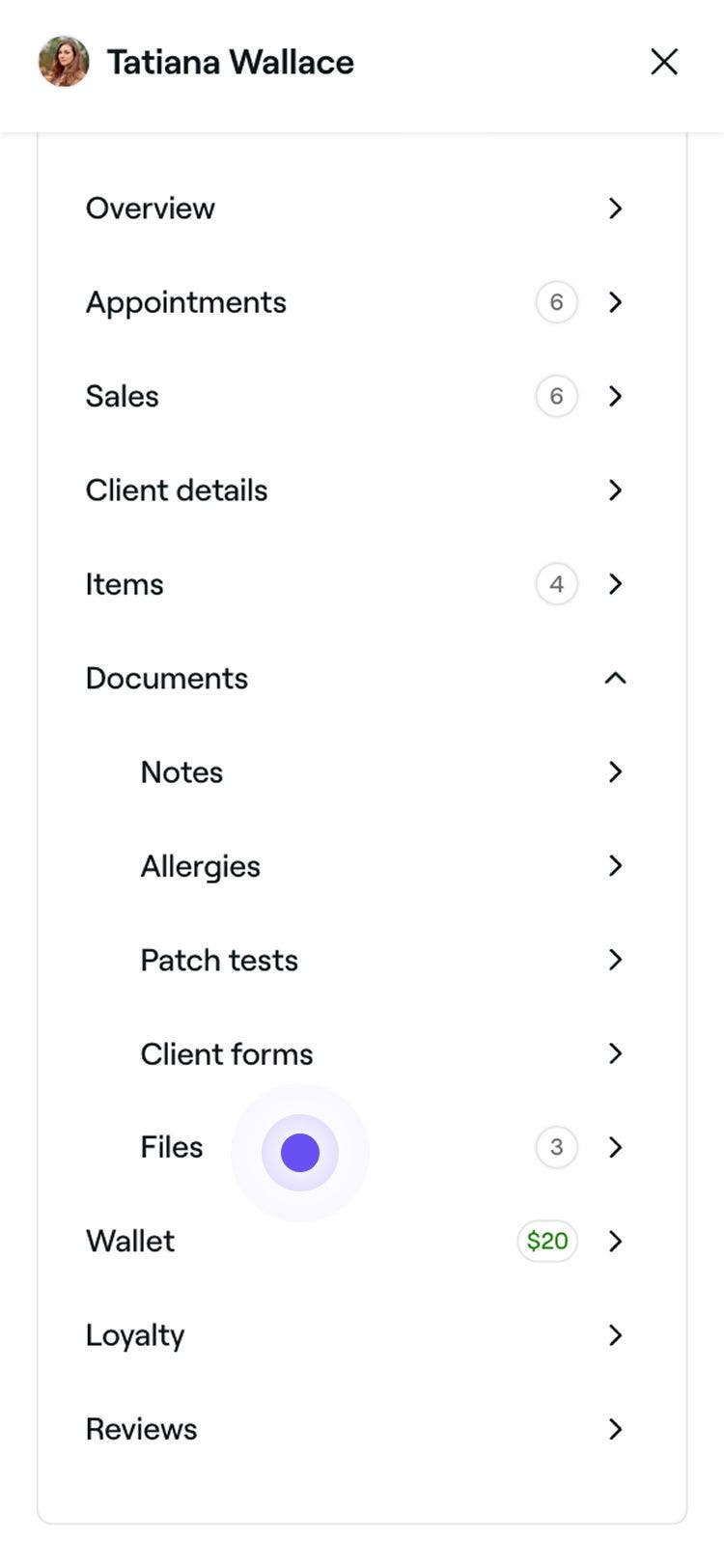
- 고객 프로필 보기의 메뉴 패널에서 문서를 클릭하고 목록에서 파일을 선택합니다.
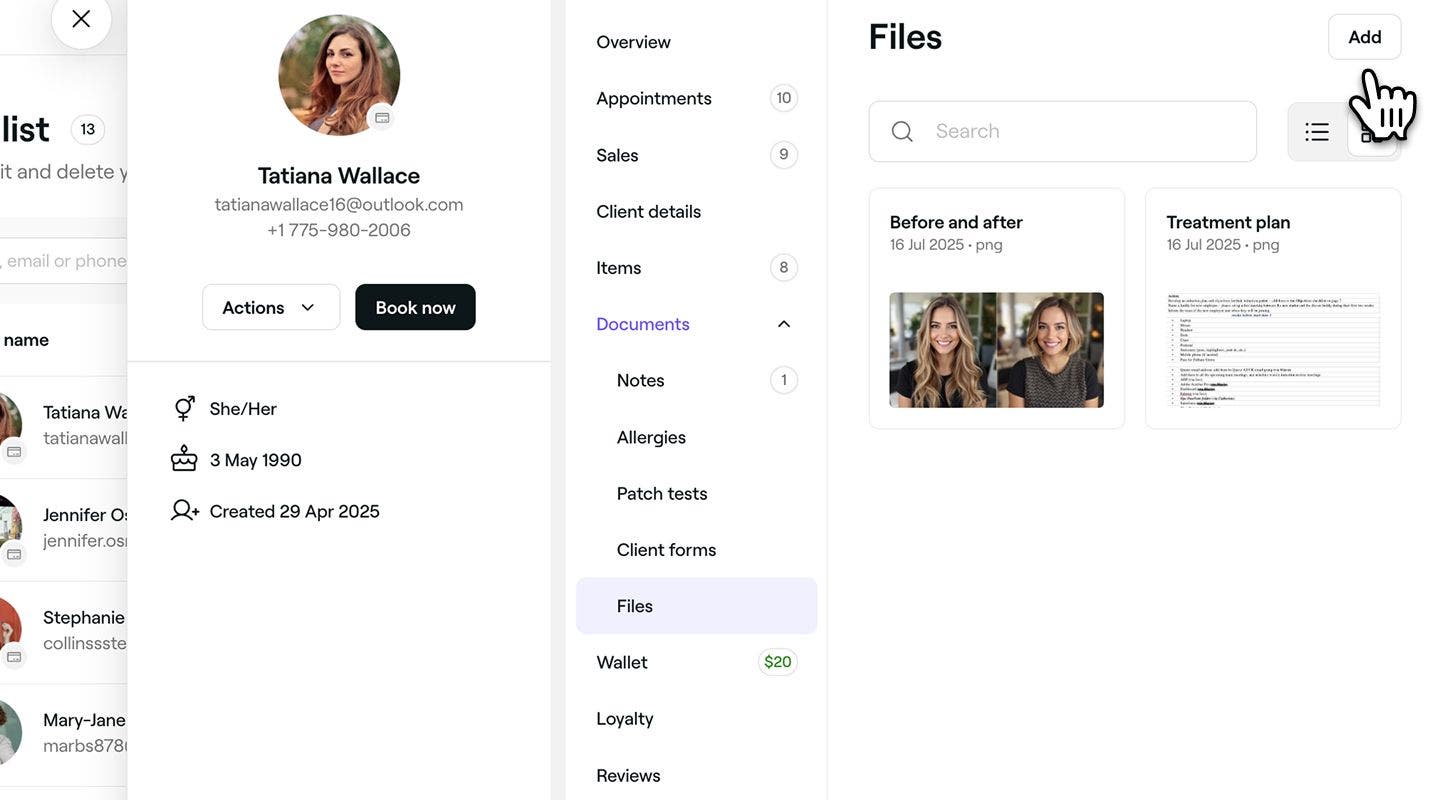
- 새 파일을 업로드하려면 오른쪽 패널 상단의 추가 버튼을 클릭하세요.
- 장치에서 추가할 파일을 선택하세요. CSV, PDF, XLS, XLSX, JPG, PNG, JPEG 등 다양한 파일 형식을 업로드할 수 있습니다.

업로드된 파일은 고객 프로필의 파일 아래에 표시되며 팀에서 언제든지 볼 수 있습니다.
고객 파일 관리
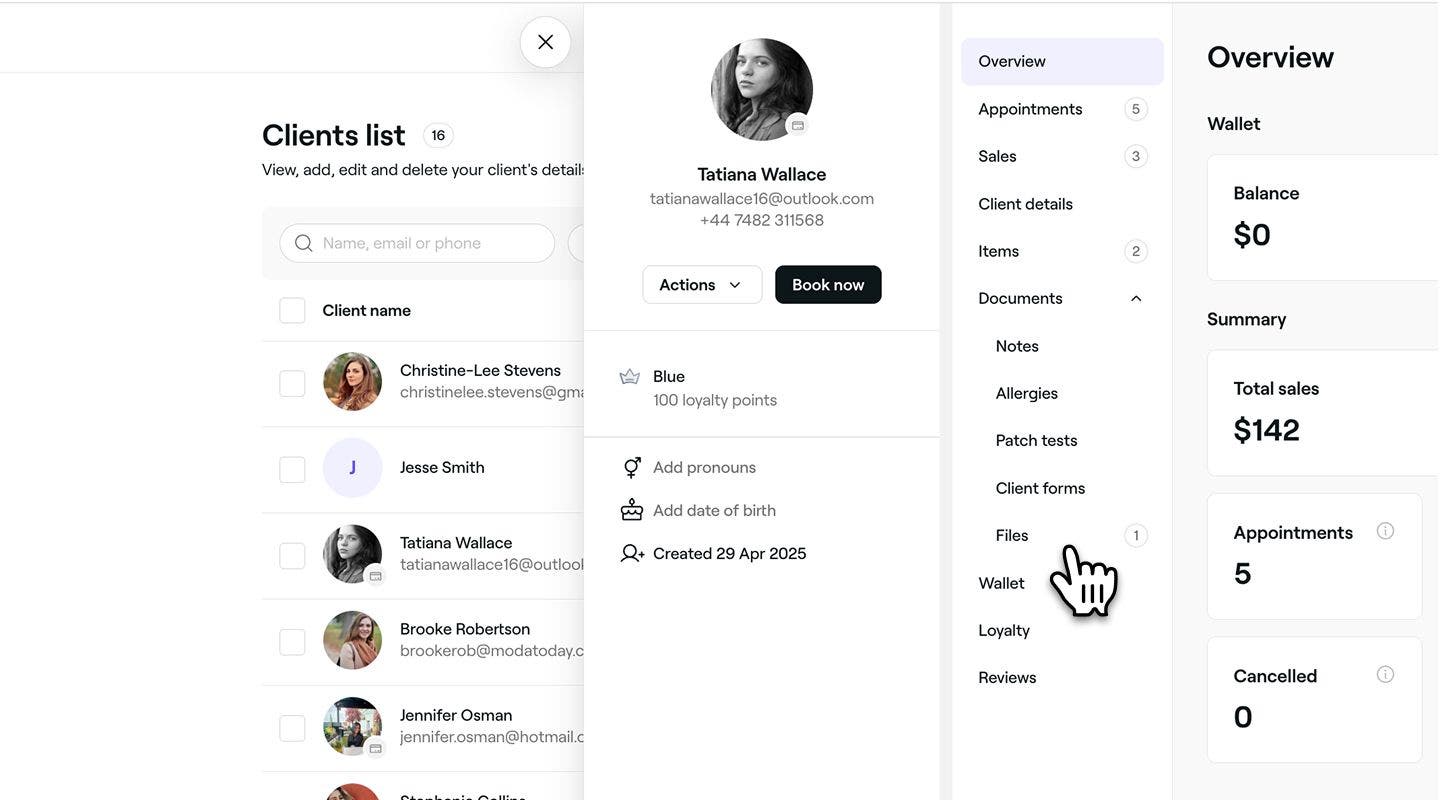
- 고객 목록에서 고객 프로필을 열람합니다.
- 고객 프로필 화면의 메뉴 패널에서 문서를 클릭하고 목록에서 파일을 선택하세요.
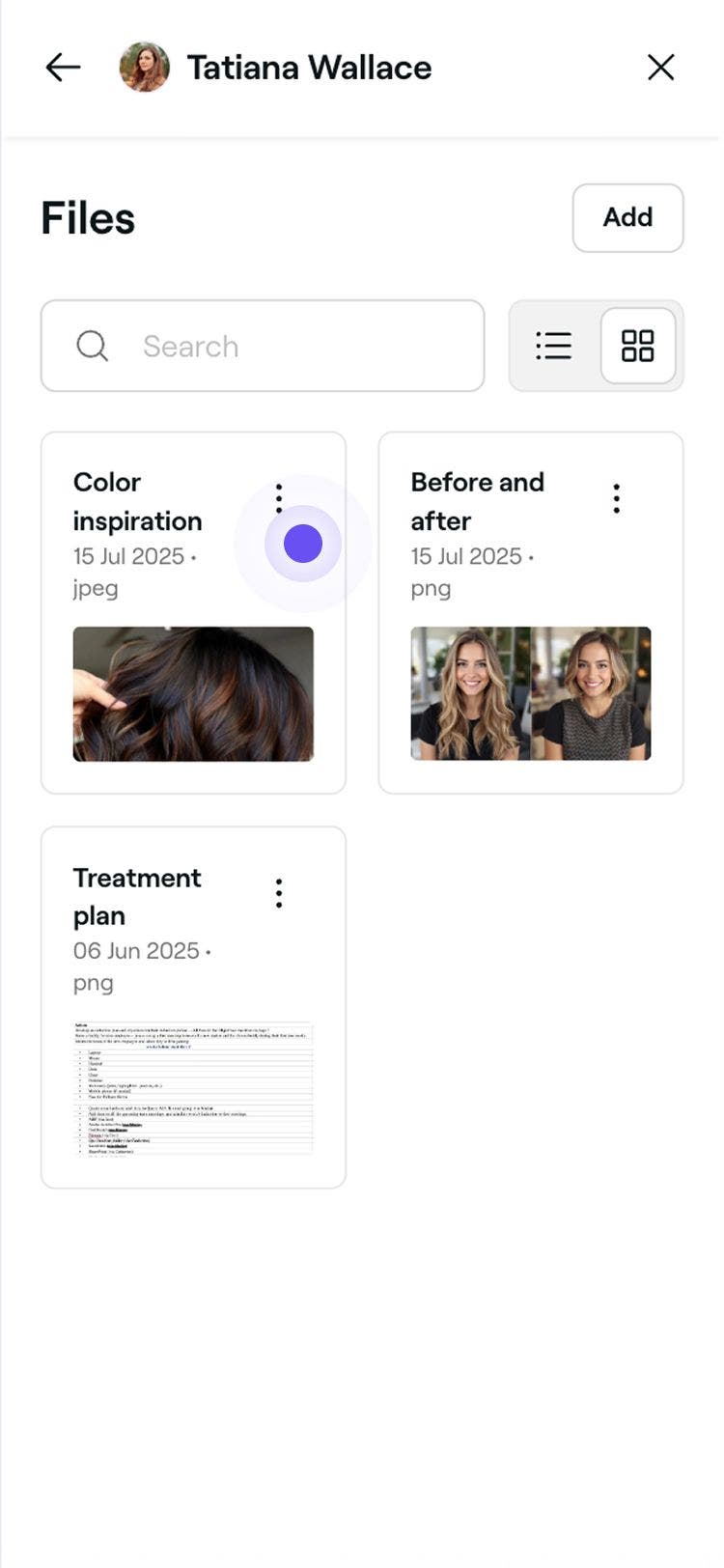
- 검색창을 사용하여 파일을 찾거나 토글을 사용하여 목록과 그리드 보기 간에 전환하세요.
- 파일 옆에 있는 작업 (점 3개)을 클릭하고 다음 옵션 중 하나를 선택하세요.
- 파일 미리 보기: 업로드된 콘텐츠를 봅니다. CSV, PDF, XLS 및 XLSX 문서는 보려면 다운로드해야 합니다.
- 파일 이름 바꾸기: 팝업에서 파일 이름을 업데이트한 다음 이름 바꾸기 버튼을 클릭하여 저장하세요.
- 파일 다운로드: 파일을 기기에 저장합니다. 다운로드 폴더에 표시됩니다.
- 삭제: 고객 프로필에서 파일을 영구적으로 제거합니다. 삭제 버튼을 클릭하여 다시 확인합니다.
파일을 관리하면 고객 프로필의 모든 업데이트 사항이 파일에 반영되며, 팀에서 계속 액세스할 수 있습니다. 삭제된 경우 파일이 제거됩니다.
자주 묻는 질문
파일이 삭제되면 고객 프로필에서 제거되며 복구할 수 없습니다.
파일은 비공개로 유지되므로 팀은 내부적으로 파일을 볼 수 있지만, 고객은 파일을 볼 수 없습니다.
