-
画面左側のメインメニューから、マーケティングに移動します。
-
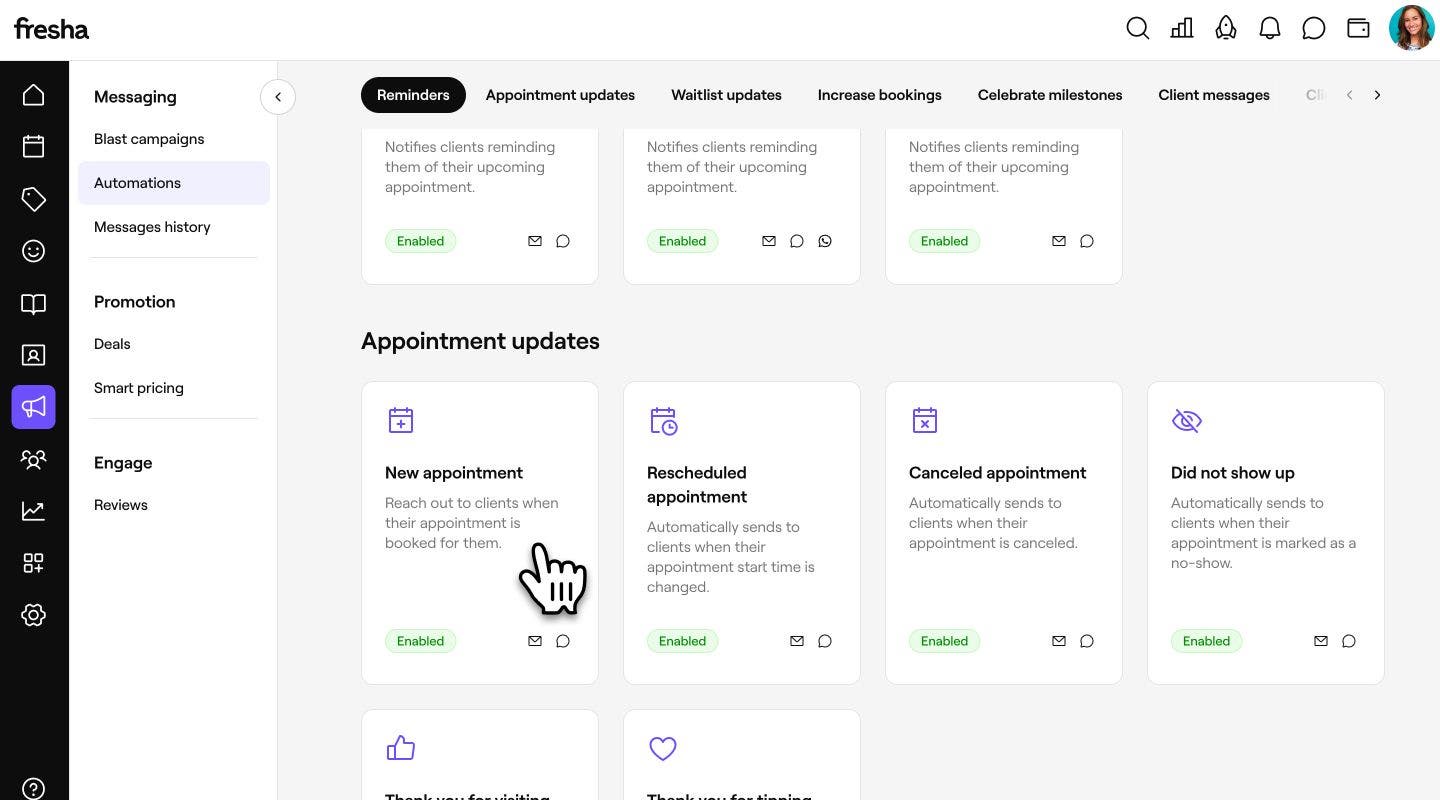
左側のメニューパネルで、[自動化] を選択します。

-
更新する自動メッセージをクリックして、予約内容ページを開きます。
-
右上の[オプション]をクリックし、ドロップダウンからいずれかの操作を選択します。

- 編集:トリガー、関連するお得なオファー、配信チャネルなど、自動化の設定を変更します。
- 無効化:設定を保存したまま、自動化によるメッセージの送信を停止します。ポップアップで 無効化をクリックして確定します。
- リセット:自動化を元の設定に戻します。ポップアップで リセットをクリックして確定します。自動化は完全に無効になり、メッセージを再度送信するには、再度有効にする必要があります。
- **削除:**作成したカスタム通知にのみ利用できます。ポップアップで 削除をクリックして確定します。
をタップし、Freshaで [マーケティング] を開く。jpg](https://images.fresha.com/fresha-cms/From_the_main_menu_at_the_bottom_of_your_screen_tap_on_More_grid_icon_and_open_Marketing_in_Fresha_374657243f.jpg?f_width=1920&f_quality=75)



変更はすぐに自動メッセージに適用されます。設定または送信条件の変更は、今後有効になります。
よくある質問
自動メッセージが無効になっている場合、変更を加えるにはまず有効にする必要があります。
自動化による通知の送信を再開したくない場合は、編集が完了したら オプションと 無効化をクリックします。更新した設定は保存されますが、再度有効にするまで自動化は無効のままとなります。
削除できるのは、リマインダーやマイルストーンのお祝いなどのカスタム自動メッセージのみです。カスタム自動メッセージの削除は永久的です。今後再度送信するには、自動化の予約内容ページにある **新規作成 **ボタンを使用してメッセージを再作成する必要があります。
はい。自動化を設定または編集する際に、メッセージが顧客にどのように表示されるかを確認できます。右上のプレビューをクリックし、タブを使用してメール、SMS、WhatsAppでメッセージが顧客にどのように表示されるかを確認します。
テストメールを受信トレイに送信するには、右上の テストメールを送信をクリックし、メールアドレスを入力してから 送信をクリックして、メッセージのコピーを自分宛てに送信します。