追加オプション機能の仕組み
追加オプション機能は、特定のサービスにリンクされたオプションの追加サービスで、顧客は予約時に特定のコンディショナーやネイルアートの追加などを選択できます。これにより、サービスメニューを複雑にしすぎることなく、顧客体験を向上させ、収入を増加させる簡単な方法が得られます。
サービスごとに複数のアドオンを作成し、追加のコストまたは時間がかかるかどうかを決定できます。アドオンはグループ化することもでき、さまざまなサービスで使用できます。
追加オプショングループを作成する
-
画面左側のメインメニューから、カタログに移動します。
-
左側のメニューパネルから サービスメニューを選択します。
-
サービスメニューから既存のサービスを選択するか、新しいサービスを作成します。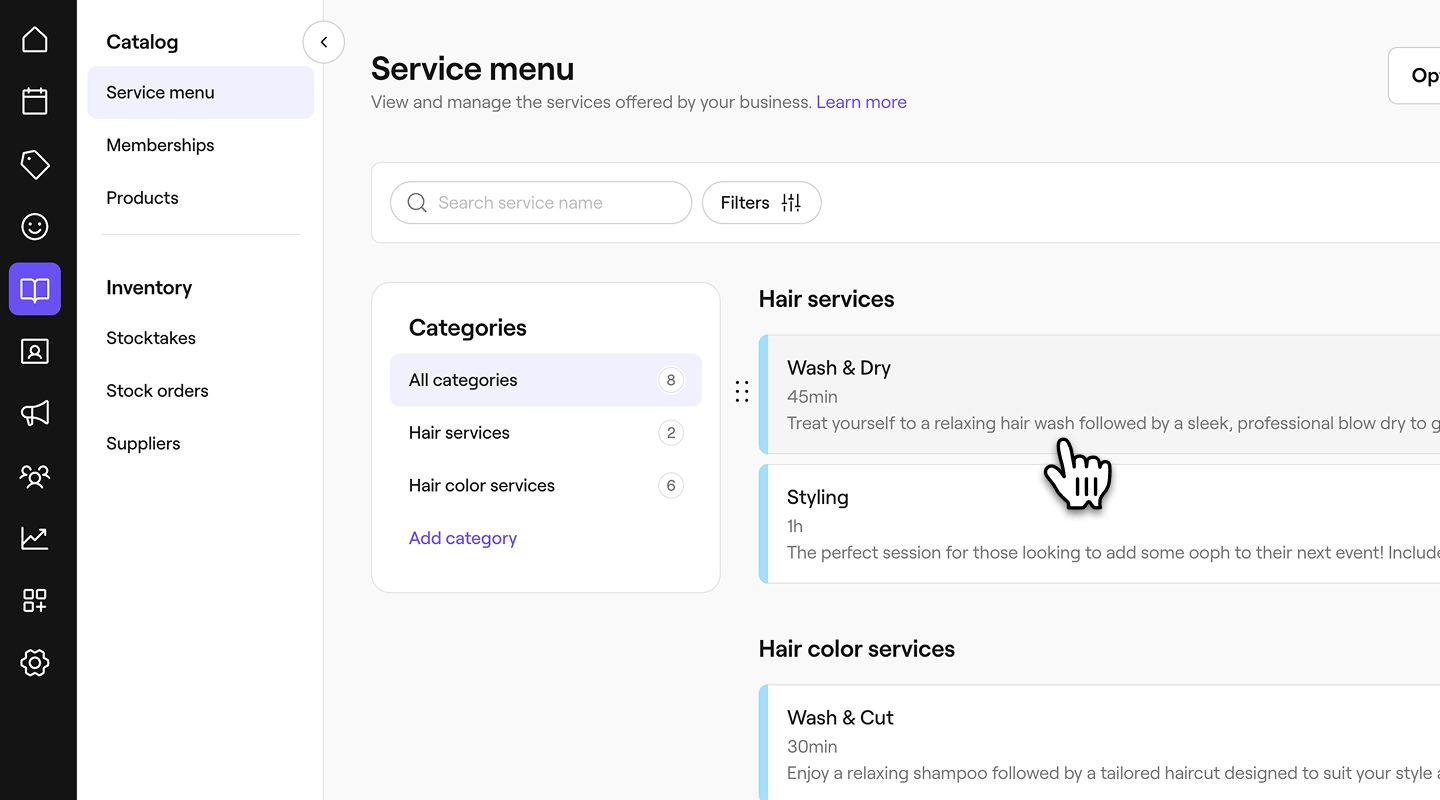
-
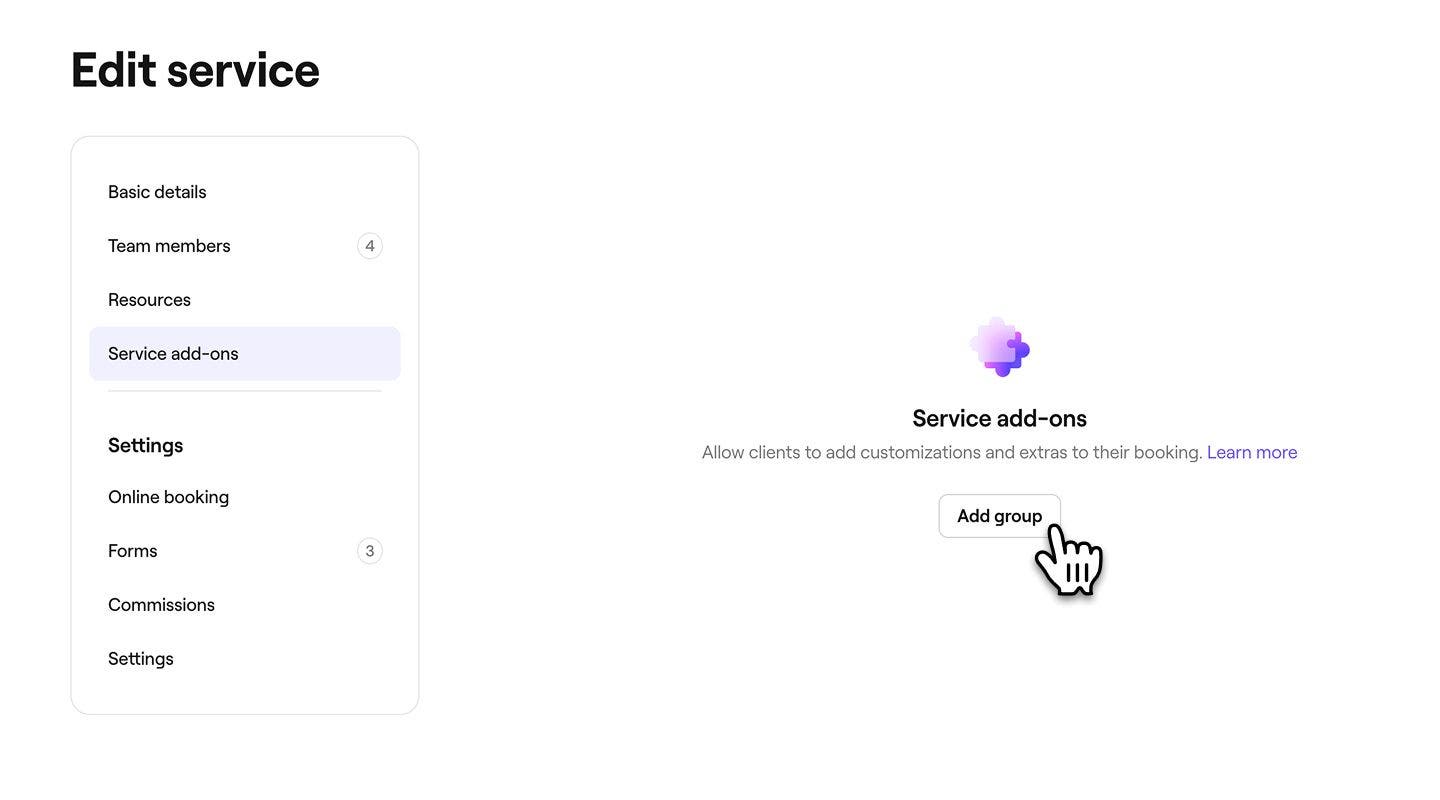
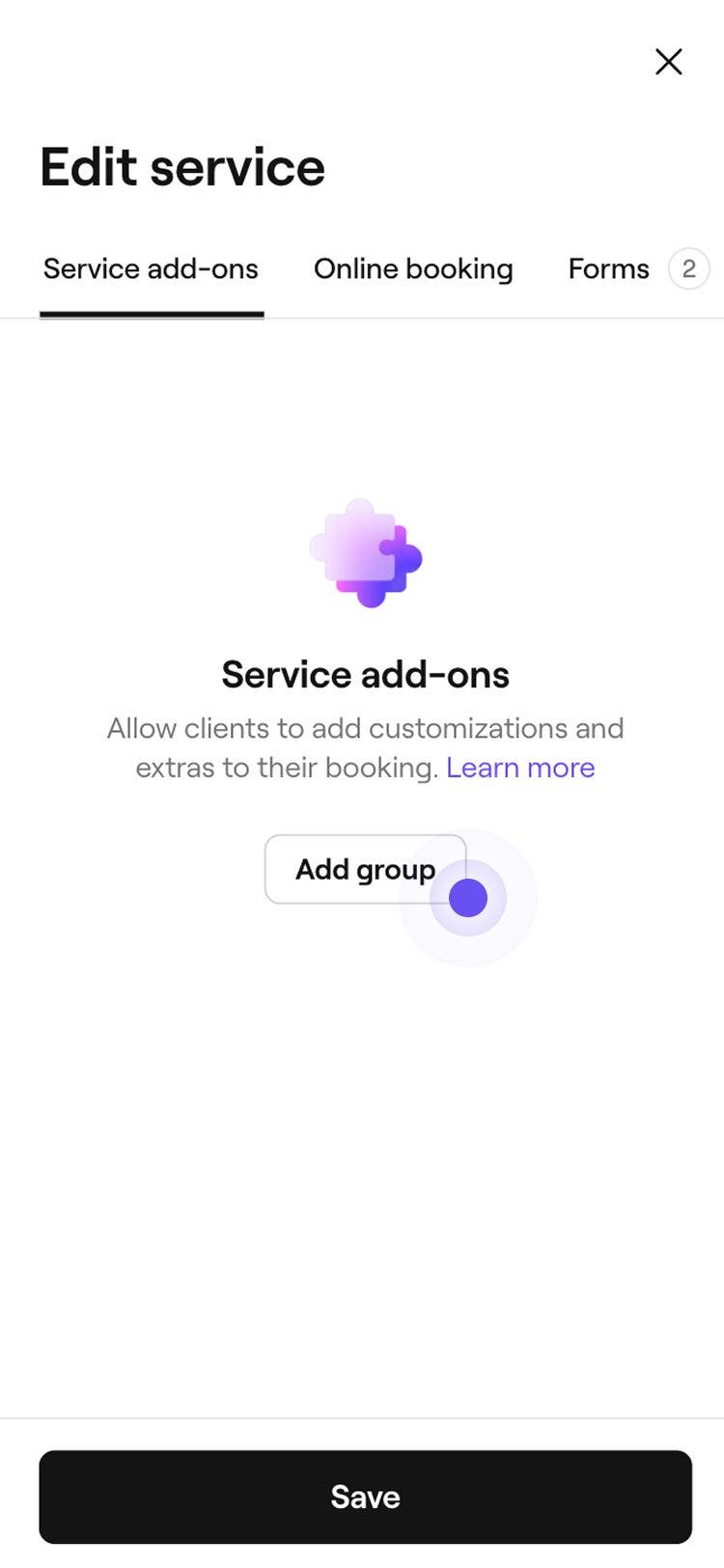
左側のメニューパネルで、追加オプション機能を選択し、グループを追加ボタンをクリックします。
-
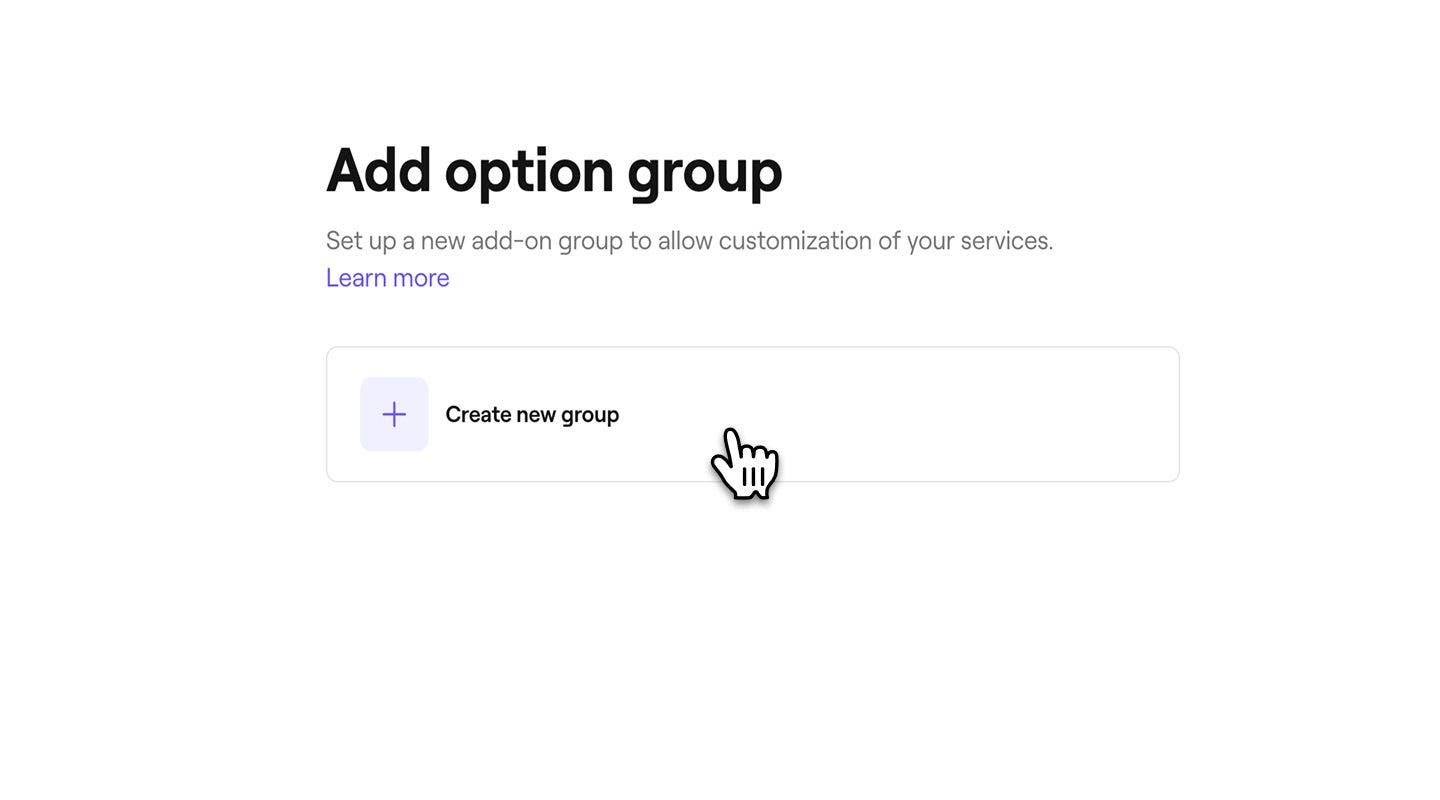
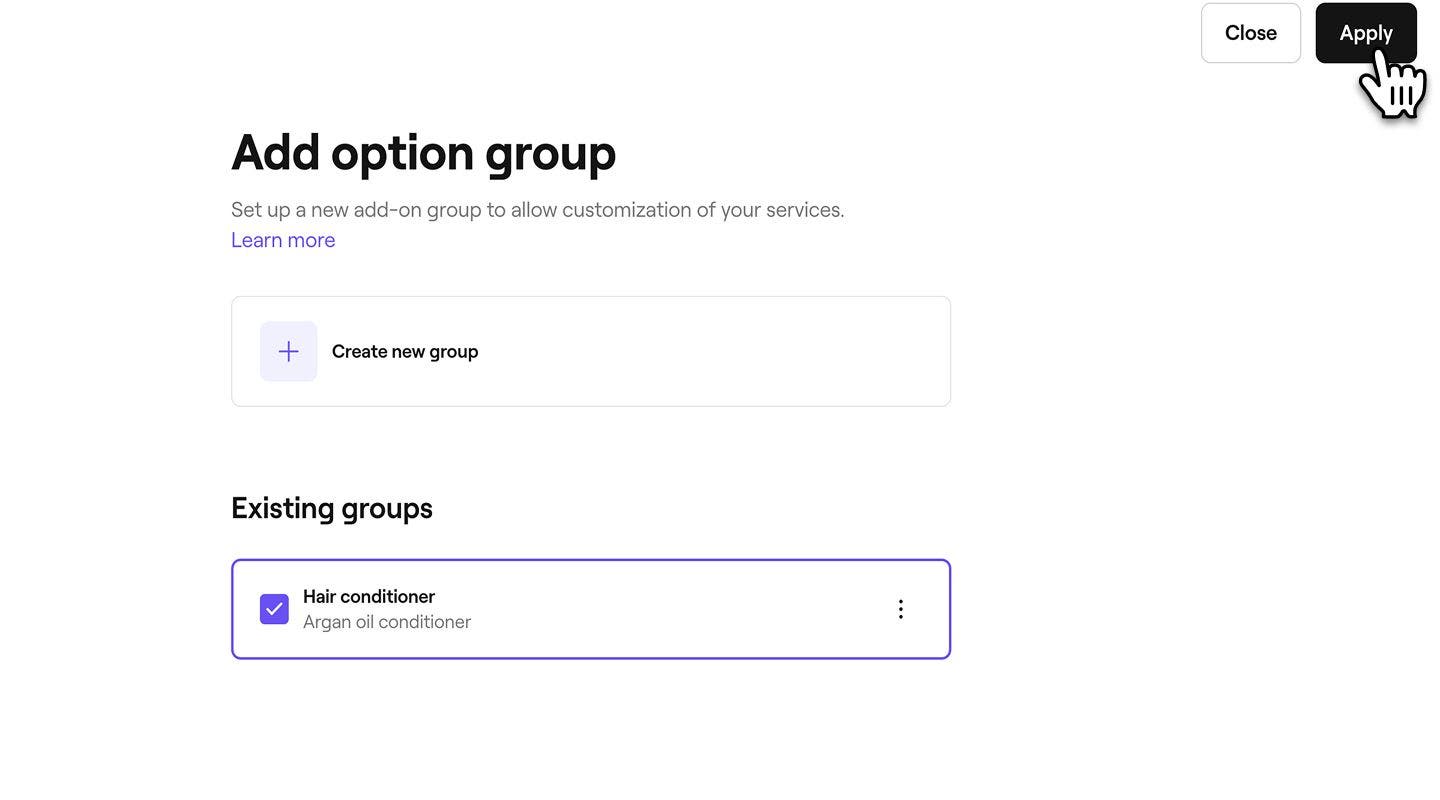
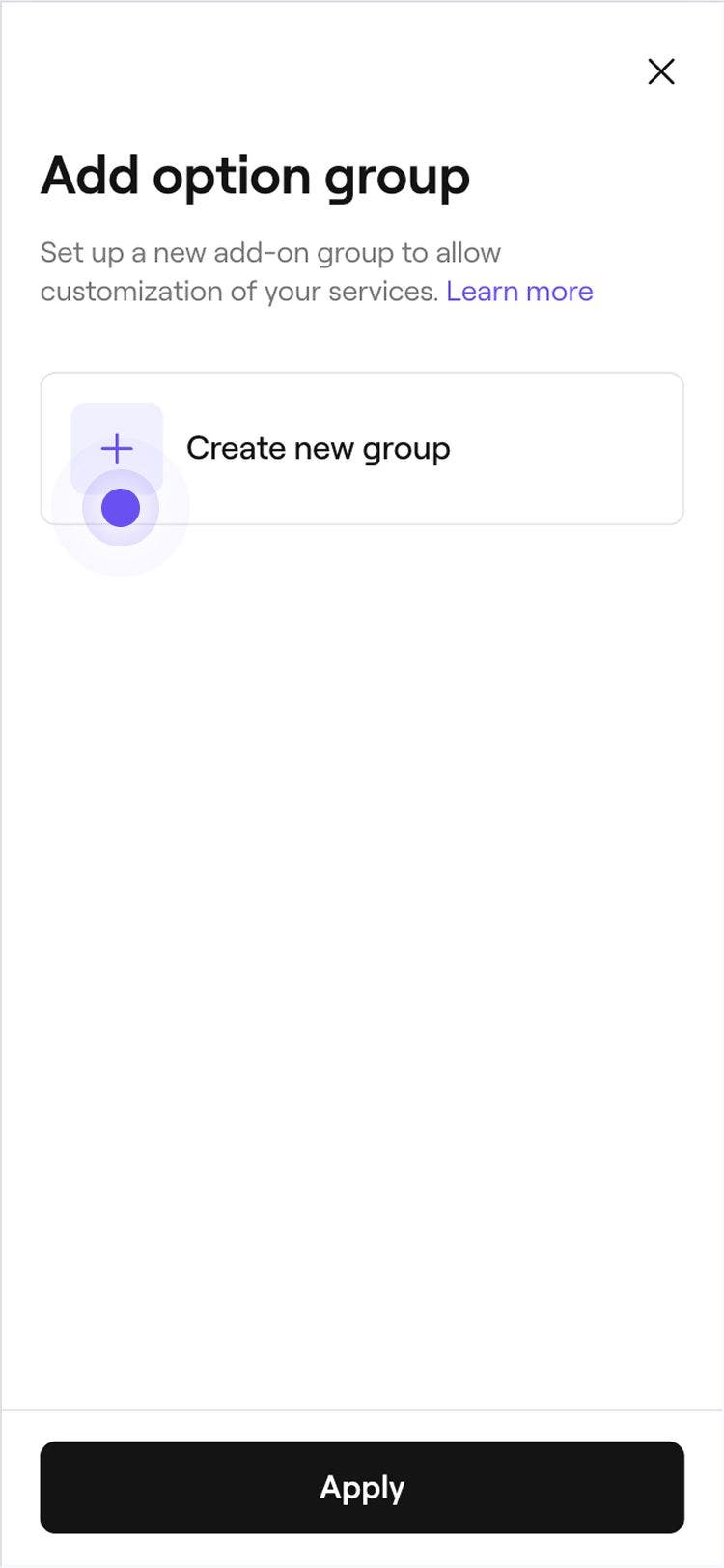
オプションビューで、新しいグループを作成をクリックします。
-
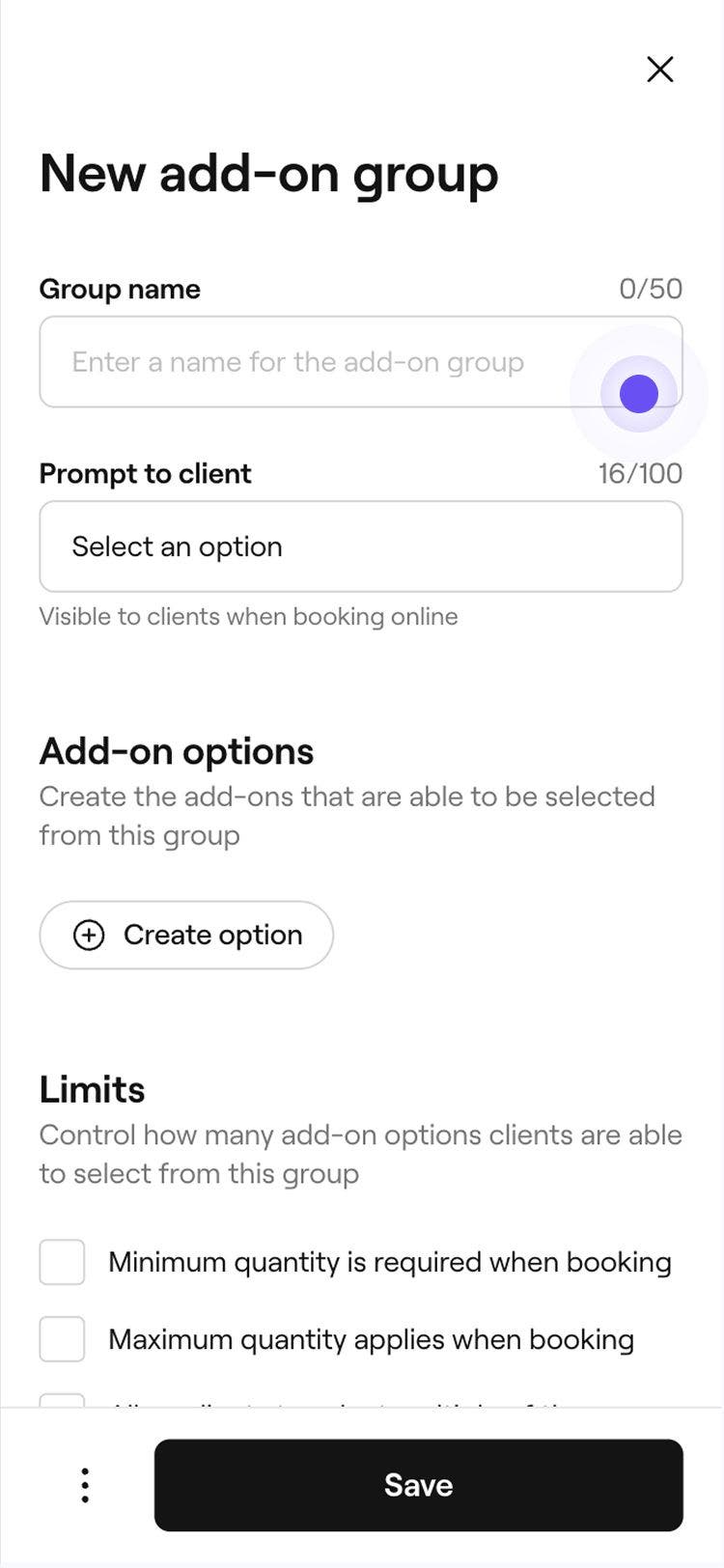
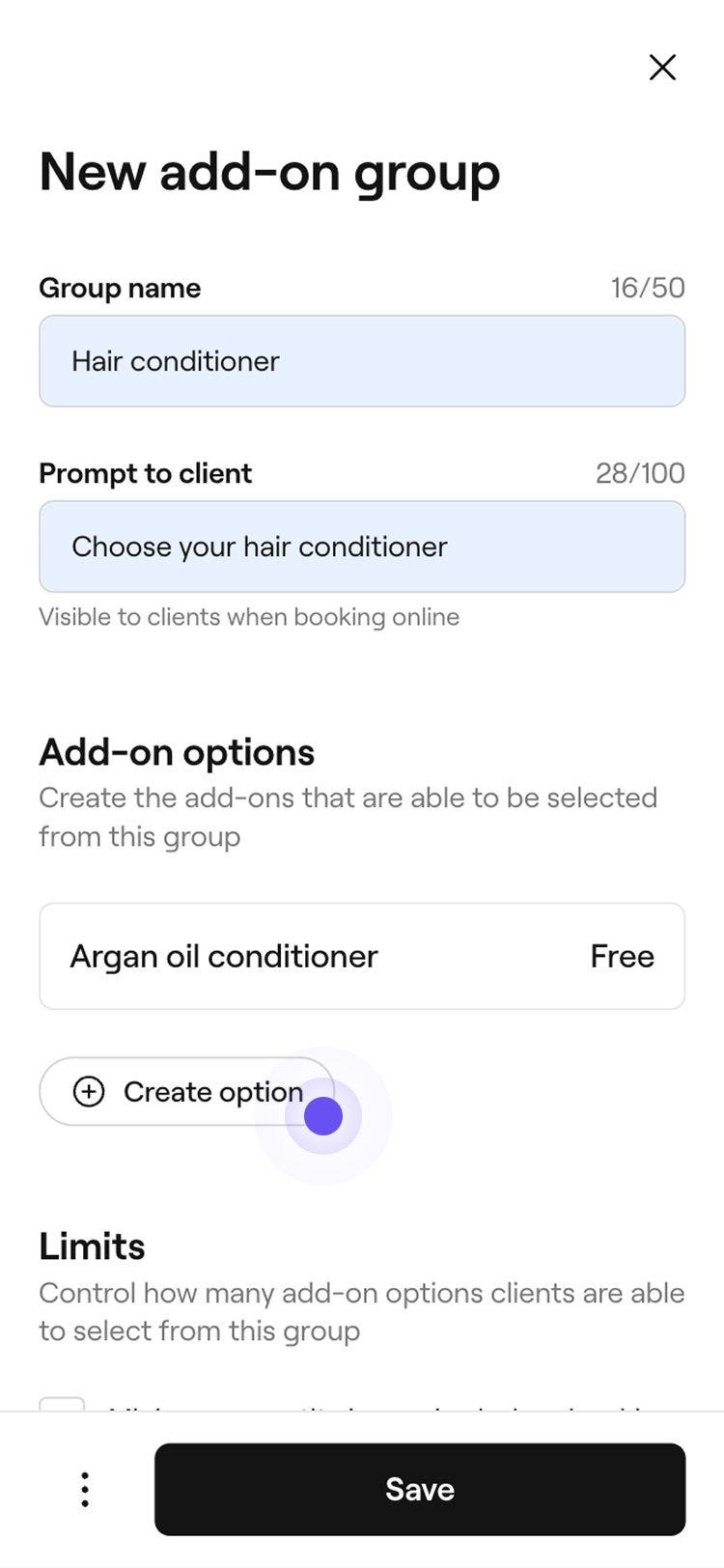
新しい追加オプショングループビューで、チームが簡単に認識できるグループ名と、オンライン予約時に表示される顧客へのプロンプトを入力します。例:「ヘアコンディショナーを選択してください」。

-
アドオンオプションで、オプションを作成ボタンをクリックして、グループ専用のアドオンを作成します。

-
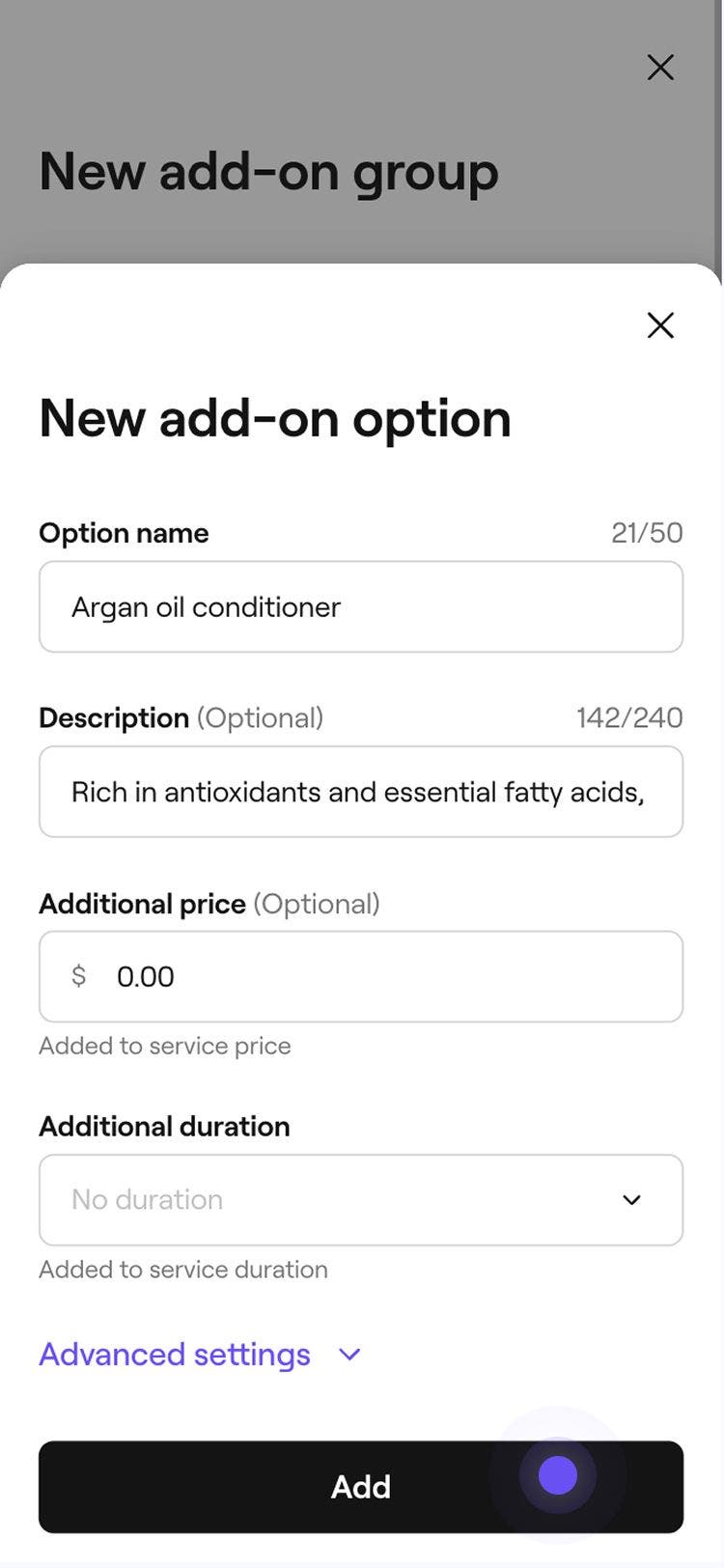
ポップアップで次の詳細を入力し、ポップアップの下部にある追加ボタンをクリックしてオプションをグループに保存します。
- オプション名:顧客に表示される名前(例:アルガンオイルコンディショナー)。
- **説明:**アドオンの簡単な説明。
- 追加のご利用料金: アドオンに追加料金がかかる場合は、価格を入力してください。
- **追加所要時間:**サービスに追加時間を設定します。
- 詳細設定:アドオンのデフォルトの消費税設定を更新し、アドオンのコストを店舗に追加します。

- **[オプションを作成]**ボタンを選択すると、さらにアドオンオプションを追加できます。
-
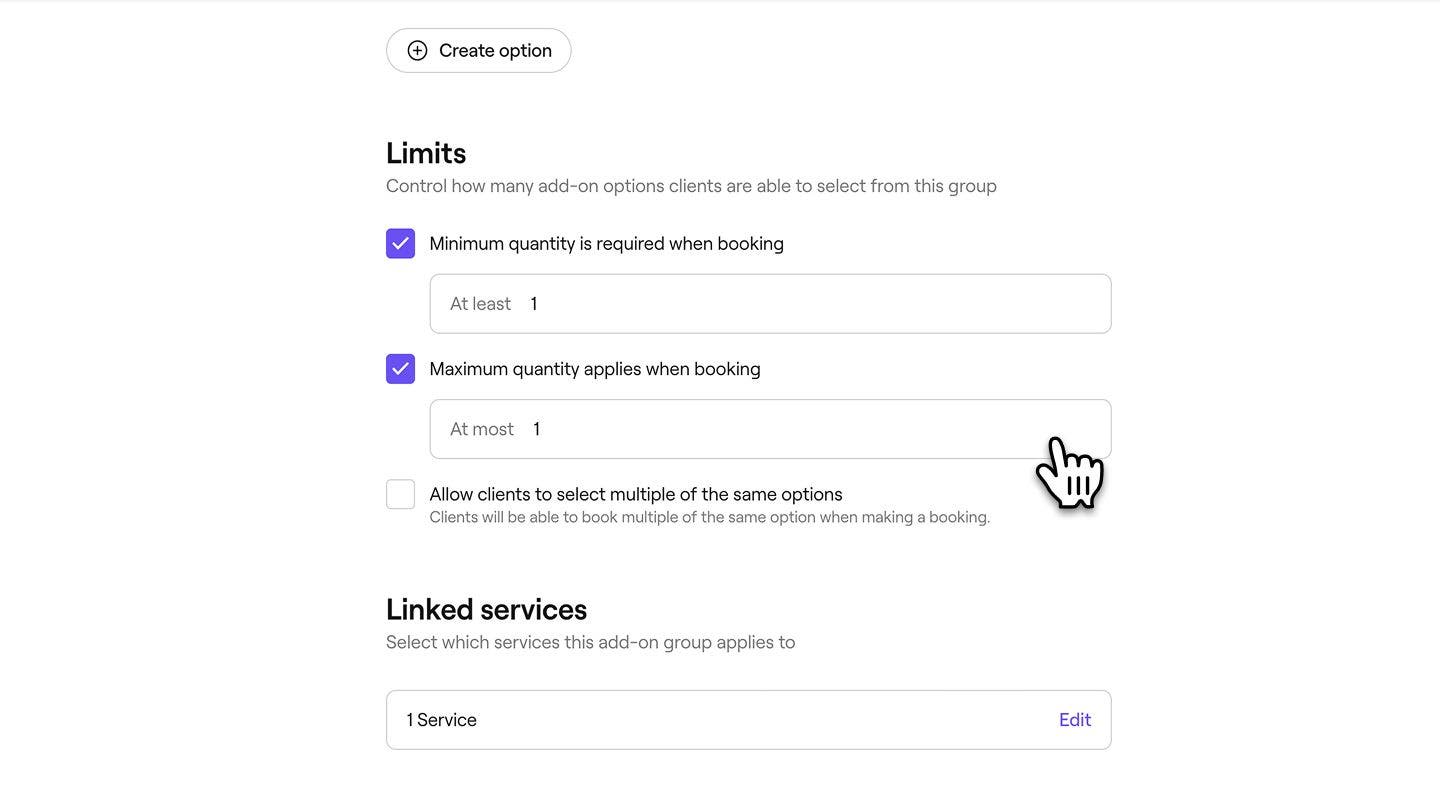
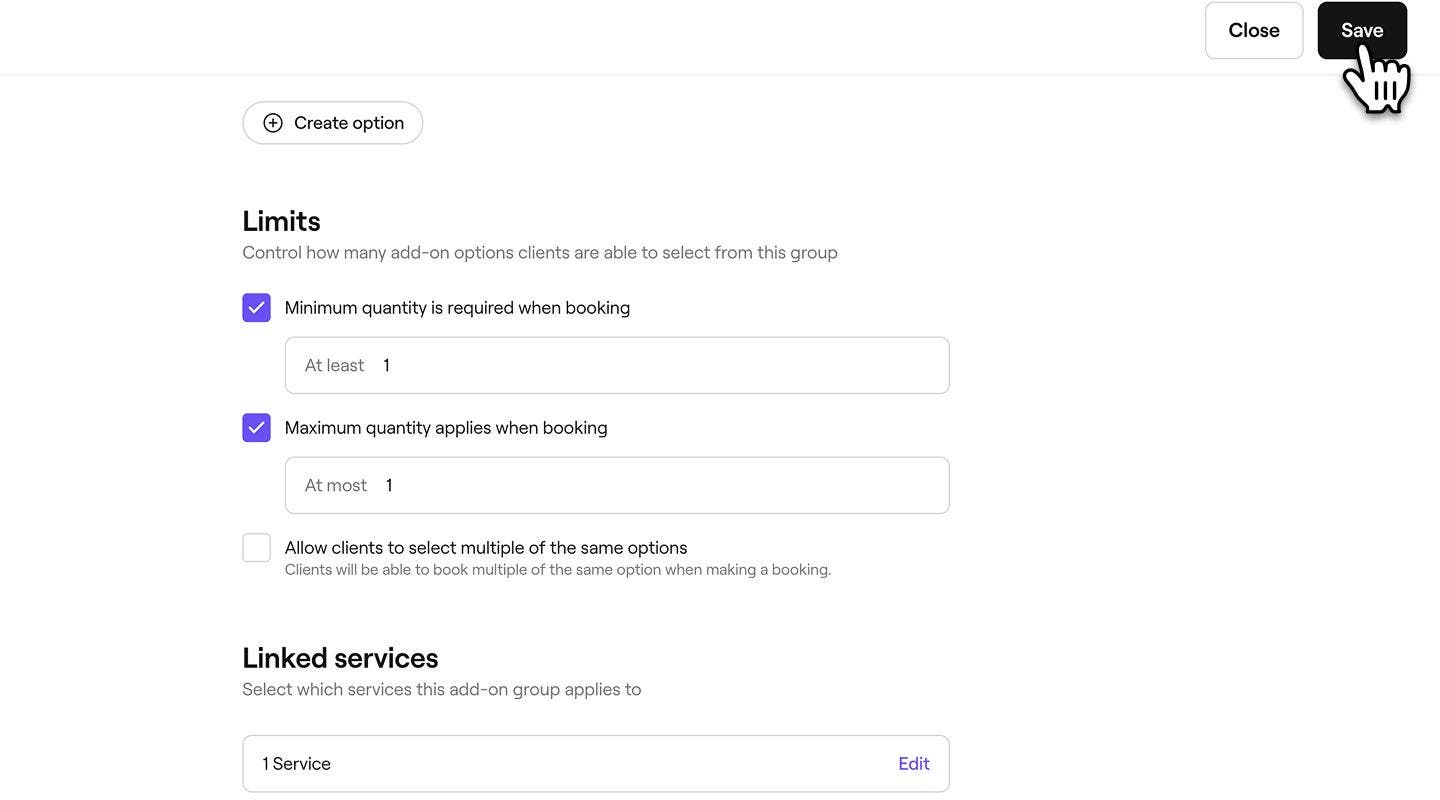
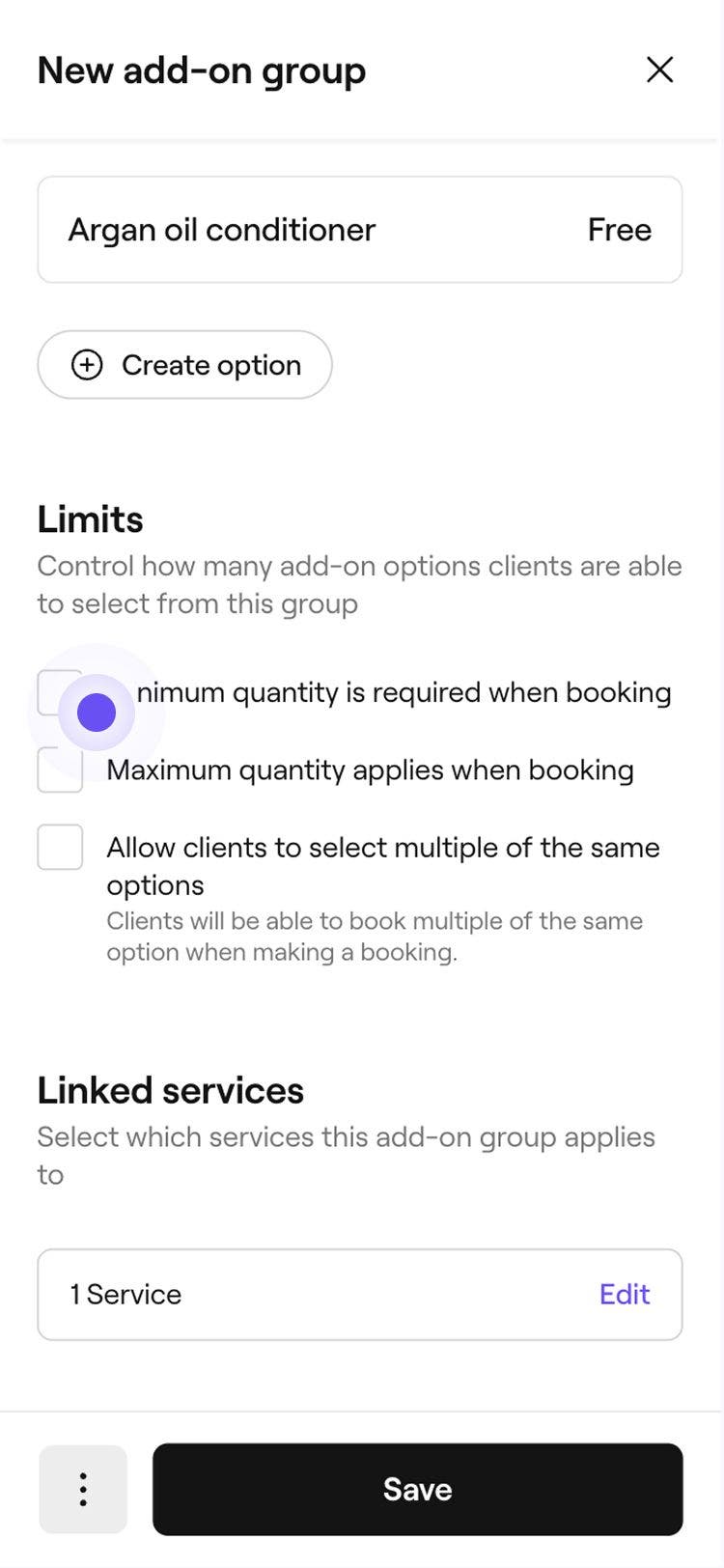
制限で、追加オプショングループに、顧客がグループから選択できる追加オプションの数に関する最小、最大、または数量の制限を設けるかどうかを選択します。
-
リンクされたサービスで、編集をクリックし、アドオンオプションが適用される他のサービスの横にあるチェックボックスにチェックを入れます。
-
詳細設定を選択し、サービスのアドオンに適用する追加オプションを選択します。
- このグループの歩合給を有効にする:歩合給は、予約されたサービスの金額に基づいて計算されます。
- このグループ内のアドオンに割引を適用:予約済みサービスに割引が適用されると、このグループ内のアドオンにも同じ割引が自動的に適用されます。
- オンライン予約から非表示:このグループは予約時に顧客には表示されませんが、予約確認メールと領収書には表示されます。
-
右上の 保存ボタンをクリックして、新しい追加オプショングループを作成します。
-
オプショングループを追加ビューから、右上の適用ボタンをクリックして、追加オプショングループをサービスに割り当てます。
-
サービスの右上にある **[保存]**をクリックして、変更を保存します。




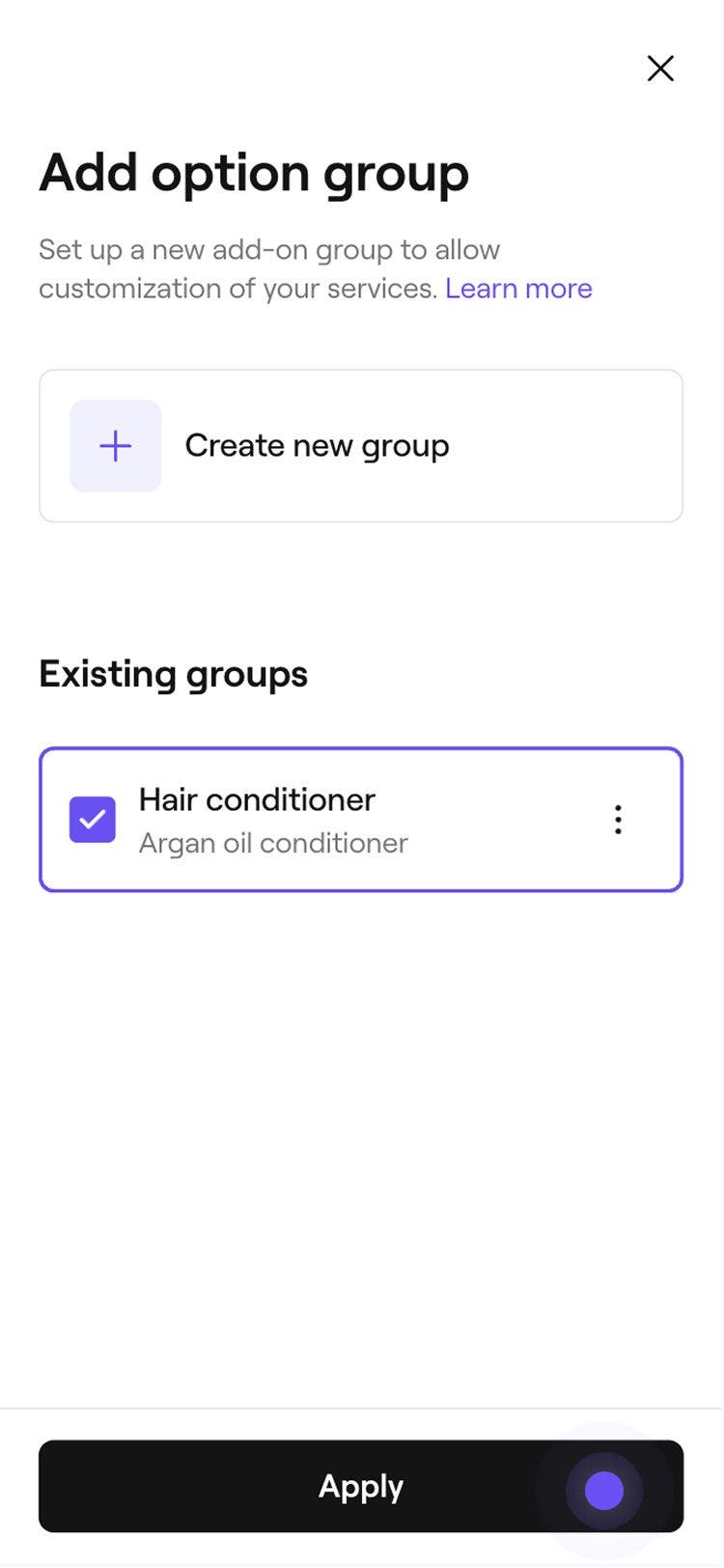
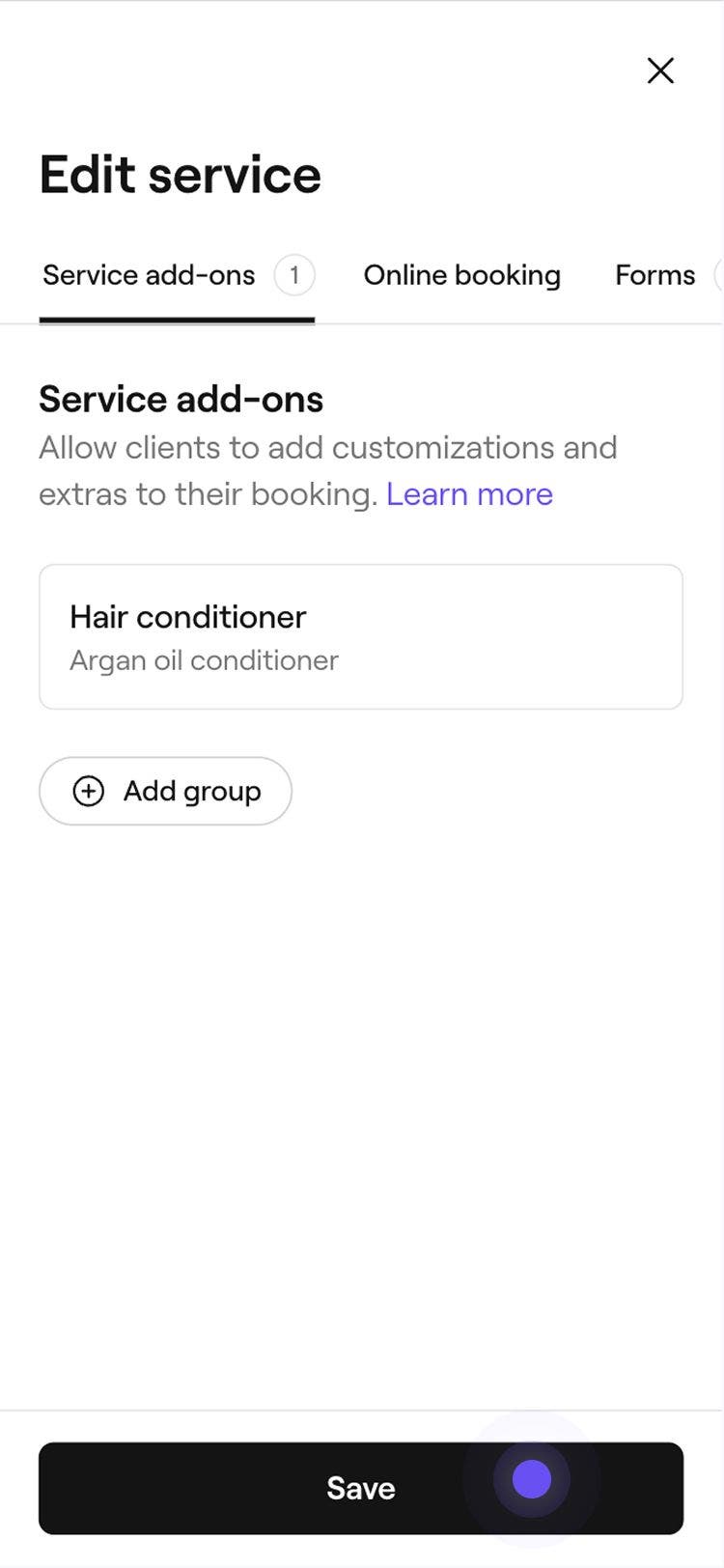
追加オプショングループを作成すると、選択したサービスに自動的に適用されます。顧客がこのサービスをオンラインで予約した場合、または予約がカレンダーに手動で追加された場合、追加オプショングループが予約フロー内の追加ステップとして表示されます。
予約にアドオン付きのサービスが複数含まれている場合、すべてのアドオンが予約の流れに表示されます。セットメニューを含む予約の場合、顧客にはセットメニュー内の各サービスのアドオンが表示されます。
サービスアドオンを編集または削除する
- 画面左側のメインメニューから、カタログに移動します。
- 左側のメニューパネルから サービスメニューを選択します。
- 編集または削除したいアドオンを含むサービスをクリックします。
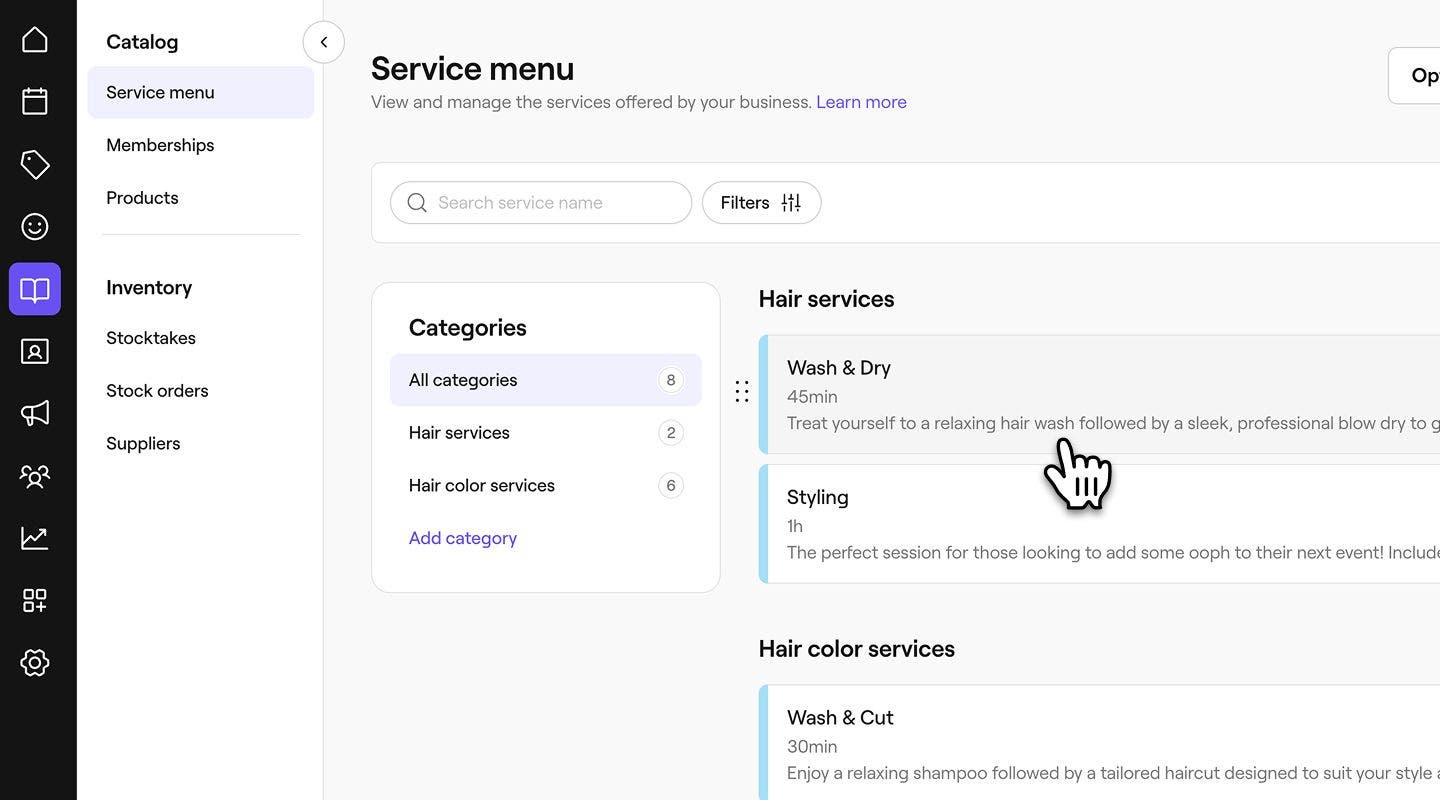
- 左側のメニューパネルで、追加オプション機能を選択します。
- 表示されている追加オプショングループの横で、次の調整を行います。
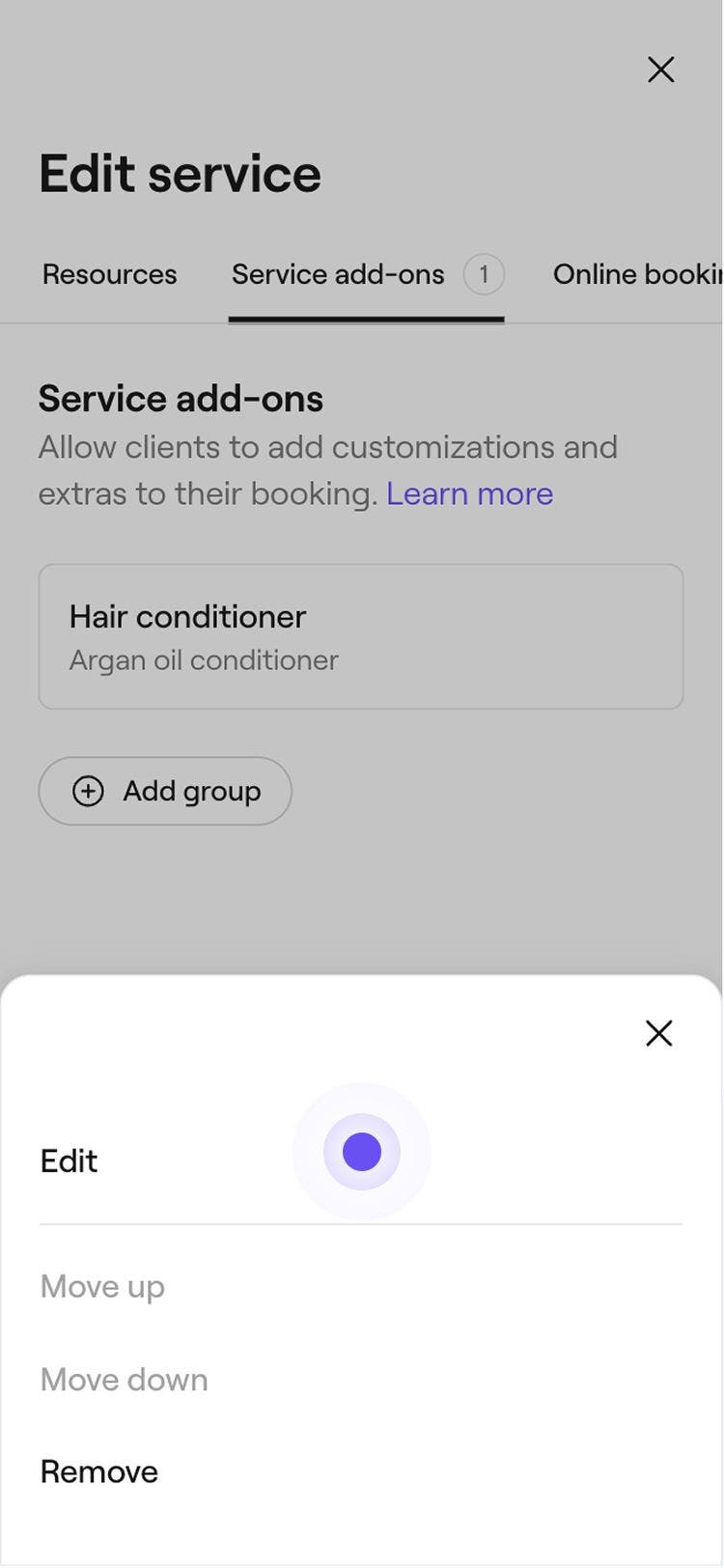
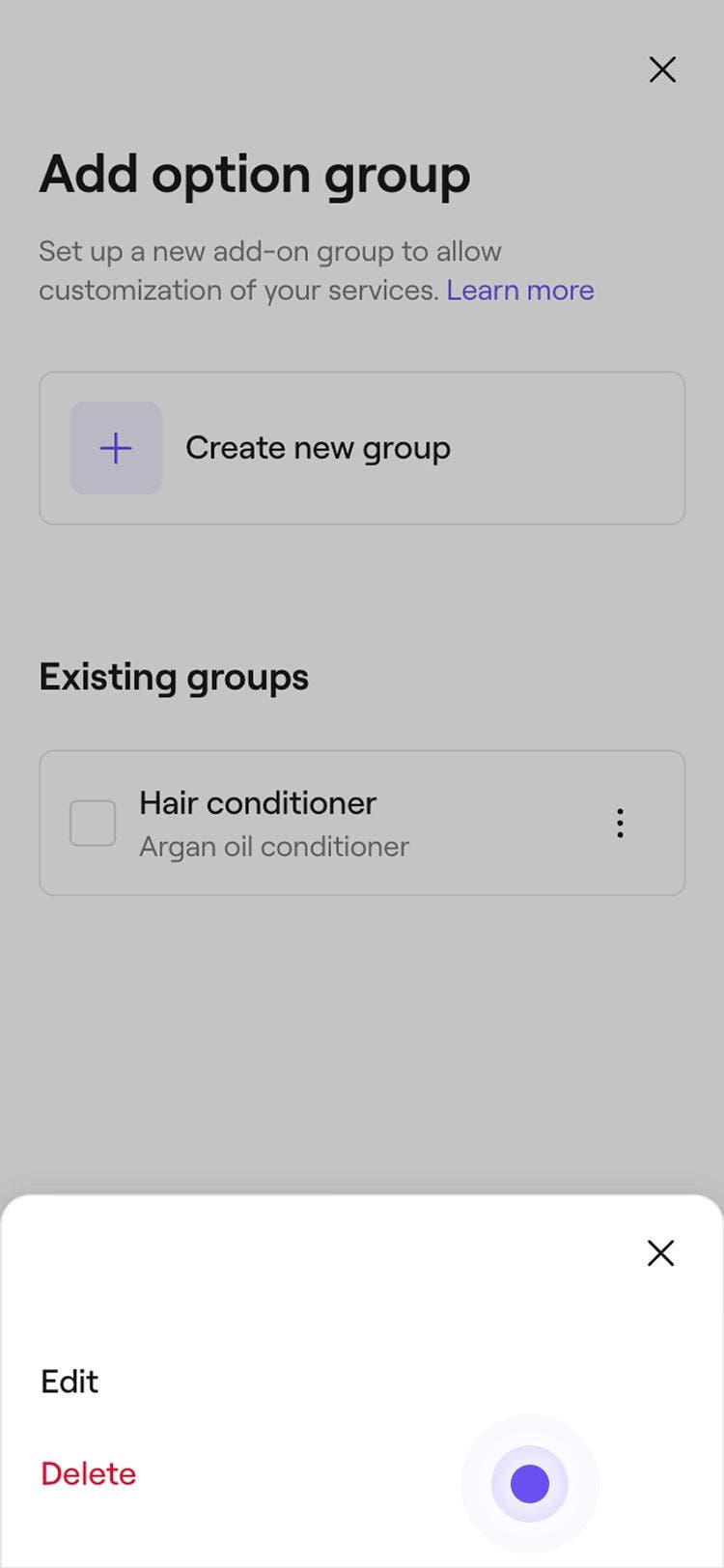
- 削除:このサービスから追加オプショングループのリンクを解除するには、追加オプショングループの横にある操作(3つの点)をクリックし、削除を選択します。

- 編集:追加オプショングループを選択して、グループの詳細の更新や追加オプションの追加などの変更を加えます。

- 追加オプショングループを完全に削除:リンクされているすべてのサービスから追加オプショングループを削除するには、編集ビューで右上のオプションボタンを選択し、完全に削除を選択します。

- 削除:このサービスから追加オプショングループのリンクを解除するには、追加オプショングループの横にある操作(3つの点)をクリックし、削除を選択します。
よくある質問
アドオンの順序は、サービス内の追加オプション機能設定から管理できます。追加オプショングループをクリックし、オプションの横にある 操作(3つの点)を選択して、 上に移動または 下に移動を選択します。更新された順序は、顧客の予約の流れに自動的に表示されます。
既存の予約のアドオンは、カレンダーから直接更新できます。予約を開き、右側のパネルからサービスを選択します。アドオンの横にある 操作(3つの点)をクリックし、 編集または 削除を選択して更新します。新しいアドオンを追加するには、[追加] ボタンを選択し、追加オプショングループからオプションを選択して、[適用] をクリックして変更を保存します。
追加オプション機能による収益は、販売概要レポートと販売ログの詳細レポートに表示されます。レポートをタイプでフィルタリングすると、選択した日付範囲内の追加オプション機能から得た総収益を表示できます。
追加オプション機能の歩合給が有効になると、その時点以降のアドオンの売上に対して歩合給が計算されます。歩合給の設定が有効になる前のアドオンの売上は変更されません。
デフォルトでは、サービスがパッケージに含まれている場合、追加オプション機能は含まれません。

