ホームナレッジベースFreshaアカデミー
一括編集サービス
戻る
  1. ナレッジベース•
  2. サービス•
  3. 一括編集サービス

一括編集サービス

一括編集を使用して、複数のサービスの価格、所要時間、その他の設定を一度に更新する方法を確認します。

この記事では

  • 一括編集サービスの仕組み
  • 複数のサービスを選択して編集
  • 特定のサービスを絞り込むまたは検索する
  • 表示する列をカスタマイズする

一括編集サービスの仕組み

一括編集サービスを使用すると、各サービスを個別に開くことなく、1つの画面から複数のサービスの価格、所要時間、その他の設定を更新できます。メニューのすべてのサービスが編集可能な表の行として表示されるため、複数の詳細を並べて確認し、変更できます。

複数のサービスを選択して編集

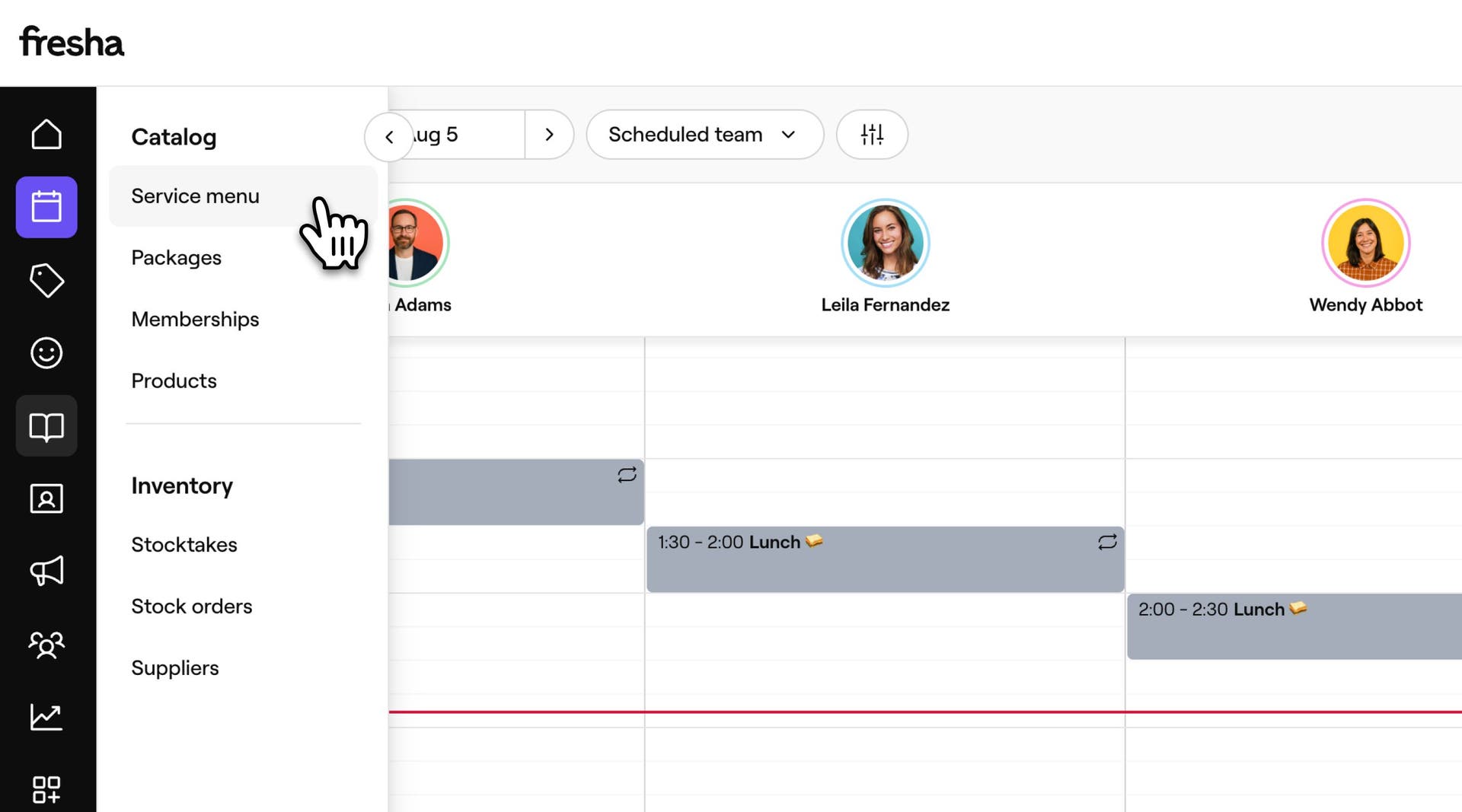
  1. 画面左側のメインメニューから、カタログに移動します。

  2. 左側のメニューパネルからサービスメニューを選択します。

    一括編集サービス_1_ステップ 2_Desktop.jpg

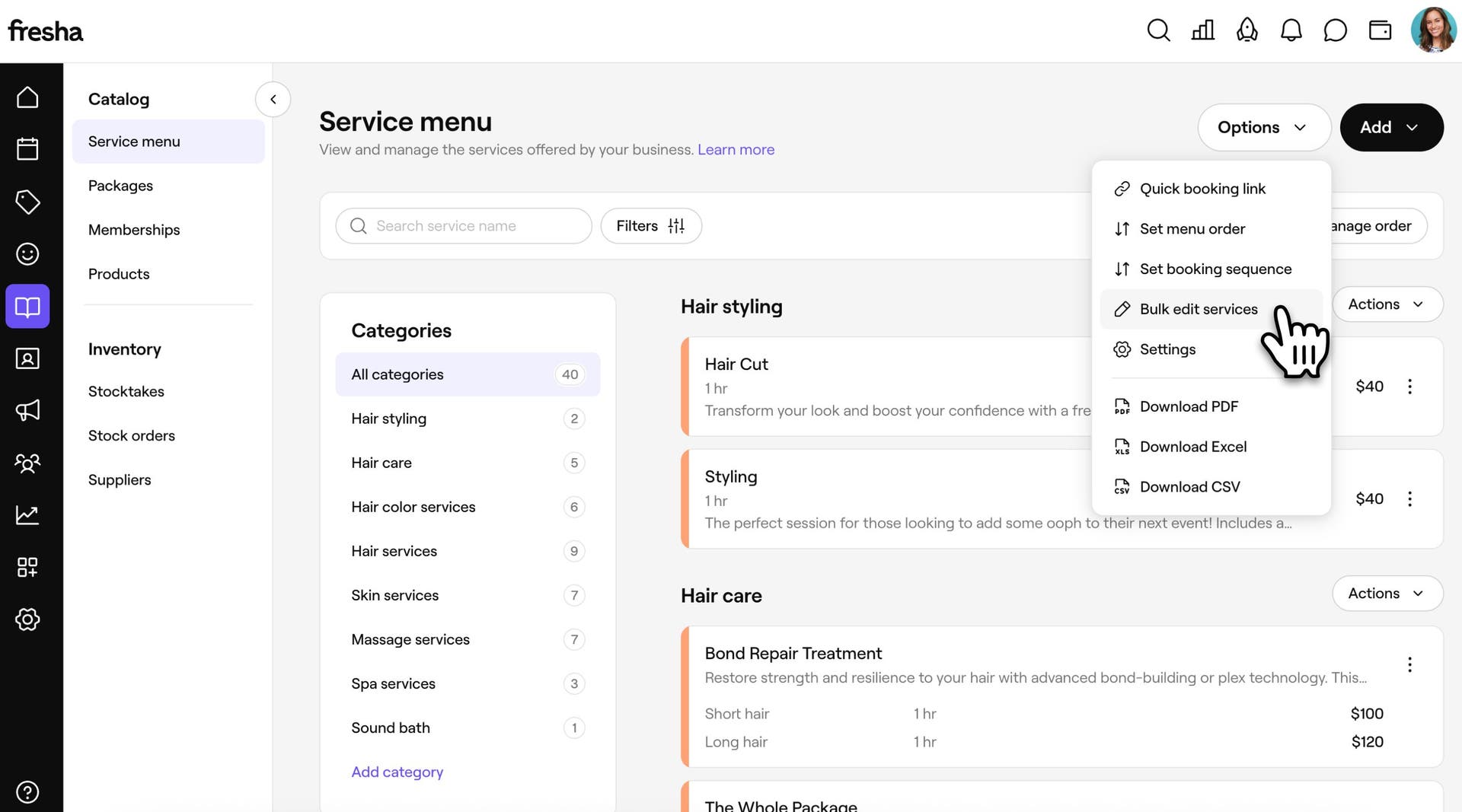
  3. 右上にある オプションボタンをクリックし、 一括編集サービスを選択します。

    一括編集サービス_1_ステップ 3_デスクトップ.jpg

4. 一括編集サービスビューで、更新する各サービスの横にあるチェックボックスをオンにします。 
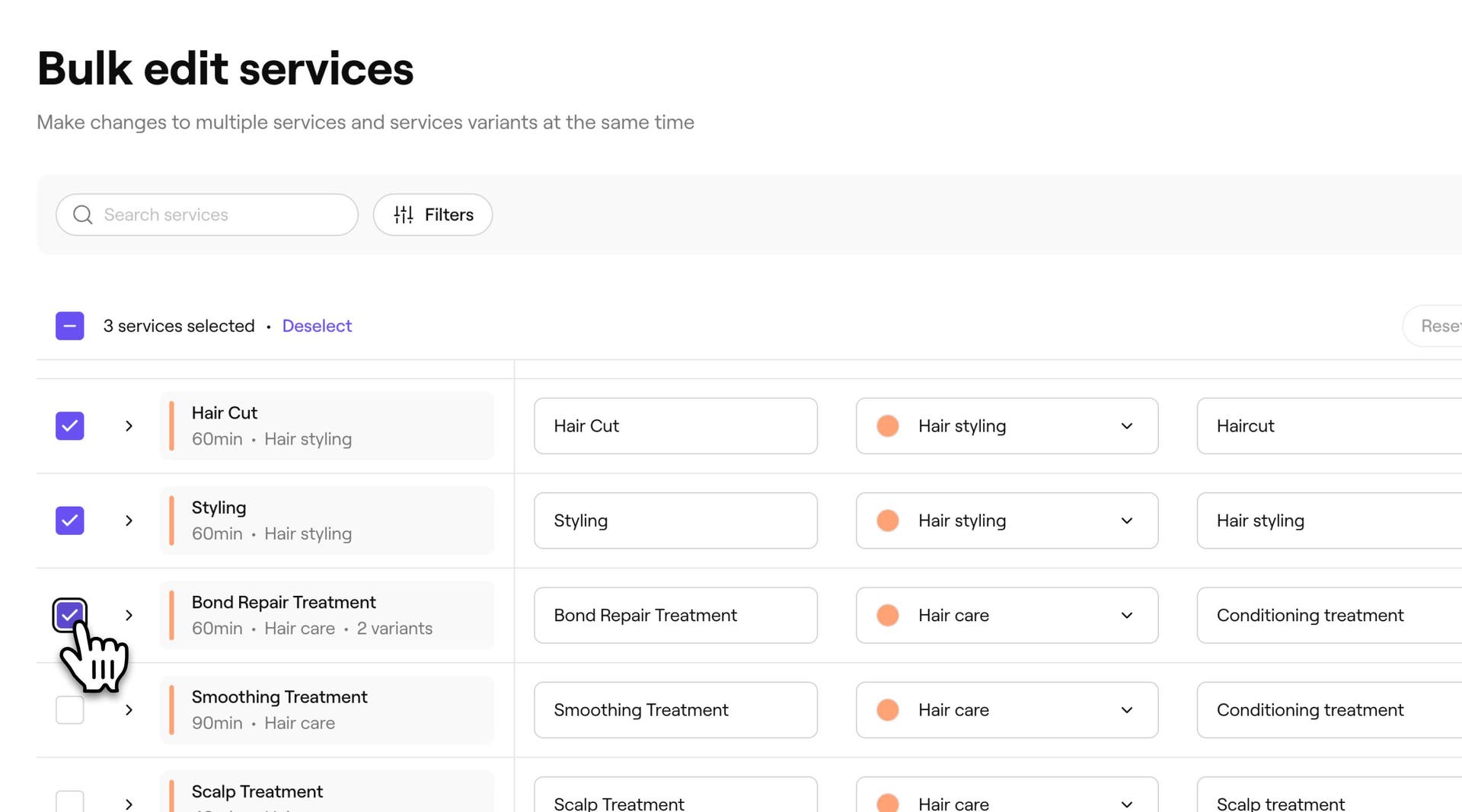
一括編集サービス_1_ステップ 4_デスクトップ.jpg

  1. 一括編集をクリックし、ドロップダウンから編集したいフィールドを選択します。 

    一括編集サービス_1_Step 5_Desktop.jpg

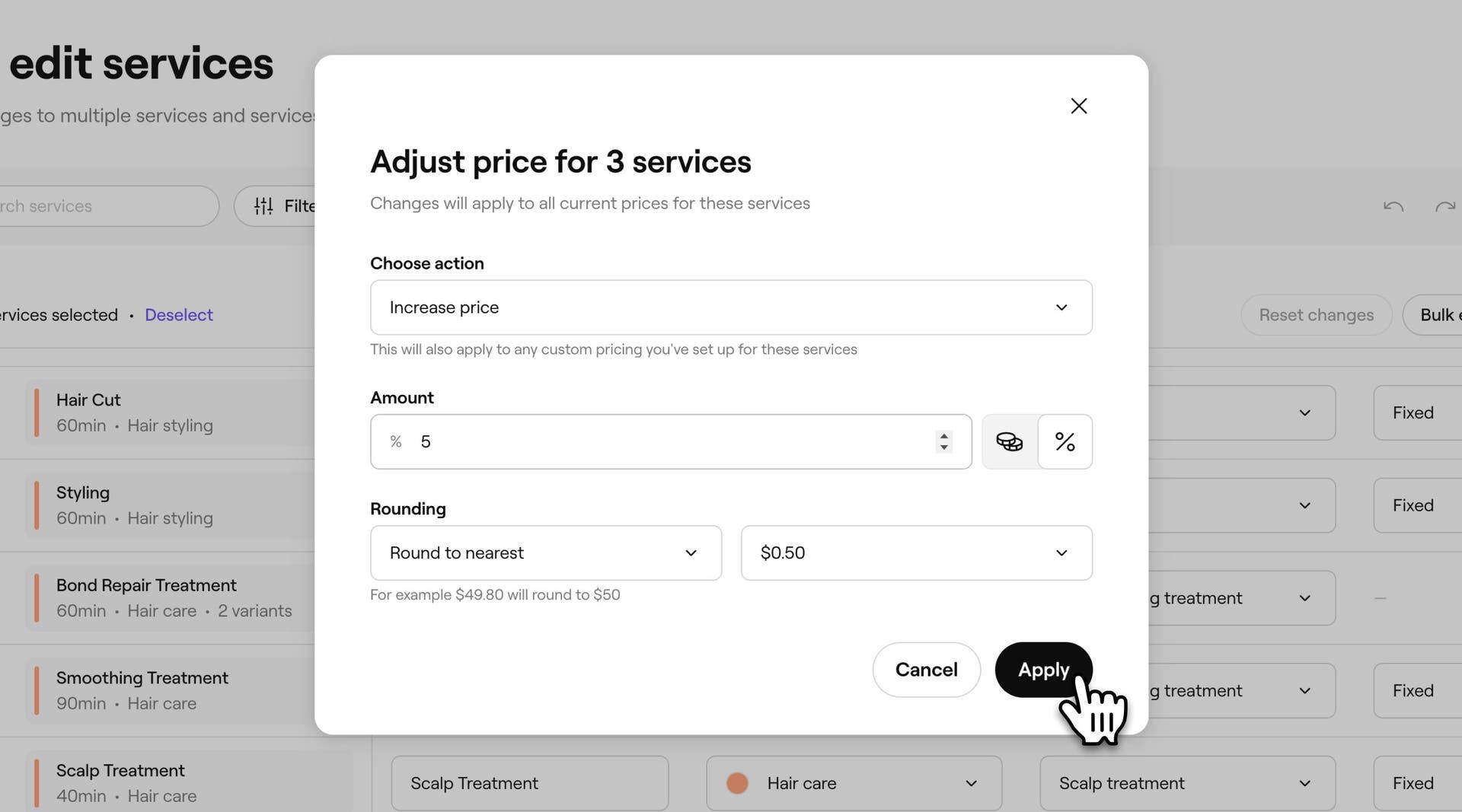
  2. ポップアップでフィールドを更新します。 

    一括編集サービス_1_ステップ 6_デスクトップ.jpg

  3. 適用ボタンをクリックして選択済みのすべてのサービスを一度に更新するか、キャンセルをクリックして変更を破棄します。

  1. 画面下部のメインメニューから、その他(グリッドアイコン)をタップし、カタログ を開きます。
  2. サービスメニューを選択して、施術のリストを表示します。
  3. 右上隅の操作(3つの点)をタップし、一括編集サービスを選択します。
  4. 一括編集サービスビューで、更新する各サービスの横にあるチェックボックスをオンにします。
  5. 操作をタップし、次に一括編集をタップして更新可能なフィールドのリストを表示し、編集したいフィールドを選択します。
  6. ポップアップでフィールドを更新します。
  7. 適用ボタンをタップして、選択済みのすべてのサービスを一括更新します。

適用すると、選択したすべてのサービスが新しい情報で更新されるため、同じ変更を1つずつ行う必要はありません。

特定のサービスを絞り込むまたは検索する

  1. 画面左側のメインメニューから、カタログに移動します。
  2. 左側のメニューパネルからサービスメニューを選択します。
  3. 右上の オプションボタンをクリックし、 一括編集サービスを選択します。
  4. 表の上にある [フィルター] をクリックして、[すべてのフィルター] パネルを開きます。 5. サービスカテゴリ、 店舗、 スタッフ、 価格タイプ、 価格、 施術タイプなど、1つ以上のフィルターを選択して、サービスを絞り込みます。  6. 適用ボタンをクリックして表を更新するか、 フィルターをクリアしてフィルターを削除します。
  1. 画面下部のメインメニューから、[その他](グリッドアイコン)をタップして、カタログ を開きます。
  2. サービスメニューを選択して、施術のリストを表示します。
  3. 右上隅の操作(3つの点)をタップし、一括編集サービスを選択します。
  4. 表の上にあるフィルターアイコンをタップして、すべてのフィルターパネルを開きます。
  5. サービスカテゴリ、店舗、スタッフ、価格タイプ、価格、施術タイプなど、1つ以上のフィルターを選択して、サービスを絞り込みます。
  6. 適用ボタンをタップして表を更新するか、フィルターをクリアしてフィルターを削除します。

これで、検索内容またはフィルターに一致するサービスのみが表示されるようになり、更新するサービスをすばやく検索して選択できるようになりました。

表示する列をカスタマイズする

  1. 画面左側のメインメニューから、 カタログに移動します。
  2. 左側のメニューパネルから サービスメニューを選択します。
  3. 右上のオプションボタンをクリックし、一括編集サービスを選択します。
  4. 表の上にある 設定アイコンをクリックして、 列をカスタマイズを開きます。
  5. 各列の横にあるチェックボックスをオンまたはオフにして、列を表示または非表示にし、ドラッグして並べ替えます。適用ボタンをクリックして、表示を保存します。
  1. 画面下部のメインメニューから、その他(グリッドアイコン)をタップして、カタログを開きます。
  2. サービスメニューを選択して、施術のリストを表示します。
  3. 右上隅の操作(3つのドット)をタップし、一括編集サービスを選択します。
  4. テーブルの上にある設定(歯車)アイコンをタップして、列をカスタマイズを開きます。
  5. 各列の横にあるチェックボックスをオンまたはオフにして表示または非表示にし、ドラッグして並べ替えます。適用ボタンをタップして、表示を保存します。

一括編集サービスを開くたびに、希望する列のみが希望の順序で表に表示されるようになりました。

よくある質問

    • サービスメニューの任意のサービスを一括編集できます。各サービスのバリエーションと店舗固有の料金も更新できますが、チェックボックスによるマルチサービス選択ではなく、該当するサービスの行を展開して個別に編集する必要があります。

      いいえ。 一括編集サービスでは、既存のサービスの価格、所要時間、設定などの詳細のみを変更できます。サービスをアーカイブまたは削除するには、サービスメニューのサービスの横にある操作を使用してください。


サービス

このガイドは役に立ちましたか?

サービス

サービスを作成

単一サービスを設定して、提供する施術を作成・管理します。

サービスの予約可能状況を管理する

サービスの提供場所、サービスを実行できるスタッフ、必要な設備・備品を管理する。

サービスに画像を追加する

サービスにサービス画像を追加して予約を促しましょう。顧客はサービスポートフォリオから直接予約できるようになります。

サービスと予約に時間延長を追加する

サービス、セットメニュー、または個々の予約に追加時間を設定して、予約の所要時間を調整します。

サービスバリエーションを作成する

サービスバリアントを作成・管理することで、サービスに柔軟な価格設定オプションを提供できます。

一括編集サービス

Freshaで複数のサービスの価格、所要時間、その他の設定を一括で編集します。

追加オプション機能を作成する

特定のサービスに関連付けられたオプションの追加サービスを作成し、顧客が予約時に選択できるようにします。

詳細な料金と所要時間の設定

スタッフまたは店舗ごとに異なる価格と所要時間を設定する。

オンラインサービスの予約可能状況を制限する

サービスが利用可能な特定の時間、曜日、または日付を設定することで、顧客がサービスを予約できるタイミングを管理できます。

Fresha
アプリを入手

Freshaについて

採用情報

ヘルプとサポート

ブログ

サイトマップ

掲載店舗向け

店舗向けソフトウェア

価格設定

機能

スケジュール

販売時点情報管理

支払い

資本

マーケットプレイス

サポート

ステータス

法務情報

プライバシーポリシー

サービス利用規約

利用規約

SNSでFreshaをフォロー

Facebook
Linkedin
Instagram

© 2026 Fresha.com SV Ltd