カスタムセグメントについて
カスタムセグメントを使用すると、顧客のグループ分け方法を完全に制御でき、顧客データの変更に応じて自動的に更新されます。複数の条件を組み合わせたり、既存のセグメントロジックを改良したり、店舗の目標に合わせたセグメントを作成したりできます。
カスタムセグメントを作成する
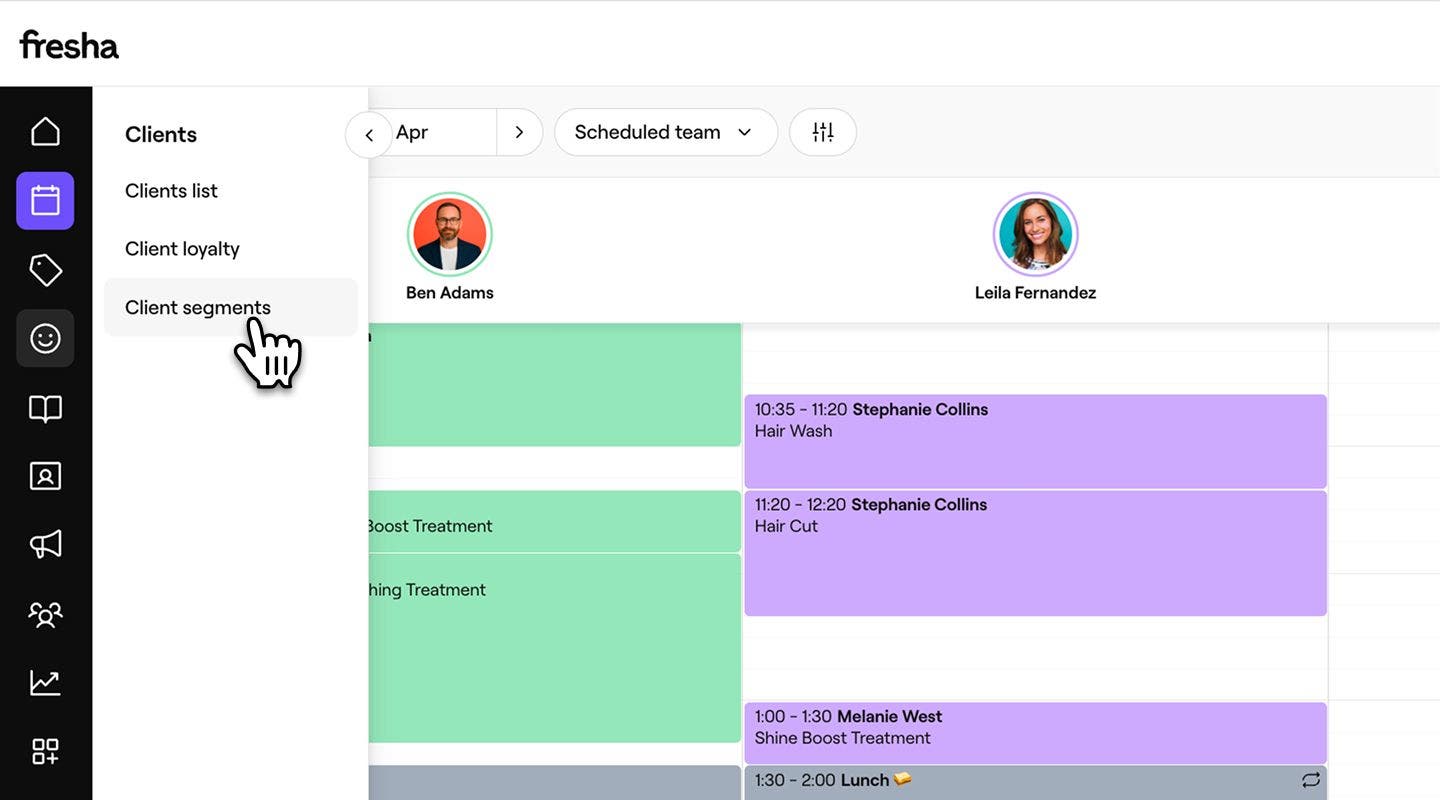
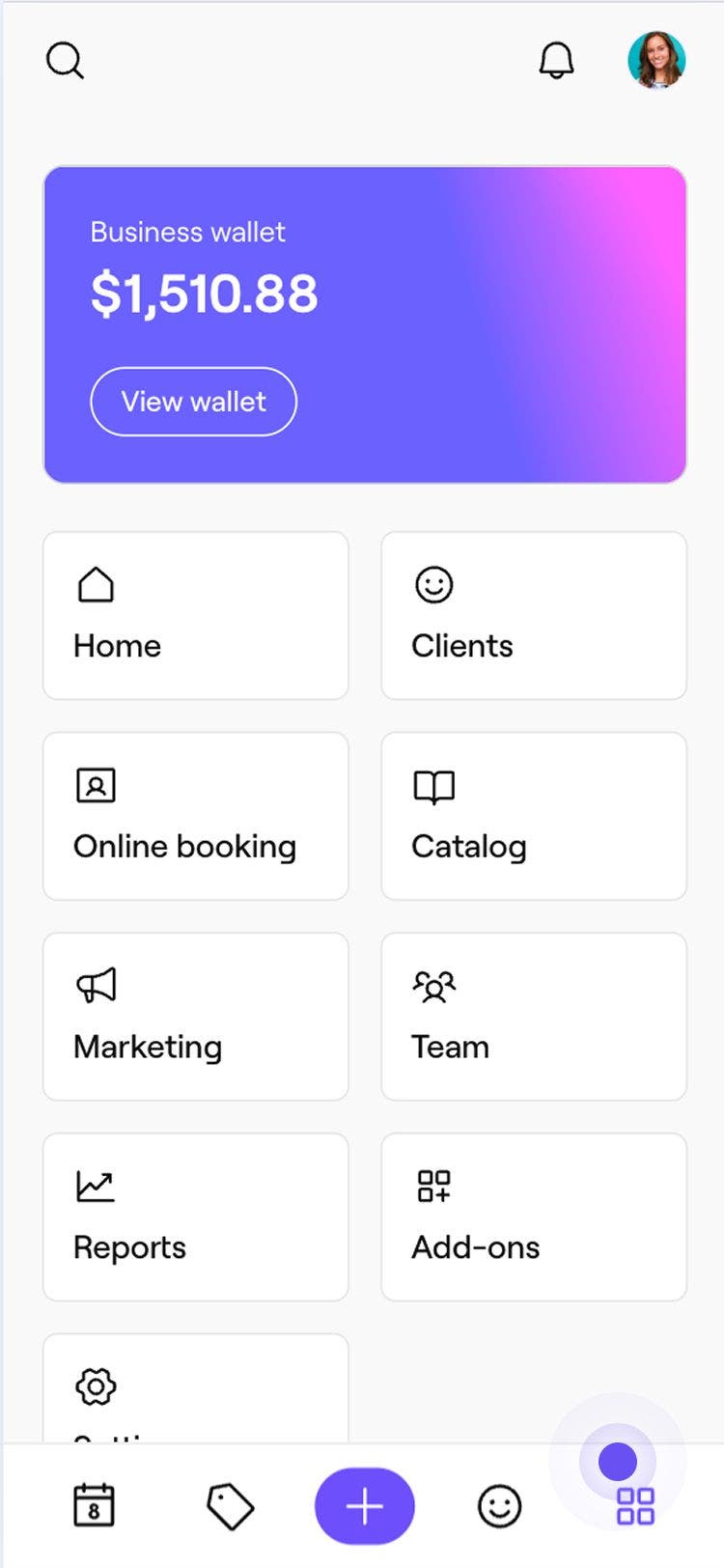
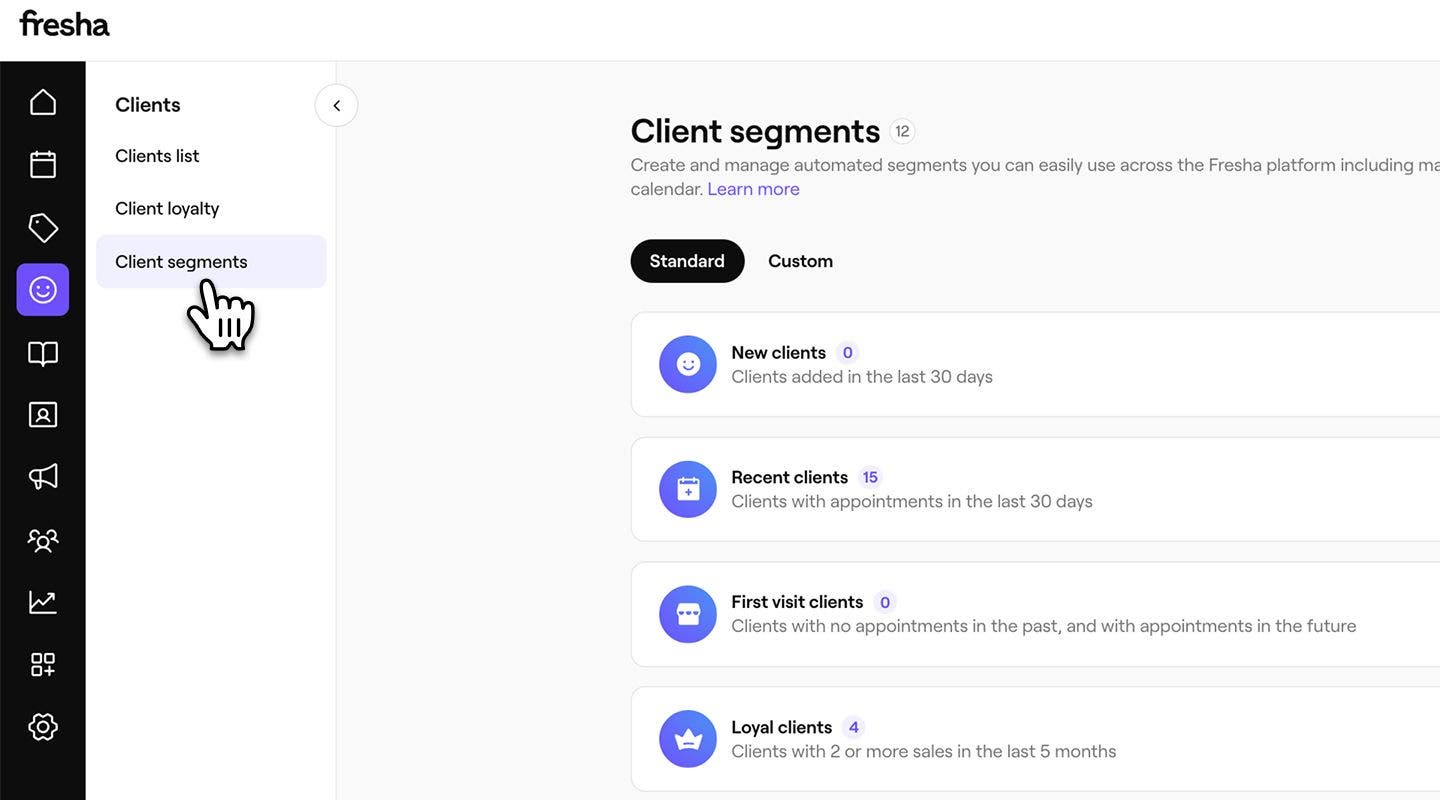
- 画面左側のメインメニューから、顧客に移動します。
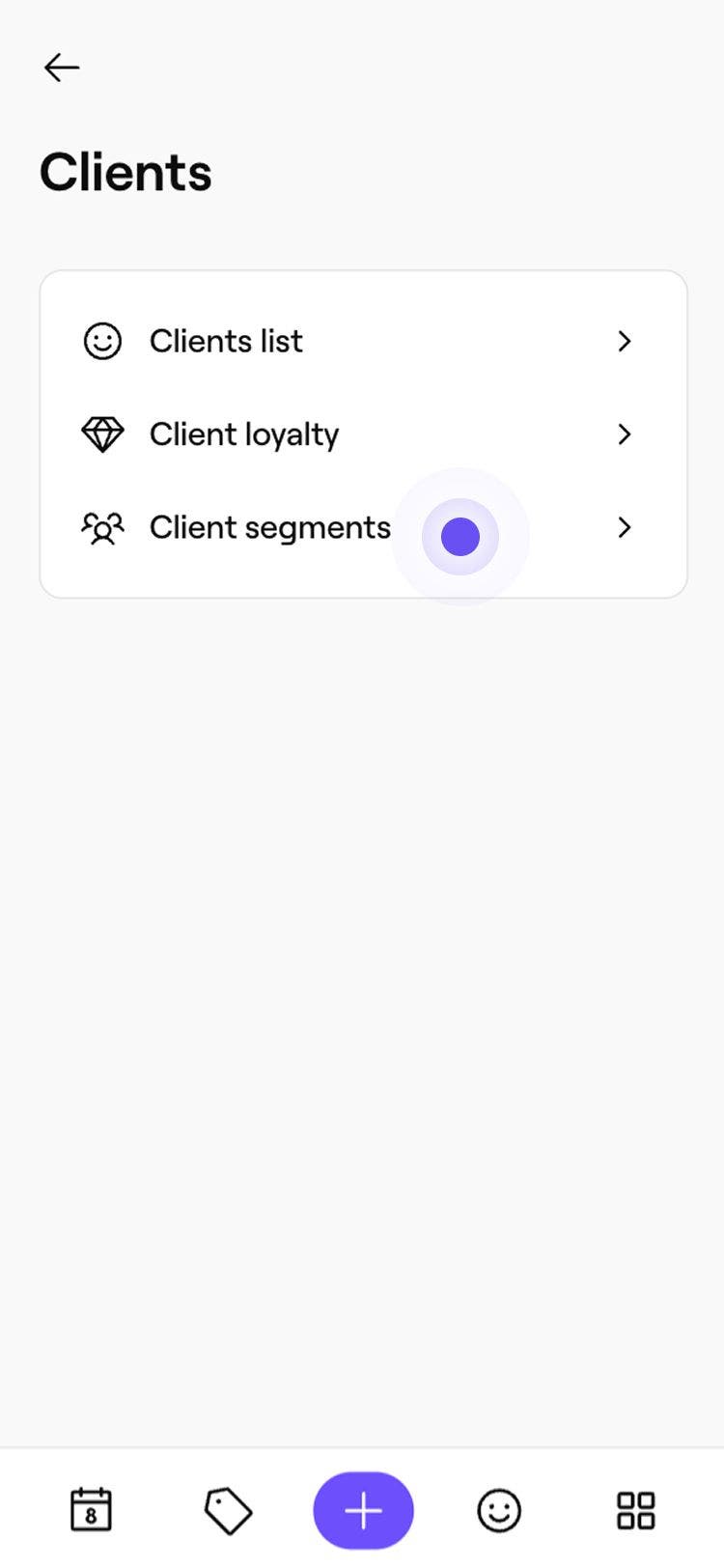
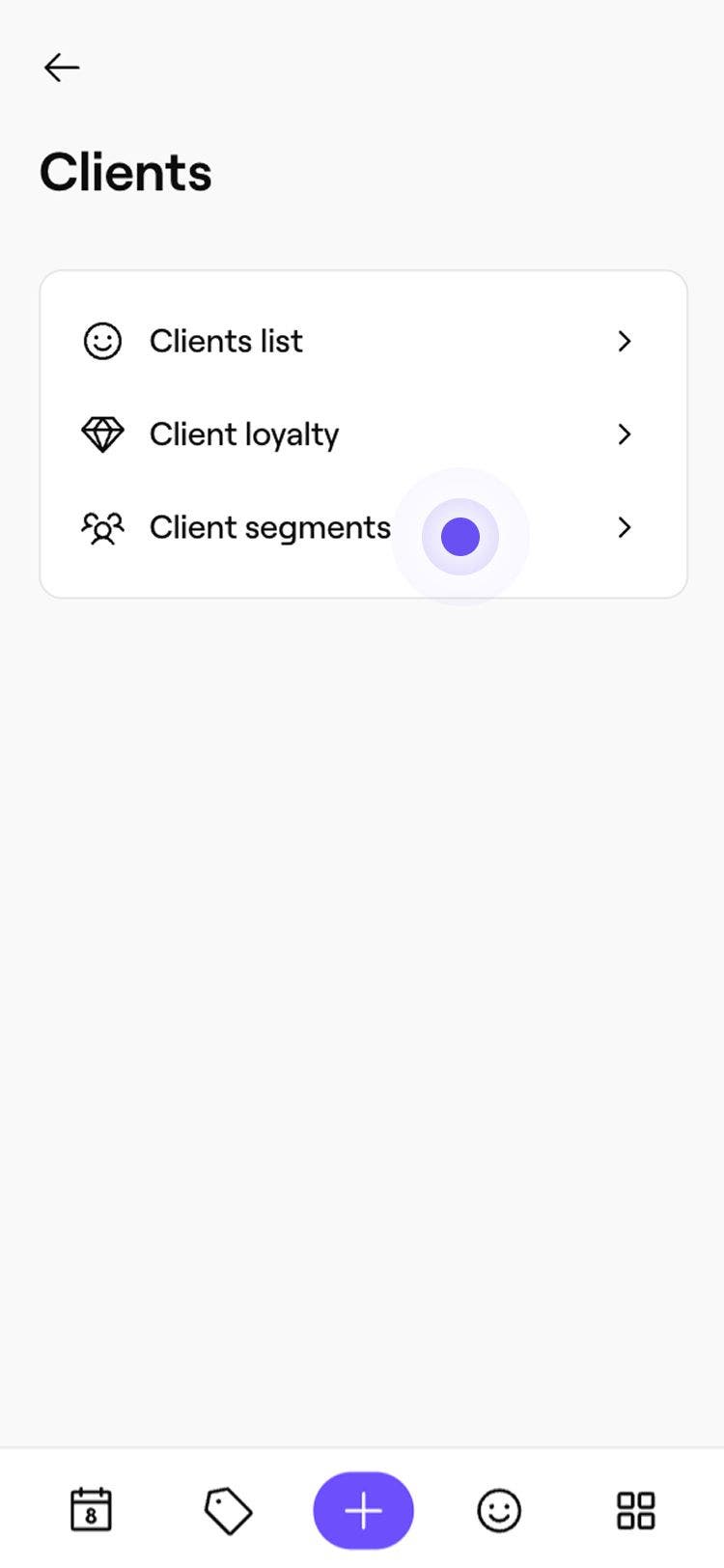
- 左側のメニューパネルで、顧客セグメントを選択します。
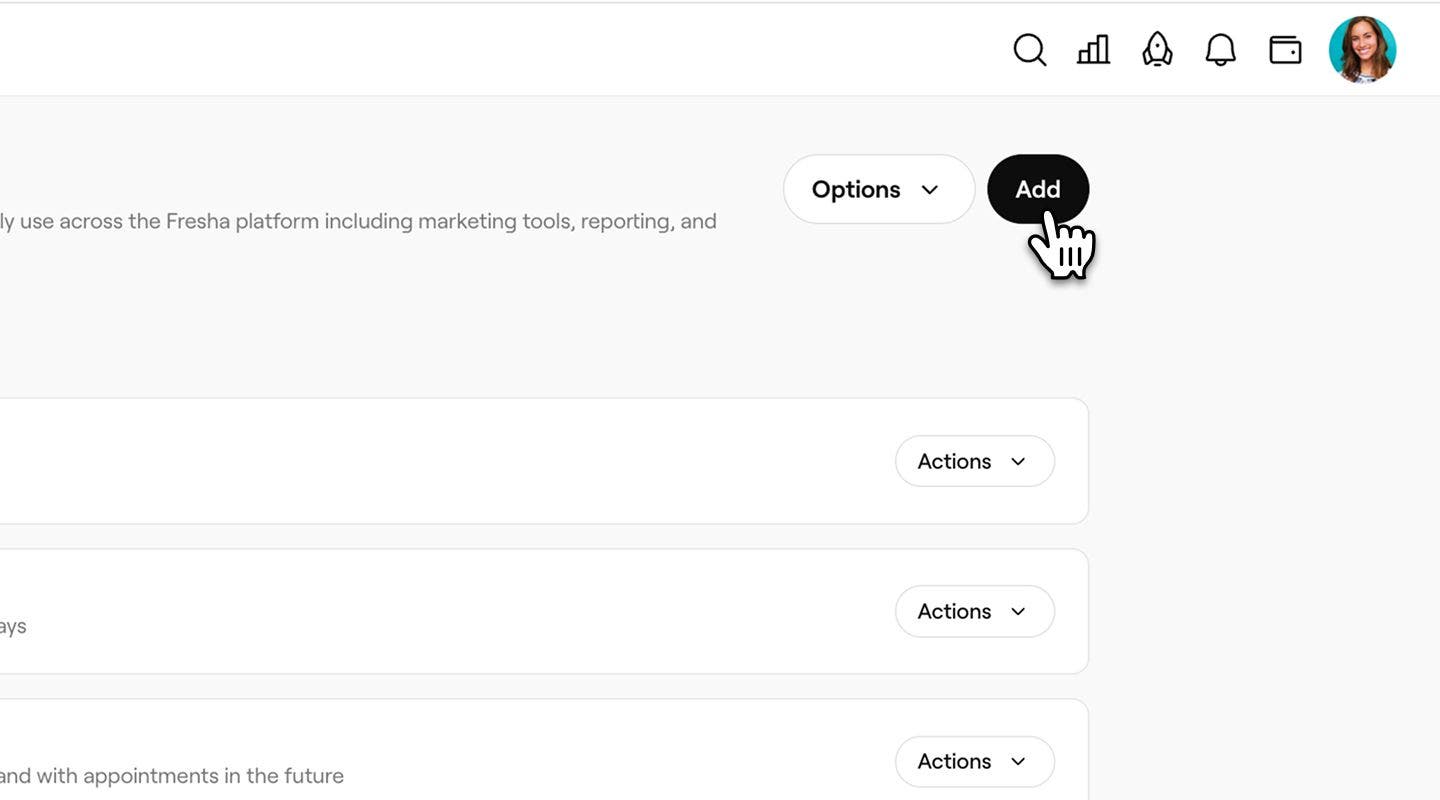
- 新しいセグメントを作成するには、右上の追加ボタンを選択してください。
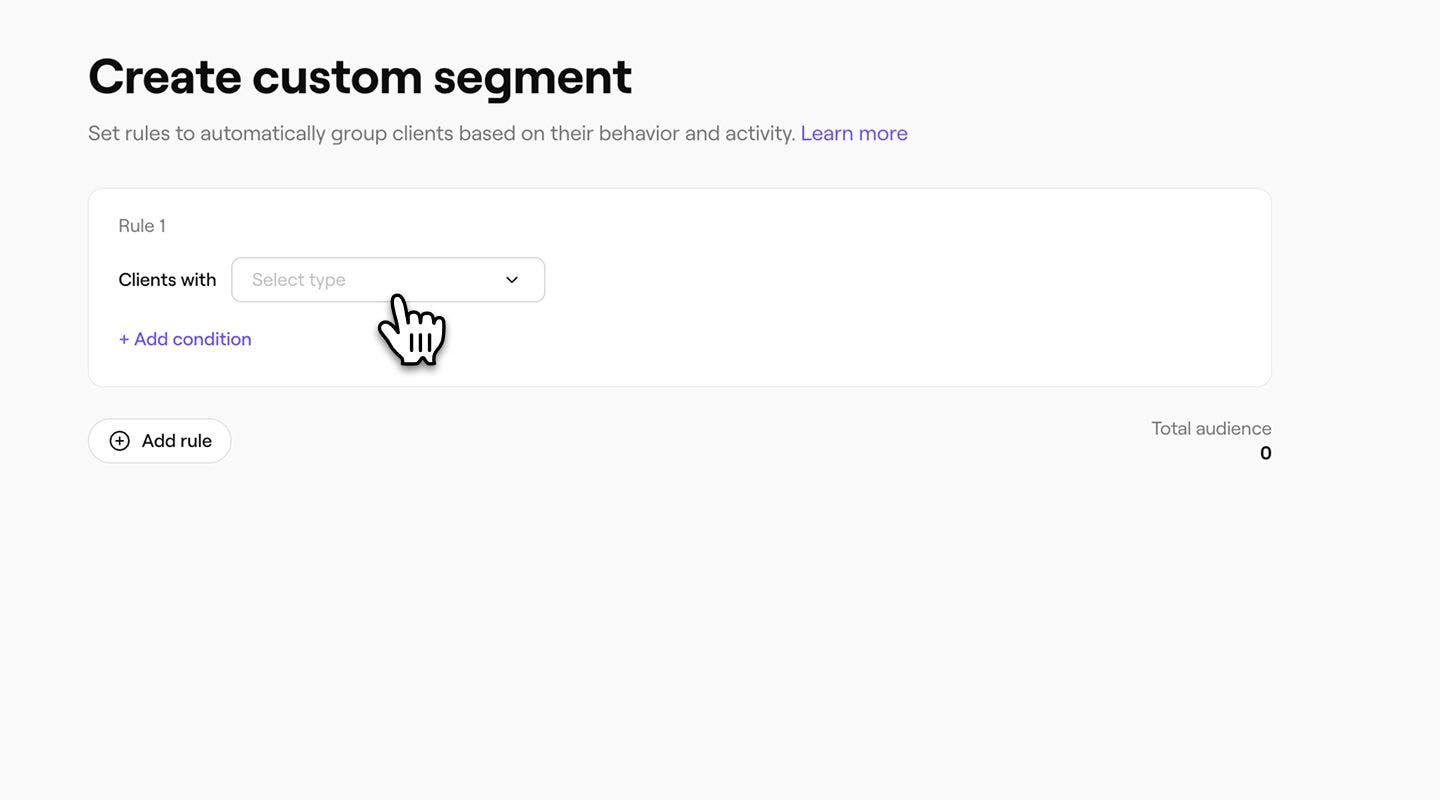
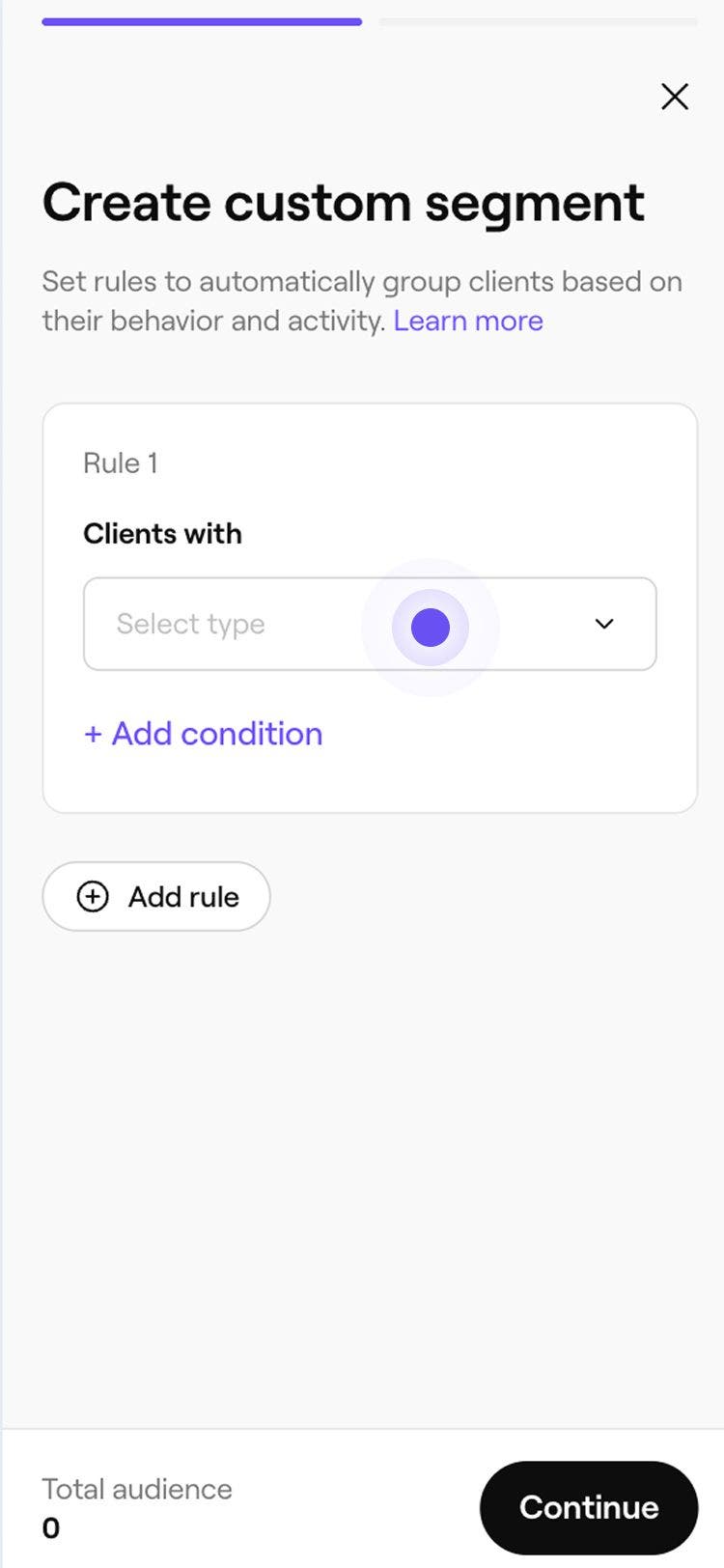
- カスタムセグメントを作成画面で、ドロップダウンからルールの種類を選択します。
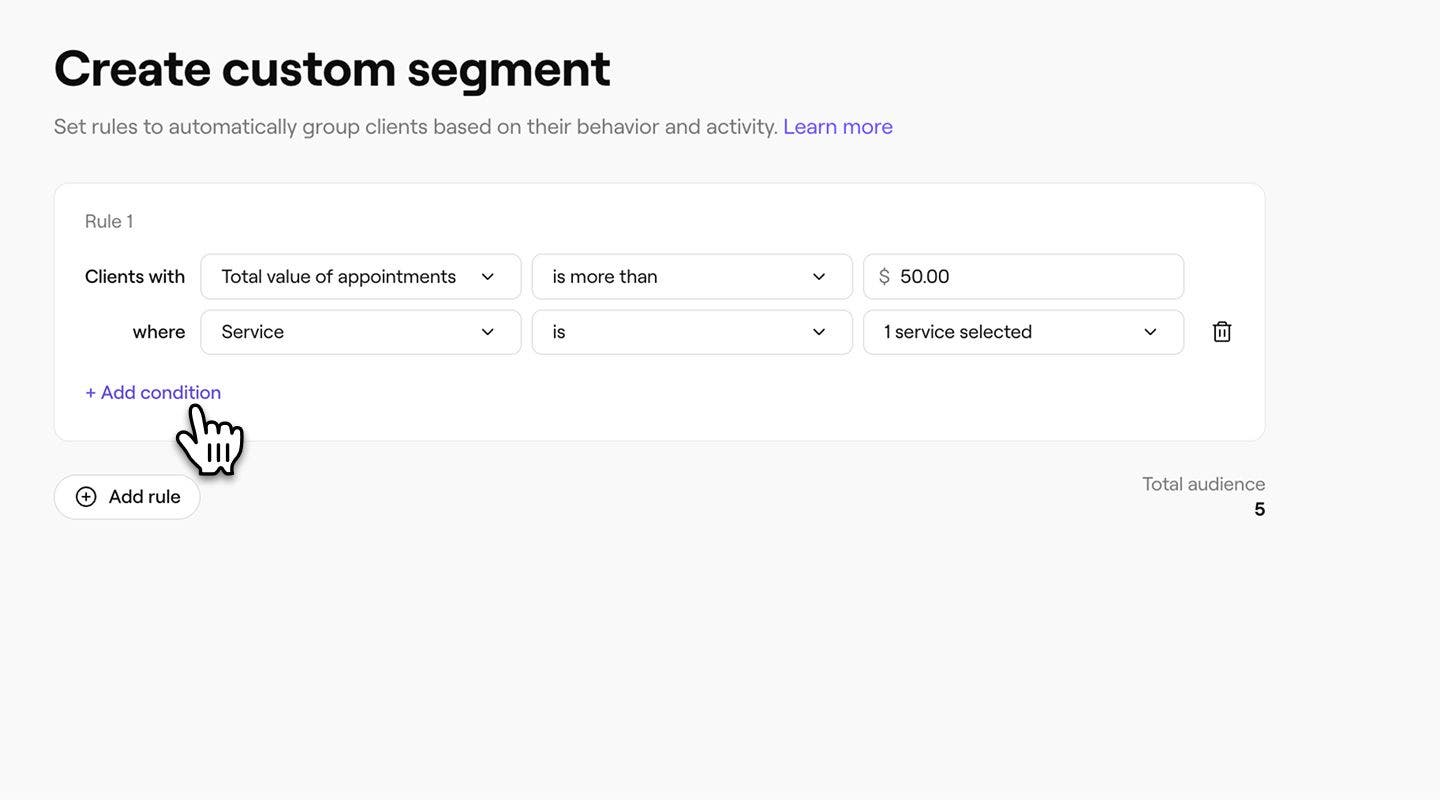
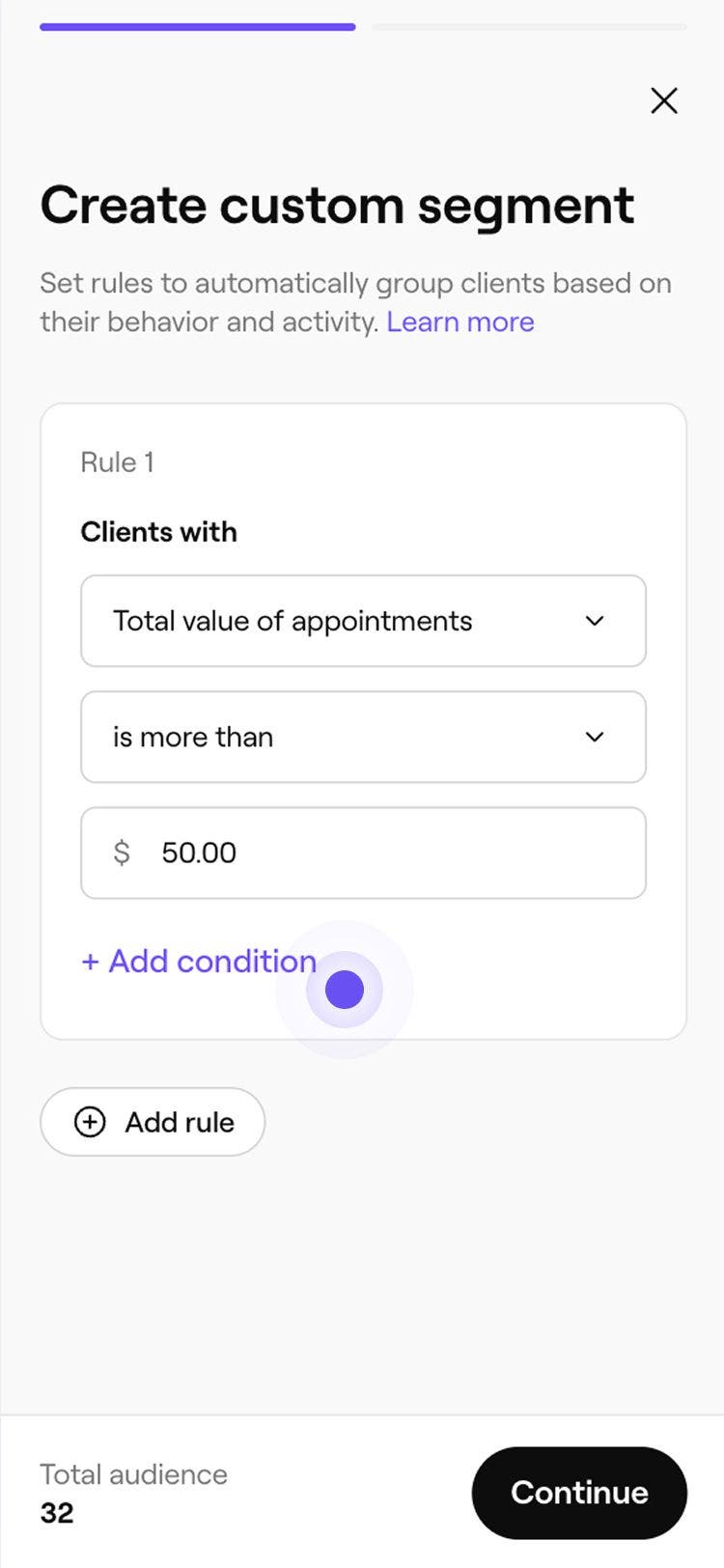
- 必要に応じて、適用する回数、合計金額、またはその他の条件を指定してルールをカスタマイズします。
- 必要に応じて、適用する回数、合計金額、またはその他の条件を指定してルールをカスタマイズします。
- + 条件を追加を選択して、必要な条件を追加します。これにより、特定のスタッフとの予約など、条件に基づいて結果を絞り込めます。
- 右上の続行ボタンをクリックします。
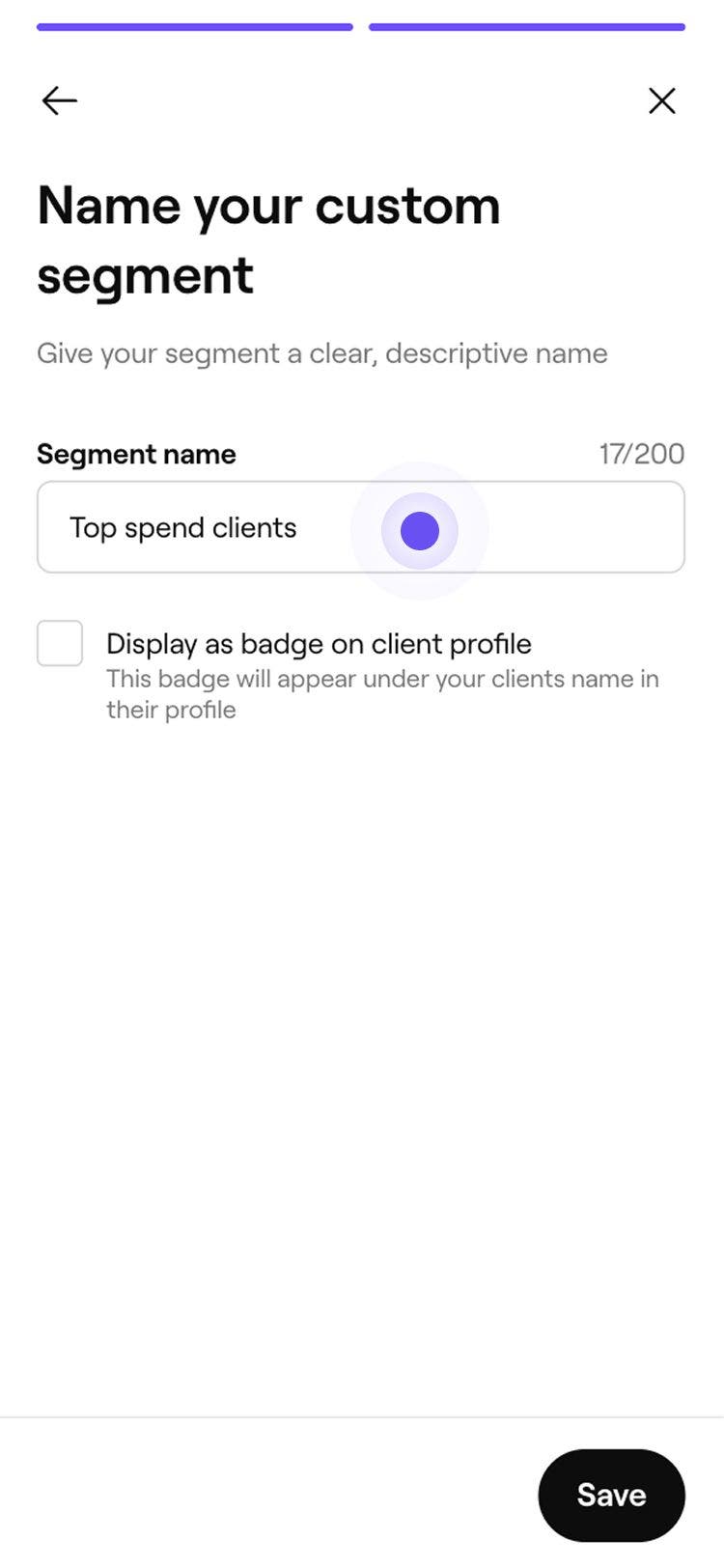
- カスタムセグメントに名前を付ける画面で、セグメントの名前を入力します。
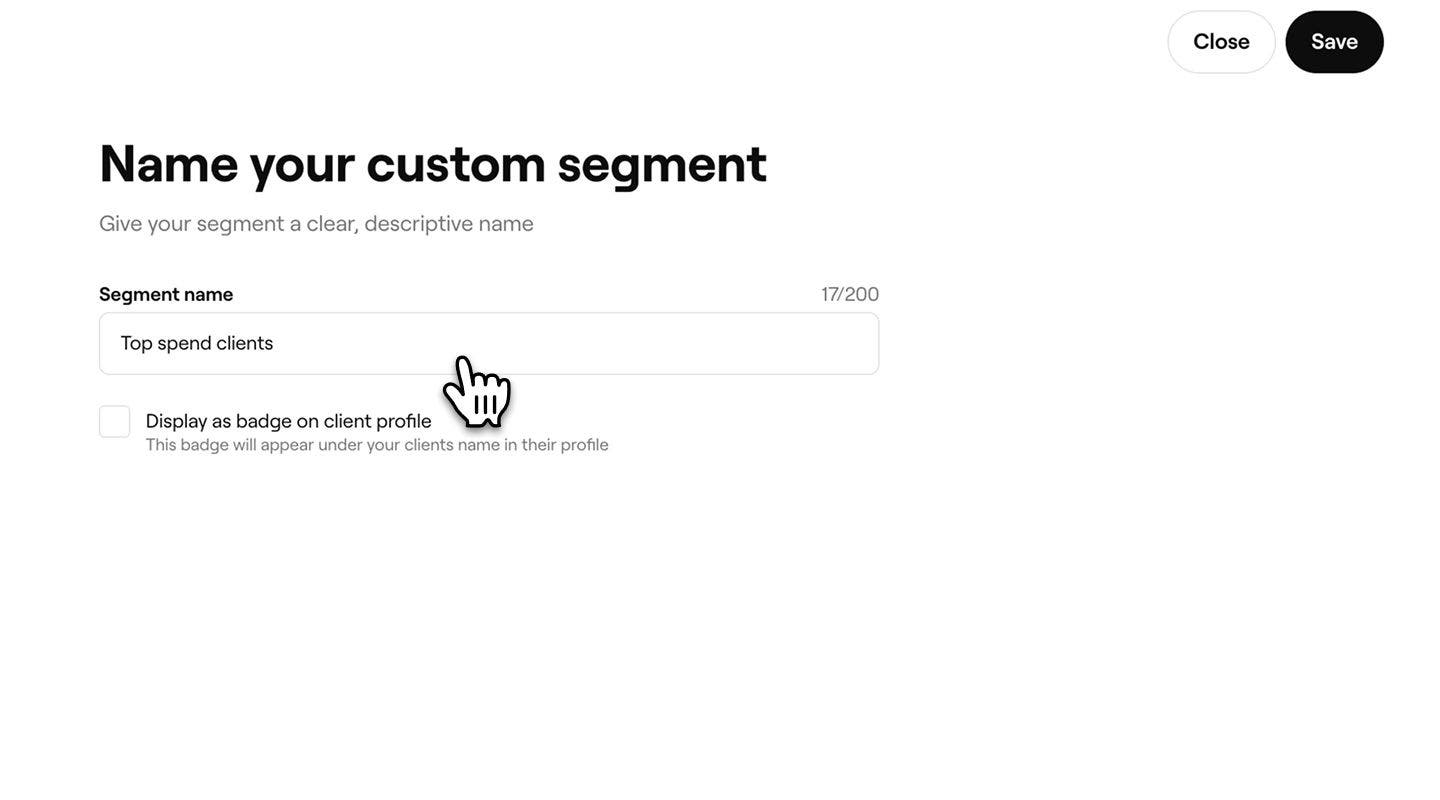
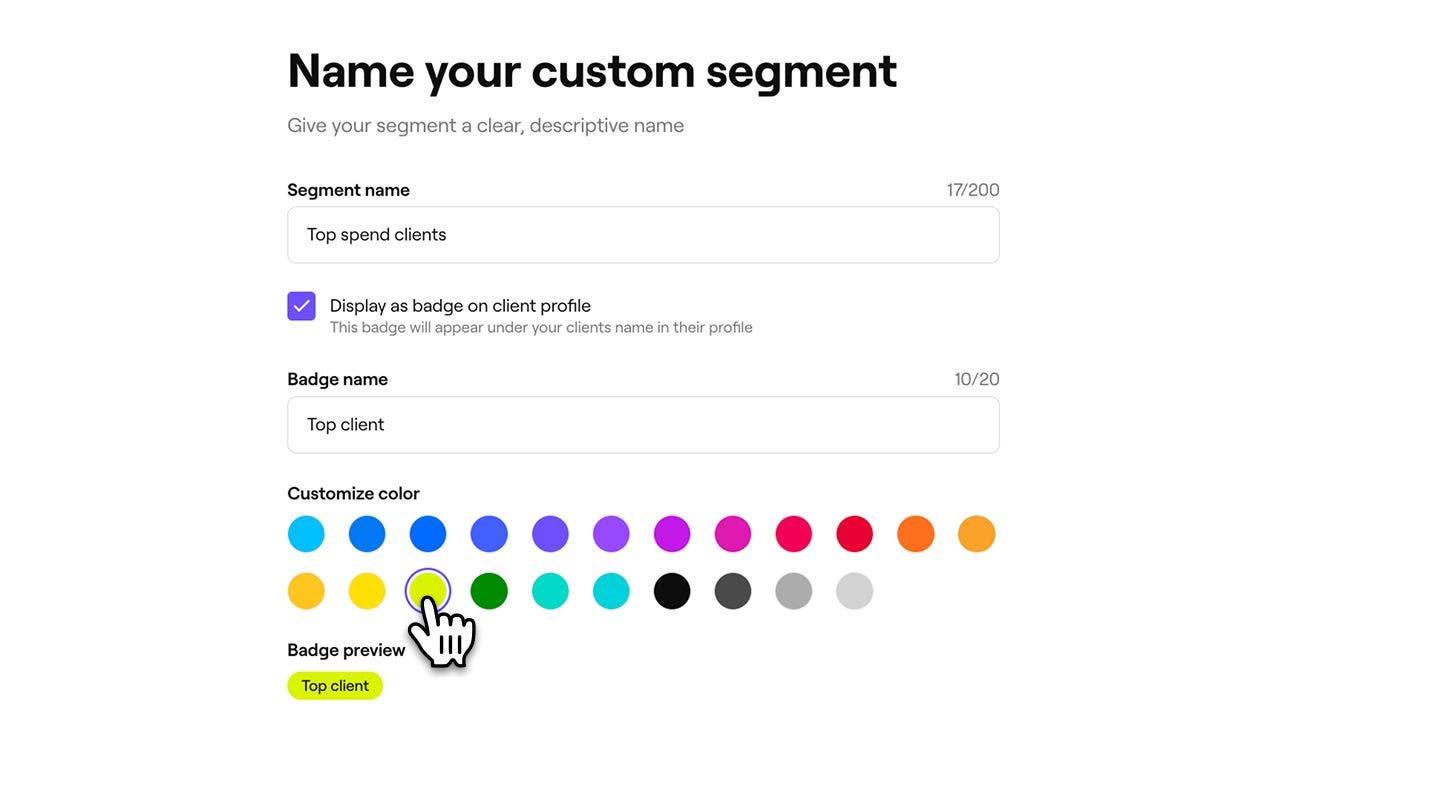
- このセグメントを条件に一致する顧客プロフィールにバッジとして表示するには、 顧客プロフィールにバッジとして表示のチェックボックスをオンにし、バッジ名を入力して色を選択します。
- 右上の 保存ボタンをクリックして、セグメントを作成します。
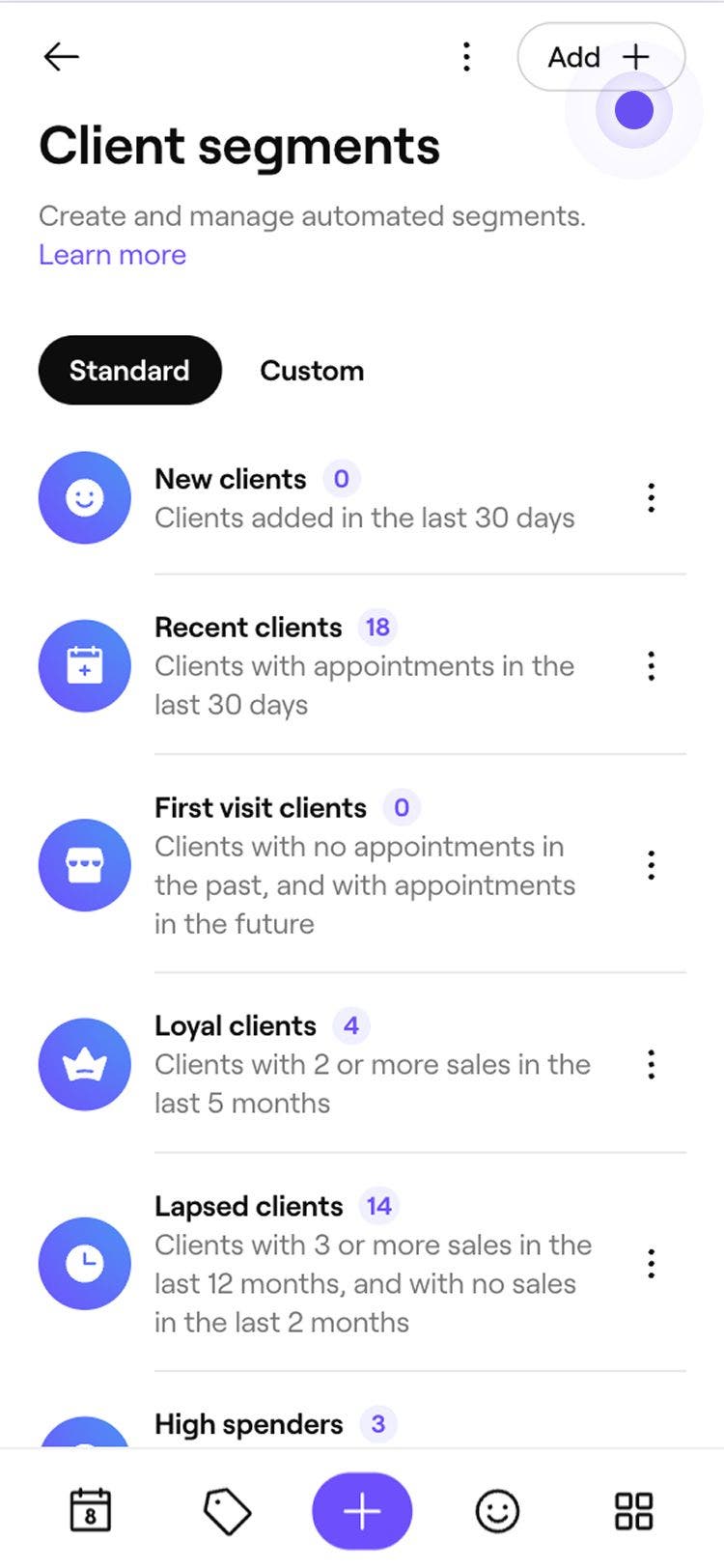
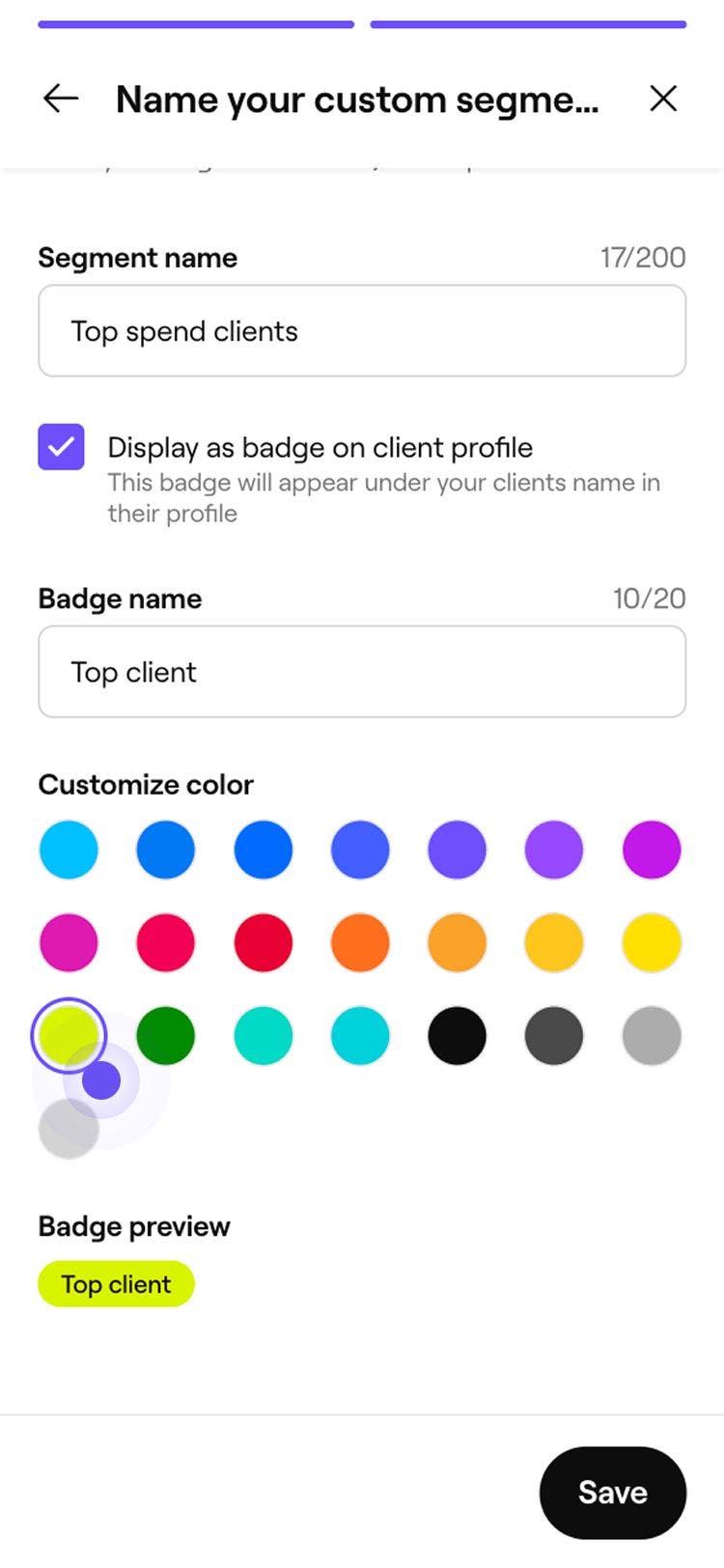
新しいセグメントが顧客セグメントリストに追加され、一斉配信キャンペーンを送信する際に、対象者としてすぐに選択できるようになります。
条件を追加および調整すると、顧客数がリアルタイムで更新されるため、現在ルールに一致している顧客数を確認できます。
カスタムセグメントを編集または削除する
- 顧客セグメントを開きます。
- 更新するカスタムセグメントの横にある 操作をクリックし、次のいずれかを選択します。
- 編集:セグメントの条件、名前、または色を更新します。右上の 保存をクリックして変更を確定します。
- 削除:セグメントを完全に削除します。ポップアップで[削除]をクリックして確定します。
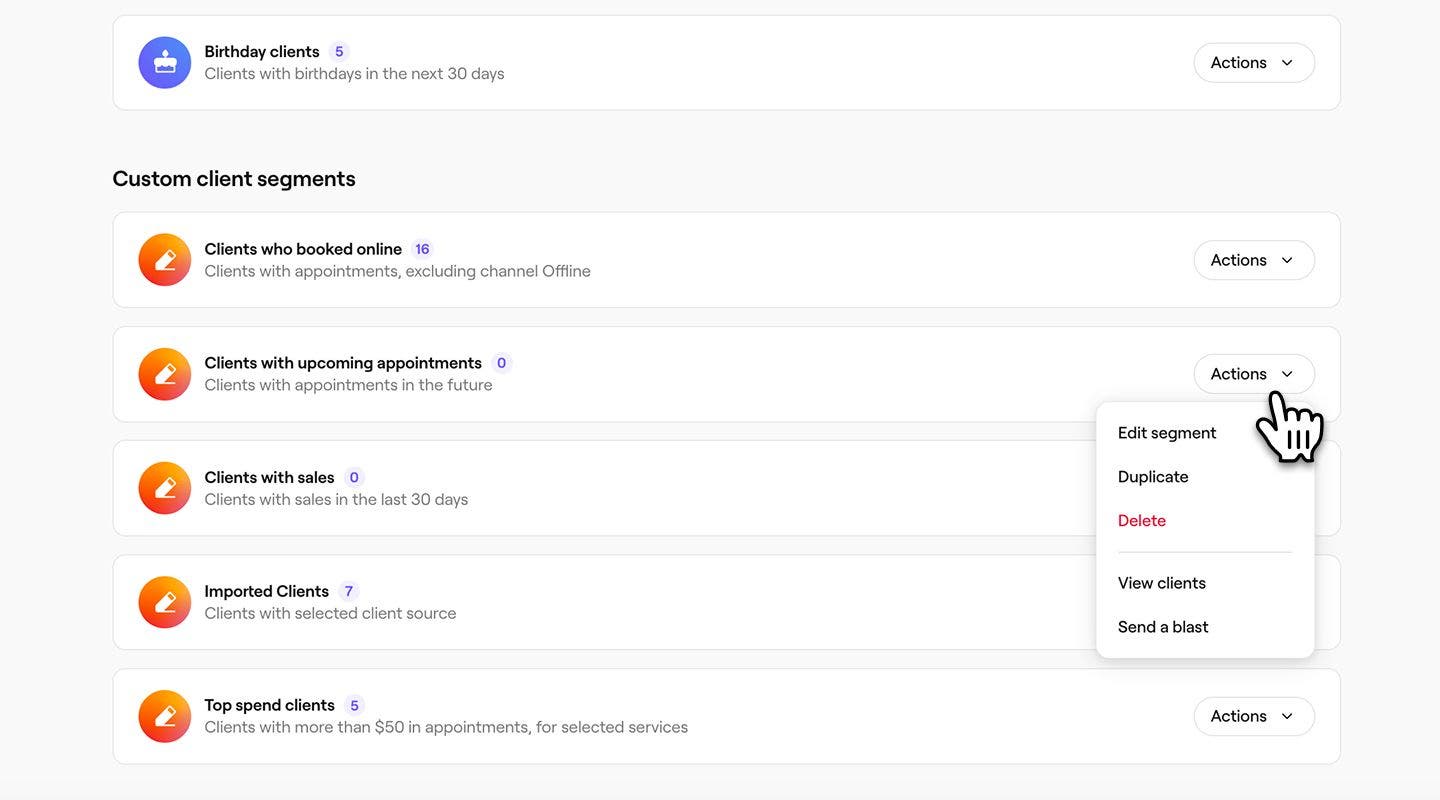
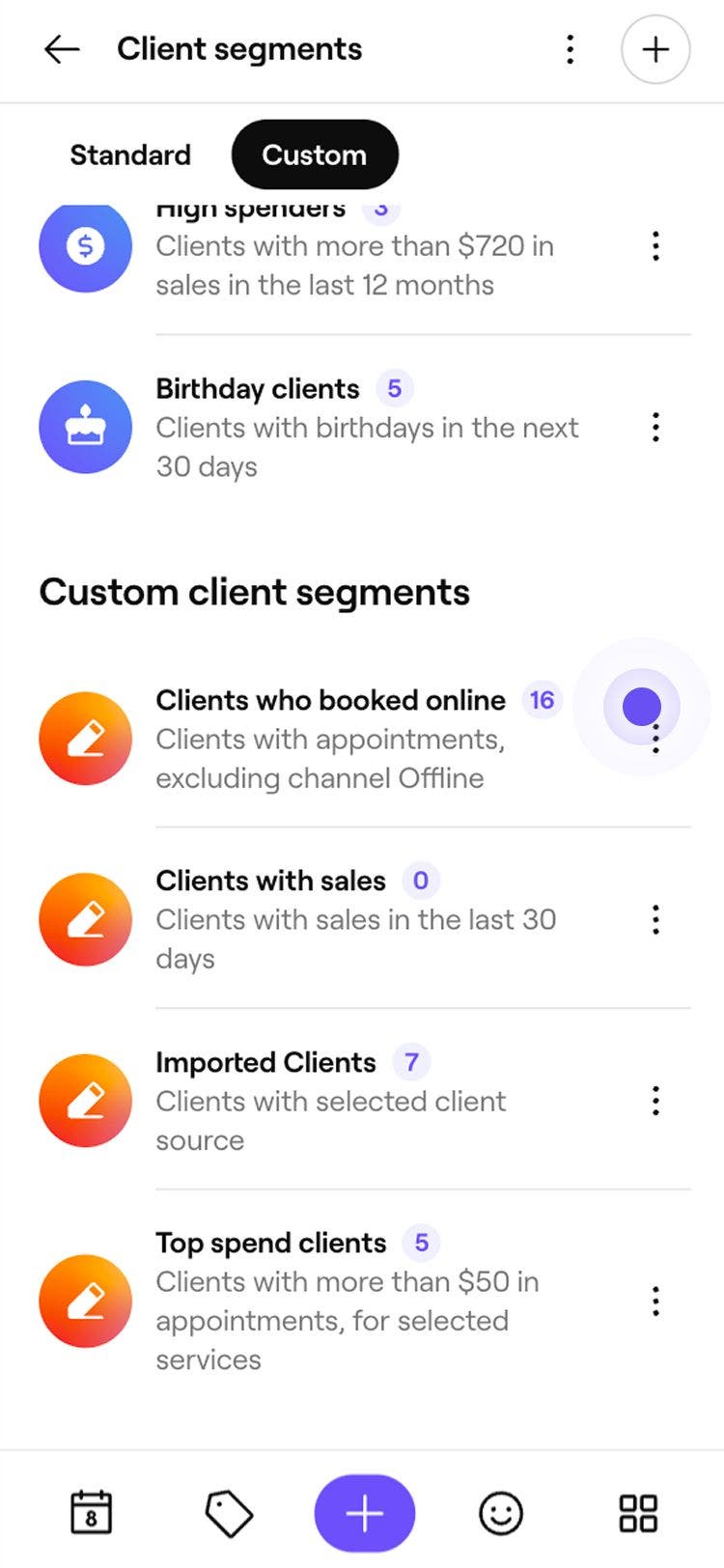
セグメントを削除すると、顧客セグメントリストから削除され、一斉配信キャンペーンで対象者として選択できなくなります。
よくある質問
顧客タグは、カスタムセグメントを作成する際の条件として使用できます。タグを使用すると、VIPや新規顧客など、割り当てたラベルに基づいて顧客をグループ化できます。タグを他の条件と組み合わせることができます。たとえば、VIPタグが付いている顧客で、過去60日間に予約がなかった顧客をターゲットにすることができます。
カスタムセグメントは、予約の下にあるスタッフの条件を使用して作成できます。これにより、予約したスタッフメンバーに基づいて顧客をグループ化できるため、関係のトラッキングやフォローアップの対象設定がより簡単になります。
顧客セグメントへのアクセスは、チームのアクセス権限の役割によって制御されます。関連するアクセス権限が有効になっているスタッフは、セグメントを閲覧および管理することができます。
セグメント内の顧客は、顧客リストでフィルターを適用することで表示できます。「顧客」に移動し、「フィルター」を開き、「顧客セグメント」のドロップダウンからセグメントを選択します。選択したセグメントに該当するすべての顧客が、更新されたリストに表示されます。