顧客セグメントについて
顧客セグメントは、予約履歴、支出、エンゲージメントなどの特定の条件に基づいて顧客をグループ化します。セグメントには2種類あります。
- 標準セグメント:一般的な使用例向けに事前に作成されたセグメント。
- カスタムセグメント:より高度な条件または特定の条件で自分で作成するセグメント。
設定が完了すると、セグメントは自動的に更新され、一斉配信マーケティングキャンペーンを含むFreshaプラットフォーム全体でご利用いただけます。
標準顧客セグメント
標準の顧客セグメントは、新規顧客、リピート顧客、高価値顧客の特定など、一般的なシナリオ向けに設計された既成のグループです。
- 事前に定義された条件に基づいて、顧客を自動的に整理します
- 条件の値を編集して、店舗により適合させることができます
- いつでも使用可能です
- 顧客セグメントリストではブルーで表示されます
より高度なターゲティングを行うには、独自のカスタムセグメントを作成できます。
標準セグメントを編集する
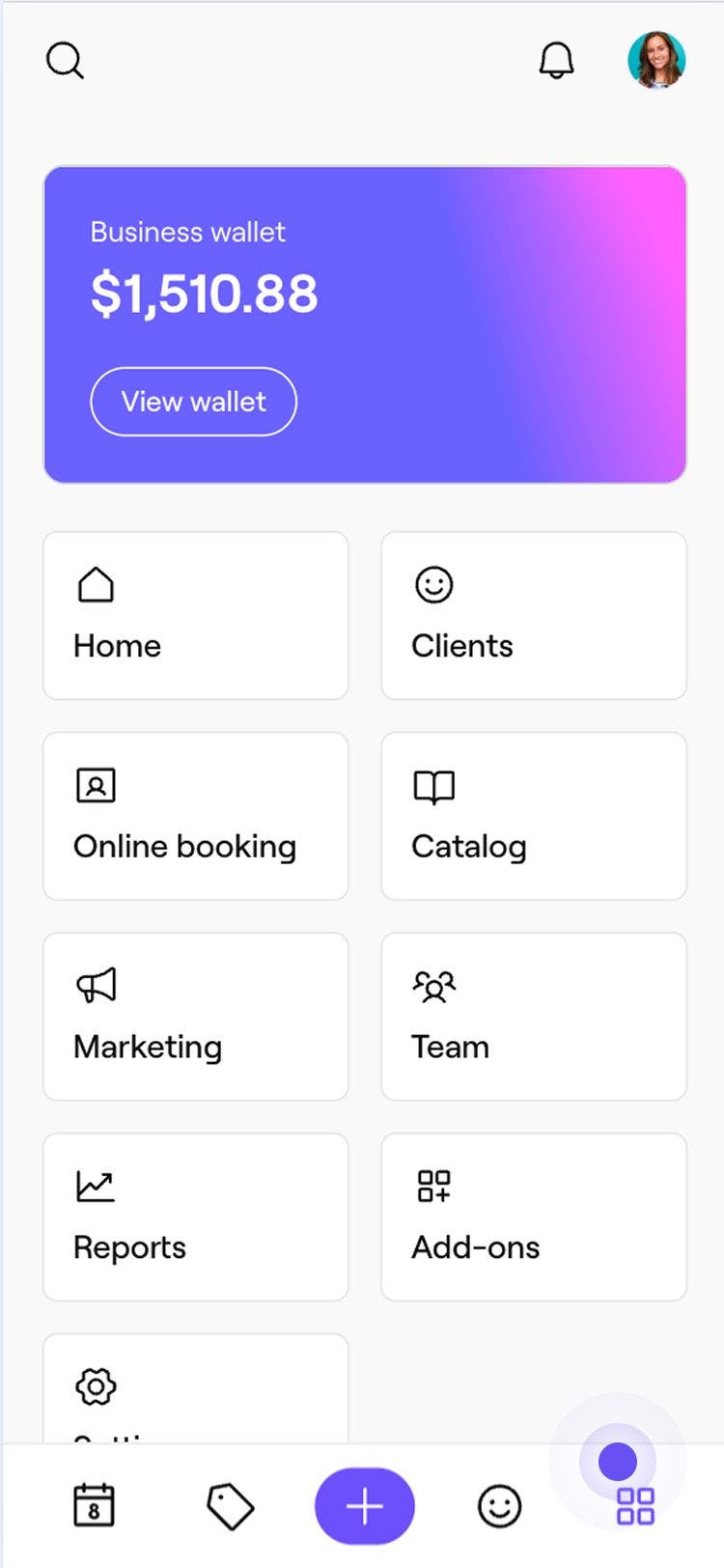
- 画面左側のメインメニューから、顧客に移動します。
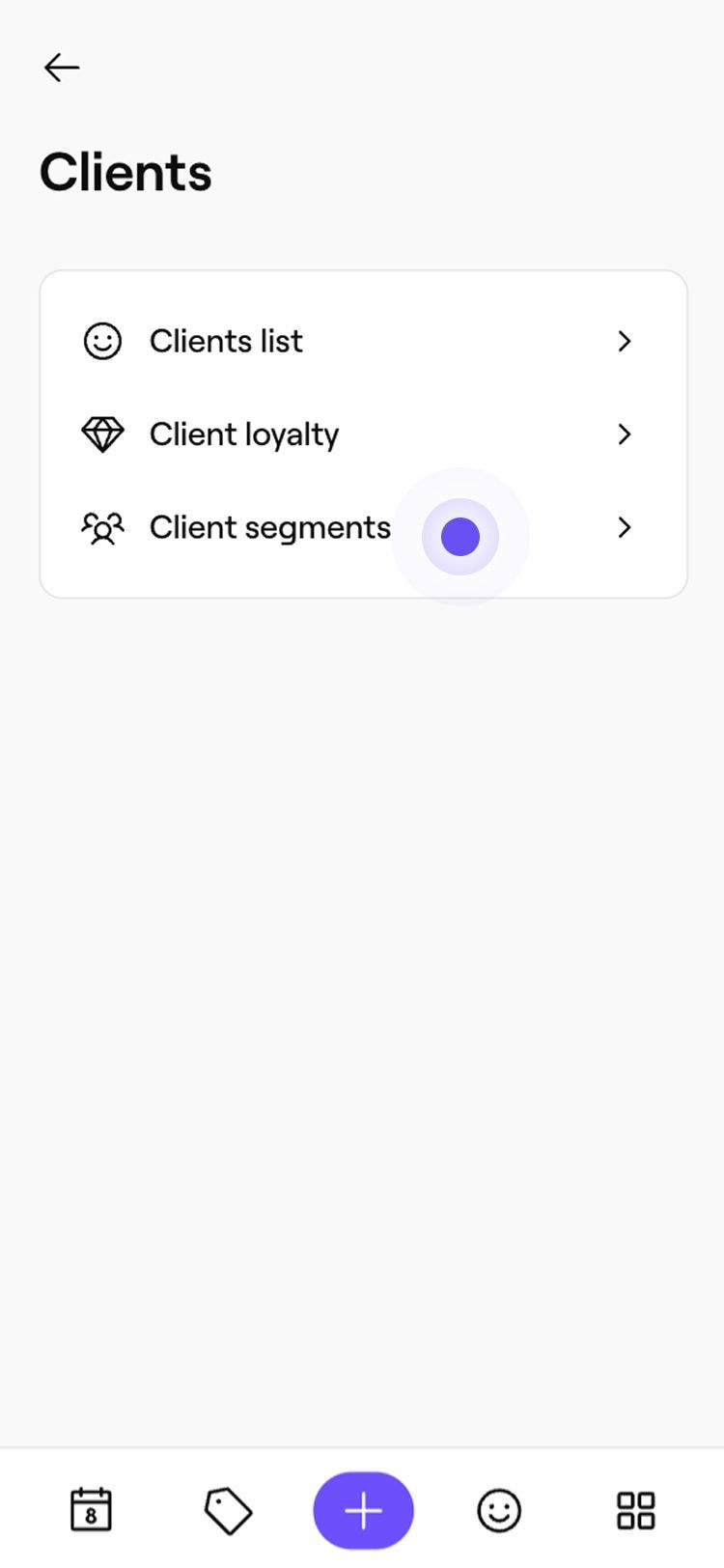
- 左側のメニューパネルで、顧客セグメントを選択します。
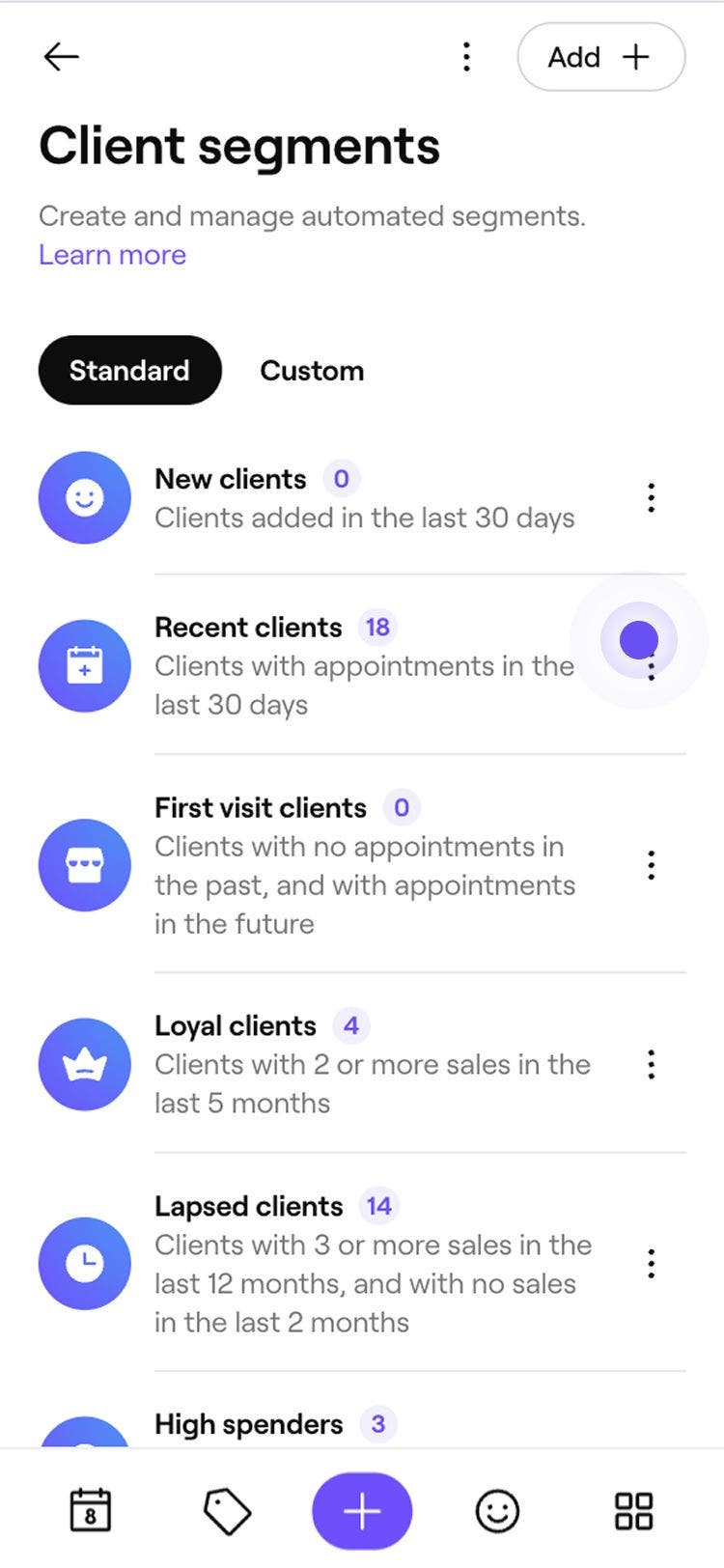
- 更新する標準セグメントの横にある操作ボタンをクリックし、編集を選択します。
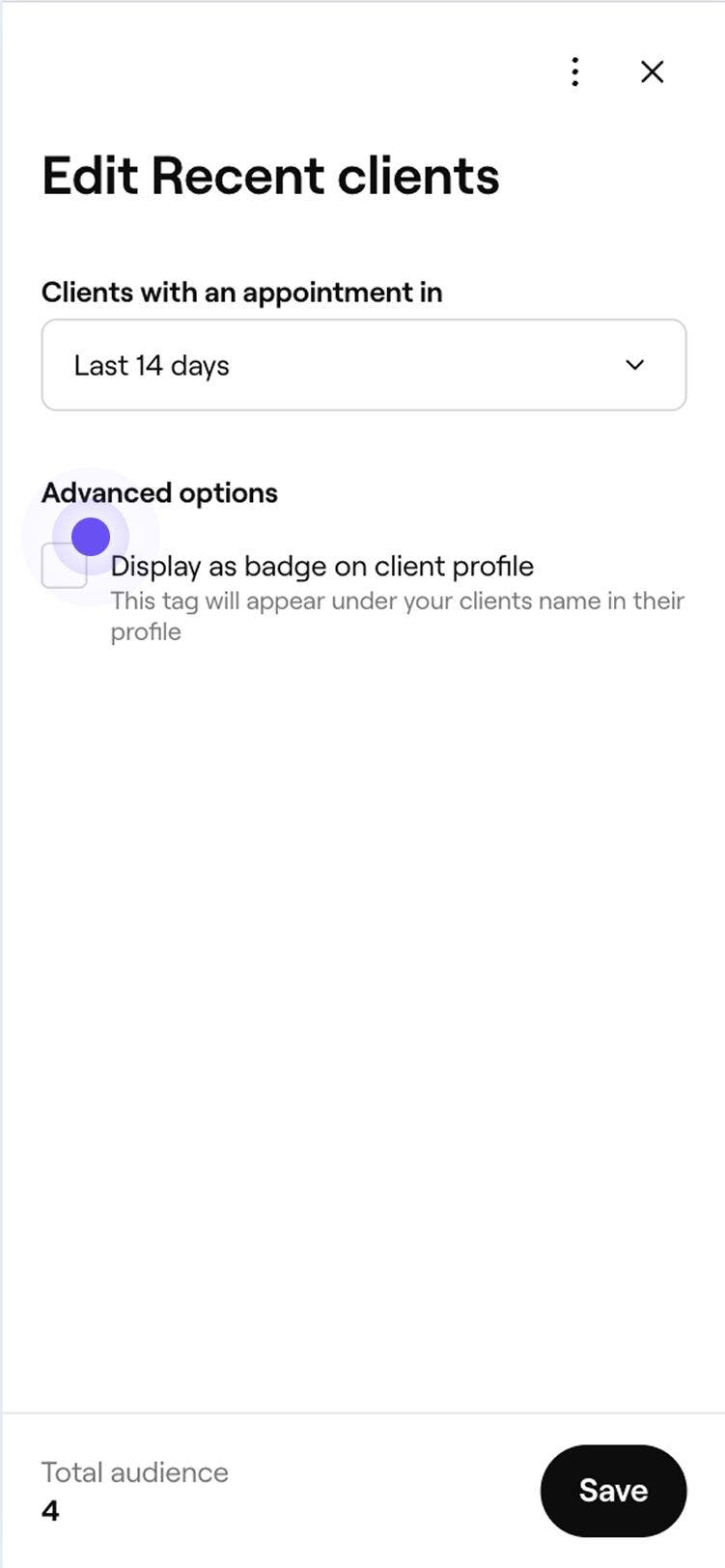
- ニーズに合わせて条件の値を更新します。
- セグメントを顧客のプロフィールに表示するかどうかを選択します。
- 変更を適用するには、右上の[保存]ボタンをクリックします。
標準セグメントが新しい値で更新されます。元の設定に戻すには、セグメントの横にある操作を選択し、デフォルトにリセットするを選択します。
一斉配信キャンペーンで顧客セグメントを使用する
適切なメッセージを適切な対象者に送信しましょう。一斉配信キャンペーンを送信する際にセグメントを使用し、顧客の行動に基づいてターゲットを絞ることで、キャンペーンの関連性と効果を高めることができます。
- 画面左側のメインメニューから、マーケティングに移動します。
- 左側のメニューパネルで、一斉配信キャンペーンを選択します。
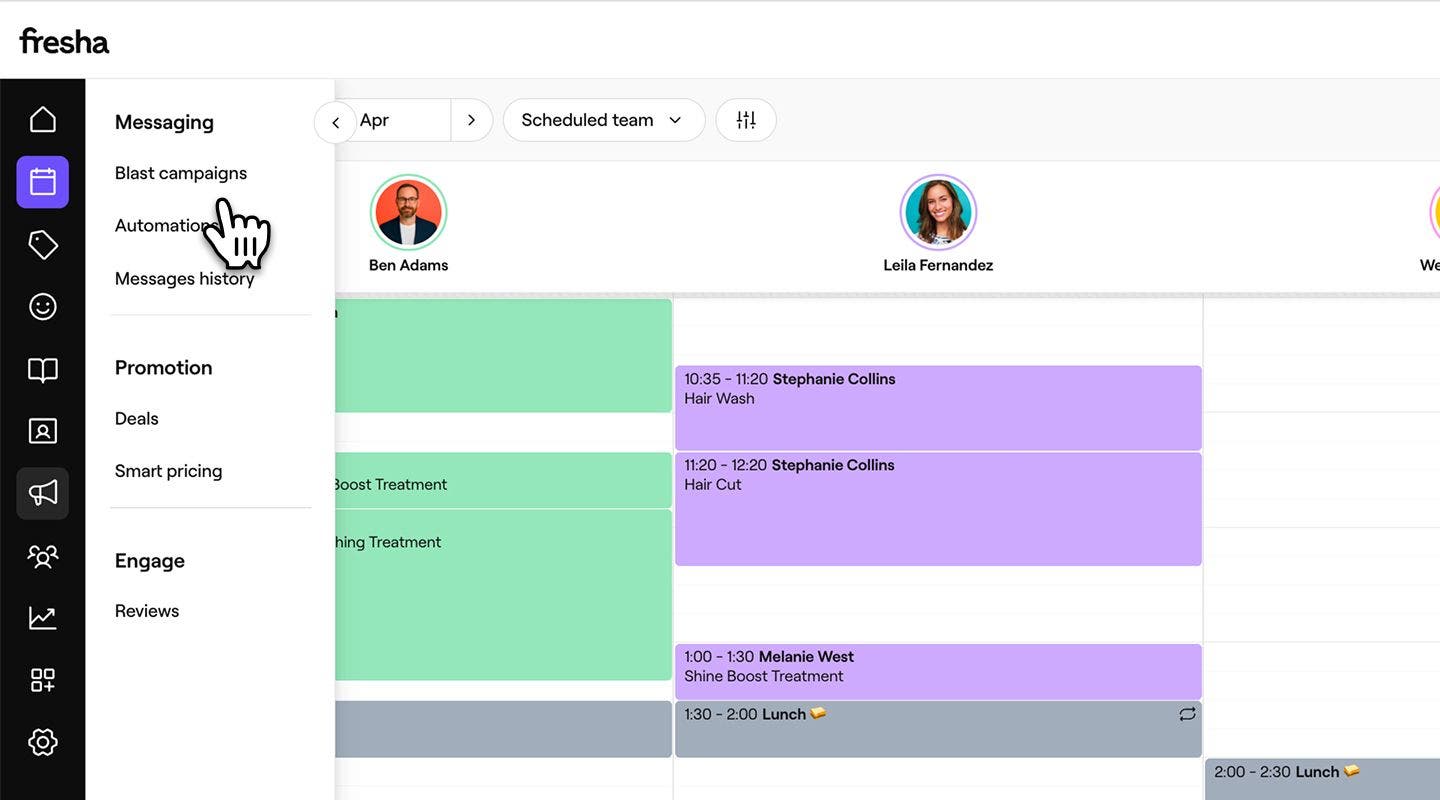
- 右上の 追加ボタンをクリックして新しいキャンペーンを作成するか、既存の下書きを選択します。
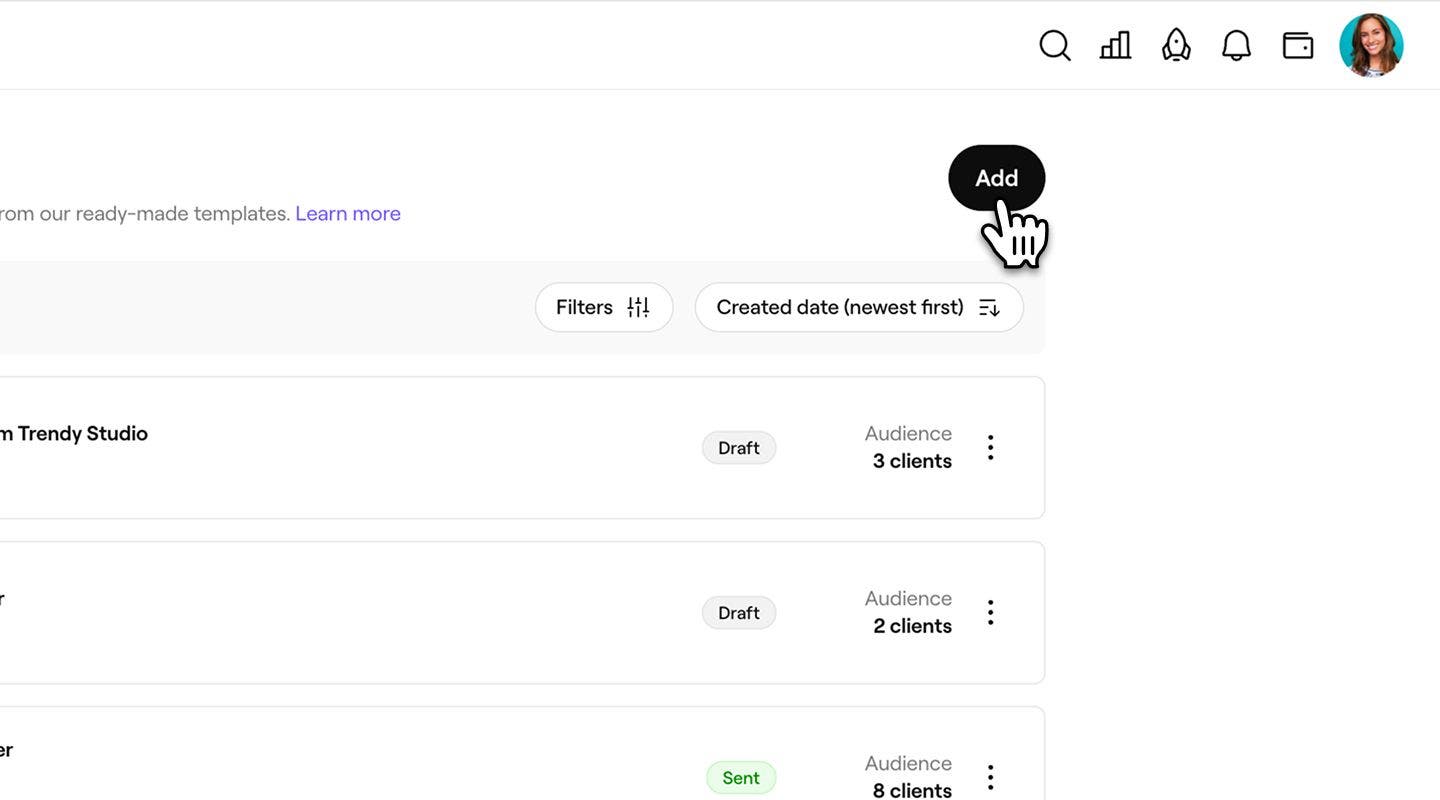
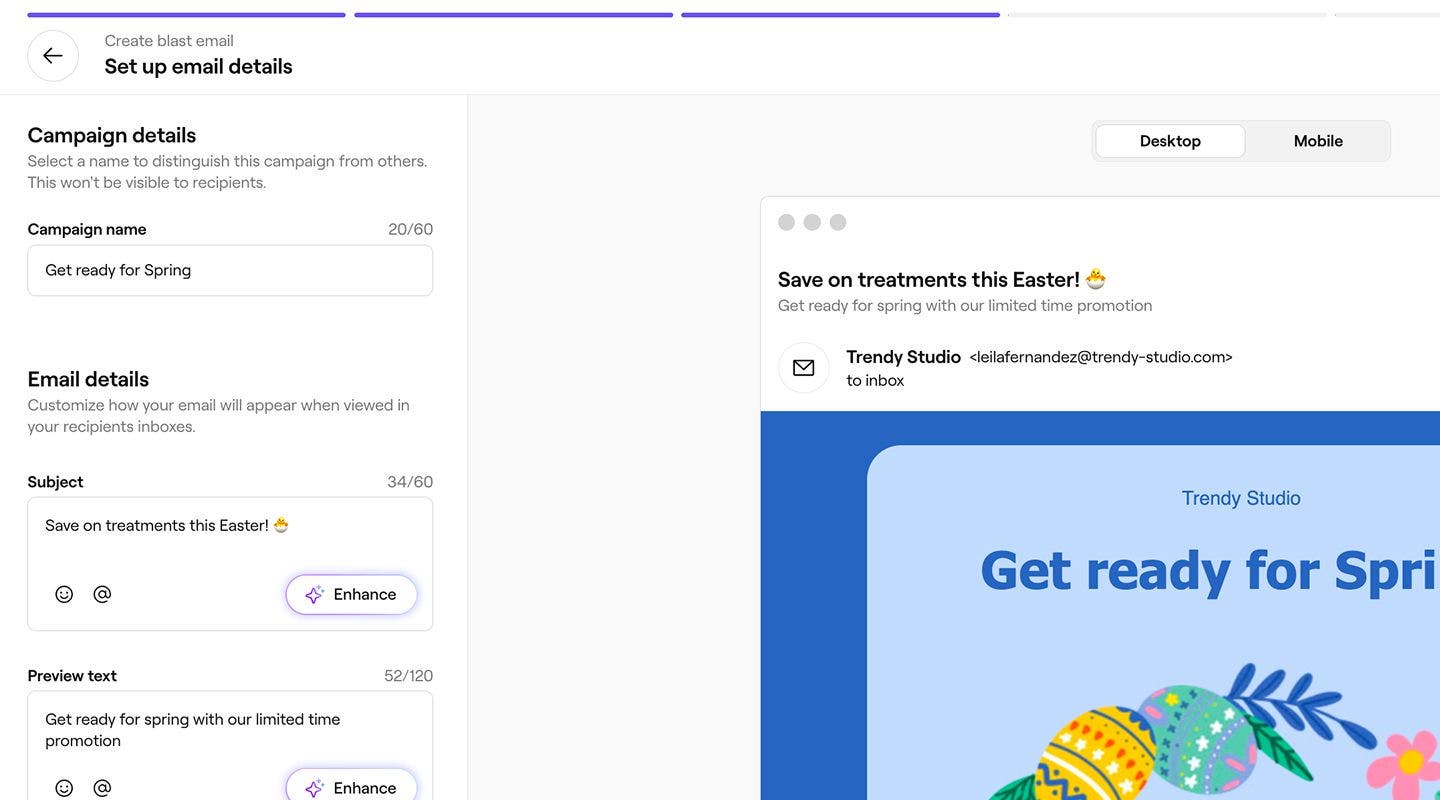
- テンプレートの選択を完了し、キャンペーンのコンテンツを追加します。
- 対象者を選択画面で、対象者に一括送信するセグメントを選択します。
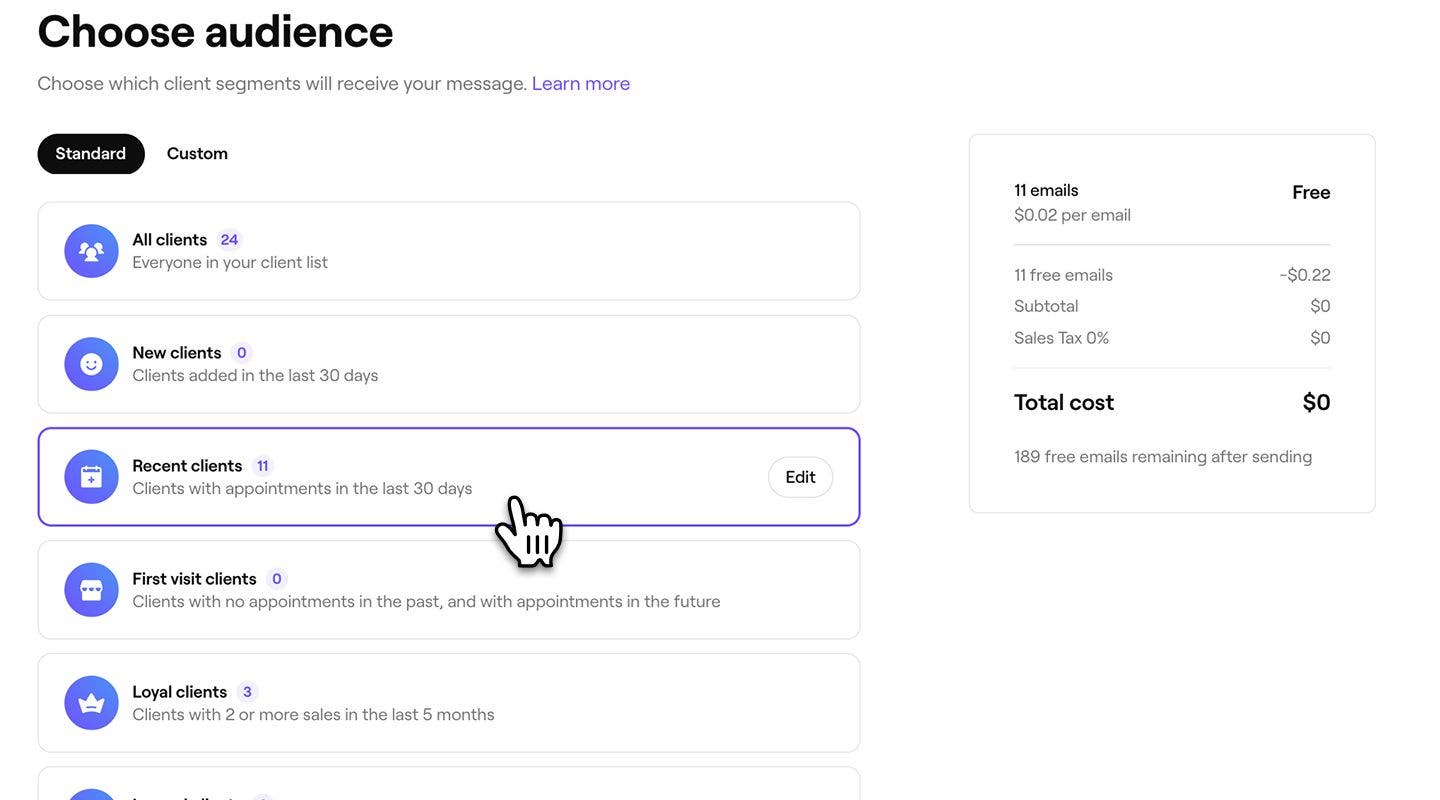
- メッセージの総数と一斉送信のコストを確認します。
- 右上の 続行ボタンをクリックして、一斉配信キャンペーンの作成を終了します。


選択済みのセグメントが、一斉配信キャンペーンの対象者になります。キャンペーンの送信後、一斉配信キャンペーンリストからキャンペーンを開くと、正確な受信者リストを確認できます。
対象者ステップの顧客数は、送信時の最新データを反映しています。これは、1時間ごとに更新される 顧客セグメントリストに表示される数と異なる場合があります。
よくある質問
顧客セグメントリストの顧客数は、1時間ごとに更新されます。セグメントを作成または編集する際、条件が追加または変更されると、数はリアルタイムで更新されるため、対象者への影響をすぐに確認できます。
セグメントの顧客数は、一致するすべての顧客の推定数を示しています。一斉配信キャンペーンを送信する場合、有効な連絡先情報があり、マーケティング設定が承認されている顧客のみが含まれます。同じメールアドレスまたは電話番号を持つ重複するプロフィールも削除されるため、各顧客はメッセージを1回受け取ります。
一斉配信キャンペーンを送信する際、同じメールアドレスまたは電話番号を持つプロフィールは自動的に重複排除されます。これにより、複数のプロフィールが存在する場合でも、各顧客が1つのメッセージのみを受け取ることが保証されます。
セグメントは、標準セグメントが上部に、カスタムセグメントが下部に表示されます。この順序は、顧客セグメントリストと、一斉配信キャンペーンの対象者を選択する際の両方に適用されます。