ホームナレッジベースFreshaアカデミー
基本情報のフォームテンプレートを作成する
戻る
  1. ナレッジベース•
  2. 顧客•
  3. 基本情報のフォームテンプレートを作成する

基本情報のフォームテンプレートを作成する

このガイドでは、予約前または予約中に重要な顧客情報を収集するのに役立つ、カスタマイズ可能なフォームの作成方法をご説明します。

この記事では

  • フォームの仕組み
  • 基本フォームのテンプレートを作成する
  • フォームのテンプレートを管理する

フォームの仕組み

作成して予約または顧客プロフィールにリンクできる相談フォームには、自動と手動の2種類があります。自動フォームは特定のサービスに添付され、予約の前に顧客に送信されます。手動フォームは、必要に応じて任意の予約または顧客プロフィールに追加できます。フォームを作成して有効化すると、顧客と共有する方法とタイミングを管理できます。 

顧客が予約前にフォームに記入していない場合は、リマインダーを送信するか、店舗で記入してもらうことができます。

基本フォームのテンプレートを作成する

  1. 画面左側のメニューから、設定に移動します。Group 357.jpg
  2. フォームカテゴリを選択して、フォームのテンプレートにアクセスします。
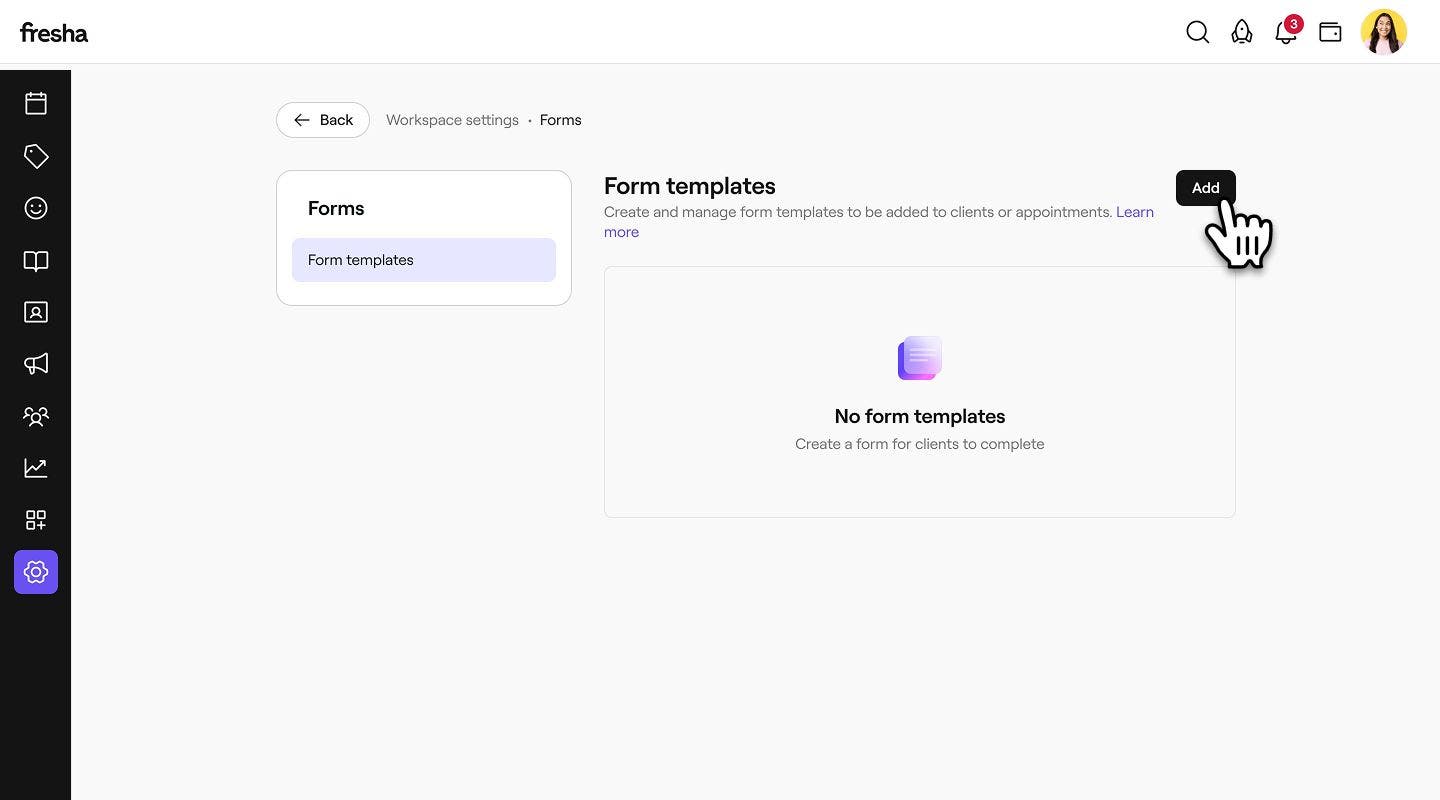
  3. 右上の 追加ボタンをクリックして、新しいフォームを作成します。 Add_form_web_3.jpg
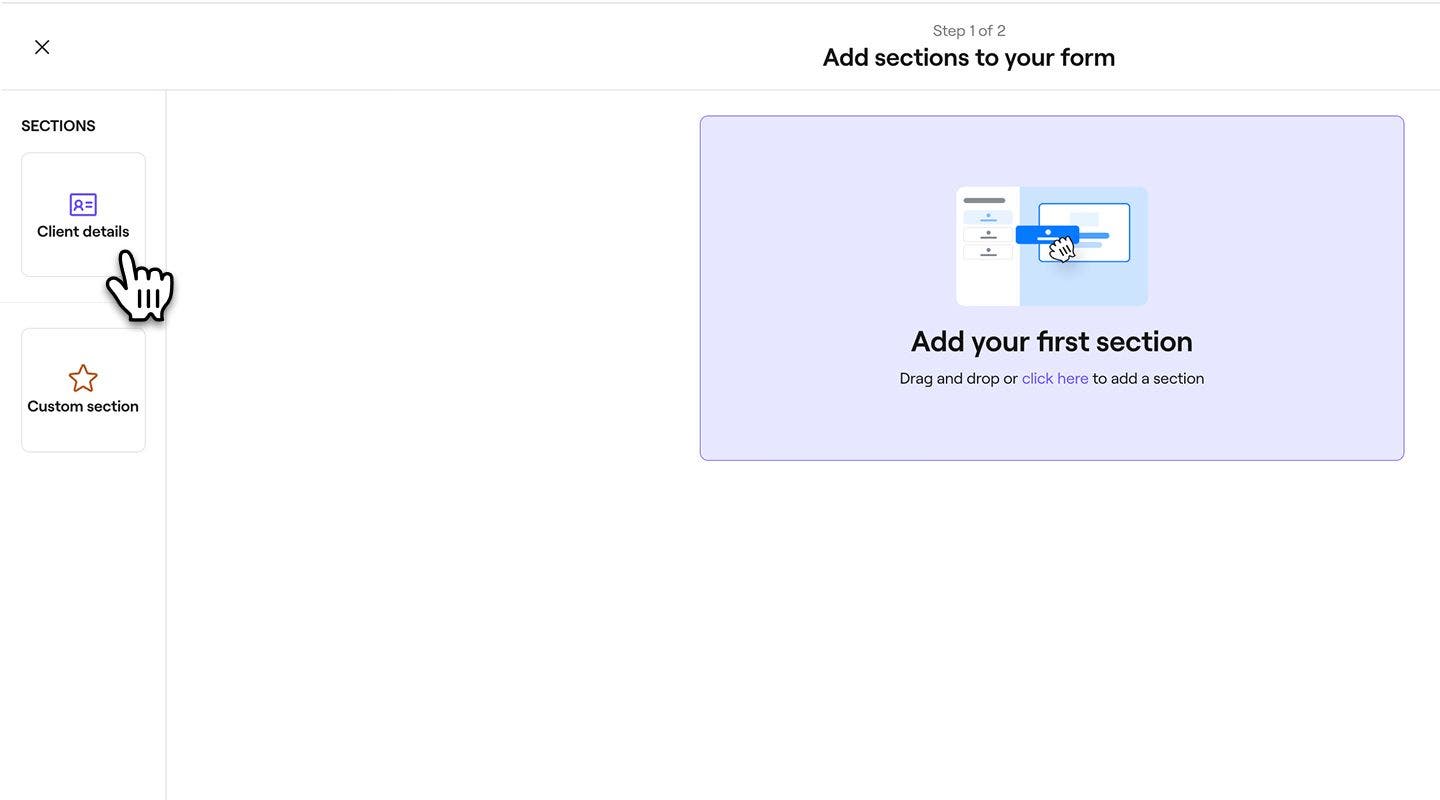
  4. セクションを追加の手順で、左側のメニューから顧客情報を選択します。 
    create_form_template_web_4.jpg
  5. ポップアップでタイトルと 説明を追加し、顧客に提供してもらいたい事前定義済みの詳細を選択します。
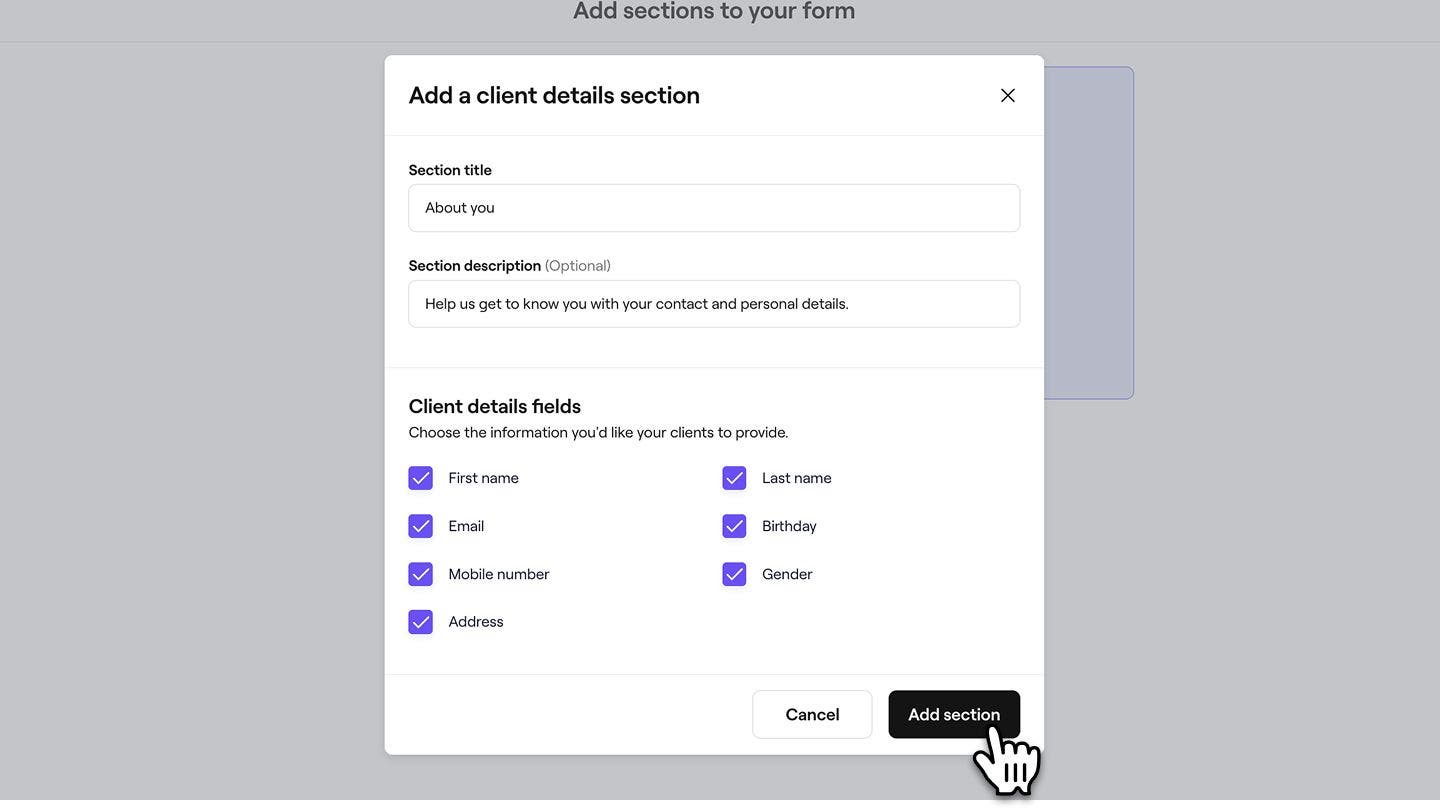
    create_form_template_web_4_1.jpg
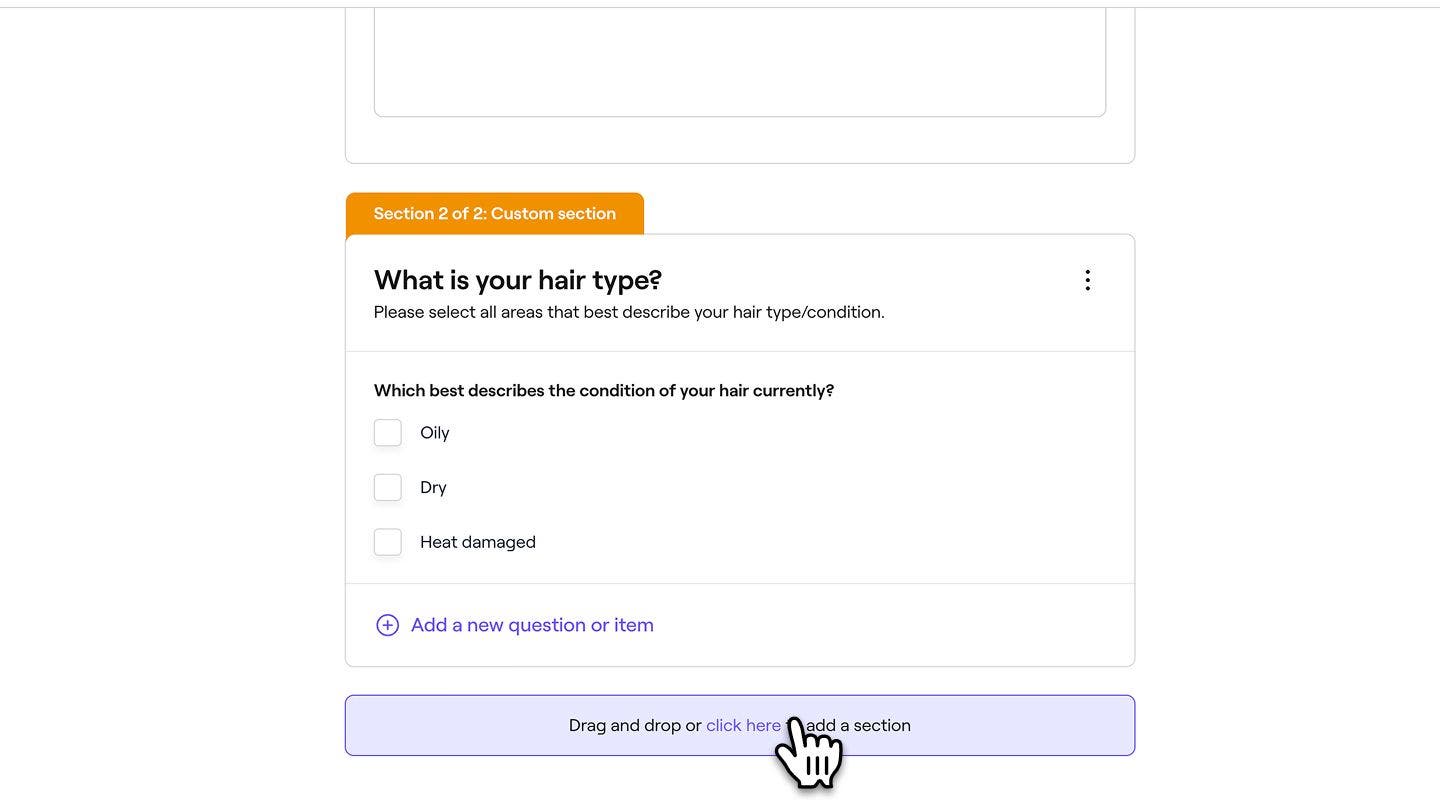
    1. フォームにカスタムセクションを追加することもできます。
  6. [セクションを追加] ボタンをクリックします。新しいセクションがフォームビルダーに表示されます。
    1. 別のセクションを追加するには、下部の セクションを追加ボタンをクリックします。上部のプレビュータブを選択して、フォームの外観を確認します。Group 362.jpg
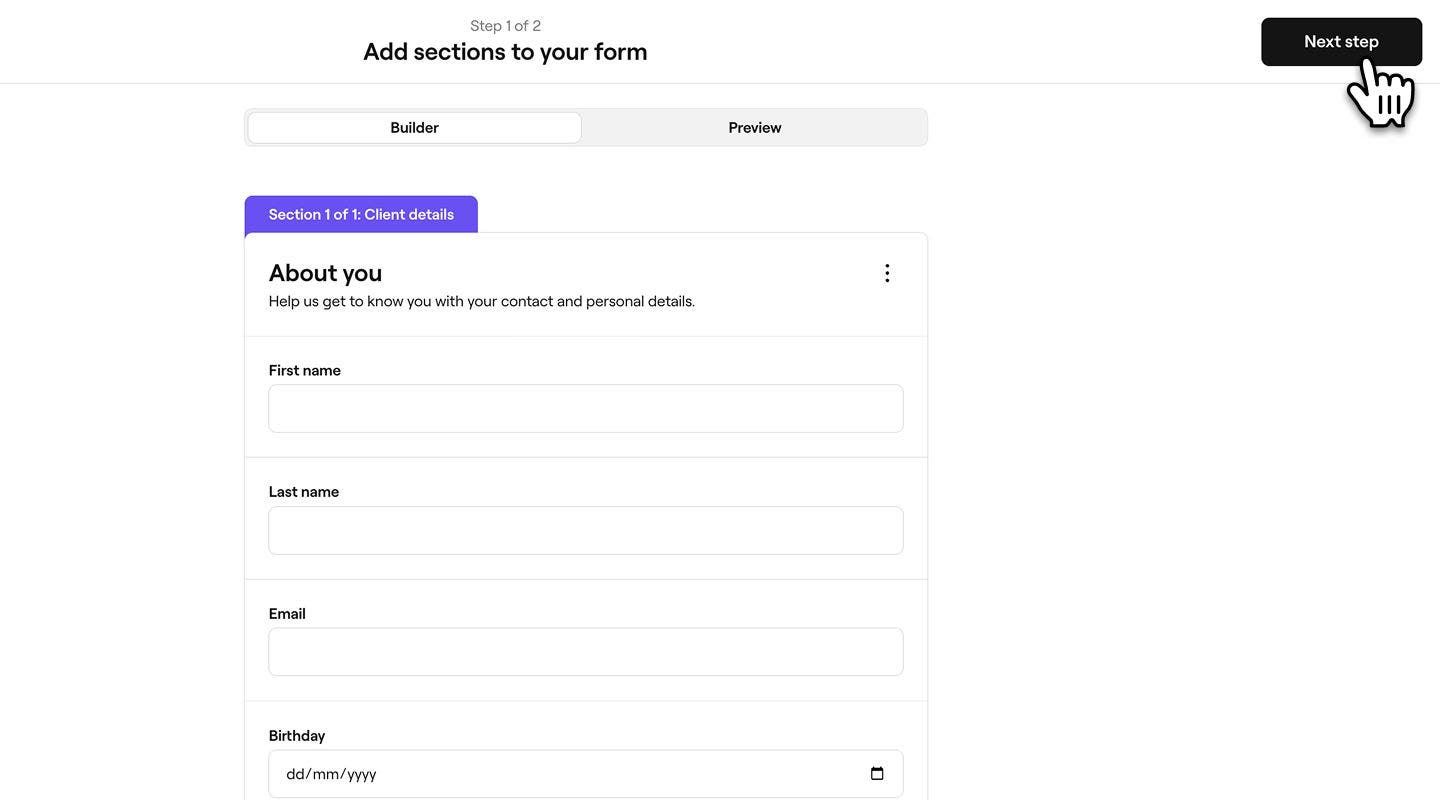
  7. 右上の 次のステップボタンをクリックして、フォームに詳細を追加します。 
    basic_form_web_7.jpg
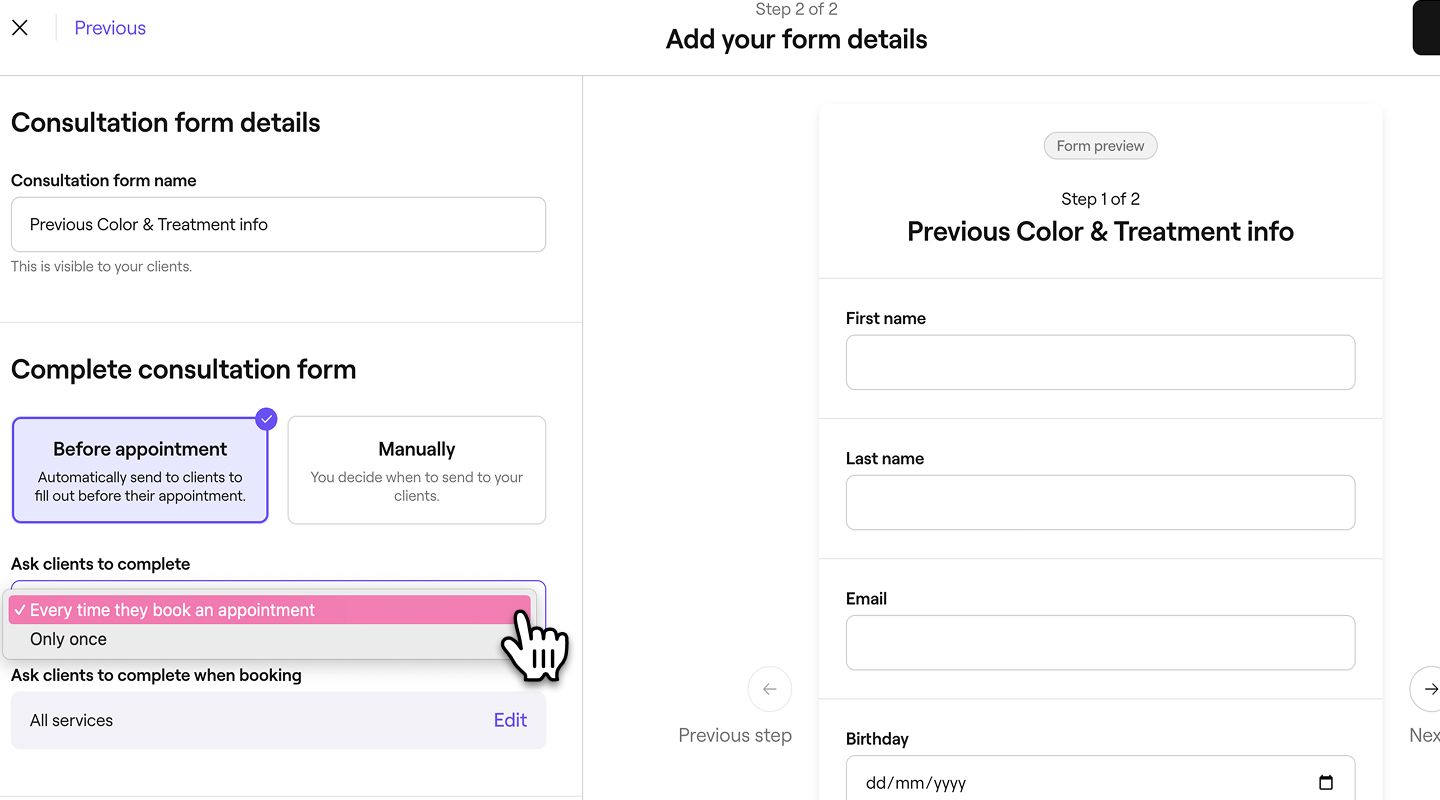
  8. フォームの詳細ステップの左パネルに、顧客に表示されるフォーム名を入力します。右側のパネルには、顧客に表示されるフォームのプレビューが表示されます。
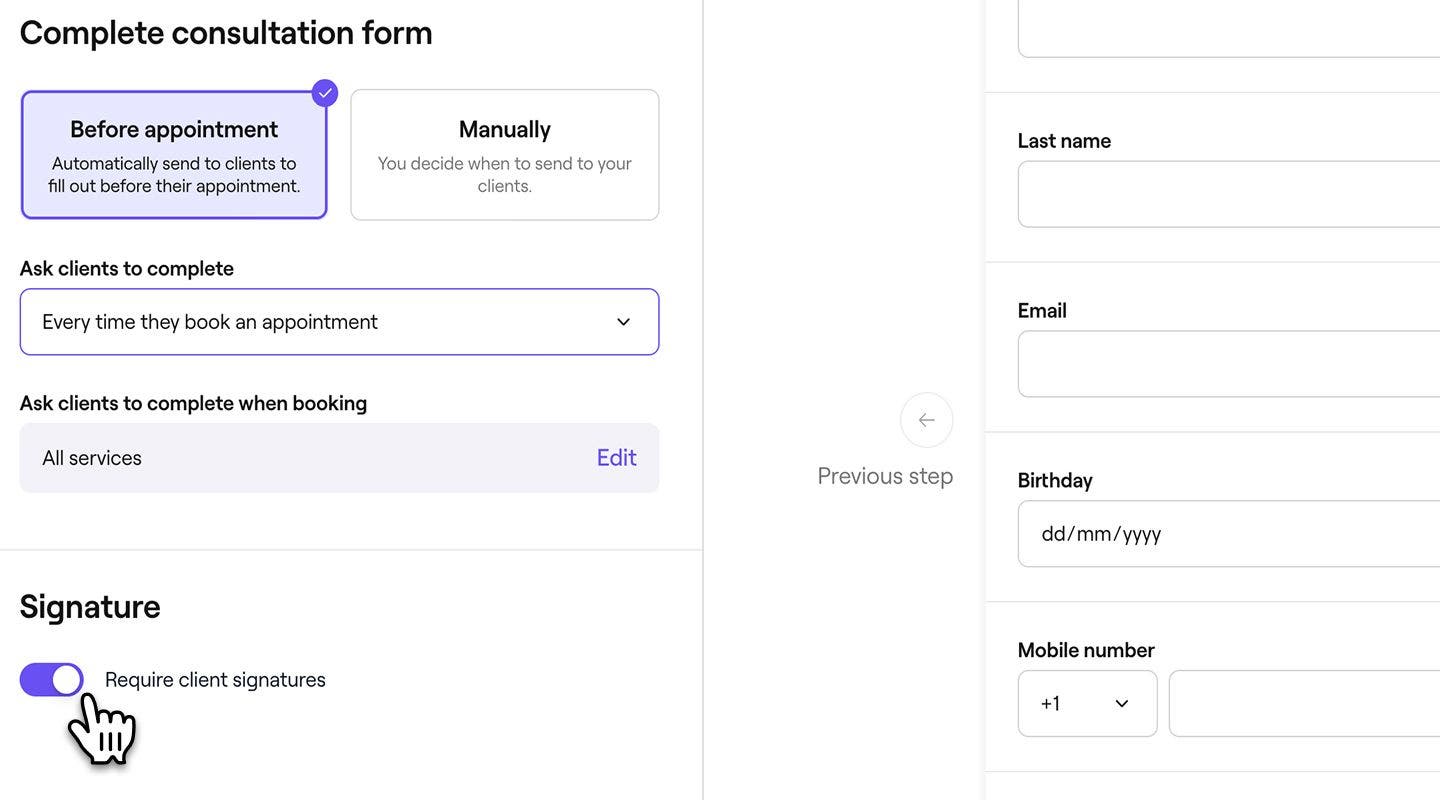
  9. 左側のパネルで、フォームの送信方法を選択します。
    1. 予約前:予約が完了した際に自動的に送信されるようにフォームを設定します。顧客がフォームに入力する頻度を 毎回または 1回のみから選択します。フォームで有効にするサービスをカスタマイズするには、[編集] をクリックします。
    2. 手動:フォームを顧客の予約に追加して、顧客にフォームを送信するタイミングを選択します。![Group 363.jpg](https://cdn-cms.fresha.com/Group_363_3714d7cfb3.jpg)
  10. 顧客がフォームに入力する際に署名が必要かどうかを選択します。Group 364.jpg
  11. 右上の保存ボタンをクリックしてフォームを作成します。
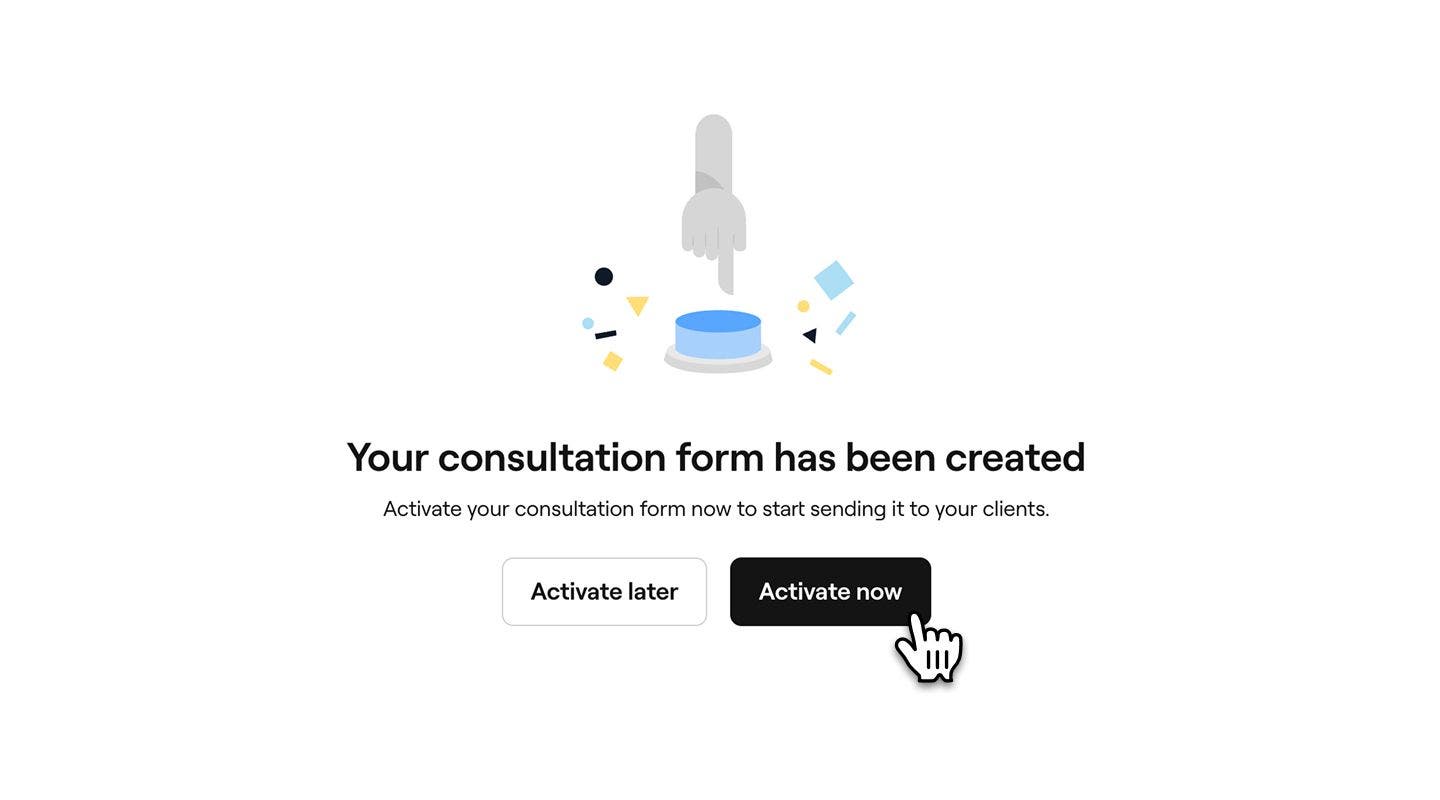
  12. 以下からフォームを有効にするタイミングを選択します。
    後で有効にする:フォームが有効になるまで、顧客に送信できません。   今すぐ有効にする:フォームは顧客に送信する準備ができています。自動送信に設定している場合、顧客はフォームに記入するための通知を受信し始めます。今後の予約がある顧客を含めるには、チェックボックスをオンにしてから、有効にするを選択します。 Group 366.jpg
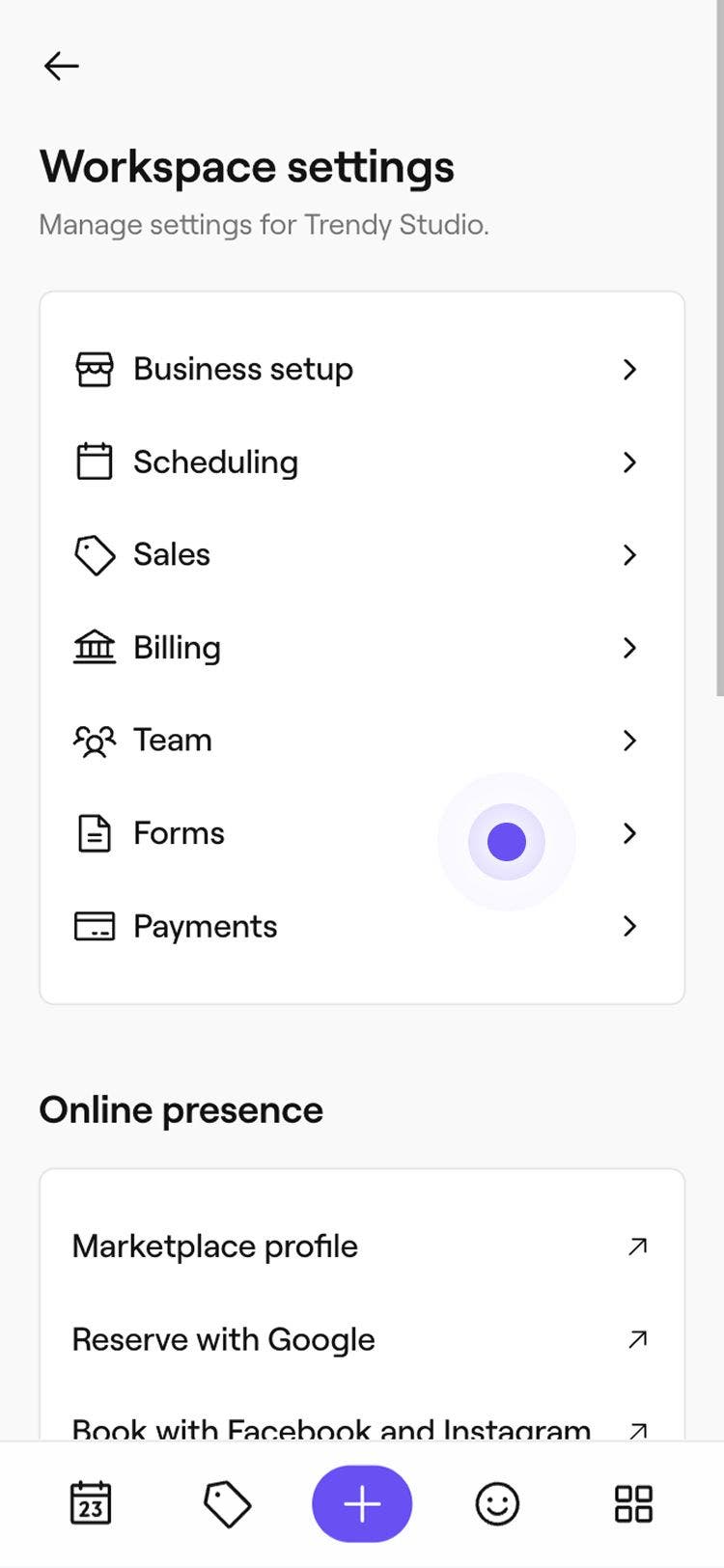
  1. デバイス下部のメインメニューで、[その他](グリッドアイコン)をタップして、設定を開きます。
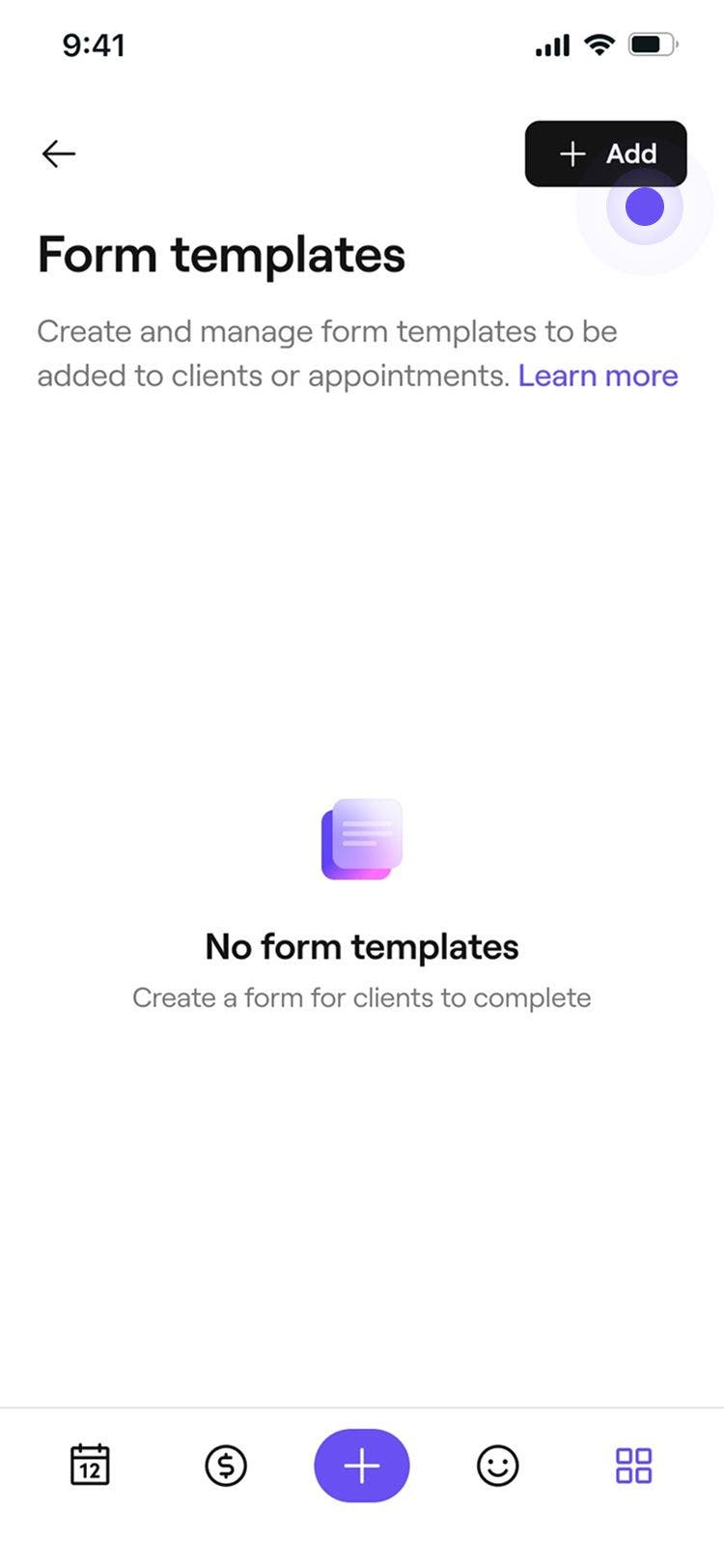
  2. フォームをタップして、フォームのテンプレートにアクセスします。Group 214 (1).jpg
  3. 右上の 追加ボタンをタップして、新しいフォームを作成します。 Add_form_mob_3.jpg
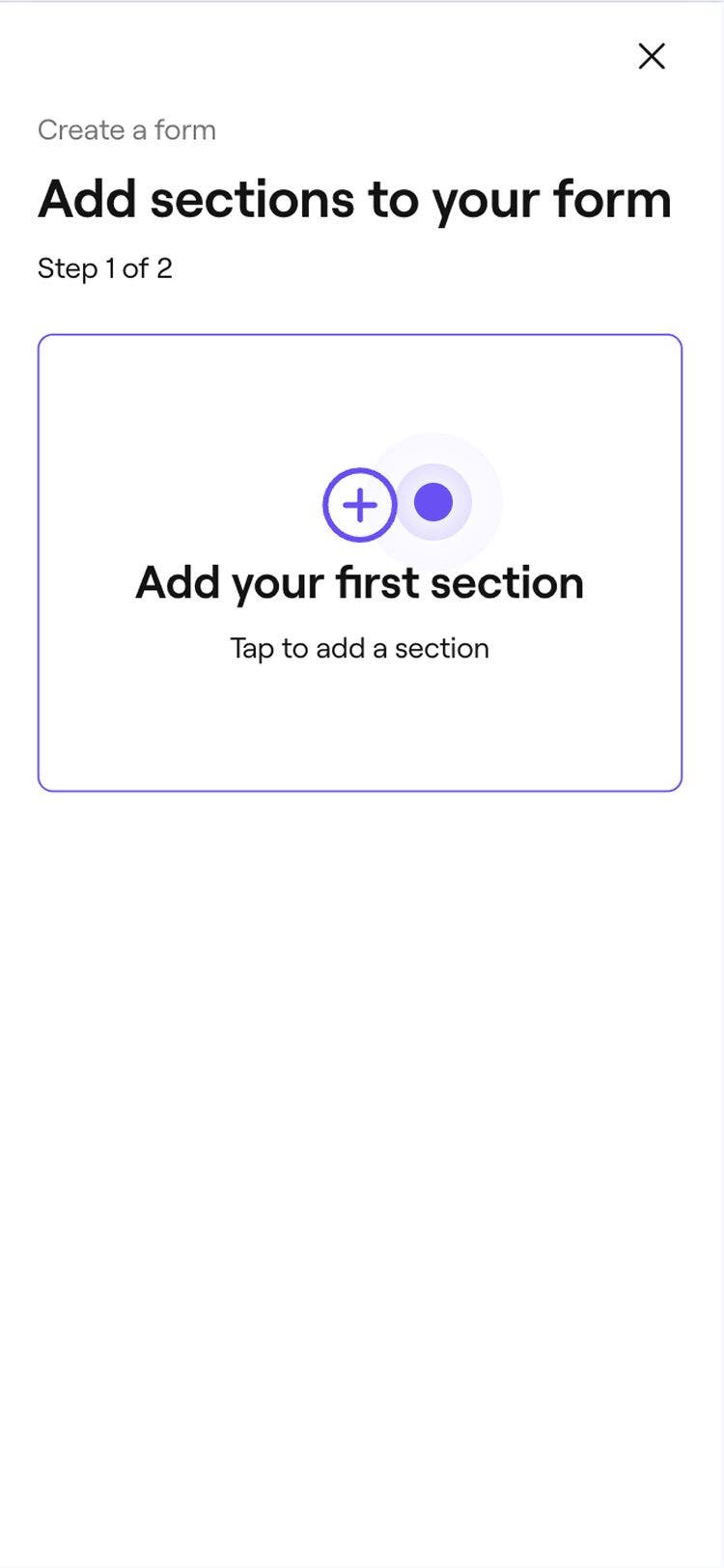
  4. セクションを追加の手順で、 最初のセクションを追加をタップします。Group 216 (1).jpg
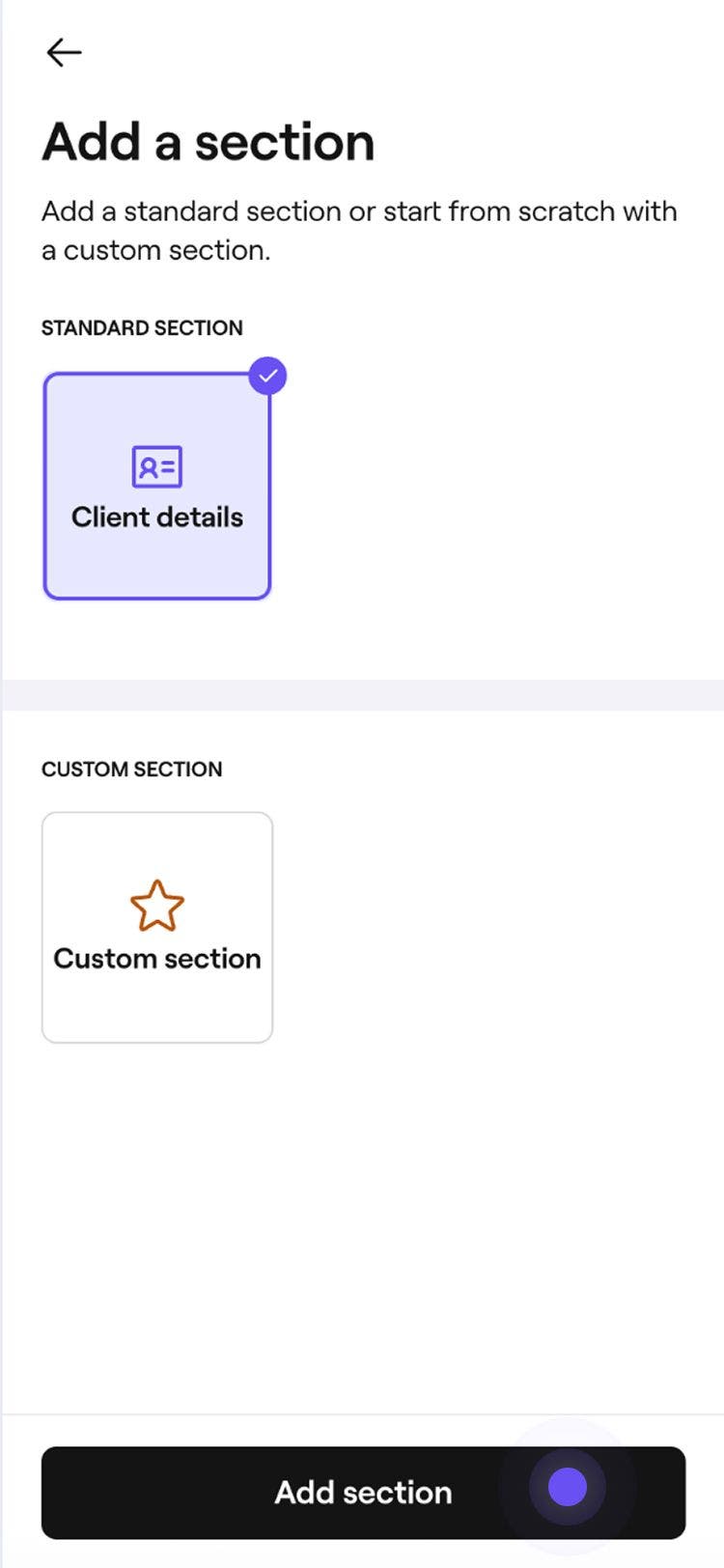
  5. セクションを追加ステップで、顧客情報を選択し、セクションを追加を選択します。
    create_form_template_mob_4.jpg
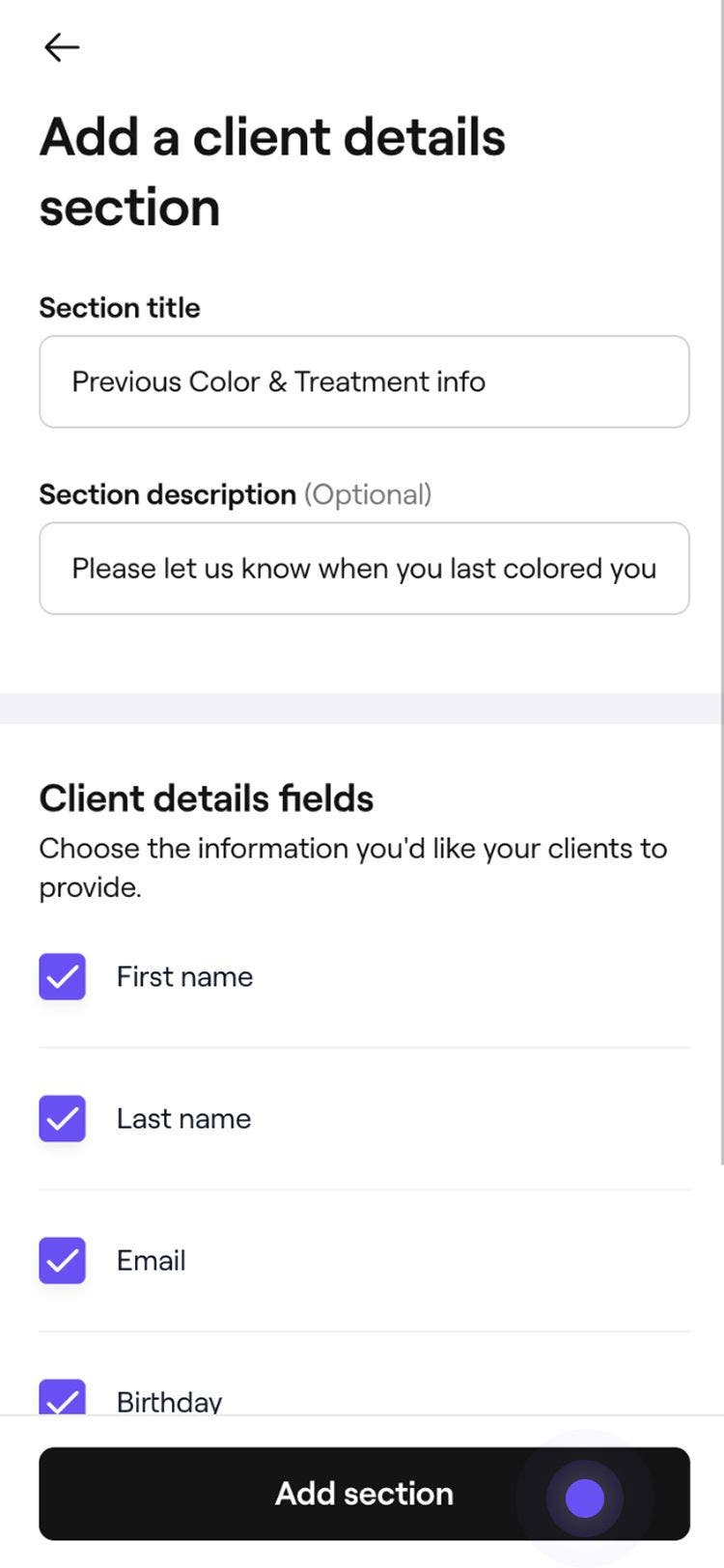
  6. [詳細を追加] ビューで、タイトルと 説明を追加し、顧客に提供してもらいたい事前定義済みの詳細を選択します。 Group 217 (1).jpg
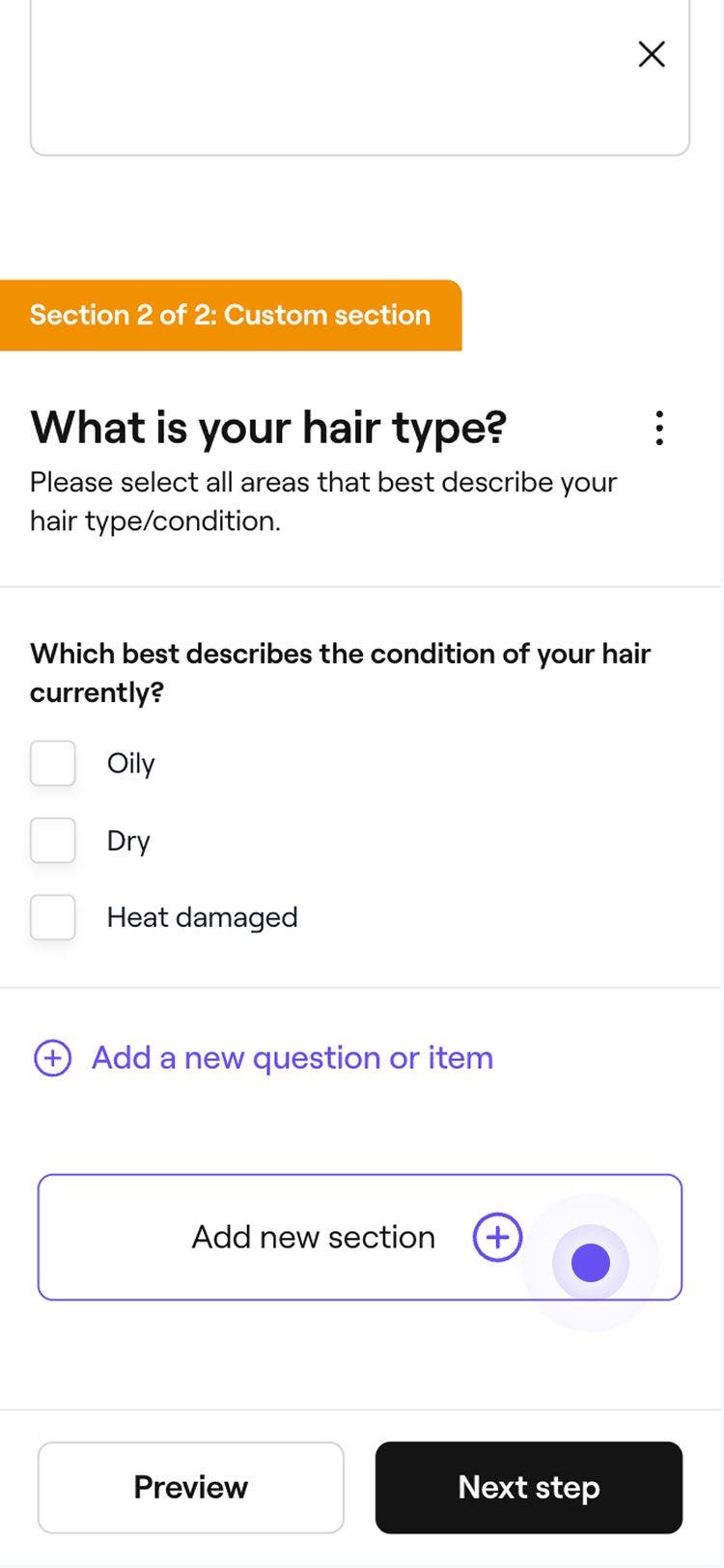
    1. フォームにカスタムセクションを追加することもできます。
  7. 別のセクションを追加するには、下部にある新しいセクションを追加ボタンをクリックします。下部のプレビューボタンを選択して、フォームがどのように表示されるかを確認します。Group 219 (1).jpg
  8. 次のステップボタンをタップして、フォームの詳細を追加します。 
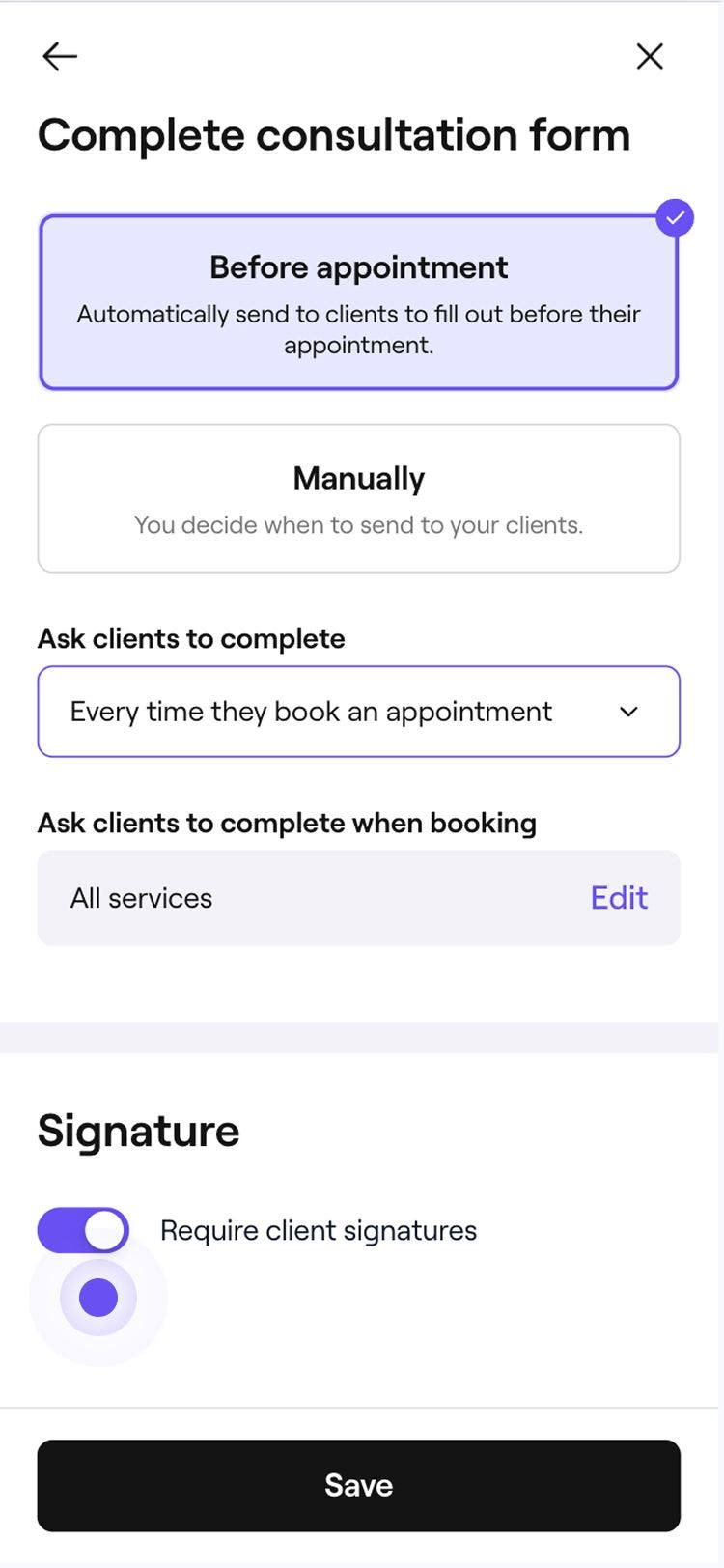
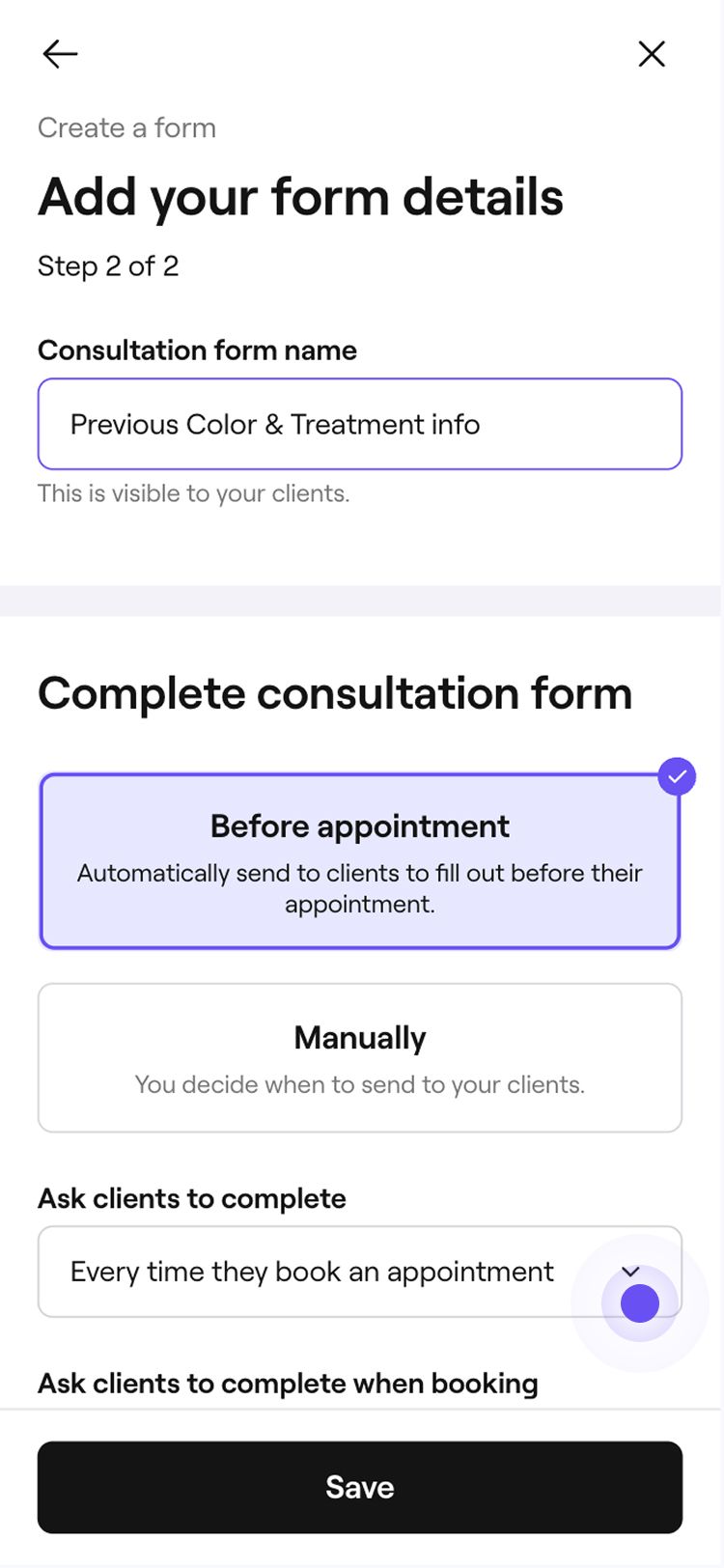
  9. フォームの詳細ステップで、相談フォーム名を入力します。これは顧客に表示されます。  10. 相談フォームの記入で、フォームの送信方法を選択します。Group 221.jpg**予約前:**予約時にフォームが自動的に送信されるように設定します。顧客がフォームに記入する頻度を 毎回または 1回のみから選択します。フォームで有効にするサービスをカスタマイズするには、編集をタップします。
    手動:フォームを予約に追加して、顧客に送信するタイミングを選択します。
  10. 顧客がフォームに入力する際に署名が必要かどうかを選択します。Group 222 (1).jpg
  11. 下部の 保存ボタンをタップして、フォームを作成します。 
  12. 以下のオプションから、フォームを有効にするタイミングを選択します。
    後で有効にする:フォームが有効になるまで、顧客に送信できません。
    今すぐ有効にする:フォームを顧客に送信する準備が整っています。自動送信に設定している場合、顧客はフォームに記入するよう促す通知を受け取ります。今後の予約がある顧客を含むには、チェックボックスをオンにしてから、有効にするを選択します。 Group 223 (1).jpg
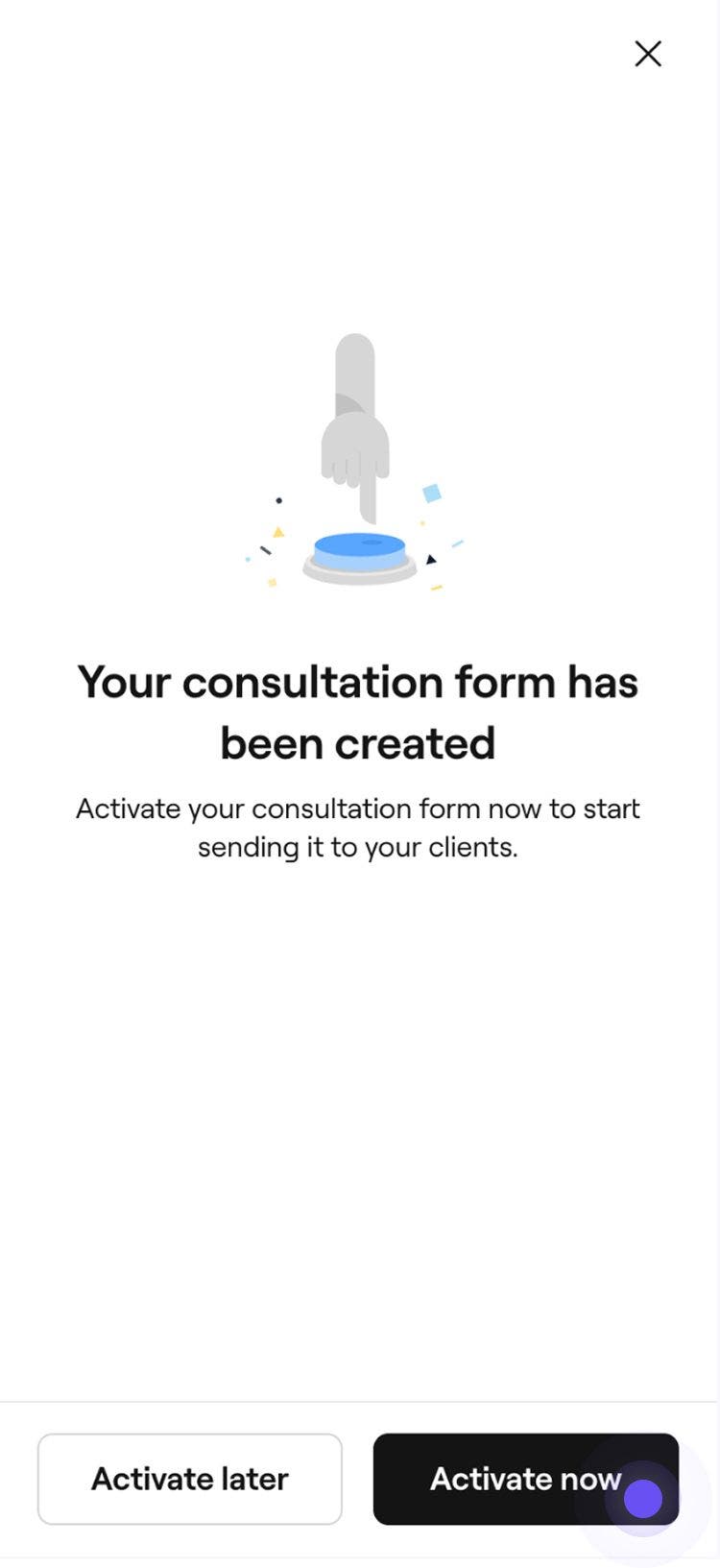
テンプレートが保存されると、フォームのリストに表示されます。

フォームの顧客情報セクションには、顧客のプロフィールに保存されている個人データが自動的に入力されます。

フォームのテンプレートを管理する

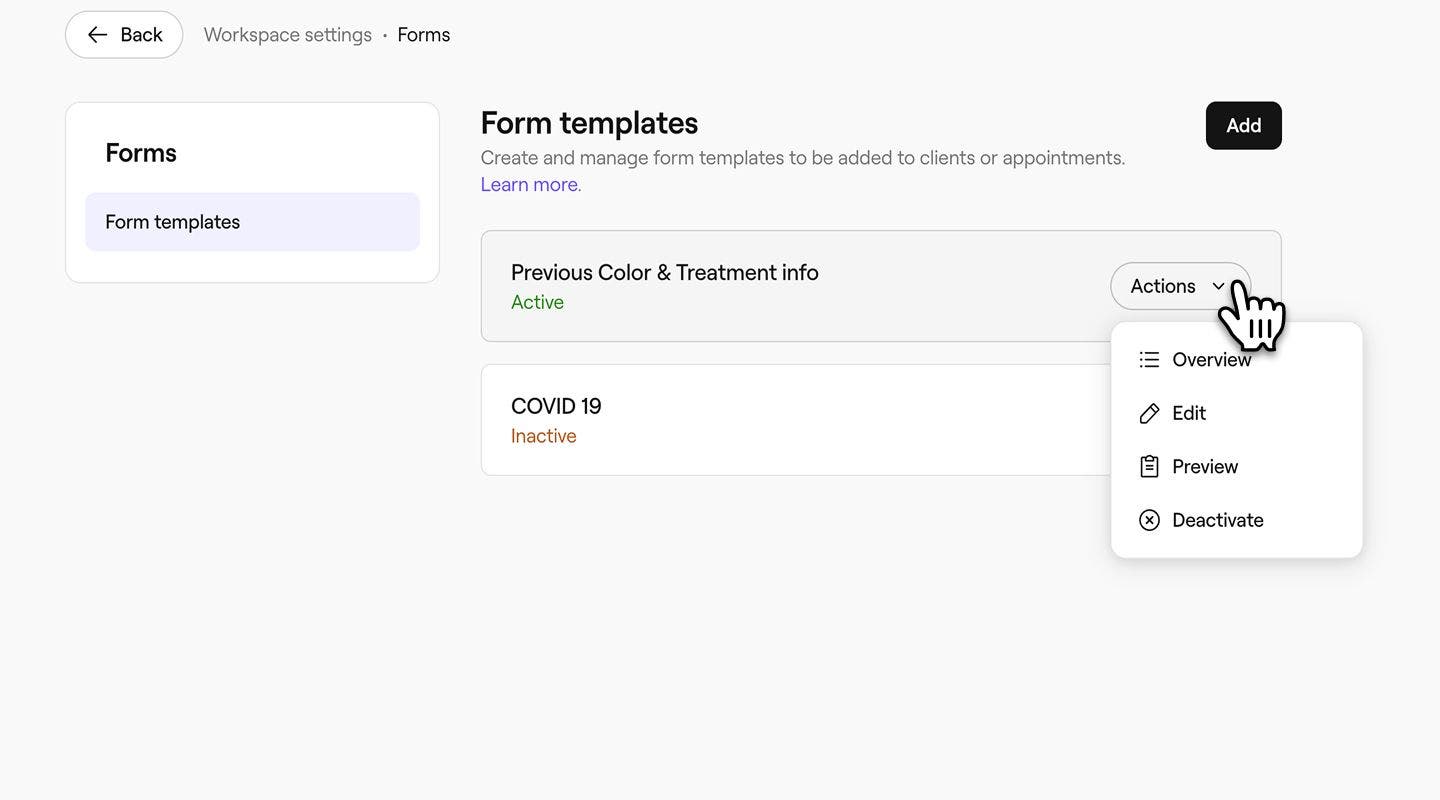
  1. 設定から フォームを開きます。Group 357.jpg
  2. フォームの横にある操作ボタンをクリックし、次のいずれかを選択します。Group 367.jpg
    1. 概要:フォームアクティビティの概要、顧客フォームのリクエスト、相談フォームの詳細を表示します。
    2. 編集: フォームのセクション、質問、またはタイトルを変更します。
    3. プレビュー:フォームを有効にする前に、顧客にどのように表示されるかを確認します。
    4. 無効にする:フォームを無効にして、送信や手動での追加を停止します。
    5. 有効にする(フォームが無効化されている場合にのみ表示):予約時にフォームを自動的に送信できるようにするか、予約やプロフィールに手動で追加できるようにします。
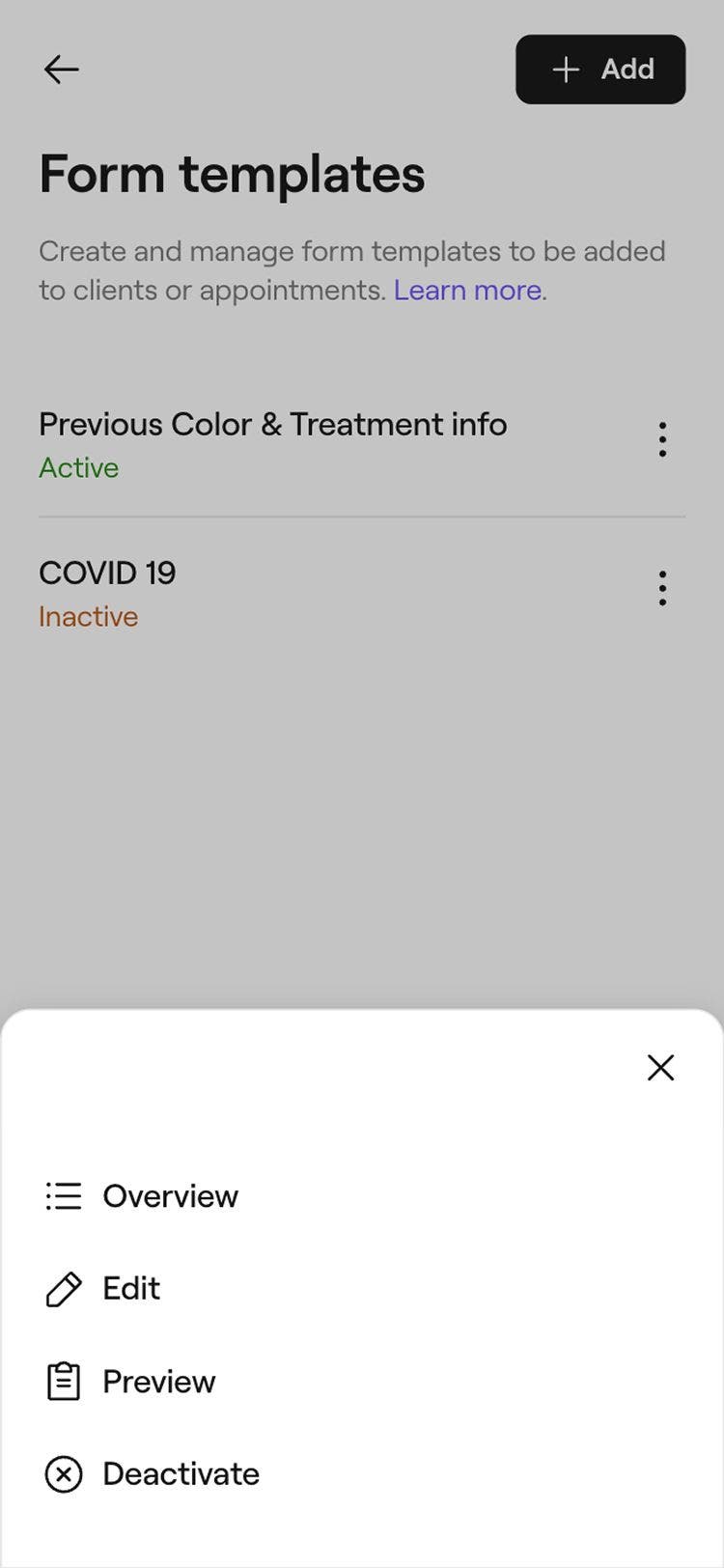
  1. 設定から フォームを開きます。Group 214 (1).jpg
  2. フォームの横にある 操作(3つの点)をタップし、次のいずれかを選択します。 Screenshot 2025-07-23 at 10.24.11 1.jpg
    1. 概要: フォームアクティビティ、顧客フォームのリクエスト、相談フォームの詳細の概要を表示します。
    2. 編集:  フォームのセクション、質問、またはタイトルを変更します。
    3. **プレビュー:**フォームを有効にする前に、顧客にどのように表示されるかを確認します。
    4. 無効にする:フォームを無効にして、送信や手動での追加を停止します。
    5. 有効にする(フォームが無効化されている場合にのみ表示):予約時に自動的に送信されるようにフォームを有効にするか、予約やプロフィールに手動で追加します。

よくある質問

    • 有効化され、予約時にサービスにリンクされている場合、フォームは自動的に送信されます。その後に追加されたフォームは、サービスで必要な場合、顧客のリマインダーに含まれます。

      フォームは削除できません。代わりに、フォームを無効にすることができます。

      無効化されたフォームは自動的に送信されなくなり、再度必要になった場合は手動で再度追加する必要があります。未完了の下書きフォームはすべて削除され、そのコンテンツは保存されなくなります。

      フォームテンプレートを更新しても、顧客がすでにサインしたフォームは上書きされません。これにより、入力済みフォームの整合性が維持されます。


顧客フォーム


関連記事

このガイドは役に立ちましたか?

顧客フォーム

顧客フォームの概要

フォームを使用して、予約前または予約中に顧客情報を収集します。

基本情報のフォームテンプレートを作成する

予約前または予約中に、フォームを使用して重要な顧客情報を収集します。

フォームの記入とサイン

予約にフォームを追加し、店舗で顧客と一緒に記入を完了し、記入済みのフォームをチームに確認してもらいます。

顧客フォームの整理

フォームを整理し、店舗のニーズの変化に応じて更新しましょう。

顧客フォームのインサイト

顧客がフォームにどのように回答しているかを確認し、記入状況をトラッキングし、過去の提出内容をレビューします。

関連記事

顧客プロフィールにメモを追加する

顧客のプロフィールにメモを保存することで、重要な顧客情報を整理できます。

顧客プロフィールにスタッフへの注意事項を追加

スタッフへの注意事項を追加して重要な情報を強調表示し、顧客管理を強化しましょう。

アレルギーを記録

顧客のアレルギー情報を保存し、安全のためにチームに情報を周知します。

Fresha
アプリを入手

Freshaについて

採用情報

ヘルプとサポート

ブログ

サイトマップ

掲載店舗向け

店舗向けソフトウェア

価格設定

機能

スケジュール

販売時点情報管理

支払い

資本

マーケットプレイス

サポート

ステータス

法務情報

プライバシーポリシー

サービス利用規約

利用規約

SNSでFreshaをフォロー

Facebook
Linkedin
Instagram

© 2026 Fresha.com SV Ltd