ホームナレッジベースFreshaアカデミー
サービスのセットメニューを作成する
戻る
  1. ナレッジベース•
  2. サービス•
  3. サービスのセットメニューを作成する

サービスのセットメニューを作成する

複数のサービスをセットメニューとしてまとめて、顧客が予約できるようにする方法を確認しましょう。

この記事では

  • サービスセットメニューの仕組み
  • サービスのセットメニューを作成する
  • セットメニューに追加時間を追加する

サービスセットメニューの仕組み

バンドルはサービスをグループ化するもので、1回の予約でまとめて予約されます。シャンプー、カット、ブローなどの一般的な施術の組み合わせに最適です。また、顧客が一度に複数のサービスを予約するよう促すために、割引のご利用料金を設定することもできます。

バンドルは、メニューにすでにあるサービスを使用するため、提供するサービスを組み合わせて、提供する順序を設定することができます。メニュー内の他のサービスと同様に表示され、含まれる内容の明確な内訳、合計価格、所要時間が記載されています。

異なる時間に個別に予約できる複数のサービスを顧客に提供したい場合は、メンバーシップを設定してください。

サービスのセットメニューを作成する

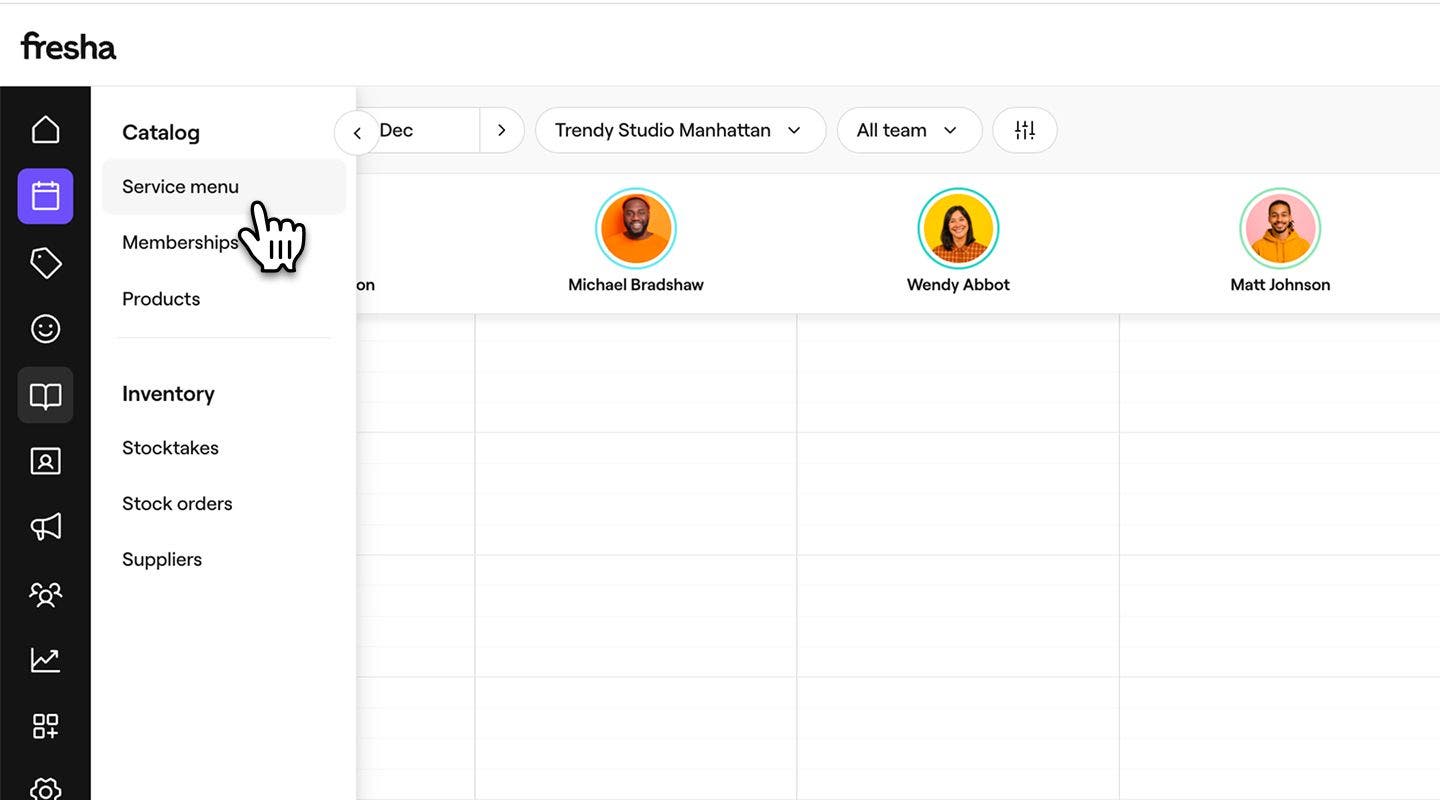
  1. 画面左側のメインメニューから、カタログに移動します。 

  2. 左側のメニューパネルからサービスメニューを選択します。  bundles_web_2.jpg

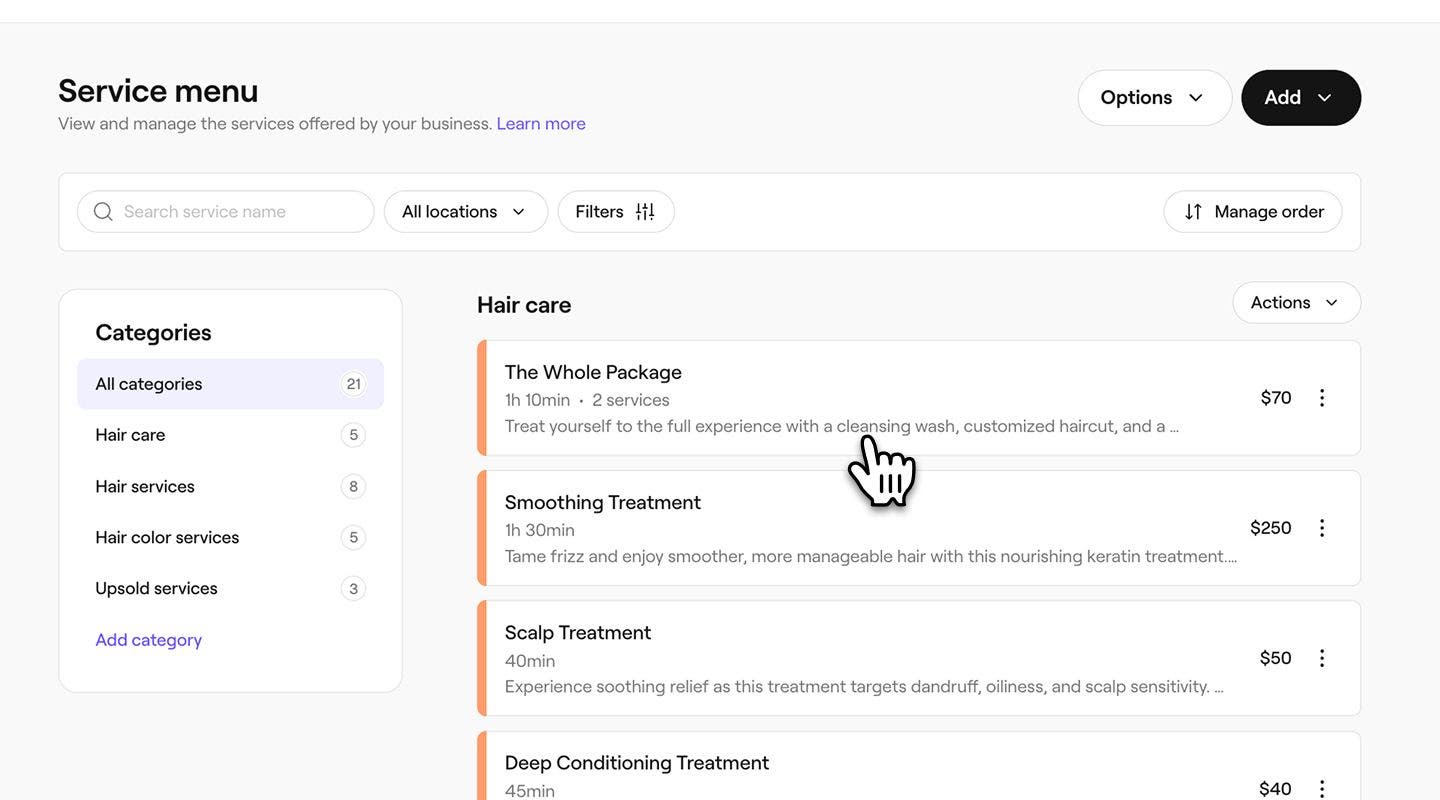
  3. 右上の 追加ボタンをクリックし、 セットメニューを選択します。 セットメニュー_web_3.jpg

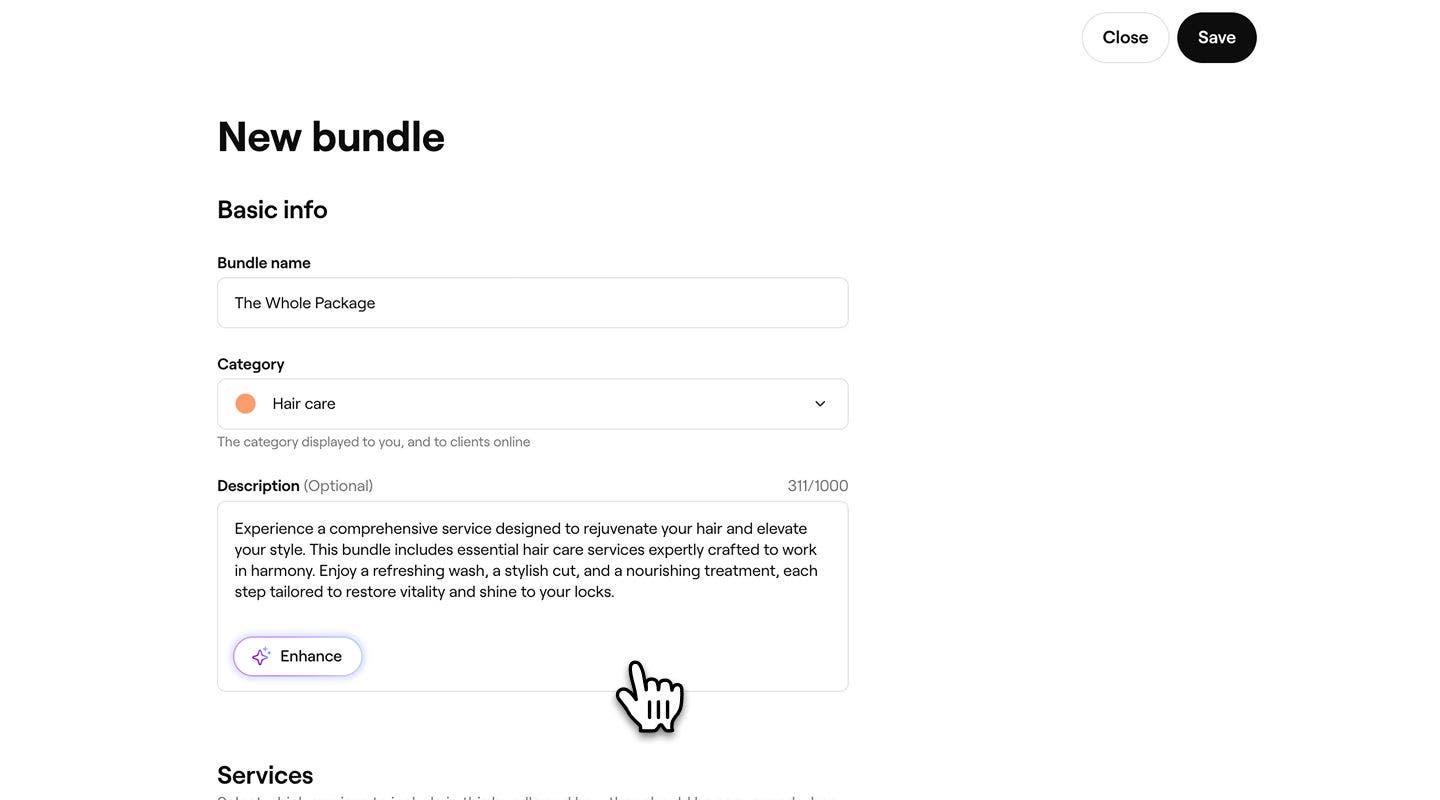
  4. 新規セットメニュービューで、 基本情報の下に次の詳細を入力します。

    1. セットメニュー名:サービスメニューに表示され、予約時に顧客に表示される名前。

    2. カテゴリ:このサービスが表示されるカテゴリを選択します。これは店舗と顧客の両方にオンラインで表示されます。

    3. 説明:このセットメニューにどのような種類のサービスが含まれているかを顧客が理解できるよう、簡単な概要を追加します。   
      create_bundle_web_4.jpg

  5. サービスで、サービスを追加ボタンをクリックし、セットメニューに追加するサービスを2つ以上選択してください。 bundles_web_5.jpg

6. スケジュールタイプの下で、サービスを提供する方法を選択します。

  1. 順番に予約を入れる:サービスは順番にカレンダーに追加されます。

  2. 並行して予約を入れる:複数のスタッフが同時にサービスをカレンダーに追加します。 bundles_web_6.jpg

  3. 設備・備品の割り当てで、このセットメニューが予約済みの場合に、設備・備品が必要な場合の割り当て方法を選択します。

    1. 同じ設備・備品を使用する:同じ設備・備品を必要とするサービスがそれを共有します。たとえば、カップルマッサージは2つの部屋ではなく1つの部屋で行われます。
    2. 別々の設備・備品を使用:セットメニューの各サービスは、それぞれの設備・備品に予約されます。たとえば、カップルマッサージでは2つの別々の部屋を使用します。
  4. ご利用料金で、セットメニューのご利用料金の設定方法を次のオプションから選択してください。

    1. サービスご利用料金:セットメニューに含まれるすべてのサービスの標準価格に基づいて、合計金額が自動的に計算されます。
    2. カスタム価格:セットメニュー全体に独自の固定価格を設定します。
    3. パーセンテージ割引:含まれるサービスの合計金額にパーセンテージ割引を適用します。
    4. 無料:セットメニューを無料で提供します。 bundles_web_7.jpg
  5. オンライン予約の下で、トグルを使用して顧客がサービスをオンラインで予約できるようにし、次に性別ごとにサービスの予約可能状況を指定します。 セットメニュー_web_8.jpg

  6. 右上にある **[保存]**ボタンをクリックして、セットメニューをメニューに保存します。

  1. 画面下部のメインメニューから、その他(グリッドアイコン)をタップしてカタログを開きます。

  2. メニューから サービスメニューを選択します。 

  3. 右上の 追加ボタンをタップし、 セットメニューを選択します。

  4. 新規セットメニューの画面で、 基本情報に次の詳細を入力します。

    1. セットメニュー名:サービスメニューに表示され、予約時に顧客に表示される名前。
    2. カテゴリ:このサービスを表示するカテゴリを選択します。これは、店舗と顧客の両方にオンラインで表示されます。
    3. 説明: このセットメニューにどのような種類のサービスが含まれているかを顧客が理解できるよう、簡単な概要を追加します。

5. サービスで、[サービスを追加] ボタンをタップし、セットメニューに少なくとも2つのサービスを選択します。

6. サービスに追加時間を含めるには、サービスの横にある 操作(3つの点)をタップし、 追加時間を追加を選択します。

  1. 設備・備品の割り当てで、このセットメニューが予約済みの場合に設備・備品が必要な場合の割り当て方法を選択します。

    1. 同じ設備・備品を使用:同じ設備・備品を必要とするサービスは、それを共有します。たとえば、カップルマッサージは2つの部屋ではなく1つの部屋で行われます。
    2. 別々の設備・備品を使用:セットメニューの各サービスは、それぞれの設備・備品に予約されます。たとえば、カップルマッサージでは2つの別々の部屋を使用します。
  2. 予定時刻の種類の下で、サービスの提供方法を次の中から選択します。

    1. 順番に予約を入れる:サービスがカレンダーに順番に追加されます。
    2. 並行して予約を入れる:サービスは、複数のスタッフにわたって同時にカレンダーに追加されます。

9. ご利用料金で、次のオプションからセットメニューの価格設定方法を選択します。

  1. サービスご利用料金:セットメニューに含まれるすべてのサービスの標準価格に基づいて、合計金額が自動的に計算されます。
  2. カスタムご利用料金:セットメニュー全体に独自の固定価格を設定します。
  3. パーセンテージ割引:含まれるサービスの合計金額にパーセンテージ割引を適用します。
  4. 無料:セットメニューを無料で提供します。

10. オンライン予約の下にあるトグルを使い、顧客がサービスをオンラインで予約できるようにします。

  1. 対象ユーザーで、性別ごとのサービスの予約可能状況を指定します。

  2. 画面下部の保存ボタンをタップして、セットメニューをメニューに保存します。

保存すると、選択したすべての設定が適用された状態で、セットメニューがサービスメニューに表示されます。顧客はオンラインで予約することができ、セットメニュー内のサービスは、選択した予定時刻タイプに従ってカレンダーに自動的に追加されます。

サービスの並べ替えは、ドラッグ&ドロップで行えます。この順番が、カレンダー上の通し番号になります。

セットメニューに追加時間を追加する

  1. 画面左側のメインメニューからカタログに移動します。 
  2. 左側のメニューパネルから サービスメニューを選択します。 
    extra_time_bundle_web_2.jpg
  3. サービスメニューからセットメニューをクリックして更新します。 
    extra_time_bundle_web_3.jpg
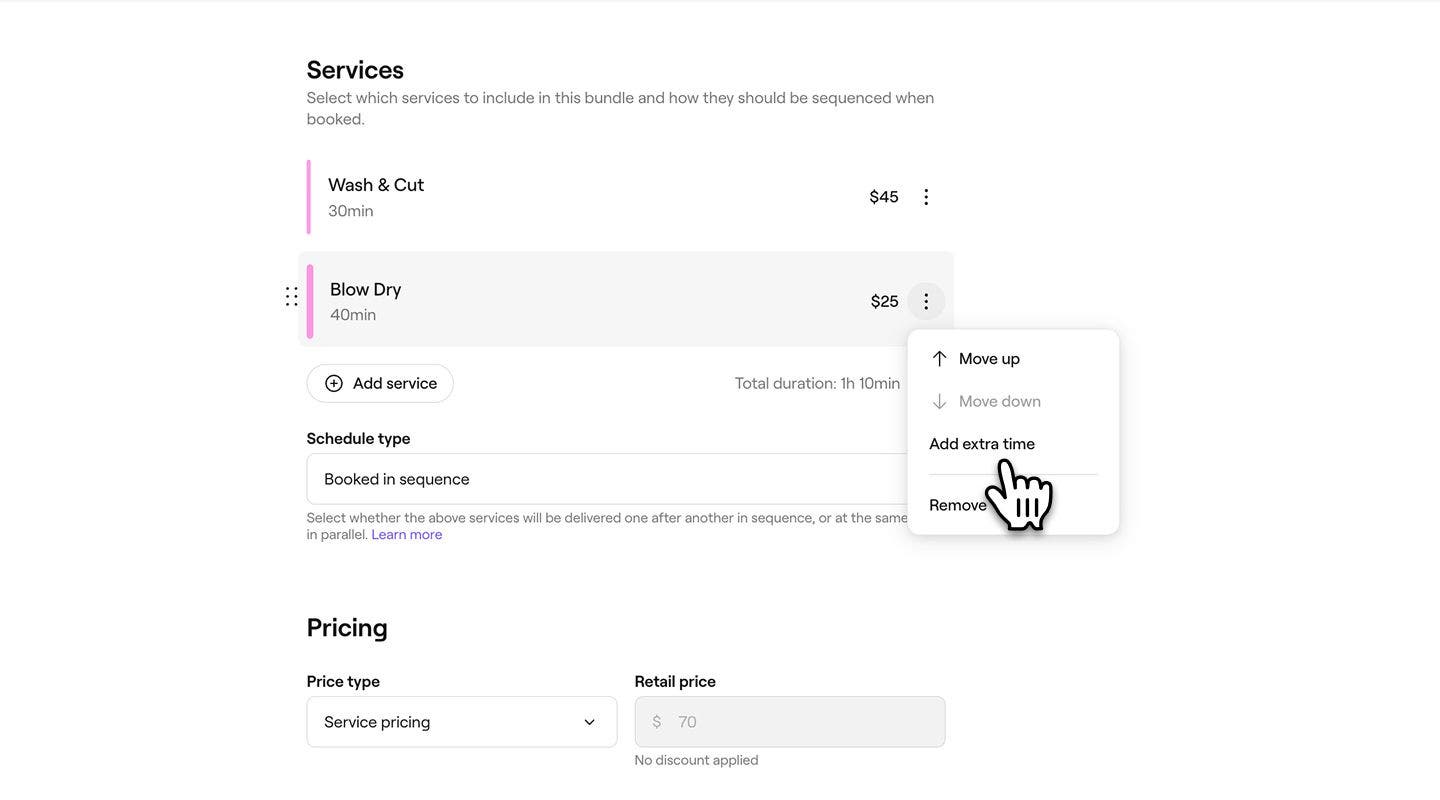
  4. セットメニューの編集ビューで、追加時間を設定するサービスの横にある操作(3つの点)をクリックし、追加時間を設定を選択します。
    extra_time_bundle_web_4.jpg
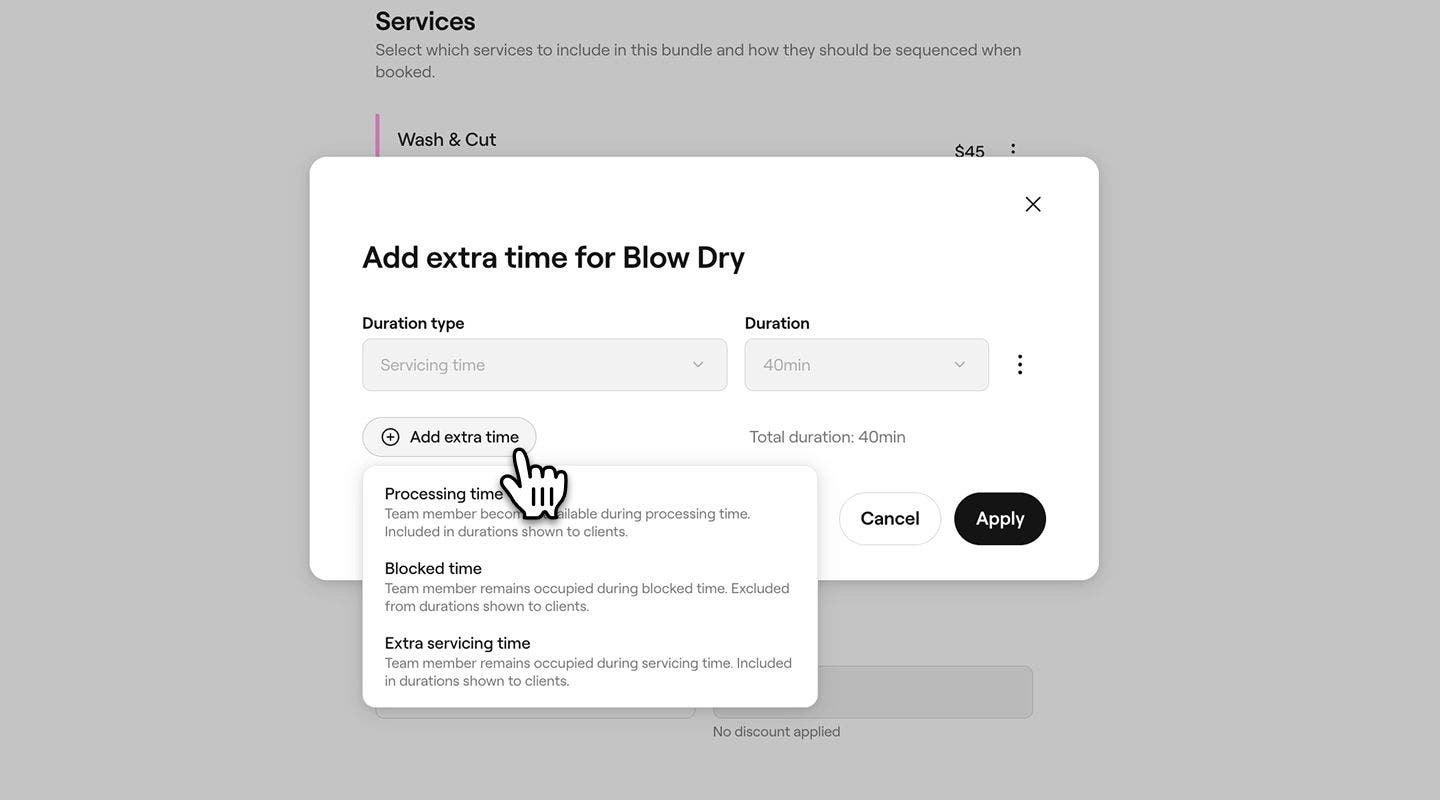
  5. 追加時間 ポップアップで、追加時間 ボタンをクリックし、処理中、ブロック済み、追加のサービス時間 のいずれかを選択します。
    extra_time_bundle_web_5.jpg
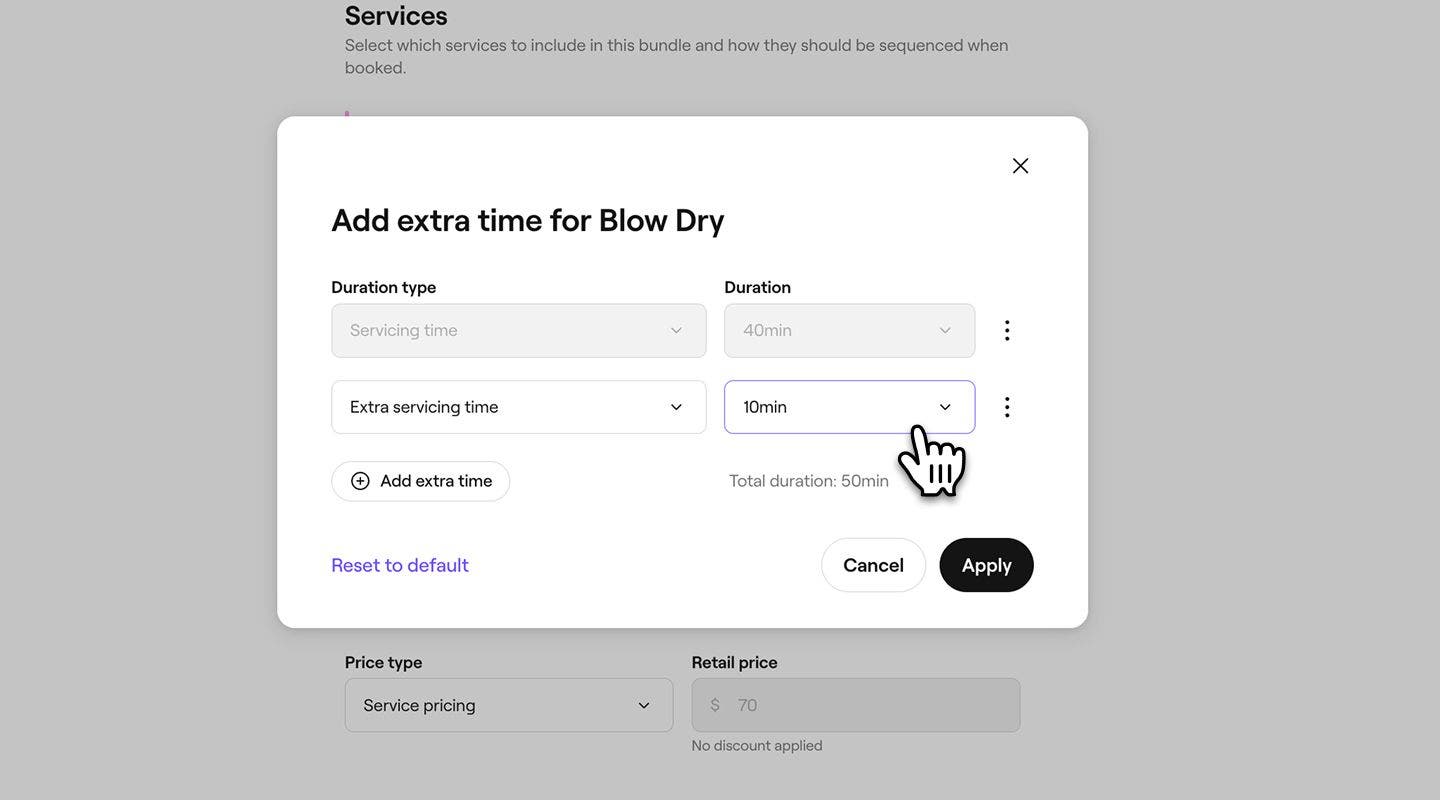
  6. 所要時間の下にあるドロップダウンメニューを使用して、追加時間の 長さを設定し、 適用ボタンをクリックします。
    extra_time_bundle_web_6.jpg
  7. 右上の **[保存]**ボタンをクリックして、セットメニューに追加時間を適用します。
  1. デバイスの下部にあるメインメニューから、その他(グリッドアイコン)をタップし、カタログを開きます。
  2. カタログページから、 サービスメニューを選択します。
  3. サービス メニューで、 既存のセットメニューをタップし、 編集を選択します。
  4. セットメニューの編集ビューで、下にスクロールしてセットメニューに含まれるサービスを検索し、追加時間を設定したいサービスをタップします。
  5. 追加時間を追加ポップアップから、追加時間を追加ボタンをタップして、サービスに新しい追加時間を適用します。
  6. ドロップダウンメニューで、処理中、ブロック済み、または追加のサービス時間から選択します。
  7. 追加された追加時間の横にあるドロップダウンメニューを使用して、追加時間の 所要時間を設定し、 適用ボタンをタップして、セットメニュー内のサービスに追加された追加時間を保存します。 
  8. セットメニューの所要時間の変更を確定するには、適用ボタンをタップします。

セットメニューに追加時間が追加されると、その特定のセットメニュー内のサービスにのみ適用されます。セットメニューのサービスが個別に予約されている場合、この追加時間は含まれません。

よくある質問

    • サービスメニューからセットメニューを開き、オンライン予約の下にあるトグルをオフにすると、オンライン予約でセットメニューを非表示にできます。セットメニューはあなたのアカウントで引き続き利用できますが、オンライン予約の際に顧客に表示されなくなります。


サービスメニュー


関連記事

Freshaアカデミーコース
コースビデオのプレビュー

サービスを最大限に活用する

3件のレッスン•5分

すべてのコースを見る

このガイドは役に立ちましたか?

サービスメニュー

サービスのセットメニューを作成する

複数のサービスを1つの便利なオプションにまとめたセットメニューで、予約の増加を図りましょう。

サービスカテゴリを管理する

サービスをカテゴリに整理することで、顧客がより簡単に閲覧・予約できるようになります。

サービスを順番に予約するように設定する

サービス提供順序を設定して、サービスが正しい順序で予約され、提供されるようにします。

サービスメニューの並べ替え

顧客がオンラインでサービスを閲覧して予約しやすいように、サービスメニューを整理しましょう。

サービスメニュー作成のベストプラクティス

マーケットプレイスでの注目度を高め、顧客が施術内容を簡単に理解して予約できるよう、わかりやすくプロフェッショナルなサービスメニューを作成しましょう。

サービスメニューのアイテムのアーカイブと削除

サービスとセットメニューをアーカイブまたは削除して、サービスメニューを最新の状態に保ちましょう。

サービスメニューをエクスポートする

Freshaからサービスメニューをエクスポートして、簡単に記録を保管しましょう。

関連記事

サービスメニューの並べ替え

顧客がオンラインでサービスを閲覧して予約しやすいように、サービスメニューを整理しましょう。

サービスを順番に予約するように設定する

サービス提供順序を設定して、サービスが正しい順序で予約され、提供されるようにします。

詳細な料金と所要時間の設定

スタッフまたは店舗ごとに異なる価格と所要時間を設定する。

Freshaアカデミーコース
コースビデオのプレビュー

サービスを最大限に活用する

3件のレッスン•5分

すべてのコースを見る
Fresha
アプリを入手

Freshaについて

採用情報

ヘルプとサポート

ブログ

サイトマップ

掲載店舗向け

店舗向けソフトウェア

価格設定

機能

スケジュール

販売時点情報管理

支払い

資本

マーケットプレイス

サポート

ステータス

法務情報

プライバシーポリシー

サービス利用規約

利用規約

SNSでFreshaをフォロー

Facebook
Linkedin
Instagram

© 2026 Fresha.com SV Ltd