ホームナレッジベースFreshaアカデミー
サービスメニューのアイテムのアーカイブと削除
戻る
  1. ナレッジベース•
  2. サービス•
  3. サービスメニューのアイテムのアーカイブと削除

サービスメニューのアイテムのアーカイブと削除

サービス、セットメニュー、カテゴリを完全に削除する方法、または後で使用する予定がある場合にアーカイブする方法をご確認ください。

この記事では

  • サービスとセットメニューをアーカイブとして保存するか削除する
  • サービスメニューのアイテムをアーカイブから復元する

サービスとセットメニューをアーカイブとして保存するか削除する

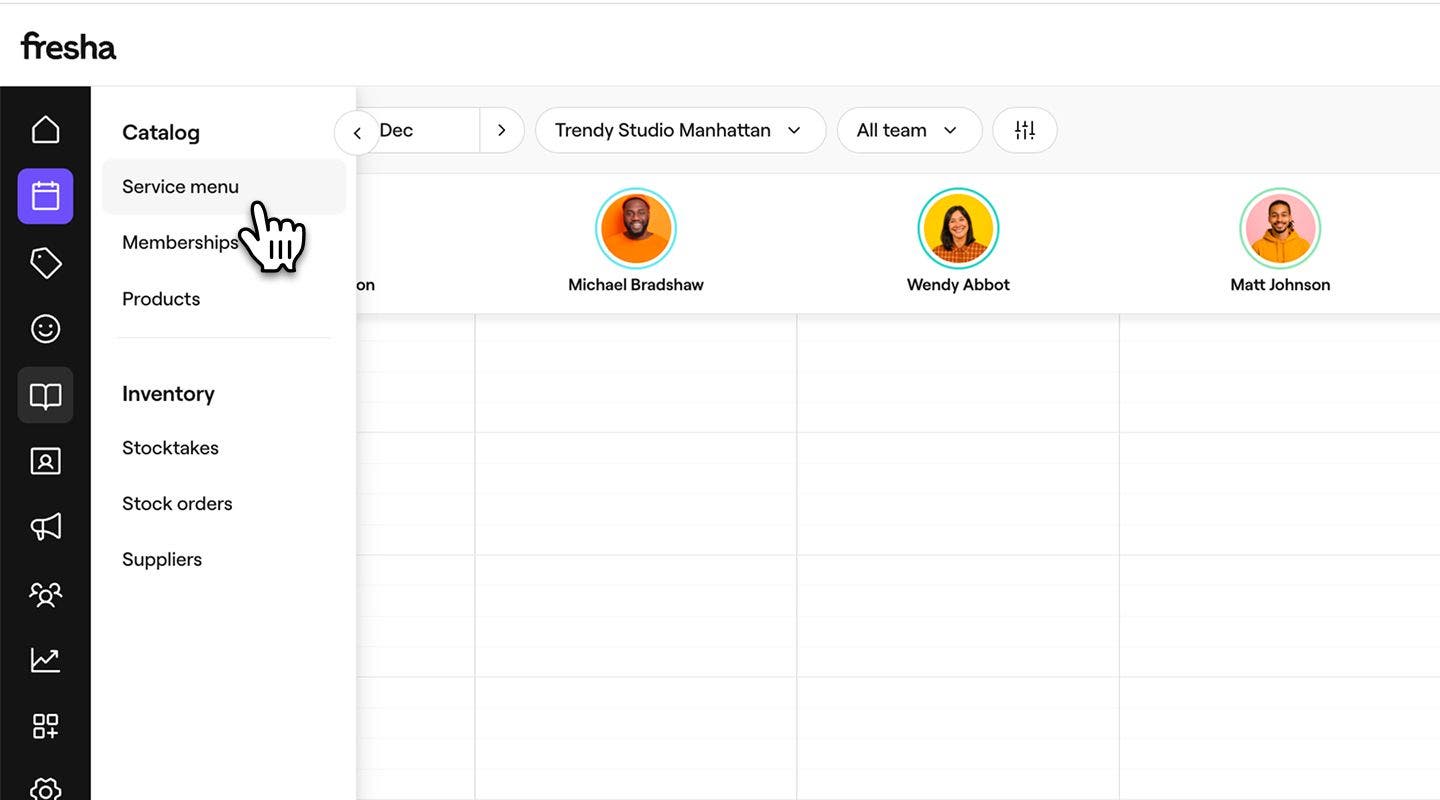
  1. 画面左側のメインメニューから、カタログに移動します。 
  2. 左側のメニューパネルからサービスメニューを選択します。 
    archive_web_2.jpg
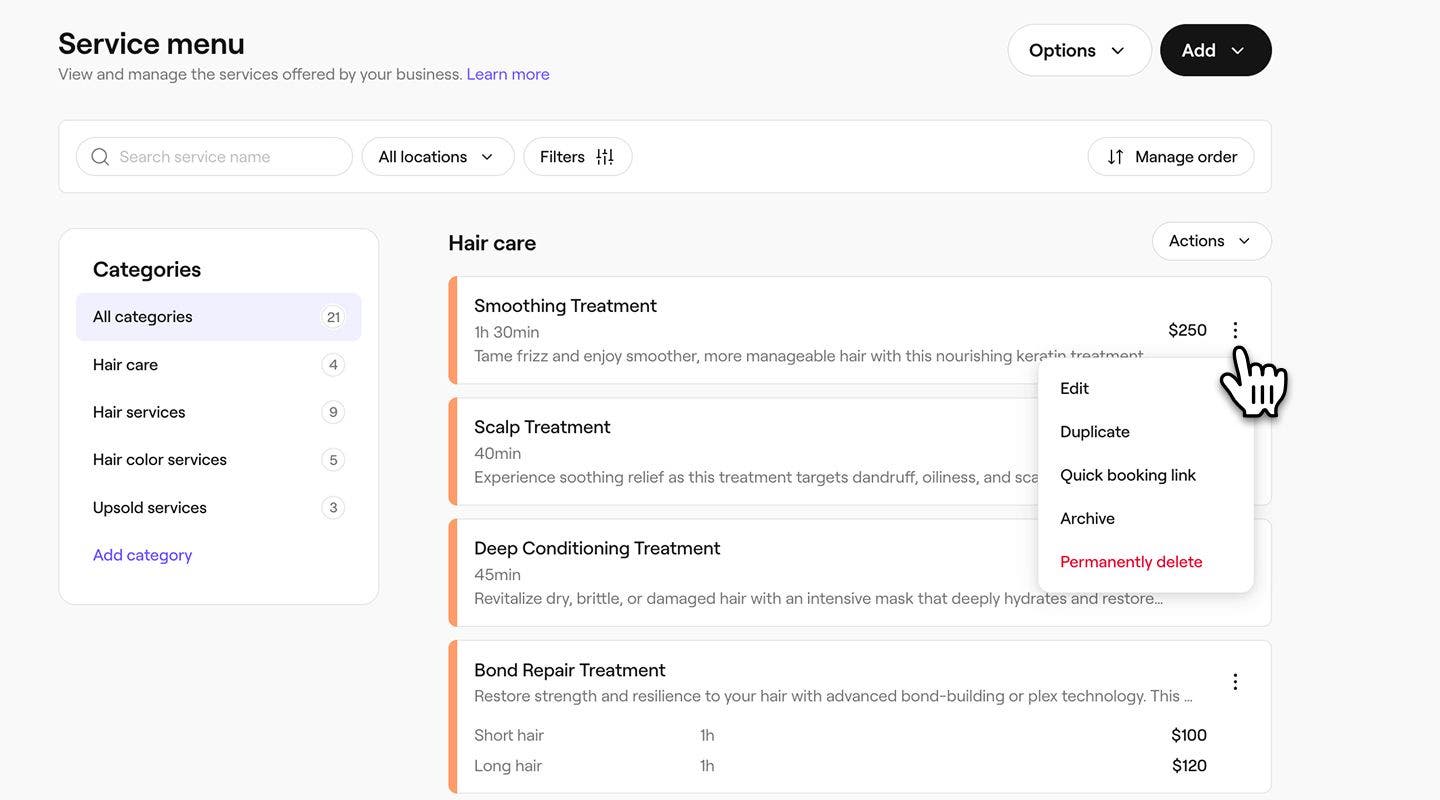
  3. サービスまたはセットメニューの横にある 操作(3つの点)をクリックし、次のいずれかのオプションを選択します。
    1. アーカイブ:カテゴリを完全に削除せずに、メニューから削除します。
    2. 完全に削除:サービスメニューからカテゴリを完全に削除します。
      archive_web_3.jpg
  1. 画面下部のメインメニューから、[その他](グリッドアイコン)をタップして、 カタログを開きます。
  2. メニューから サービスメニューを選択します。 
  3. サービスをタップし、次のいずれかのオプションを選択します。
    1. アーカイブ:カテゴリを完全に削除せずにメニューから削除します。
    2. 完全に削除:サービスメニューからカテゴリを完全に削除します。

過去1年間に予約がなかったサービスは、自動的にアーカイブされます。

サービスメニューのアイテムをアーカイブから復元する

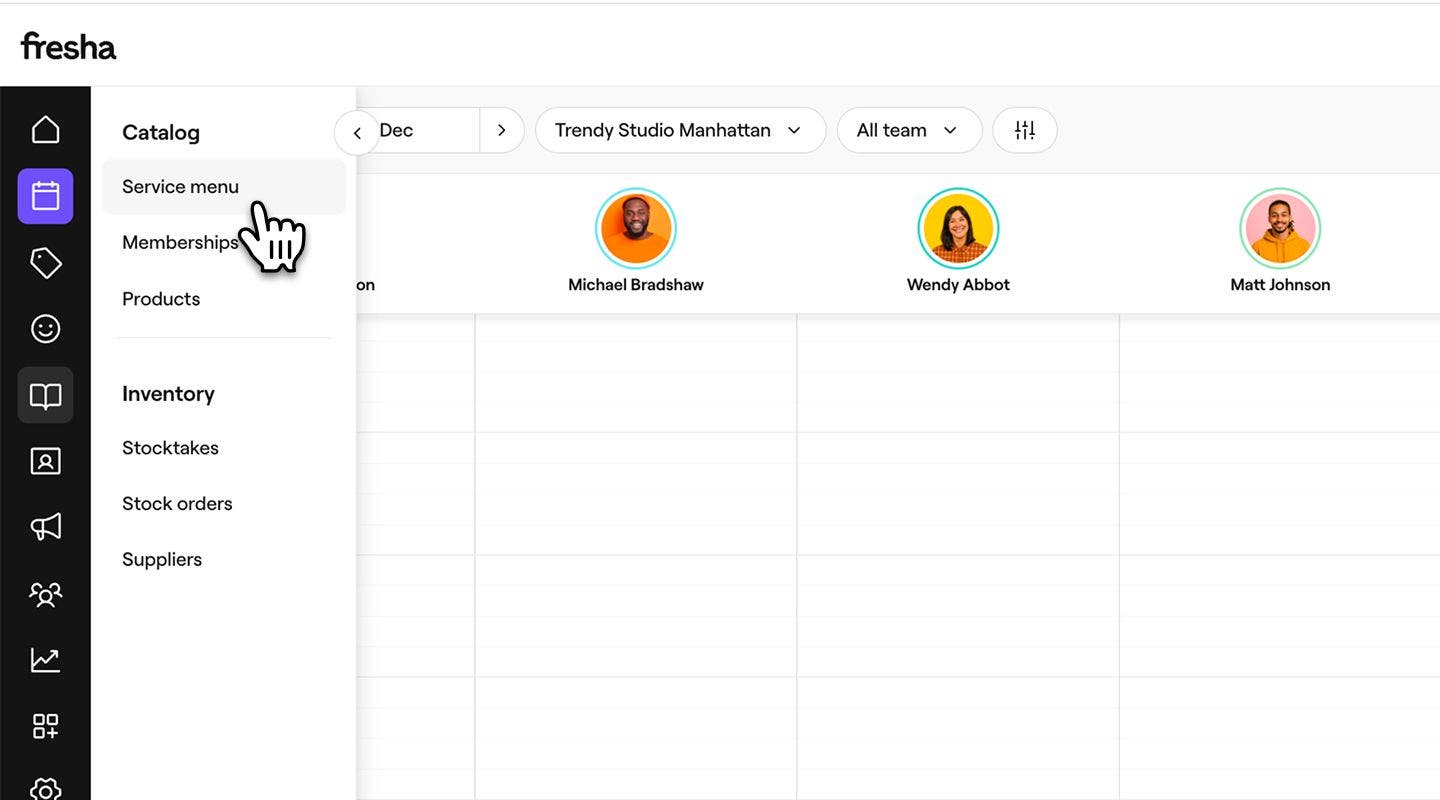
  1. 画面左側のメインメニューから、カタログに移動します。 
  2. 左側のメニューパネルから サービスメニューを選択します。 
    unarchive_web_2.jpg
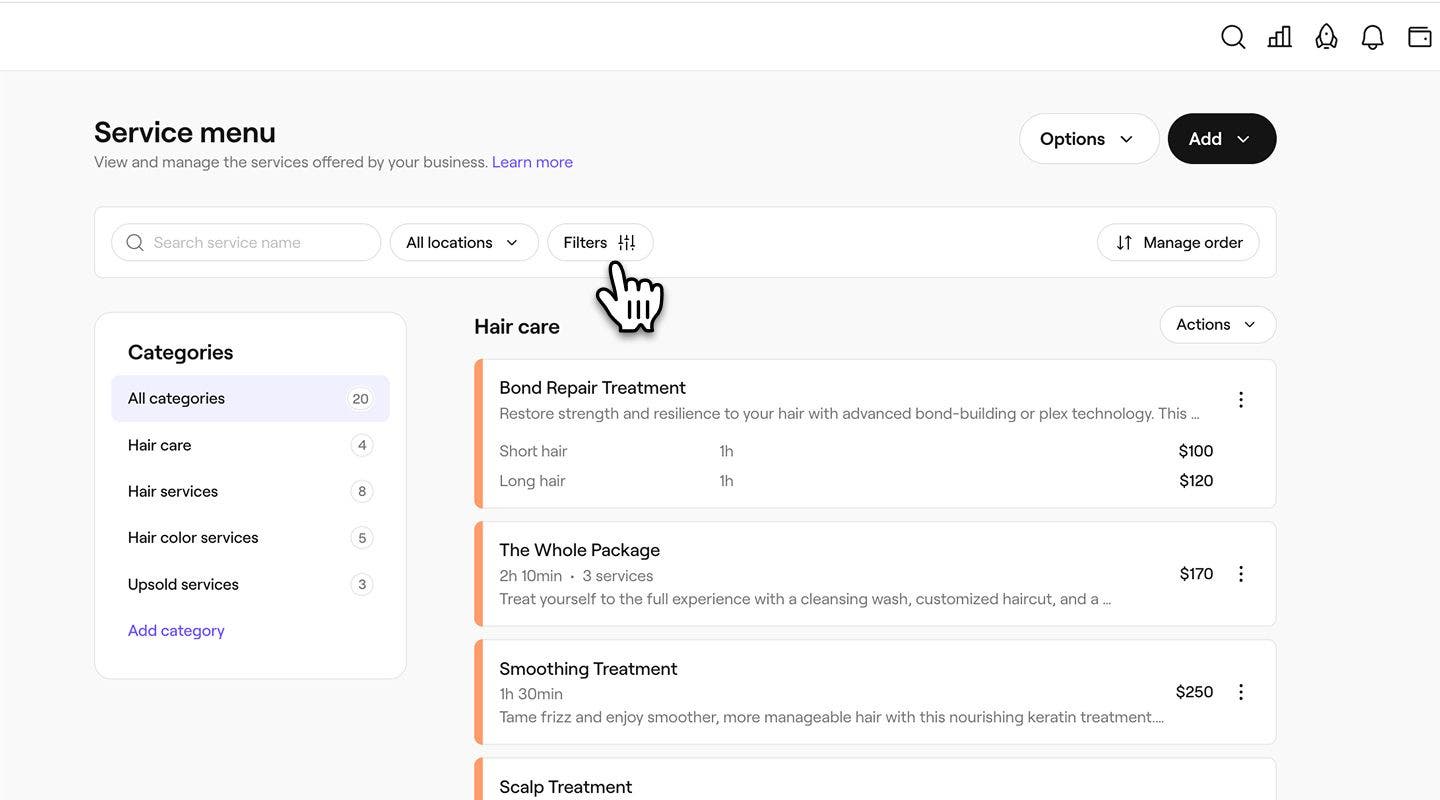
  3. サービスメニューの上にあるツールバーの フィルターボタンをクリックします。
    unarchive_web_3.jpg
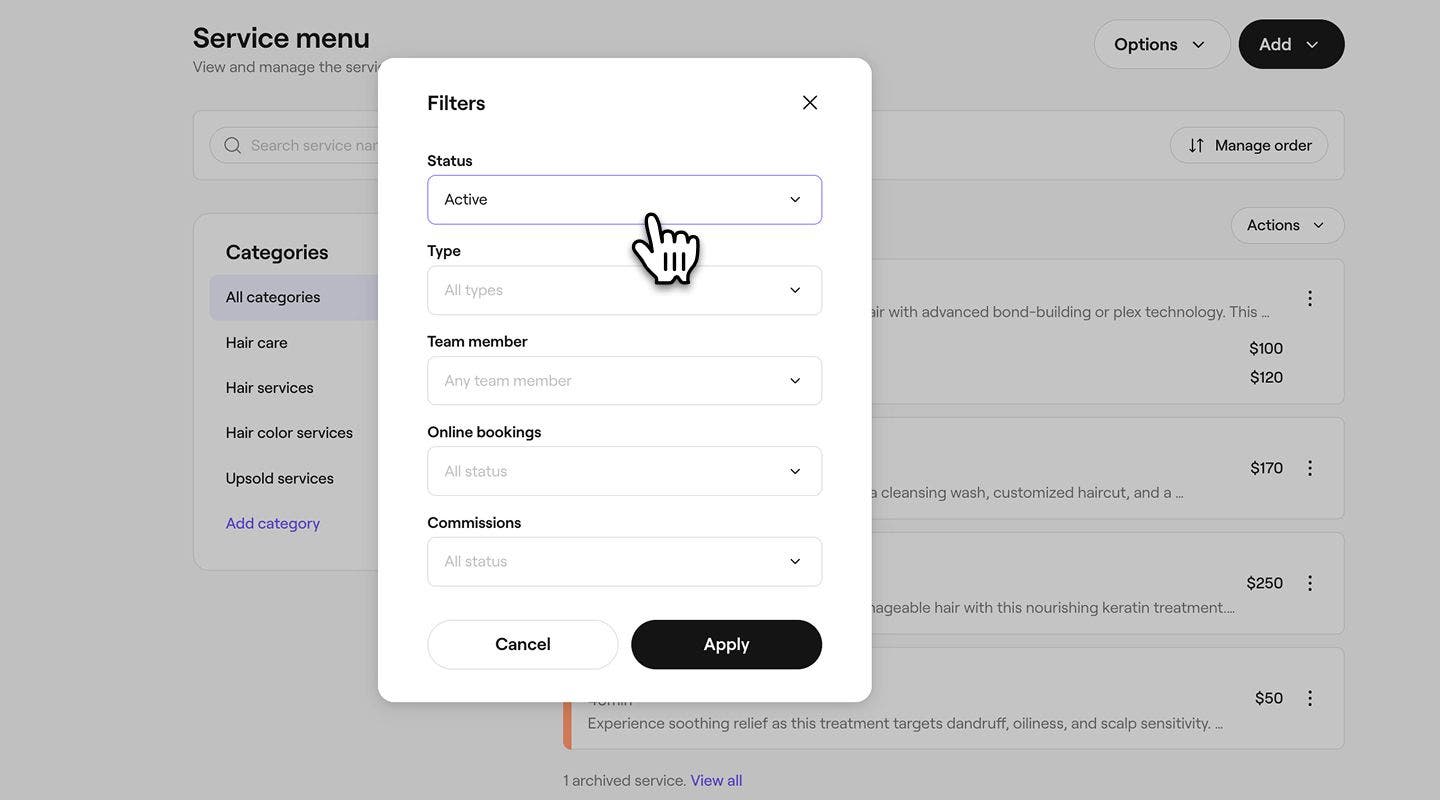
  4. フィルターのポップアップで、ステータスの下にあるドロップダウンをクリックし、アーカイブ済みを選択します。 
    unarchive_web_4.jpg
  5. ポップアップの下部にある適用ボタンをクリックします。
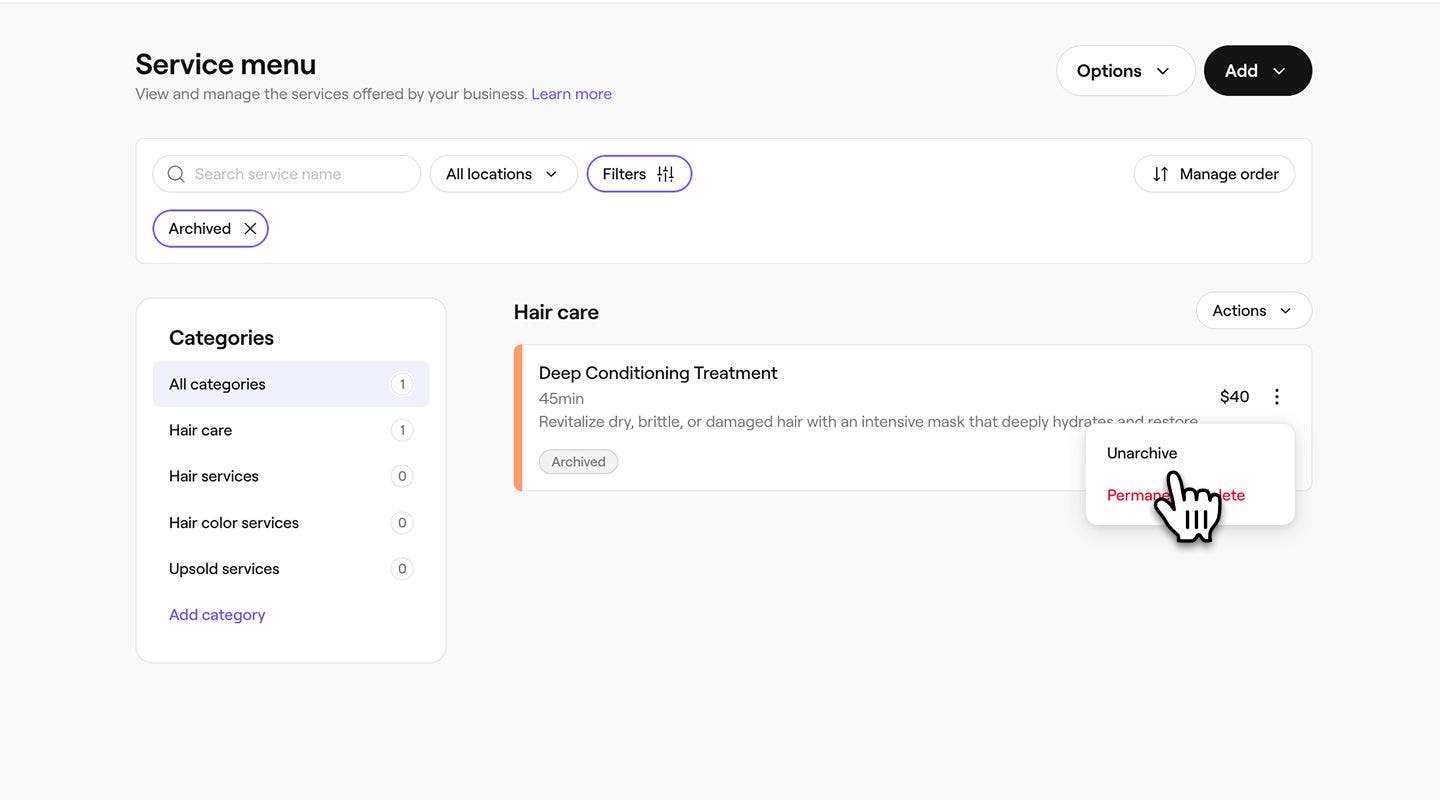
  6. アーカイブされたサービス、セットメニュー、またはカテゴリの横にある 操作ボタンをクリックし、 アーカイブから復元するを選択します。
    unarchive_web_6.jpg
  7. ポップアップで、アーカイブから復元するボタンをクリックして確定します。
  1. 画面下部のメインメニューから、その他(グリッドアイコン)をタップしてカタログを開きます。
  2. サービスメニューを選択して、施術のリストを表示します。
  3. サービスメニューの上にあるツールバーの フィルターボタンをクリックします。
  4. ポップアップで、ステータスの下にあるドロップダウンをタップし、アーカイブ済みを選択します。 
  5. ポップアップの下部にある適用ボタンをタップします。
  6. アーカイブ済みのサービス、セットメニュー、またはカテゴリで、 操作(3つの点)をタップし、 アーカイブから復元するを選択します。
  7. ポップアップで、[アーカイブから復元する] ボタンをタップして確定します。

アーカイブ解除されると、アイテムはサービスメニューに再び表示され、予約可能になります。

よくある質問

    • 既存の予約は、サービスのアーカイブまたは削除の影響を受けません。サービスがアーカイブまたは削除される前に確定した予約は引き続き有効であり、予約カレンダーに表示されます。

      メニューでアーカイブまたは削除する前に、サービスをセットメニューから削除する必要があります。セットメニューがアーカイブまたは削除されると、セットメニューのみが非表示になり、個々のサービスは有効なままとなります。


サービスメニュー


関連記事

このガイドは役に立ちましたか?

サービスメニュー

サービスのセットメニューを作成する

複数のサービスを1つの便利なオプションにまとめたセットメニューで、予約の増加を図りましょう。

サービスカテゴリを管理する

サービスをカテゴリに整理することで、顧客がより簡単に閲覧・予約できるようになります。

サービスを順番に予約するように設定する

サービス提供順序を設定して、サービスが正しい順序で予約され、提供されるようにします。

サービスメニューの並べ替え

顧客がオンラインでサービスを閲覧して予約しやすいように、サービスメニューを整理しましょう。

サービスメニュー作成のベストプラクティス

マーケットプレイスでの注目度を高め、顧客が施術内容を簡単に理解して予約できるよう、わかりやすくプロフェッショナルなサービスメニューを作成しましょう。

サービスメニューのアイテムのアーカイブと削除

サービスとセットメニューをアーカイブまたは削除して、サービスメニューを最新の状態に保ちましょう。

サービスメニューをエクスポートする

Freshaからサービスメニューをエクスポートして、簡単に記録を保管しましょう。

関連記事

サービスを作成

単一サービスを設定して、提供する施術を作成・管理します。

サービスのセットメニューを作成する

複数のサービスを1つの便利なオプションにまとめたセットメニューで、予約の増加を図りましょう。

サービスを順番に予約するように設定する

サービス提供順序を設定して、サービスが正しい順序で予約され、提供されるようにします。

Fresha
アプリを入手

Freshaについて

採用情報

ヘルプとサポート

ブログ

サイトマップ

掲載店舗向け

店舗向けソフトウェア

価格設定

機能

スケジュール

販売時点情報管理

支払い

資本

マーケットプレイス

サポート

ステータス

法務情報

プライバシーポリシー

サービス利用規約

利用規約

SNSでFreshaをフォロー

Facebook
Linkedin
Instagram

© 2026 Fresha.com SV Ltd