ホームナレッジベースFreshaアカデミー
サービスメニューをエクスポートする
戻る
  1. ナレッジベース•
  2. サービス•
  3. サービスメニューをエクスポートする

サービスメニューをエクスポートする

サービスメニューをデバイスにダウンロードする方法を確認する。

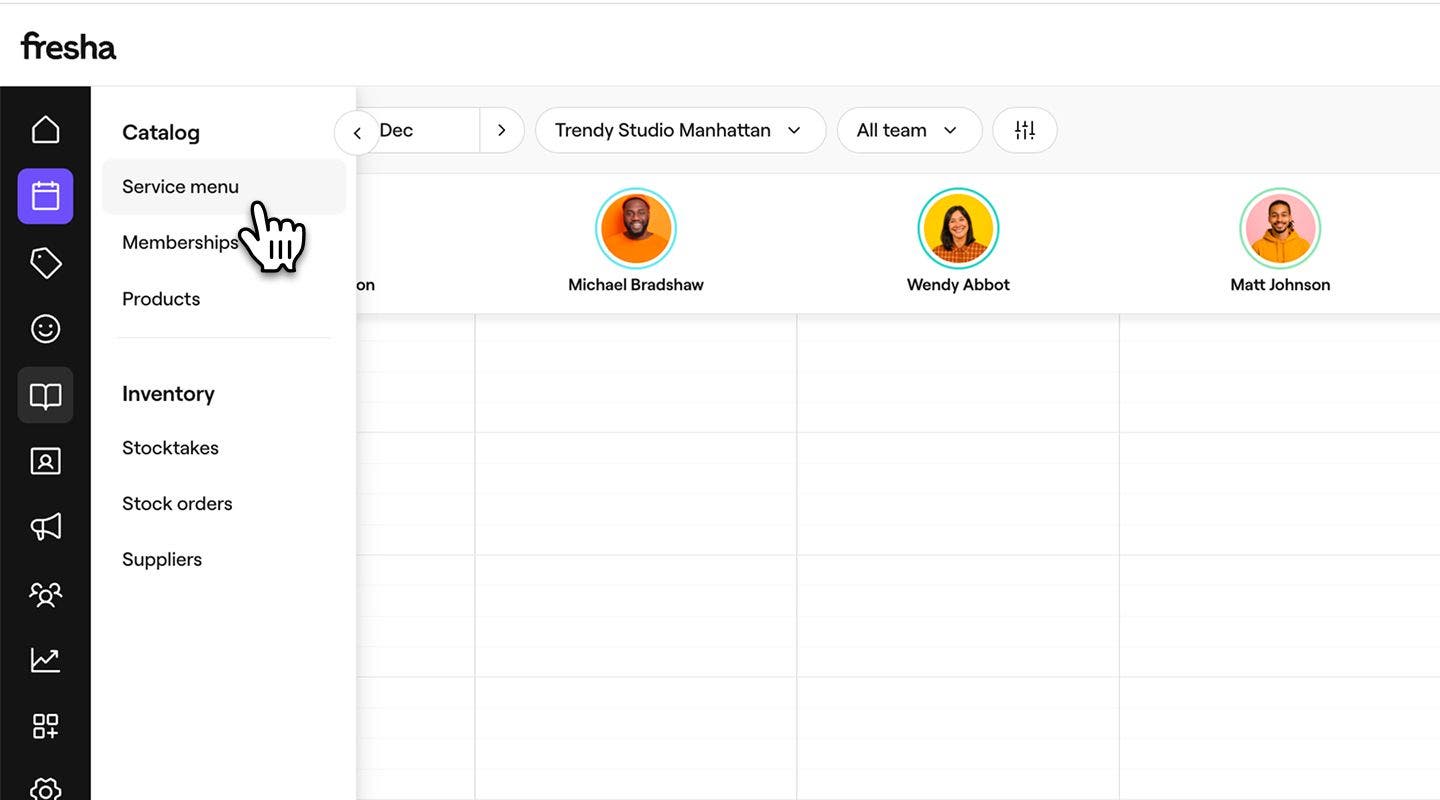
  1. 画面左側のメインメニューから カタログに移動します。
  2. 左側のメニューパネルから サービスメニューを選択します。
    export_menu_web_2.jpg
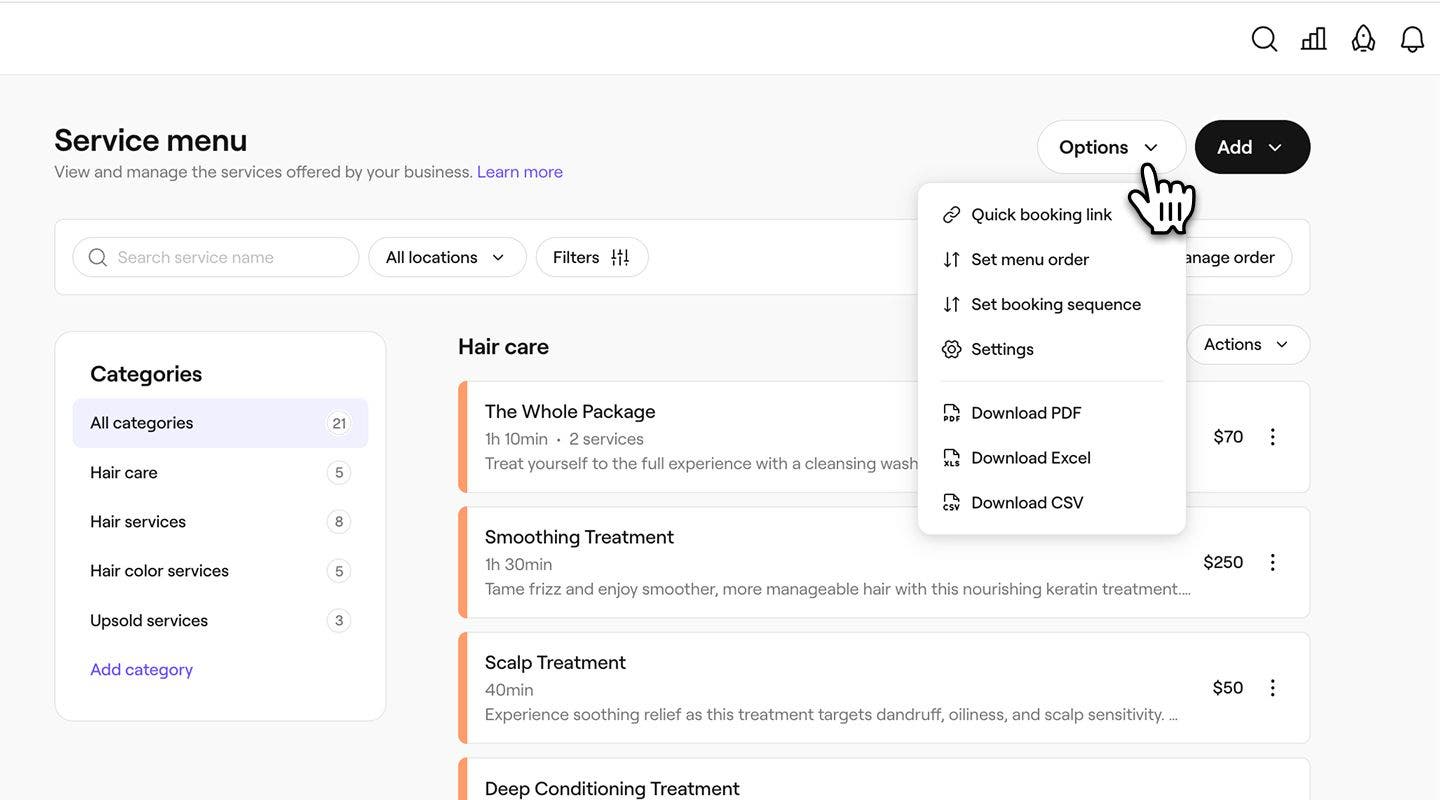
  3. 右上の オプションボタンをクリックし、サービスリストを PDF、Excelまたは CSV形式でエクスポートすることを選択します。
    export_menu_web_3.jpg
  1. 画面下部のメインメニューから、その他(グリッドアイコン)をタップします。
  2. メニューから カタログを選択し、 サービスメニューをタップします。
  3. 右上の操作(3つのドット)をタップし、PDF、ExcelまたはCSV形式でサービスリストをエクスポートすることを選択します。

サービスメニューがお使いのデバイスにダウンロードされ、そこでデータを開いて表示することができます。

サービスメニュー


関連記事


おすすめ記事

このガイドは役に立ちましたか?

サービスメニュー

サービスのセットメニューを作成する

複数のサービスを1つの便利なオプションにまとめたセットメニューで、予約の増加を図りましょう。

サービスカテゴリを管理する

サービスをカテゴリに整理することで、顧客がより簡単に閲覧・予約できるようになります。

サービスを順番に予約するように設定する

サービス提供順序を設定して、サービスが正しい順序で予約され、提供されるようにします。

サービスメニューの並べ替え

顧客がオンラインでサービスを閲覧して予約しやすいように、サービスメニューを整理しましょう。

サービスメニュー作成のベストプラクティス

マーケットプレイスでの注目度を高め、顧客が施術内容を簡単に理解して予約できるよう、わかりやすくプロフェッショナルなサービスメニューを作成しましょう。

サービスメニューのアイテムのアーカイブと削除

サービスとセットメニューをアーカイブまたは削除して、サービスメニューを最新の状態に保ちましょう。

サービスメニューをエクスポートする

Freshaからサービスメニューをエクスポートして、簡単に記録を保管しましょう。

関連記事

サービスメニューの並べ替え

顧客がオンラインでサービスを閲覧して予約しやすいように、サービスメニューを整理しましょう。

サービスメニューのアイテムのアーカイブと削除

サービスとセットメニューをアーカイブまたは削除して、サービスメニューを最新の状態に保ちましょう。

レポートのエクスポート

PDF、CSV、またはXLSX形式でレポートをエクスポートすると、オフラインでのアクセスや共有が簡単になります。

おすすめ記事

レポートと分析の概要

Freshaレポートが、顧客管理、収益のトラッキング、店舗パフォーマンスの測定にどのように役立つかをご覧ください。

Fresha
アプリを入手

Freshaについて

採用情報

ヘルプとサポート

ブログ

サイトマップ

掲載店舗向け

店舗向けソフトウェア

価格設定

機能

スケジュール

販売時点情報管理

支払い

資本

マーケットプレイス

サポート

ステータス

法務情報

プライバシーポリシー

サービス利用規約

利用規約

SNSでFreshaをフォロー

Facebook
Linkedin
Instagram

© 2026 Fresha.com SV Ltd