この記事では
ブロックされた時間帯の仕組み
ブロックされた時間枠を使用すると、スタッフが予約に対応できない時間帯をカレンダー上でブロックできます。 たとえば、スタッフのカレンダーで昼休み、トレーニングセッション、または店舗営業前の準備時間をブロックすることで、これらの期間中は予約を受け付けないようにすることができます。
スタッフのカレンダーにブロックされた時間帯を追加する
-
画面左側のメインメニューから、カレンダーに移動します。
-
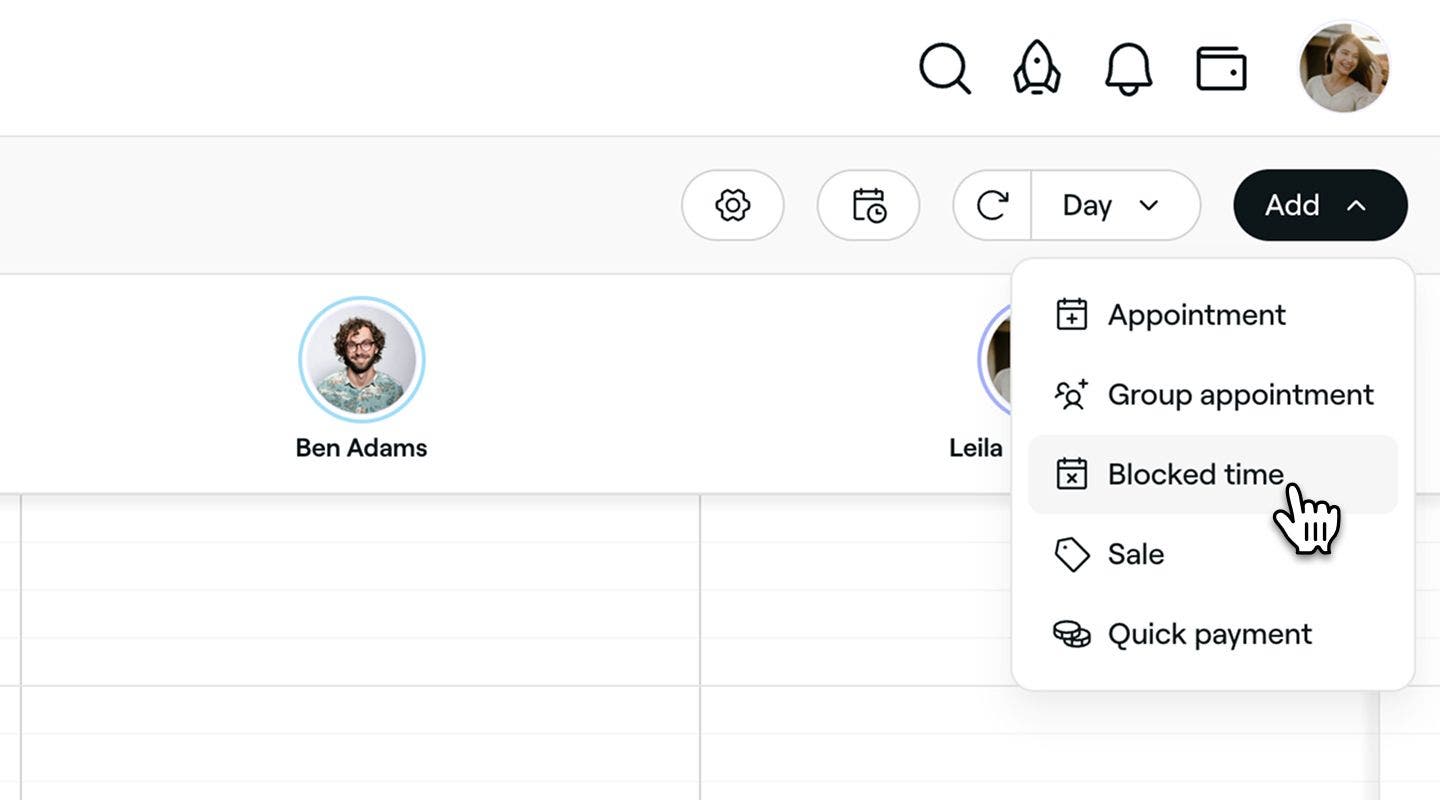
カレンダーツールバーの 追加ボタンをクリックし、パネルから ブロックされた時間を選択します。
-
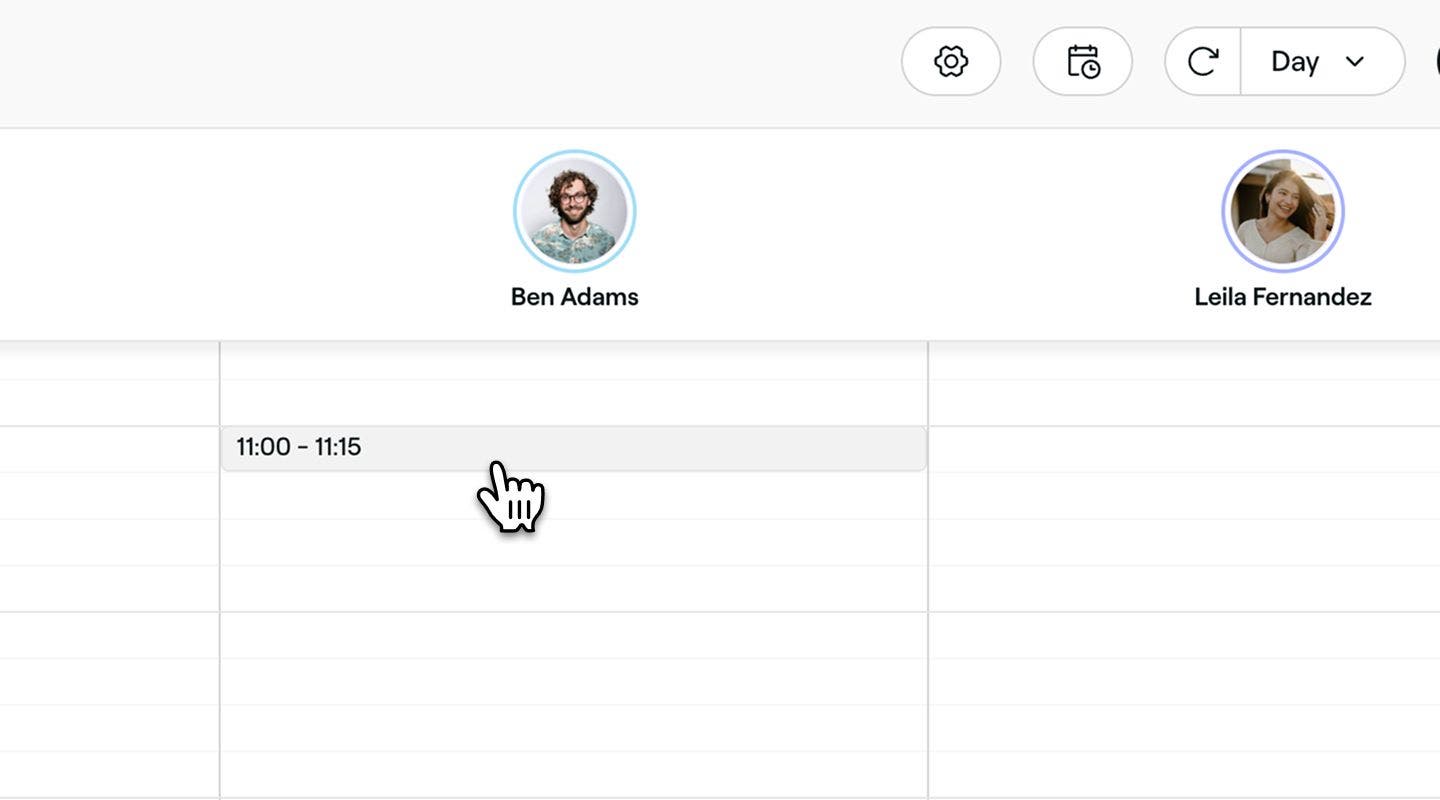
カレンダーで時間枠を選択して、新しくブロックされた時間帯のビューを開きます。
-
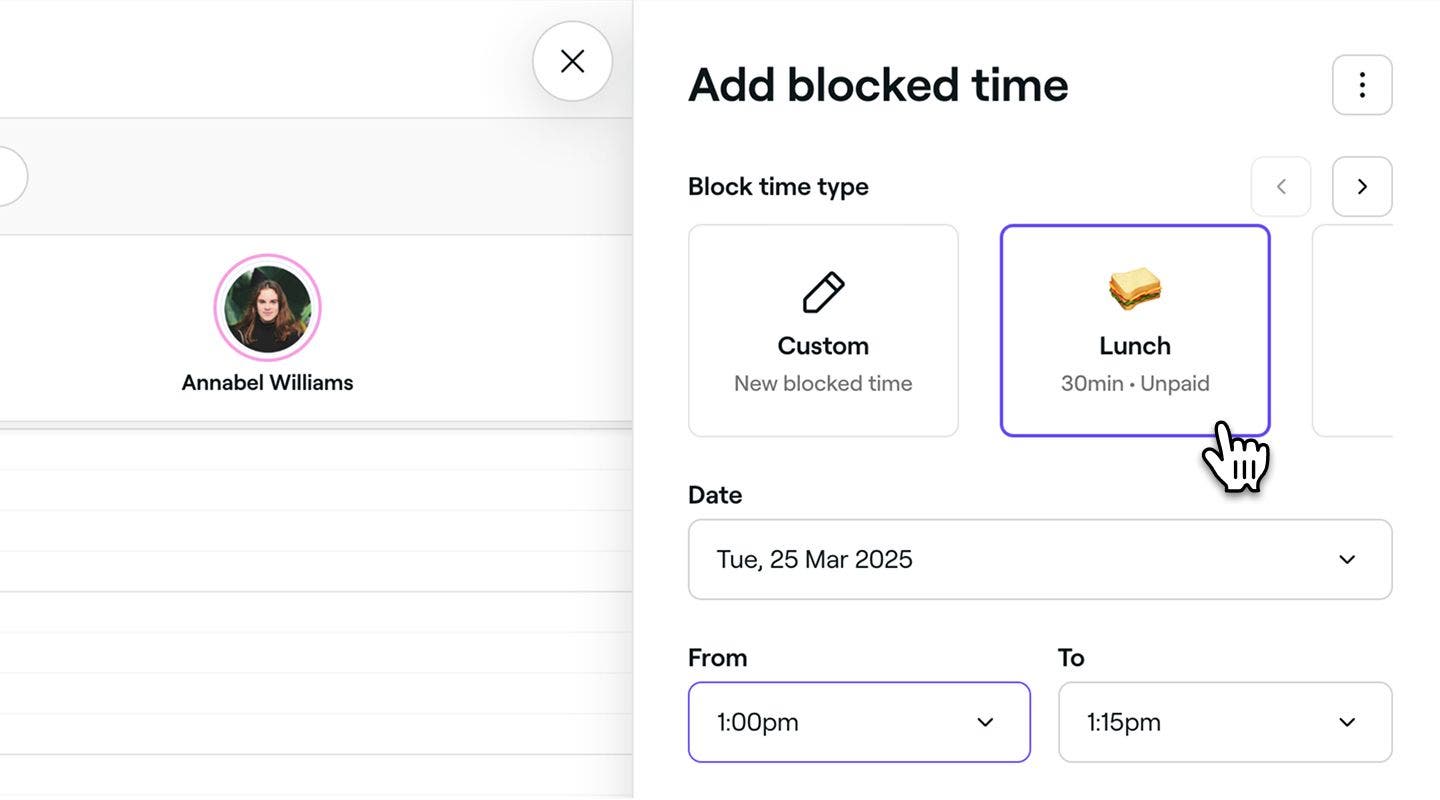
ブロックされた時間帯のタイプで、ブロックされた時間帯の事前設定された理由を選択します。
-
次のオプションを使用して、選択内容をカスタマイズできます。
- ページの右上隅にある矢印をクリックして、新しいタイプを選択します。これにより、カスタムブロックされた時間帯のラベルを作成し、利用可能なブロックされた時間タイプに追加できます。設定から新しくブロックされた時間帯のタイプを作成することもできます。
- カスタムアイコンをクリックして、特定の理由(医師の予約など)で1回限りのブロックされた時間帯のエントリを作成します。
-
必要に応じて、ブロックされた時間帯が予定されている 日付、所要時間、およびスタッフを調整します。
- 複数のスタッフにブロックされた時間帯を追加するには、 スタッフメニューを開き、スタッフの名前の横にあるチェックボックスをオンにするか、 すべてのスタッフを選択して全員を含めます。

-
頻度で、パネルからブロックされた時間帯の繰り返し頻度を選択します。毎日、毎週、毎月、または繰り返さないから選択できます。
- 特定の日と間隔でカスタムの予定時刻を設定できます。
-
説明セクションを使用して、チーム向けの補足情報を追加します。
-
下部の 保存ボタンをクリックして、ブロックされた時間帯をスケジュールします。
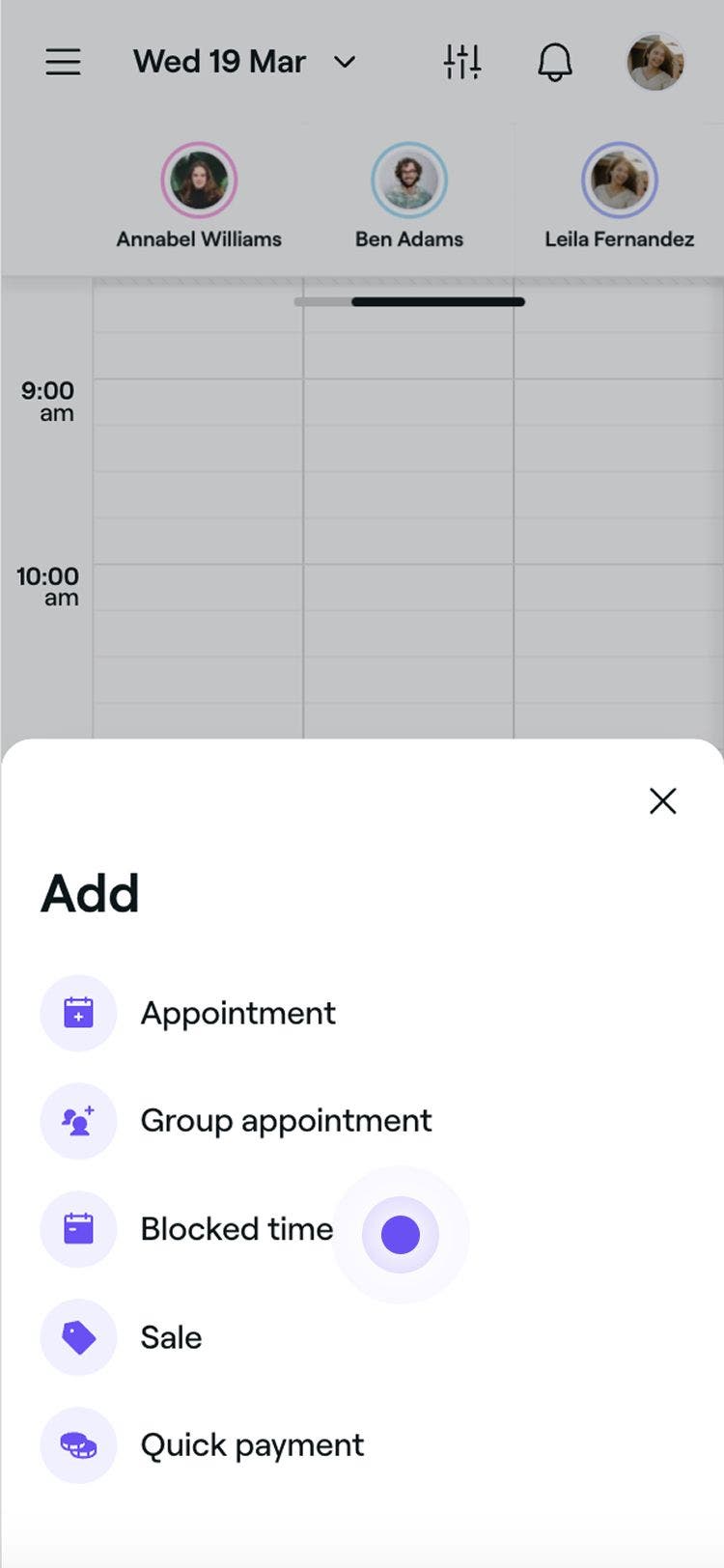


ブロックされた時間帯を追加すると、その時間帯は顧客がオンラインで予約することができなくなります。ただし、カレンダーでその時間帯に予約を設定することは可能です。また、同じ手順で、必要に応じてブロックされた時間帯を更新または削除することができます。
カスタムのブロックされた時間帯を追加する場合は、タイトルを追加し、「ブロックされた時間に許可されたオンライン予約」の横にあるチェックボックスにチェックを入れると、顧客はその時間帯に予約できるようになります。
カレンダーでブロックされた時間帯を編集する
- カレンダーで、編集するブロックされた時間帯をクリックします。
- [ブロックされた時間帯を編集] パネルで、ブロックされた時間帯の詳細を更新し、[保存] をクリックして変更を適用します。
- 繰り返しブロックされた時間帯の最初のブロックを編集する場合は、このブロックのみ、このブロックと今後のブロック、またはすべてのブロックを更新するかを選択し、確定をクリックします。
ブロックされた時間帯を更新すると、カレンダーの該当する時間枠に新しい時間と所要時間が反映されます。顧客はその時間帯に予約することはできませんが、必要に応じて手動で予約を設定することはできます。
ブロックされた時間帯をすばやく変更するには、ドラッグ&ドロップで新しい時間枠に移動します。所要時間を調整するには、ブロックされた時間帯の下端を新しい終了時間にドラッグします。
カレンダーからブロックされた時間帯を削除する
- カレンダーから既存のブロックされた時間帯を開きます。
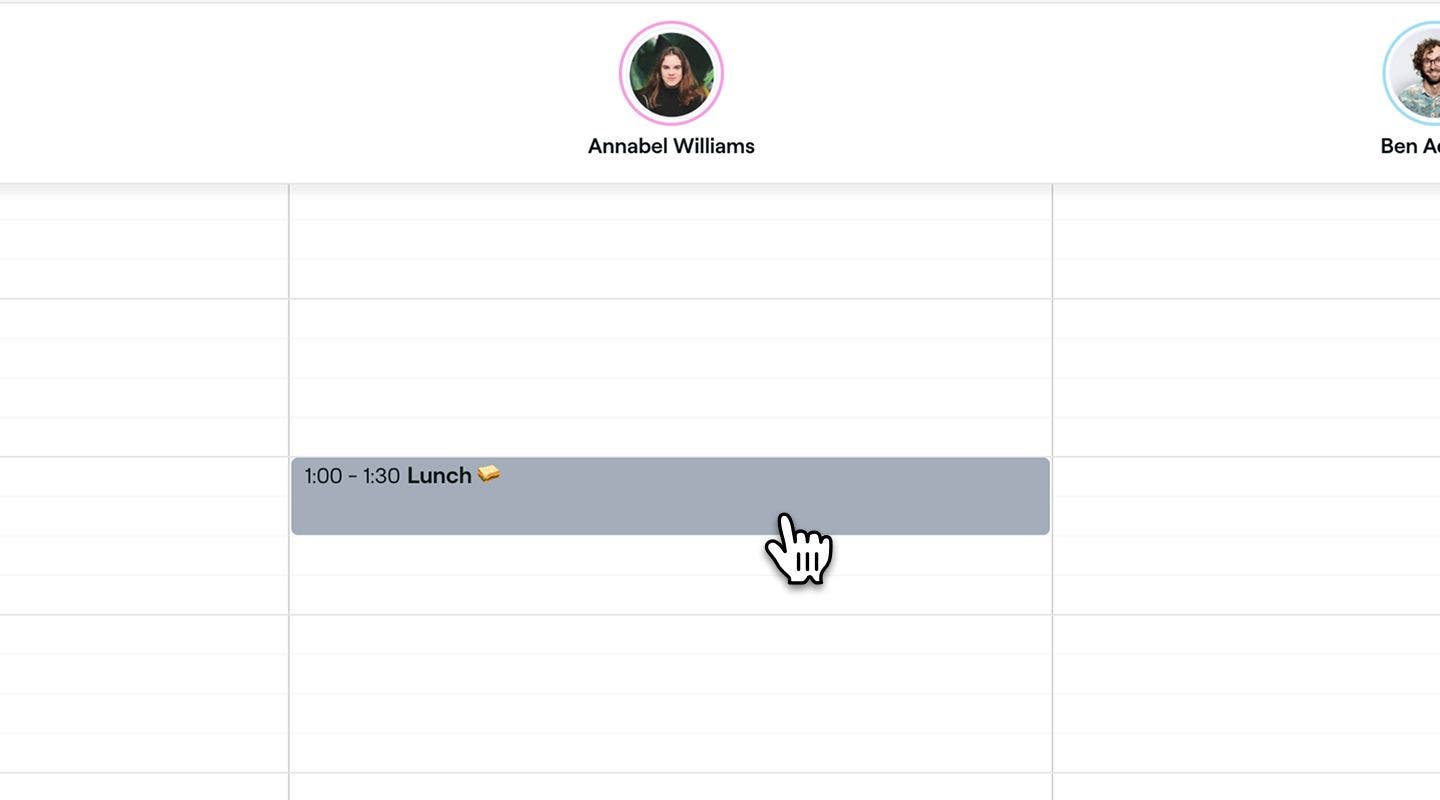
- ブロックされた時間帯のビューで、下部にあるゴミ箱アイコンをクリックして、ブロックされた時間帯を削除します。
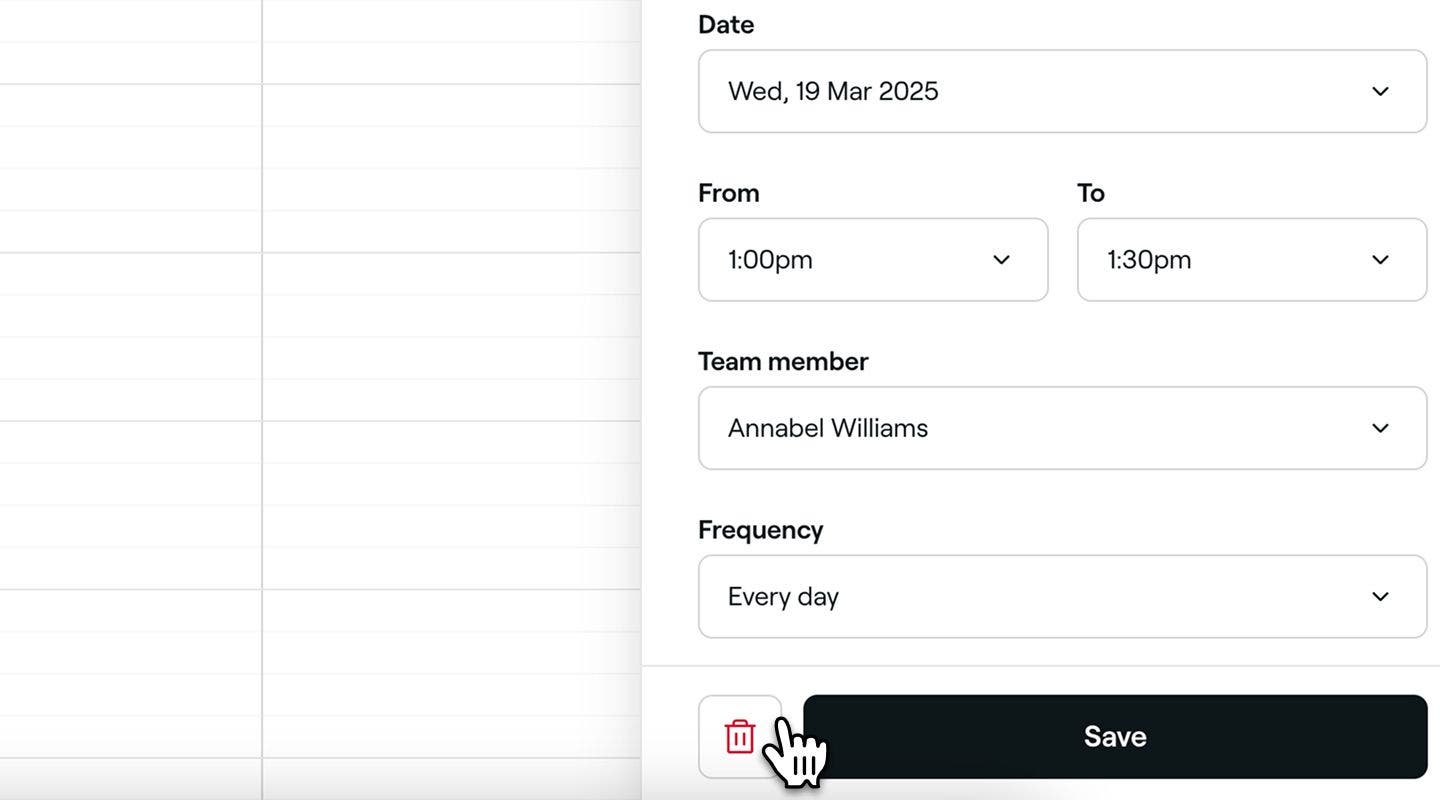
- 予約確認のポップアップで削除ボタンをクリックして再確認します。

削除すると、ブロックされた時間帯はカレンダーに表示されなくなり、スケジュールはオープンな状態になります。
繰り返しに設定されているブロックされた時間帯を削除すると、ポップアップが表示され、このブロックされた時間帯のみを削除、この時間帯と今後のすべての回数を削除、またはすべてのブロックされた時間帯を削除のいずれかを選択できます。
設備・備品のカレンダーにブロックされた時間帯を追加する
- 画面左側のメインメニューから、カレンダーに移動します。
- カレンダーがまだすべての設備・備品ビューになっていない場合は、上部のツールバーメニューからすべての設備・備品を選択します。
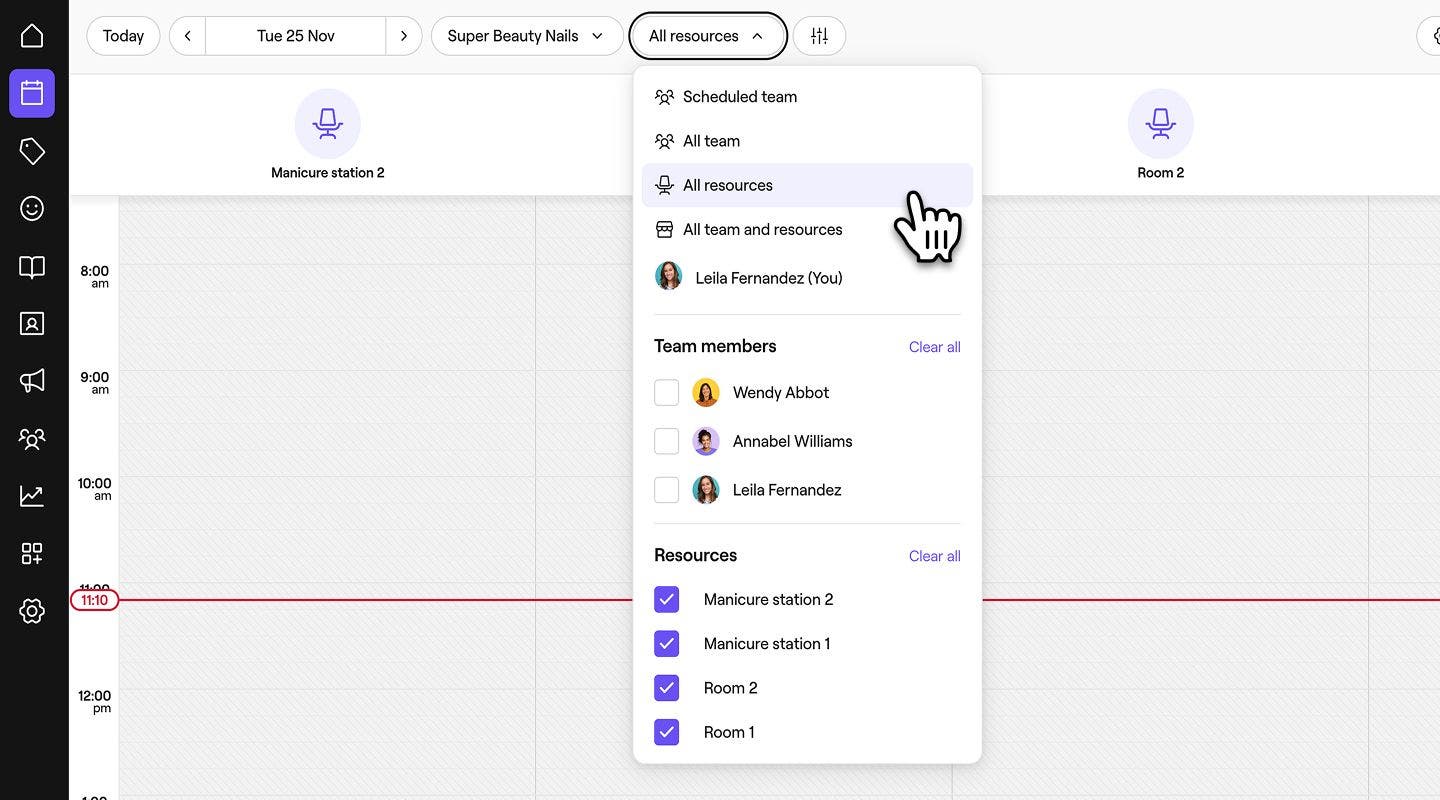
- カレンダーツールバーの 追加ボタンをクリックし、 ブロックされた時間を選択します。

- [ブロックされた時間帯を追加] パネルから、必要に応じてブロックされた時間帯の タイトルを追加します。

- 必要に応じて、ブロックされた時間帯の日付、開始および終了時間、および設備・備品を調整してください。
- 複数の設備・備品にブロックされた時間帯を追加するには、 設備・備品のドロップダウンを開き、設備・備品の名前の横にあるチェックボックスをオンにするか、 すべての設備・備品を選択してすべての設備・備品を含めます。

- 複数の設備・備品にブロックされた時間帯を追加するには、 設備・備品のドロップダウンを開き、設備・備品の名前の横にあるチェックボックスをオンにするか、 すべての設備・備品を選択してすべての設備・備品を含めます。
- 頻度で、パネルからブロックされた時間帯を繰り返す頻度を選択します。毎日、毎週、毎月、または繰り返さないから選択できます。
- 特定の日付と間隔でカスタムスケジュールを設定することもできます。
- 説明フィールドを使用して、チームに表示したい追加情報を入力します。
- 下部の 保存ボタンをクリックして、ブロックされた時間帯をスケジュールします。
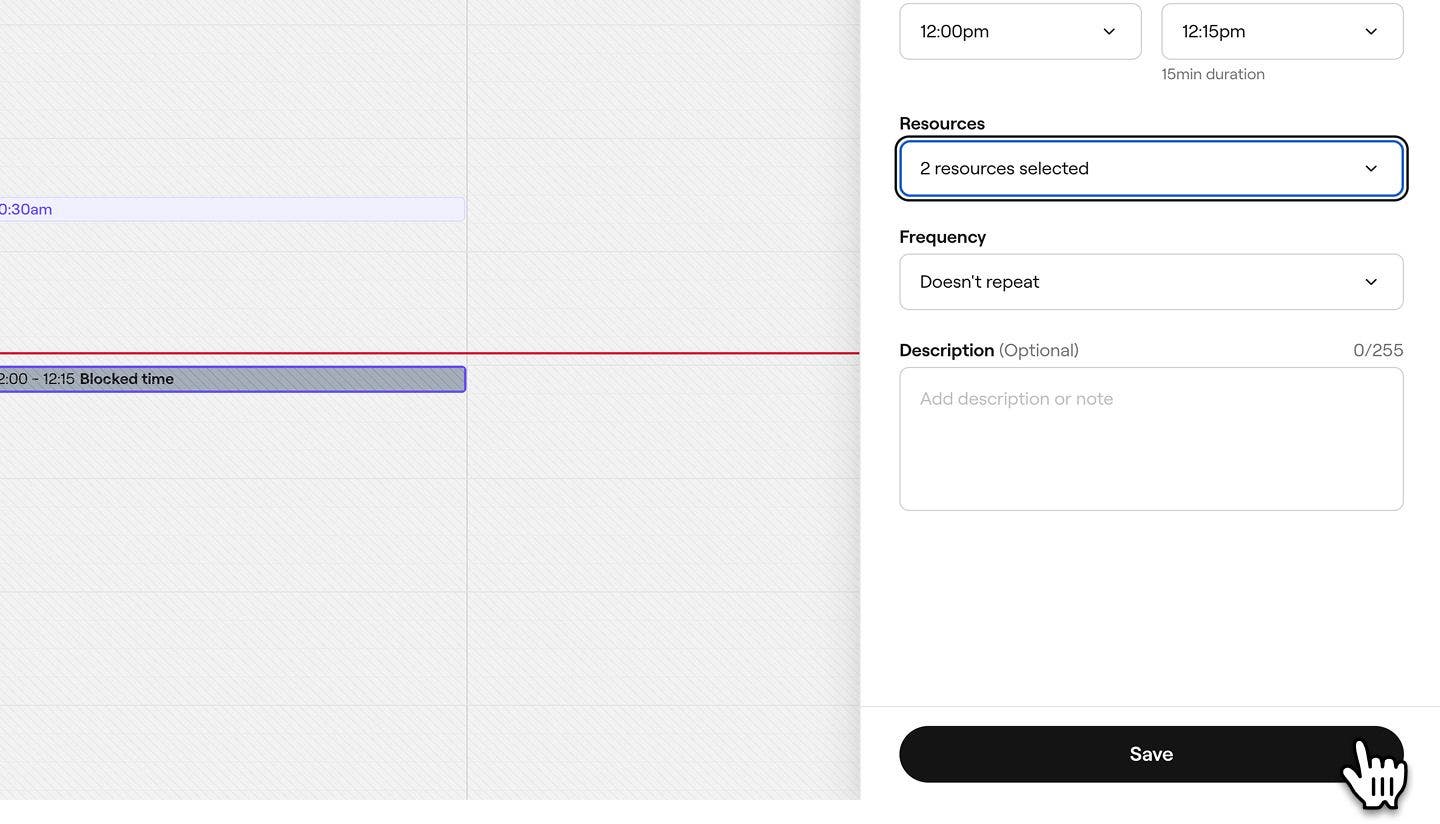


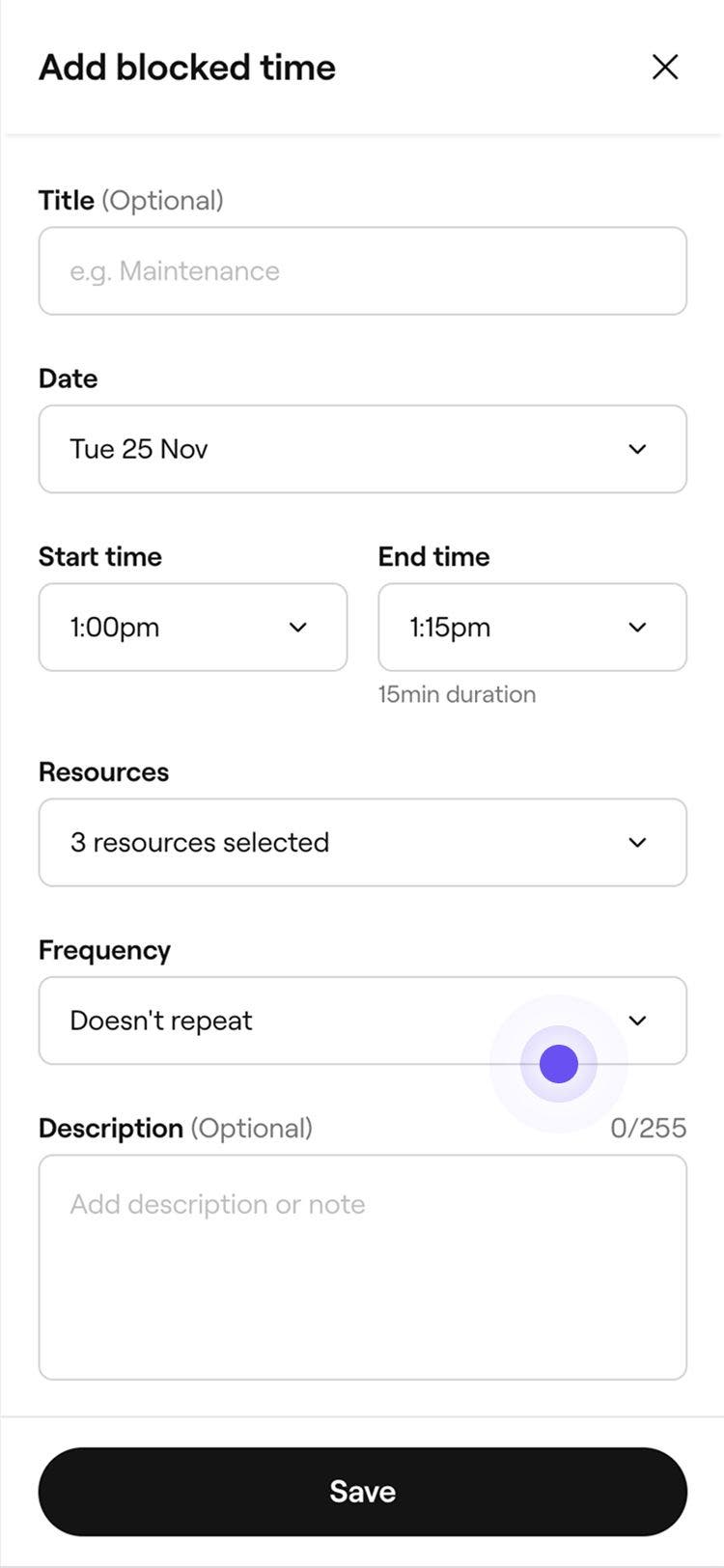
設備・備品にブロックされた時間帯を追加すると、その時間帯は顧客がオンラインで予約することができなくなります。ただし、カレンダーでその時間帯に予約を設定することは可能です。また、必要に応じて、同じ手順でブロックされた時間帯を更新または削除することもできます。
よくある質問
ブロックされた時間帯に予約を設定しようとすると、画面にスタッフが予約できないことを知らせるメッセージが表示されます。それでも、ブロックされた時間帯の予約を続行することはできます。
繰り返しの予約を連続でスケジュールする場合、スケジュールが重複している旨のメッセージが表示されずに、ブロックされた時間帯を含む今後の時間枠に予約がスケジュールされることがあります。
顧客には、チームのシフトの予定と予約可能状況の設定に基づいて予約可能な予約枠のみが表示されます。ブロックされた時間枠はオンライン予約カレンダーに表示されません。これにより、予約可能状況を明確かつ正確に保つことができます。
ブロックされた時間帯に予約を許可する場合は、カスタムブロック時間枠を作成し、その時間枠内で顧客が予約できるようにするオプションを有効にするだけです。
店舗全体で1日中すべての予約を受け付けないようにするには、店舗の休業期間を設定できます。
