Aggiungi esercenti alla tua Area di lavoro
Scopri come configurare i membri del team che sono lavoratori autonomi con profili di esercente e dettagli di pagamento nella tua Area di lavoro.
Nel presente articolo
Come funzionano gli esercenti
I membri del team indipendenti nella tua Area di lavoro possono essere configurati come esercenti per ricevere i pagamenti direttamente dai clienti nel proprio Portafoglio Fresha. Ogni esercente ha la propria Configurazione dei pagamenti collegata alla tua Area di lavoro principale, che gli consente di ricevere immediatamente i pagamenti per i suoi servizi.
Tutti gli appuntamenti, le vendite e i report rimangono visibili nella tua Area di lavoro e consentono ai membri del team indipendenti di gestire i propri guadagni rimanendo connessi alla tua attività su Fresha.
Dovrai configurare i pagamenti Fresha, consentendo agli esercenti di ricevere i pagamenti tramite la tua Area di lavoro.
Aggiungi esercenti alla tua Area di lavoro
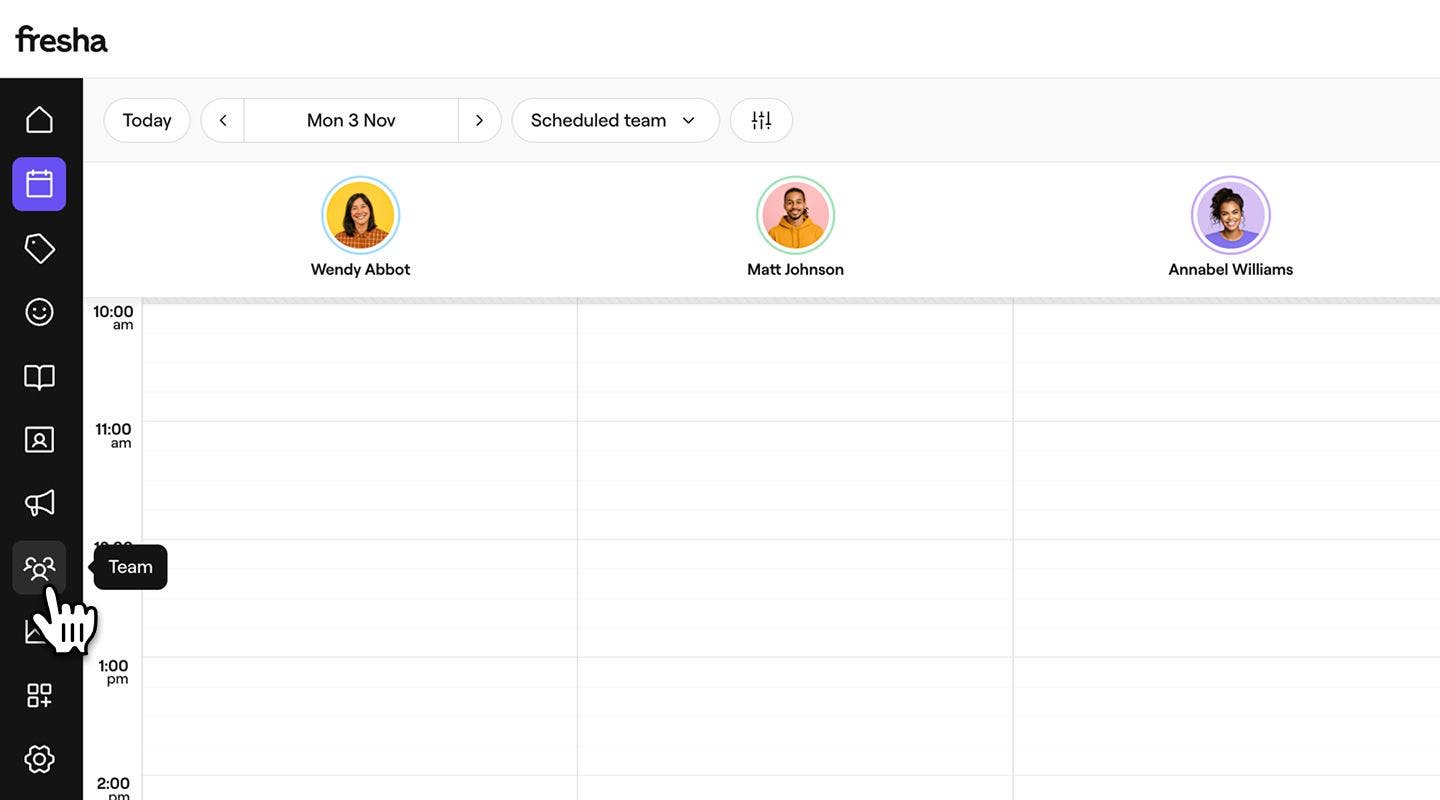
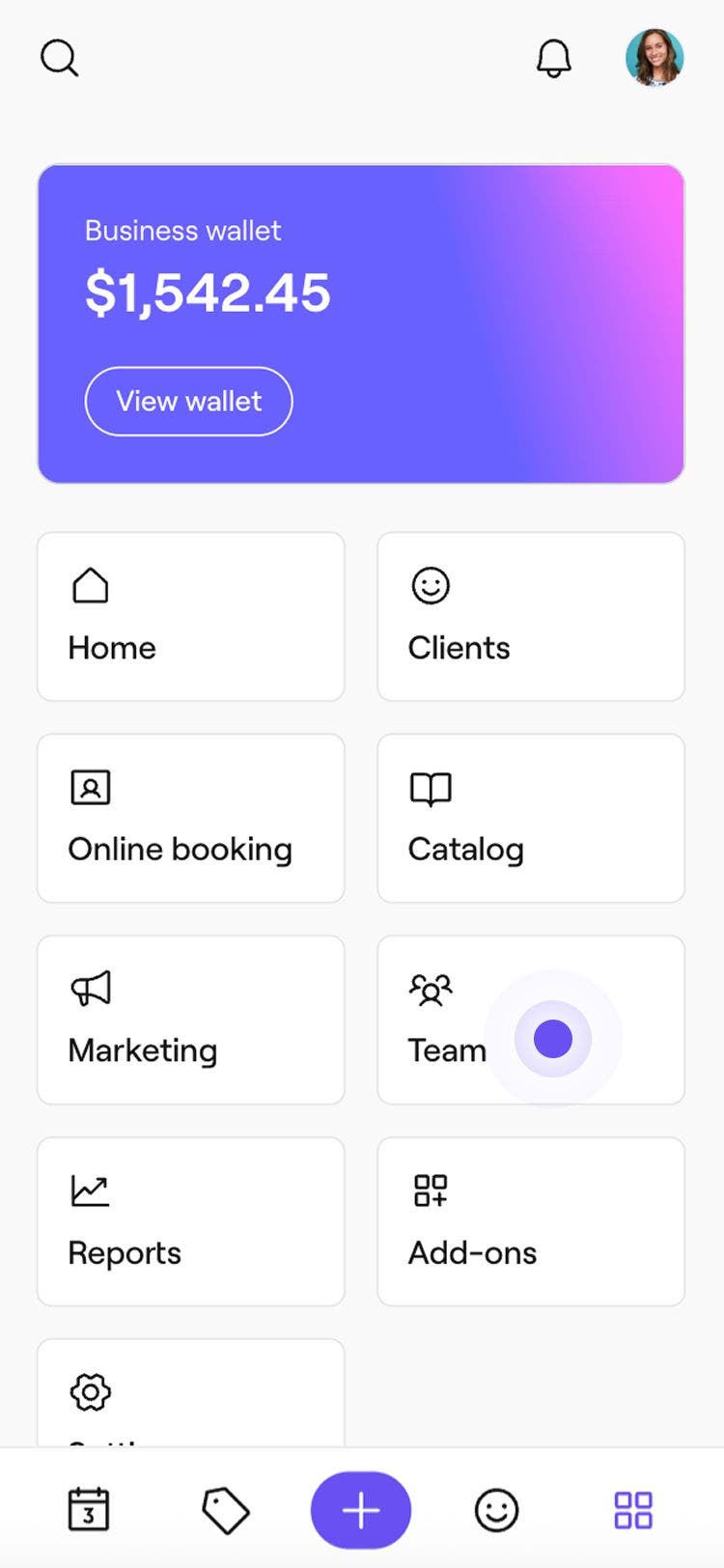
- Dal menu principale a sinistra dello schermo, vai su Team.
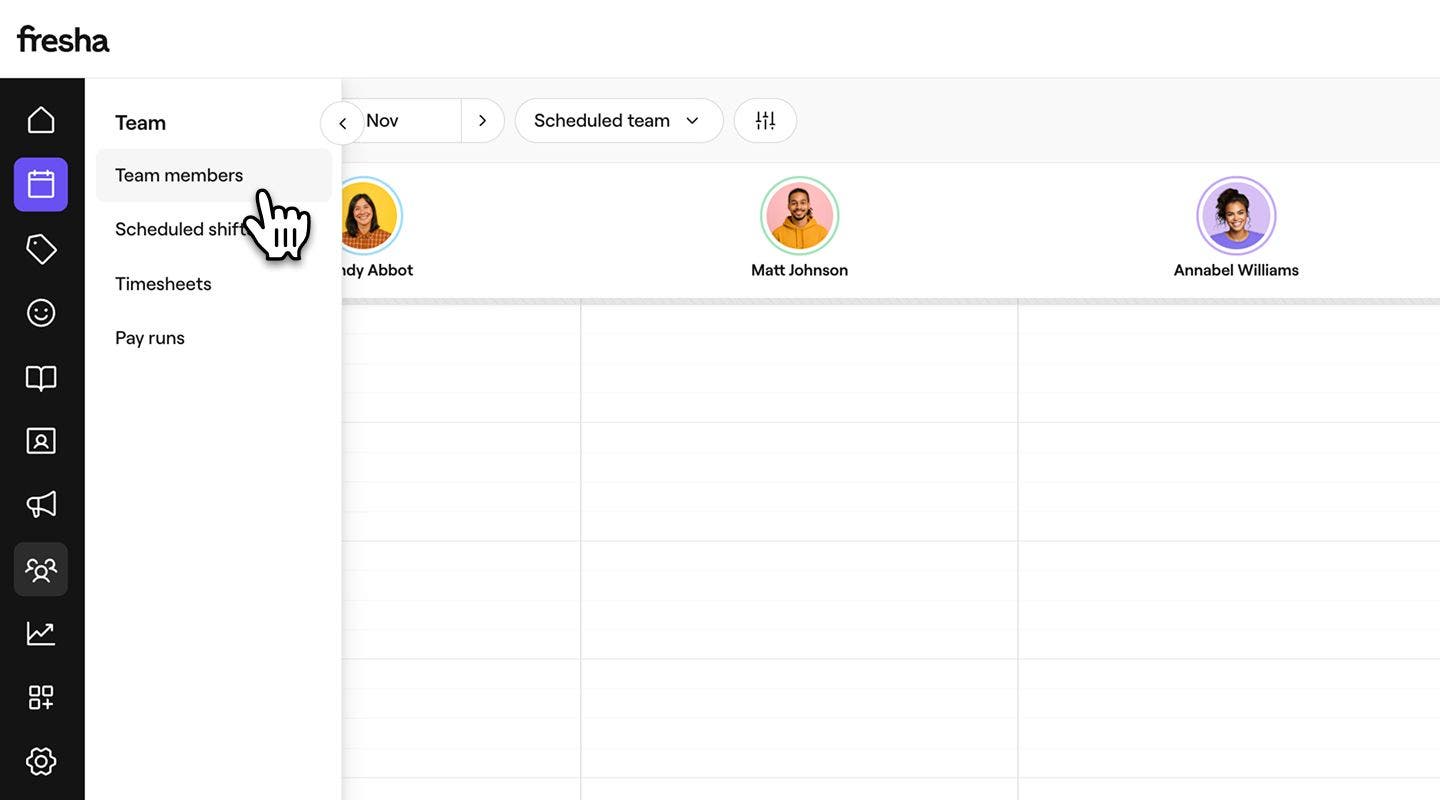
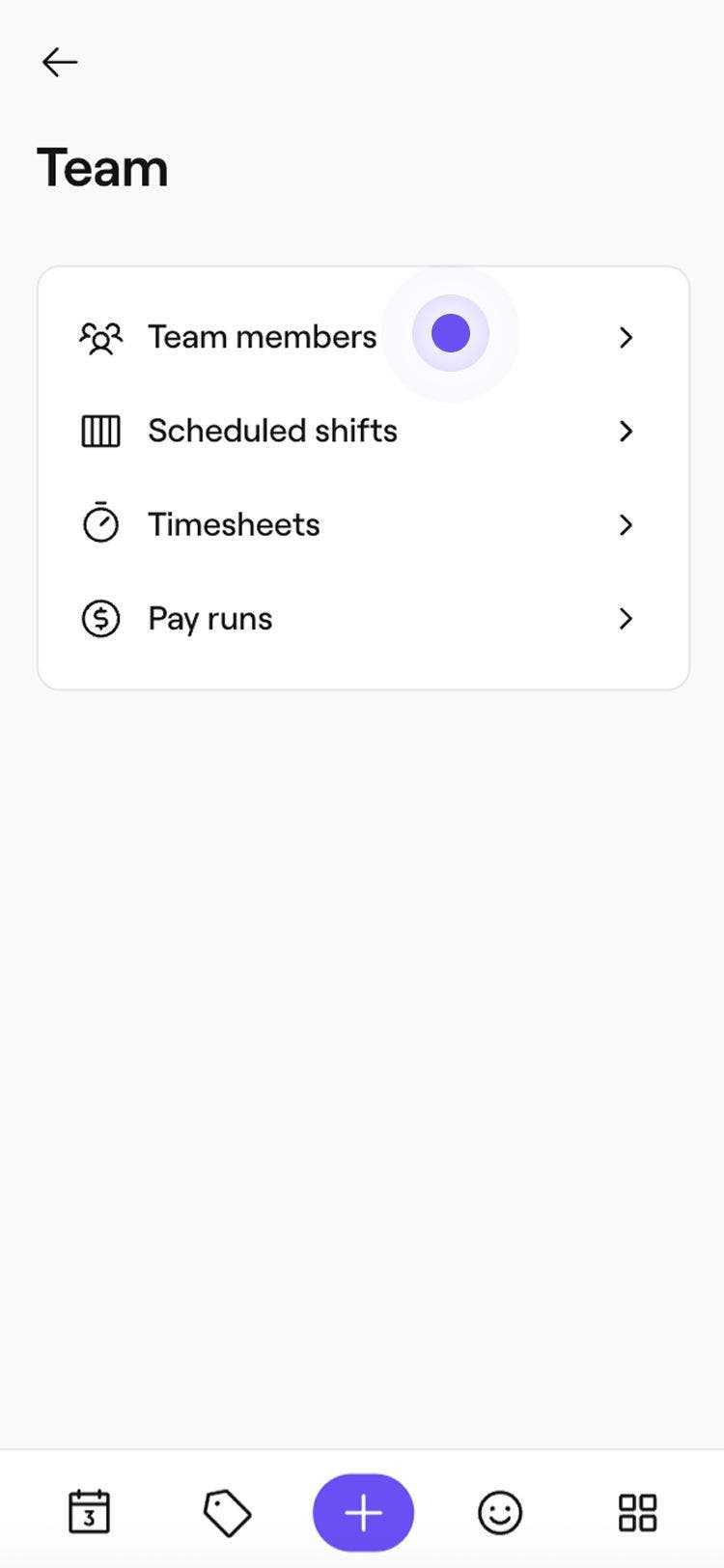
- Nel pannello del menu a sinistra, seleziona Membri del team.
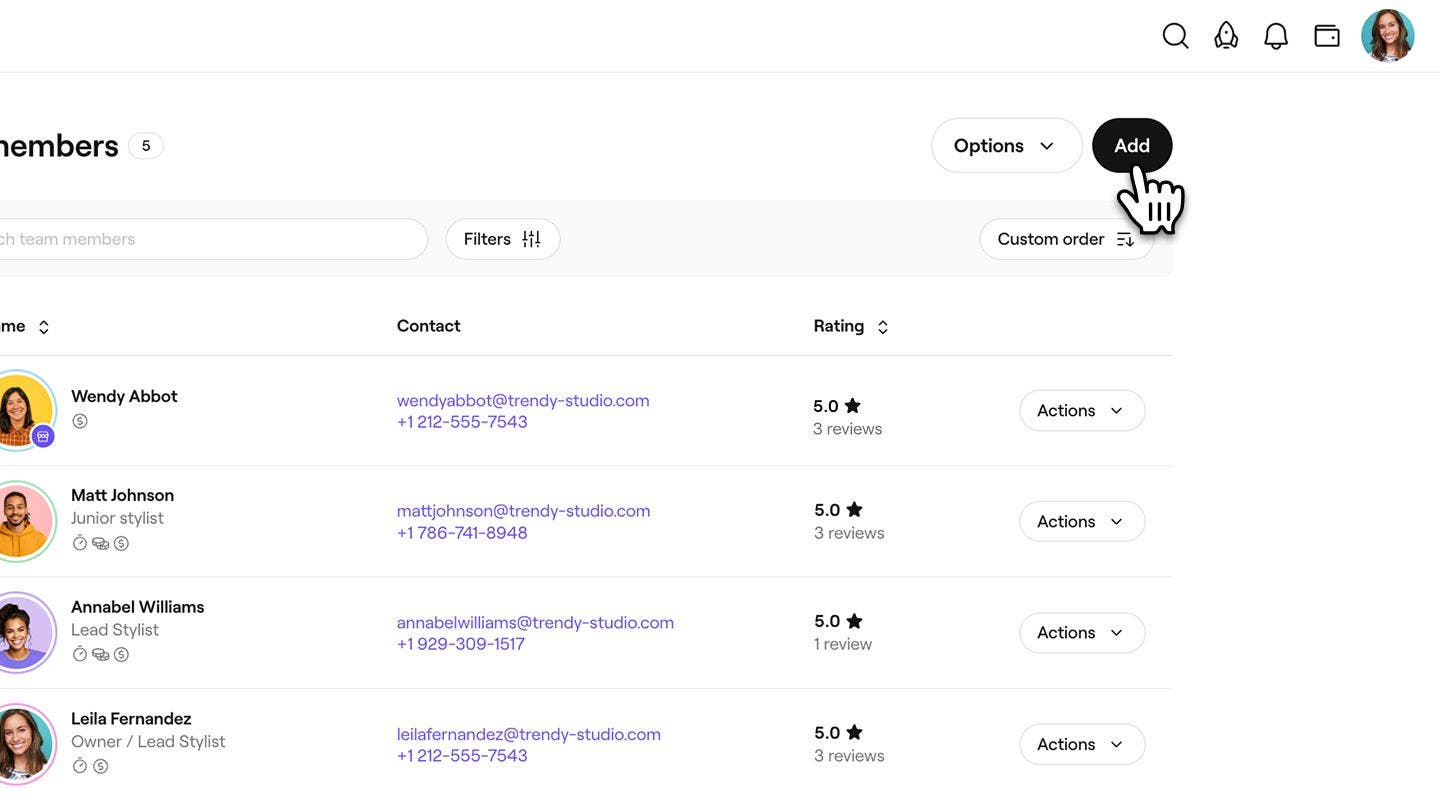
- Per aggiungere un esercente alla tua Area di lavoro, usa uno dei seguenti metodi:
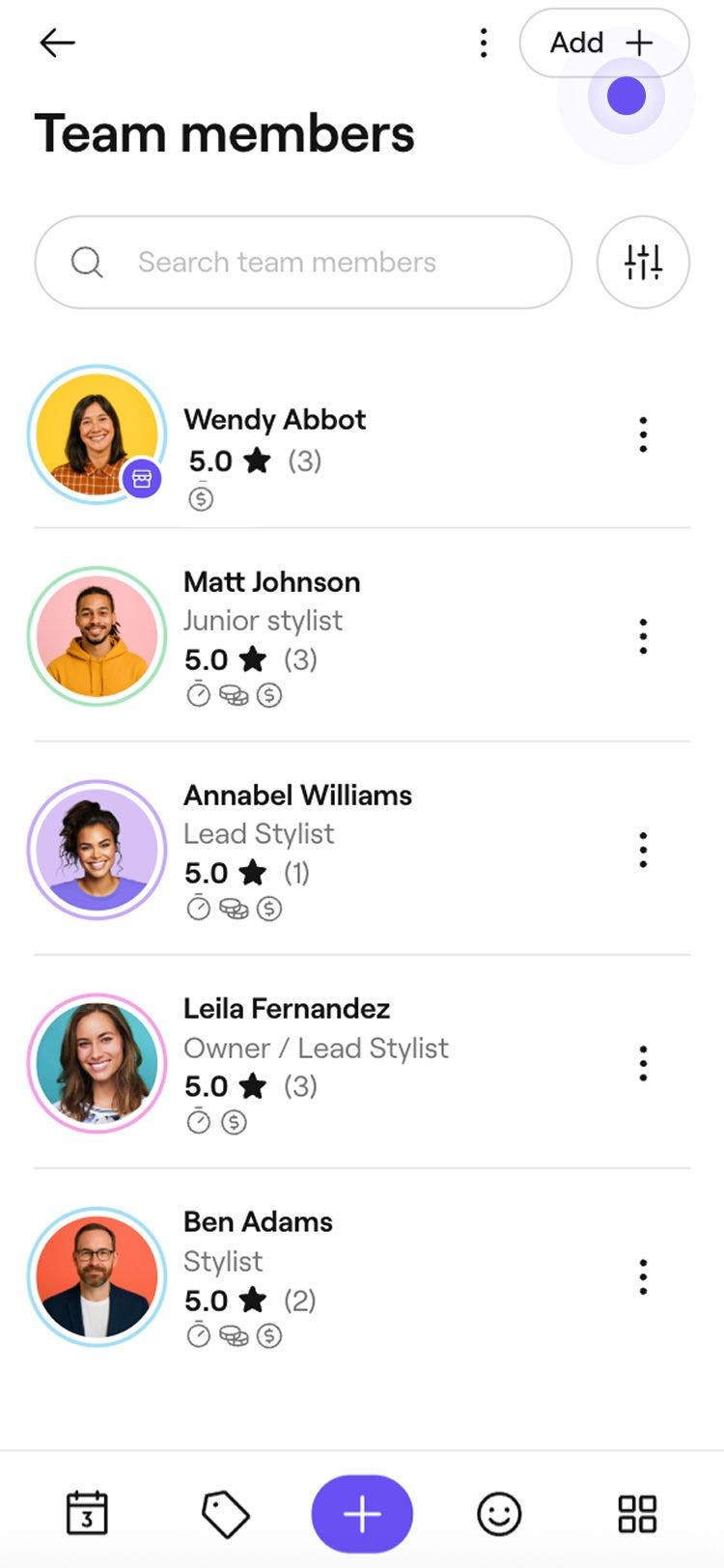
- Aggiungi un nuovo membro del team: in alto a destra nell'elenco dei membri del team, clicca sul pulsante Aggiungi per creare un nuovo profilo di membro del team.
- Trasforma un membro del team esistente in un esercente: dall'elenco dei membri del team, clicca sul pulsante Attività accanto al nome di un membro del team e seleziona Modifica.
- Aggiungi un nuovo membro del team: in alto a destra nell'elenco dei membri del team, clicca sul pulsante Aggiungi per creare un nuovo profilo di membro del team.
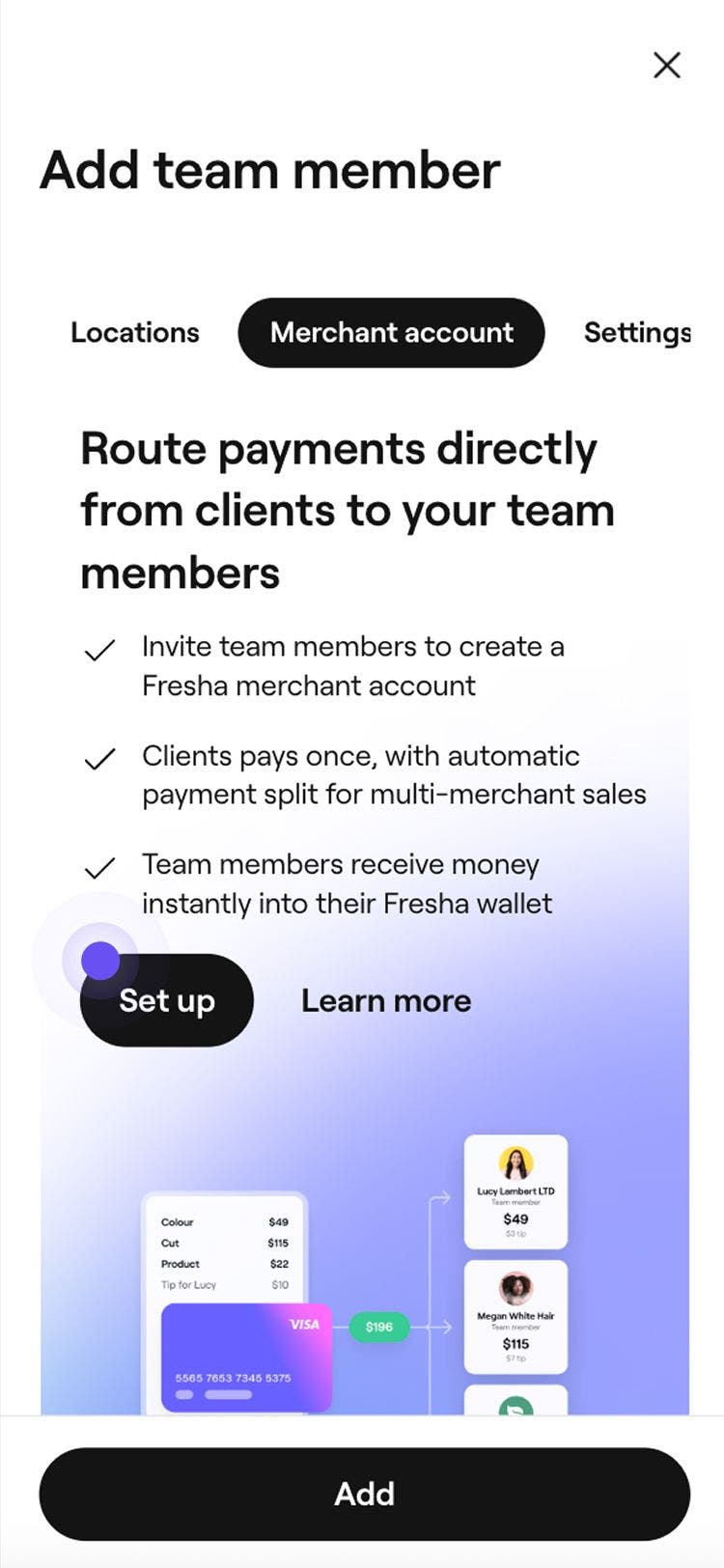
- Seleziona Conto esercente dal pannello del menu a sinistra, quindi Configura per aggiungere i dettagli dell'esercente.
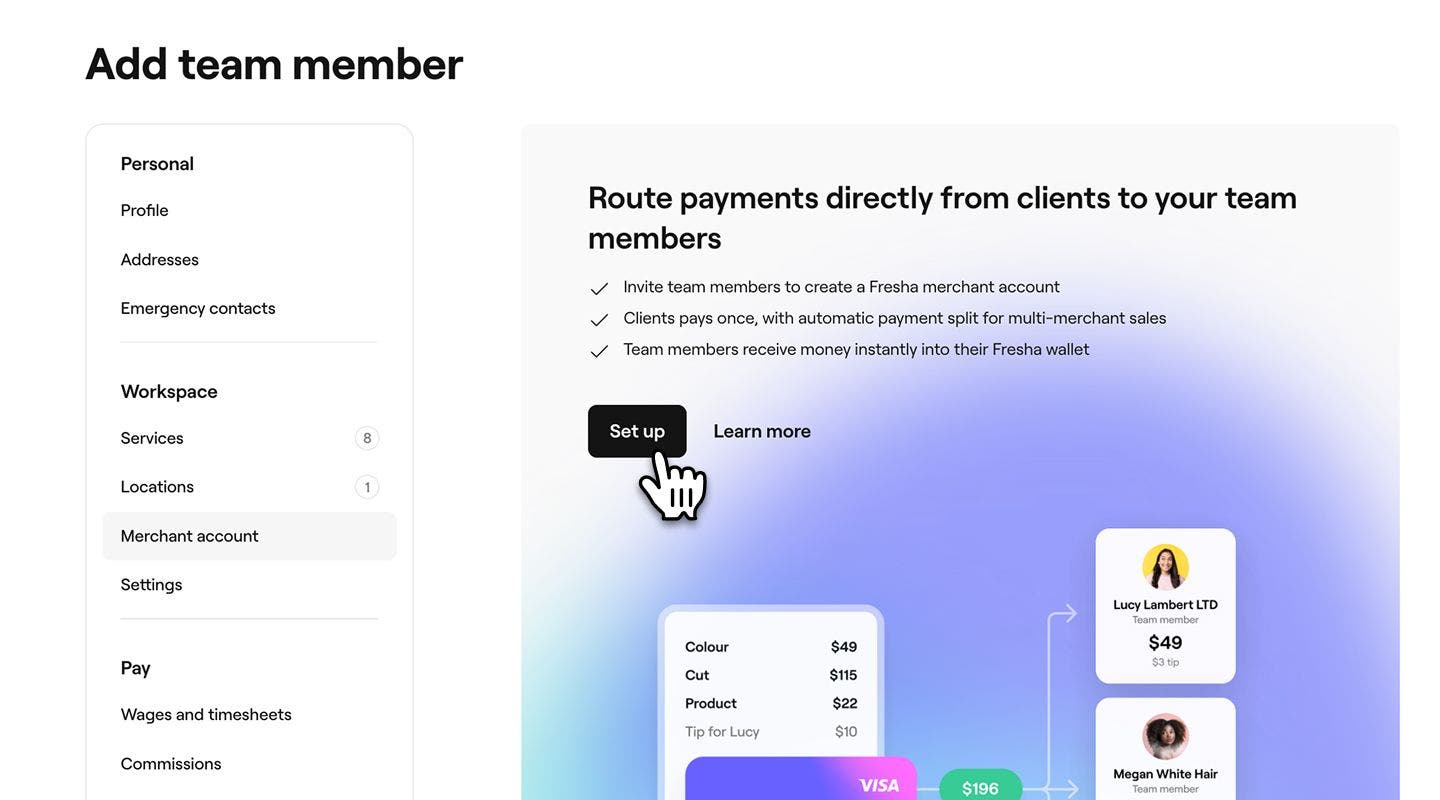
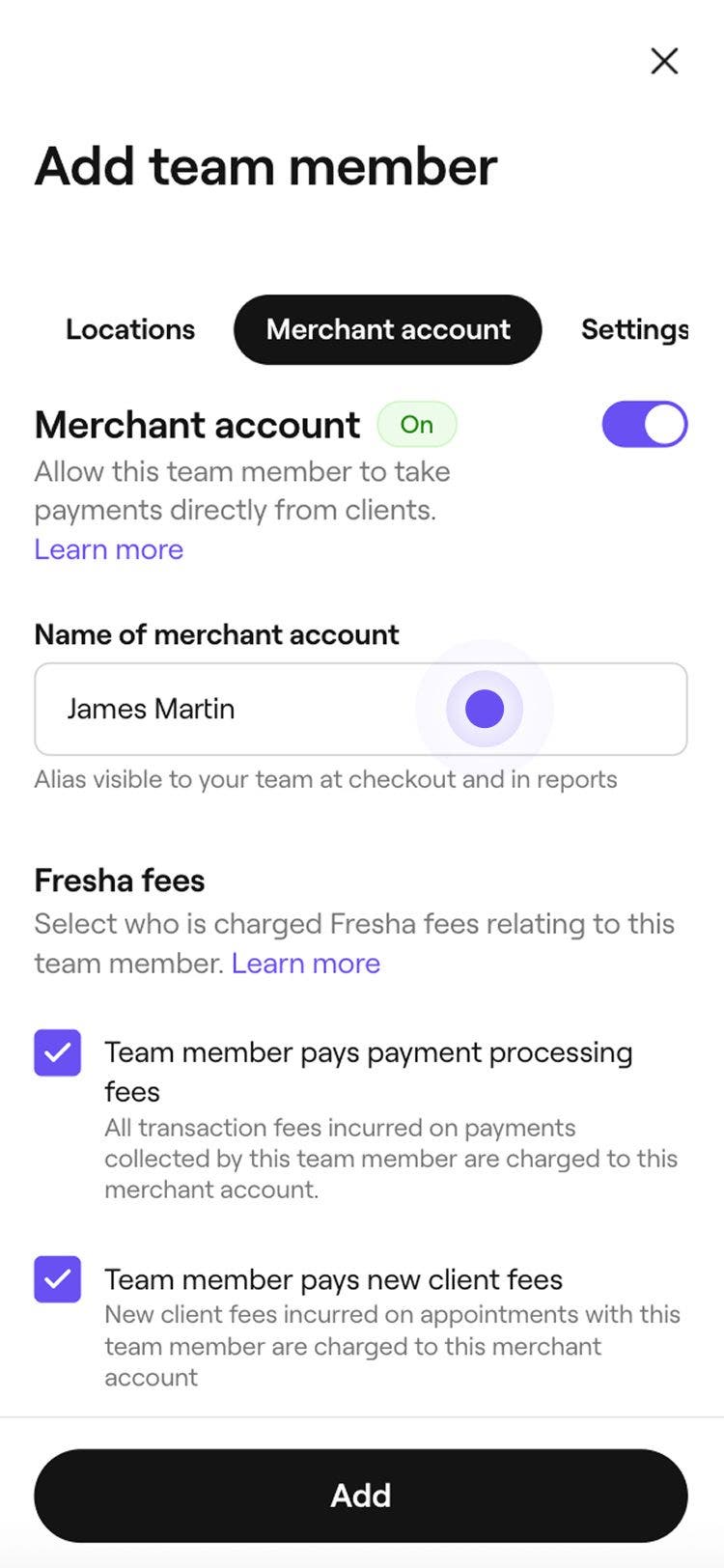
- Aggiungi il Nome del conto esercente. Questo sarà il nome visualizzato in tutta l'Area di lavoro, inclusi i Report e il Pagamento.
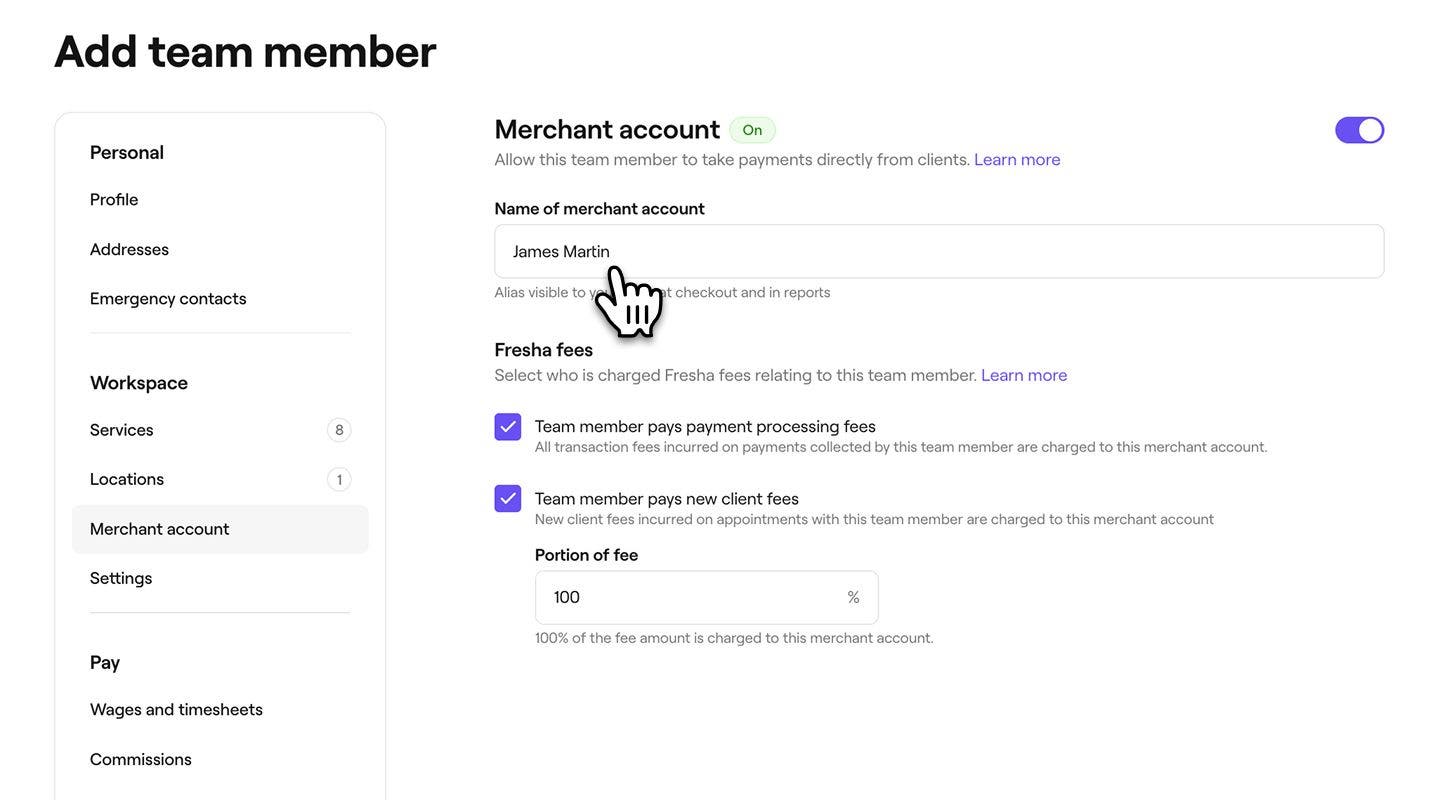
- In Commissioni Fresha, seleziona le seguenti caselle di controllo per scegliere se le commissioni devono essere trasferite all'Esercente:
- Le commissioni di gestione pagamento sono a carico del membro del team: le commissioni di gestione pagamento vengono addebitate sul Conto esercente del membro del team.
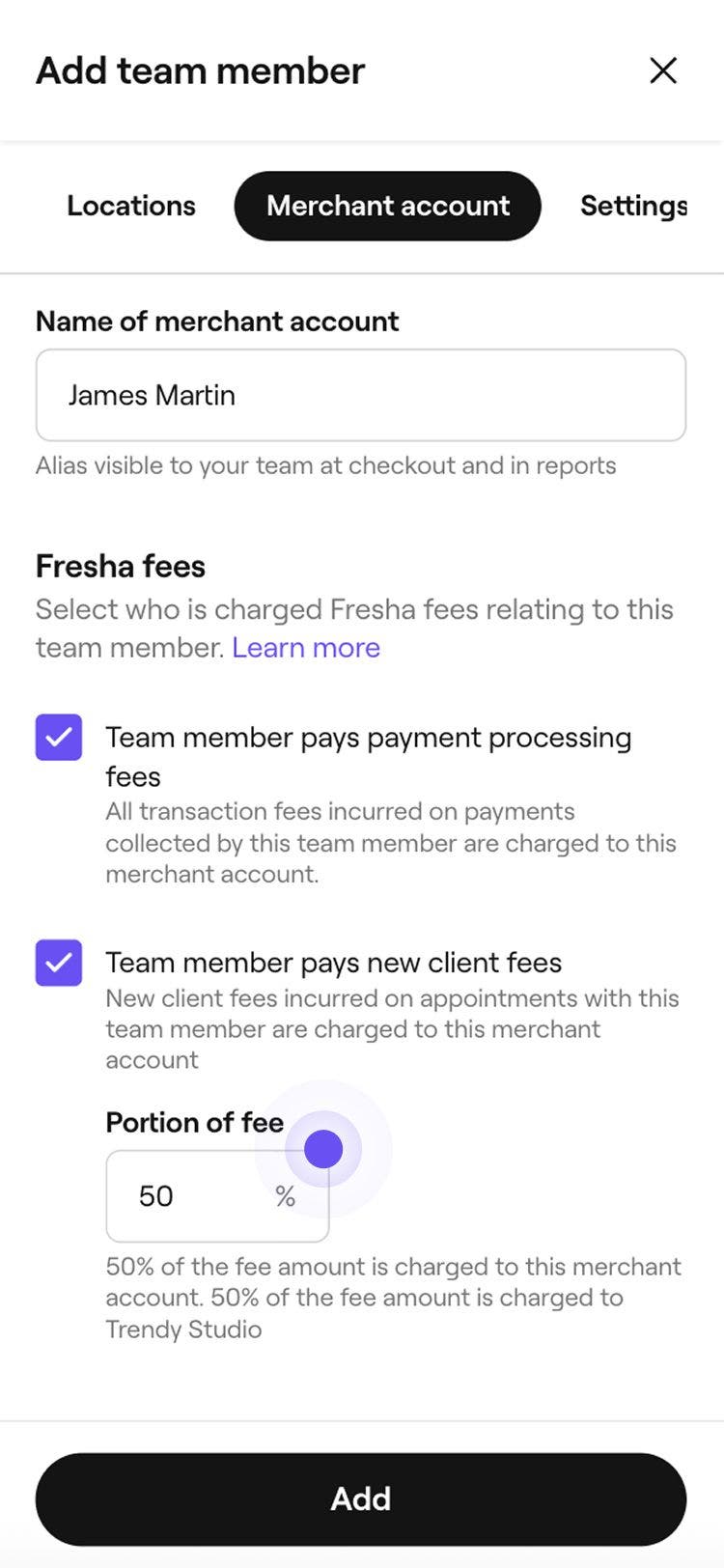
- Le commissioni nuovo cliente sono a carico del membro del team: addebita le commissioni nuovo cliente al conto esercente del membro del team e specifica la Quota della commissione da trasferire.
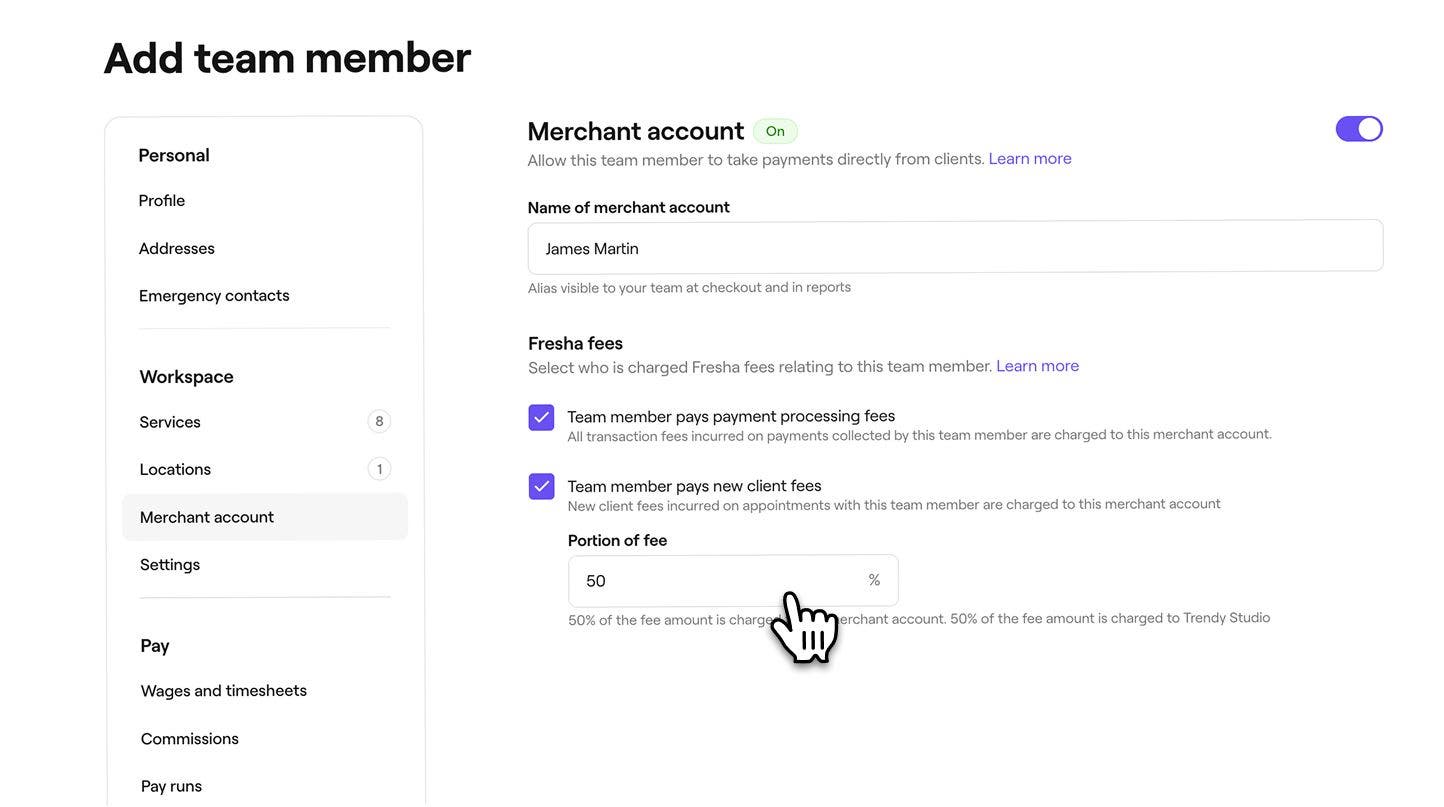
- Clicca sul pulsante Aggiungi o Salva in alto a destra nella schermata per salvare il Profilo dell'esercente.
Una volta creato il Profilo dell'esercente, quest'ultimo riceverà un invito via email per unirsi alla tua Area di lavoro e configurare il suo Conto esercente impostando i suoi dati bancari e di fatturazione. Deve completare questi passaggi per avere un Conto esercente attivo.
Puoi aggiornare i dettagli del suo conto esercente, incluse le autorizzazioni e i servizi, seguendo gli stessi passaggi.
Domande frequenti
Al momento, i conti esercente sono supportati per gli Utenti con sede negli Stati Uniti.
Per inviare nuovamente un invito per esercente a un membro del team, apri il tuo elenco dei membri del team e clicca sul pulsante Attività accanto al nome del membro del team, quindi seleziona Modifica. Seleziona Conto esercente dal pannello del menu a sinistra, quindi Invia di nuovo l'invito.
Per assegnare un esercente a una o più sedi, vai su Membri del team e apri il profilo dell'esercente. Nel pannello di sinistra, clicca su Attività e seleziona Modifica. Dal menu a sinistra, scegli Sedi, seleziona dove lavora l'esercente, quindi clicca su Salva in alto a destra
Puoi personalizzare il modo in cui gli esercenti vengono retribuiti nella tua Area di lavoro tramite ulteriori Impostazioni di pagamento, tra cui Salari e fogli delle presenze, Commissioni e Cicli di pagamento.
Gli Esercenti possono scegliere di disconnettere il loro accordo in qualsiasi momento se sono necessarie modifiche. Una volta disconnesso, il contratto non può essere riattivato e per continuare dovrà essere creato un nuovo contratto.