Gestisci il tuo Conto esercente
Scopri come mantenere aggiornati i dettagli del tuo Conto esercente e gestire le tue informazioni su Fresha.
Nel presente articolo
Disconnetti il tuo contratto commerciale da un'Area di lavoro
- Dalla barra degli strumenti in alto a destra dello schermo, clicca sulla tua foto del Profilo e seleziona Impostazioni personali dal pannello.
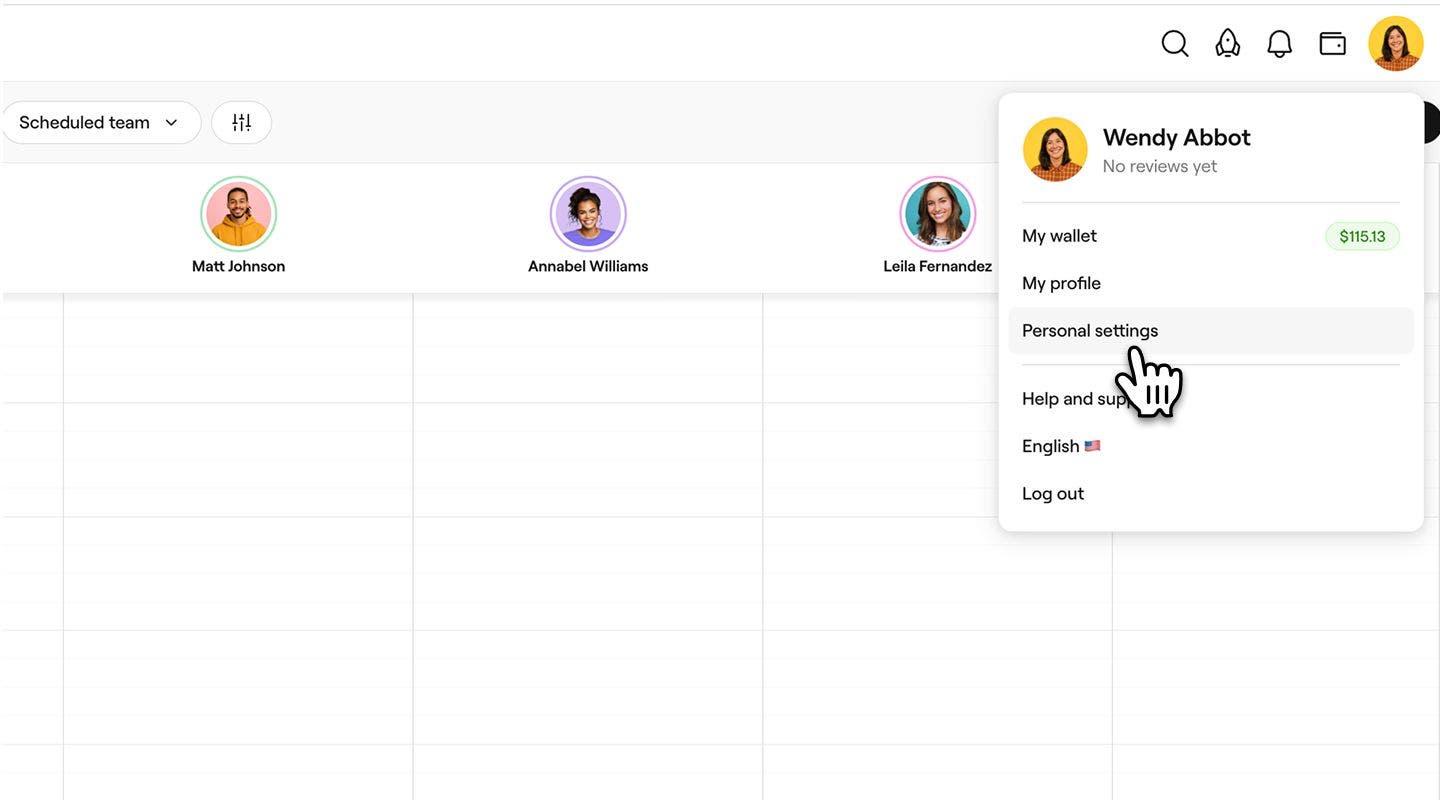
- Nel pannello del menu a sinistra, seleziona Spazi di lavoro.

- Clicca su Gestisci accanto alla tua Area di lavoro per aprire le Impostazioni esercente.

- In Accordo esercente, clicca su Gestisci, quindi seleziona Disconnetti Conto esercente per rimuovere i tuoi attuali accordi.

- Nel pop-up, clicca su Disconnetti per confermare.
Una volta effettuata la disconnessione, il contratto esercente diventa inattivo e i pagamenti dei clienti vengono indirizzati al tuo portafoglio Area di lavoro invece che al tuo portafoglio esercente.
Aggiorna il metodo di pagamento e i dati di fatturazione per il tuo Conto esercente
Mantenere aggiornati il metodo di pagamento e i dati di fatturazione consente a Fresha di elaborare correttamente rimborsi e commissioni, aiutandoti a mantenere una contabilità accurata e una rendicontazione finanziaria senza intoppi.
- Dalla barra degli strumenti in alto a destra dello schermo, clicca sulla tua foto del Profilo e seleziona Impostazioni personali dal pannello.
- In Conto esercente, clicca su Impostazioni di fatturazione.
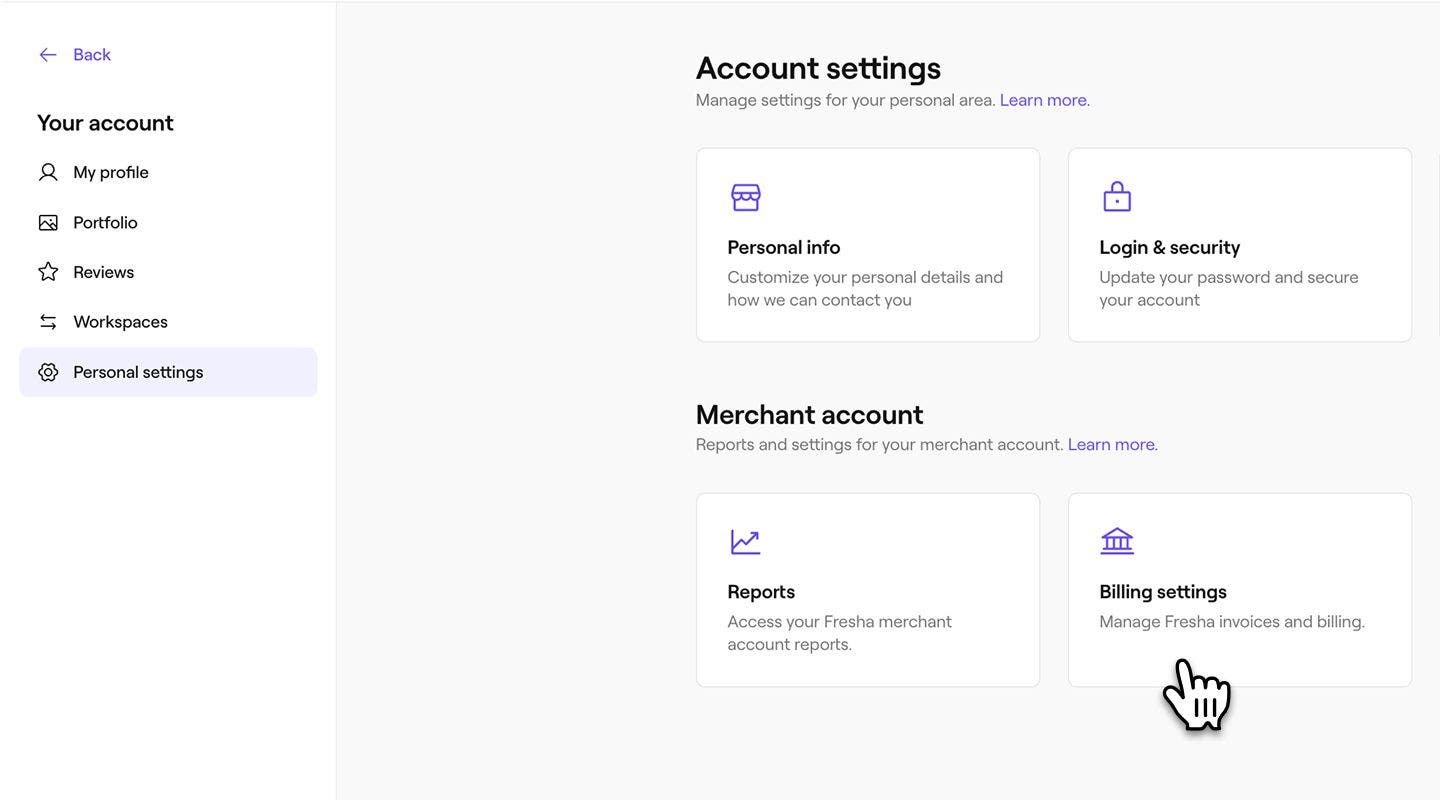
- Clicca su Modifica accanto a una delle seguenti opzioni per aggiornare i tuoi Dettagli:
- Metodo di pagamento: aggiorna il metodo di pagamento predefinito per le commissioni di Fresha.
- Dati di fatturazione: aggiorna i dati di fatturazione che appaiono sulla tua fattura Fresha mensile.
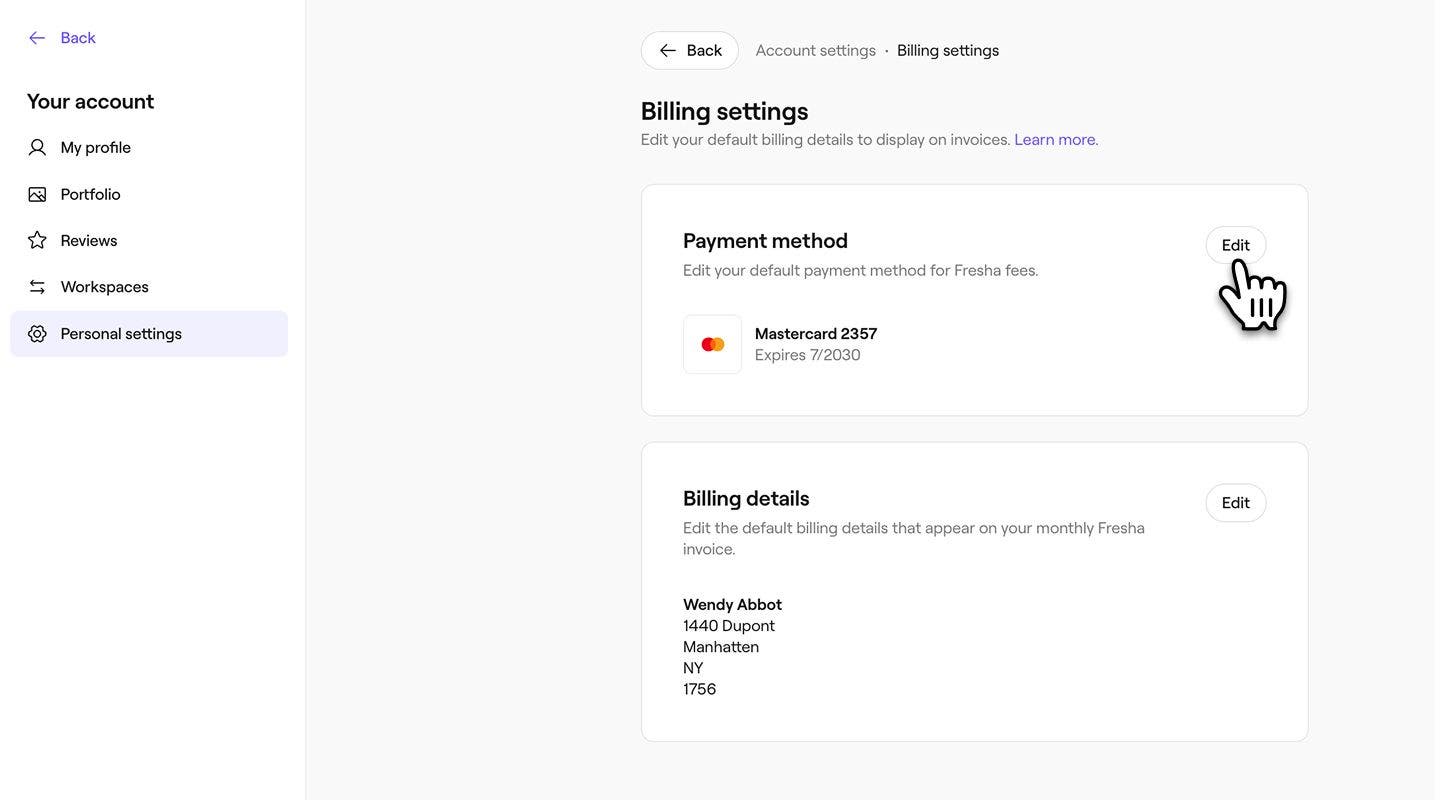
Una volta aggiornati, il nuovo metodo di pagamento e i dati di fatturazione vengono salvati sul tuo Conto esercente e saranno usati per i futuri pagamenti delle commissioni Fresha relativi alla tua attività di Esercente.
Scarica le commissioni per il tuo Conto esercente
Puoi scaricare report dettagliati delle tue commissioni Fresha per monitorare i costi e le fatture. Questo ti aiuta a rimanere organizzato e ti garantisce la piena visibilità della tua Attività esercente.
- Dalla barra degli strumenti in alto a destra dello schermo, clicca sulla tua foto del Profilo e seleziona Impostazioni personali dal pannello.
- Clicca su Report per visualizzare i report dell'Esercente Fresha.

- Clicca sul pulsante Visualizza accanto a Commissioni per visualizzare la cronologia delle tue commissioni Fresha.

- Clicca sull'icona di download accanto a uno dei seguenti elementi per salvare i dati sul tuo dispositivo:
- Attività commissioni Fresha: dettagli completi di tutti gli addebiti per le funzionalità a pagamento, aggiornati continuamente durante il mese.
- Fattura: riepilogo definitivo di tutti gli addebiti per le funzionalità a pagamento, generato all'inizio di ogni mese.

Domande frequenti
Se devi aggiornare il tuo contratto commerciale, contatta il titolare della tua Area di lavoro, che può apportare modifiche per tuo conto. Una volta che hai disconnesso un esercente, solo il titolare dell'Area di lavoro può riattivarlo.
Quando abbandoni un'Area di lavoro, il tuo Conto esercente rimane attivo e il tuo Profilo professionale, i Report e le informazioni del Portafoglio vengono salvati. Il tuo account sarà di nuovo pronto per l'uso quando ti unirai a una nuova Area di lavoro.