HomepageSezione risorseFresha Academy
Configura il tuo modulo pubblico per i dati personali
Indietro
  1. Sezione risorse•
  2. Messaggi•
  3. Configura il tuo modulo pubblico per i dati personali

Configura il tuo modulo pubblico per i dati personali

Scopri come configurare un modulo di contatto pubblico che acquisisca le richieste dal tuo sito e le aggiunga direttamente alla tua casella di posta Client Connect.

Nel presente articolo

  • Informazioni sulla tua pagina pubblica dei dati personali
  • Ottieni il tuo link di contatto e il Codice QR
  • Imposta le tue preferenze per i Moduli e il reindirizzamento

Informazioni sulla tua pagina pubblica dei dati personali

La tua pagina di contatto pubblica è disponibile tramite un singolo link o codice QR che puoi aggiungere al tuo sito, ai profili Social o ovunque desideri che i clienti possano contattarti. Quando inviano Messaggi, Fresha crea o abbina automaticamente un record cliente e il Messaggio arriva nella tua casella di posta Client Connect.

Ottieni il tuo link di contatto e il Codice QR

  1. Dal menu principale a sinistra dello schermo, vai su Impostazioni e clicca sulla categoria Clienti.

    Configura il tuo modulo pubblico per i dati personali_Passaggio 1_Desktop.jpg

  2. Seleziona **Client Connect **dal pannello del menu a sinistra.

    Configura il tuo modulo pubblico per i dati personali_Passaggio 2_Desktop.jpg

  3. In Impostazioni della pagina dei dati personali, scegli una delle seguenti opzioni: 

    1. **Copia link: **Accetta Messaggi di richiesta generali con un link dedicato.

      Configura il tuo modulo pubblico per i dati personali_Passaggio 3_Desktop.jpg

    2. **Genera Codice QR: **Passa da uno sfondo chiaro a uno scuro e viceversa, quindi clicca su Copia per copiare l'immagine del Codice QR o su Scarica per salvarla come PNG trasparente.

      Configura il tuo modulo pubblico per i dati personali_Step 3B_Desktop.jpg

  4. Aggiungi il tuo link o Codice QR al tuo sito, ai tuoi profili Social o ai tuoi materiali stampati.

  1. Dal menu principale nella parte inferiore dello schermo, tocca Altro (icona a griglia) e apri le Impostazioni.

    Configura il tuo modulo pubblico per i dati personali_Passaggio 1_Mobile.jpg

  2. Tocca Clienti nell'elenco, quindi tocca Client Connect.

    Configura il tuo modulo pubblico per i dati personali_Passaggio 2_Mobile.jpg

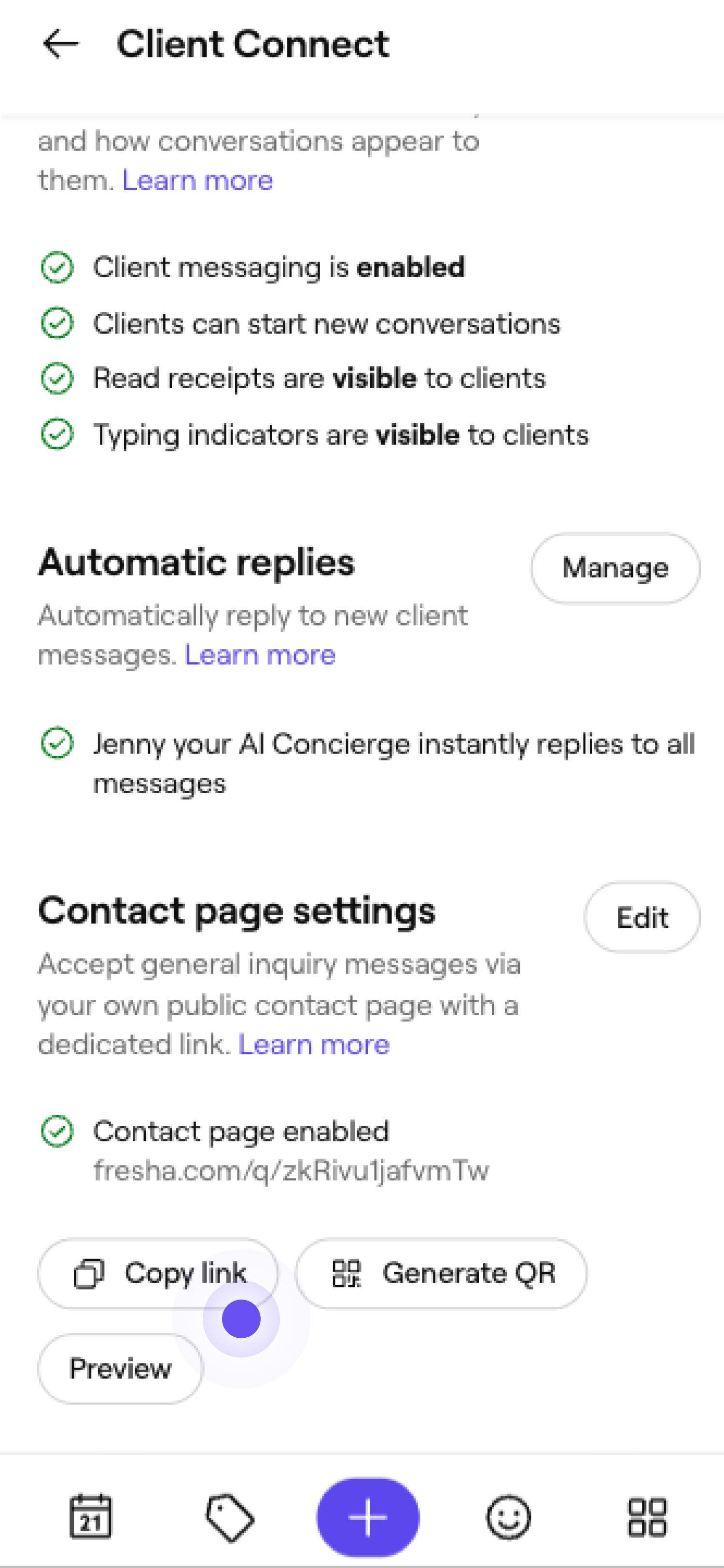
  3. In Impostazioni della pagina dei dati personali, scegli una delle seguenti opzioni: 

    1. Copia link: accetta Messaggi di richiesta generali con un link dedicato.

      copia link .jpg

    2. Genera Codice QR: passa da uno sfondo chiaro a uno scuro e viceversa, quindi clicca su Copia per copiare l'immagine del Codice QR o su Scarica per salvarla come PNG trasparente.

      Configura il tuo modulo pubblico per i dati personali_Step 3B_Mobile.jpg

  4. Aggiungi il tuo link o Codice QR al tuo sito, ai profili Social o ai materiali stampati.

Chiunque clicchi sul link di contatto o scansioni il Codice QR viene indirizzato a inviare un Messaggio direttamente alla tua attività. Verrà indirizzata alla pagina dei dati personali, dove potrà inserire i dettagli per iniziare una conversazione con te.

Imposta le tue preferenze per i Moduli e il reindirizzamento

  1. Apri le Impostazioni di ** Client Connect**. 

    Configura il tuo modulo pubblico per i dati personali_Passaggio 2_Desktop.jpg

  2. Accanto a Impostazioni della pagina dei dati personali, clicca sul pulsante Modifica per aggiornare le preferenze.   

    Configura il tuo modulo pubblico per i dati personali_2_Passaggio 2_Desktop.jpg

  3. In Contatti obbligatori, seleziona se desideri che il destinatario condivida il suo numero di telefono, la sua email o entrambi.

    1. Il Destinatario è sempre tenuto a fornire il proprio Nome in modo che possa essere conservato nel tuo Elenco dei clienti. 

      Configura il tuo modulo pubblico per i dati personali_2_Passaggio 3_Desktop.jpg

  4. Scegli se vuoi 

    1. Consenti allegati di immagini: i clienti possono allegare file di immagini al loro Messaggio.
    2. Mostra la casella di spunta per il consenso al marketing: i clienti possono scegliere di ricevere le tue Notifiche di marketing.
  5. In Pagina Messaggi inviati, scegli dove indirizzare i clienti dopo che hanno inviato correttamente un messaggio:

    1. **Il tuo profilo sul marketplace: **questa opzione li invia al tuo profilo sul marketplace dopo l'invio di un messaggio.
    2. **Link personalizzato: **questa opzione li indirizza a un link specifico, come il tuo Sito o una pagina Social.

    Configura il tuo modulo pubblico per i dati personali_2_Step 4_Desktop.jpg

  6. Clicca su Salva in alto a destra per aggiornare le Impostazioni del modulo di contatto.

  1. Apri le Impostazioni di Client Connect. 

  2. Accanto a Impostazioni della pagina dei dati personali, tocca il pulsante Modifica per aggiornare le preferenze.   

    Configura il tuo modulo pubblico per i dati personali_2_Passaggio 2_Mobile.jpg

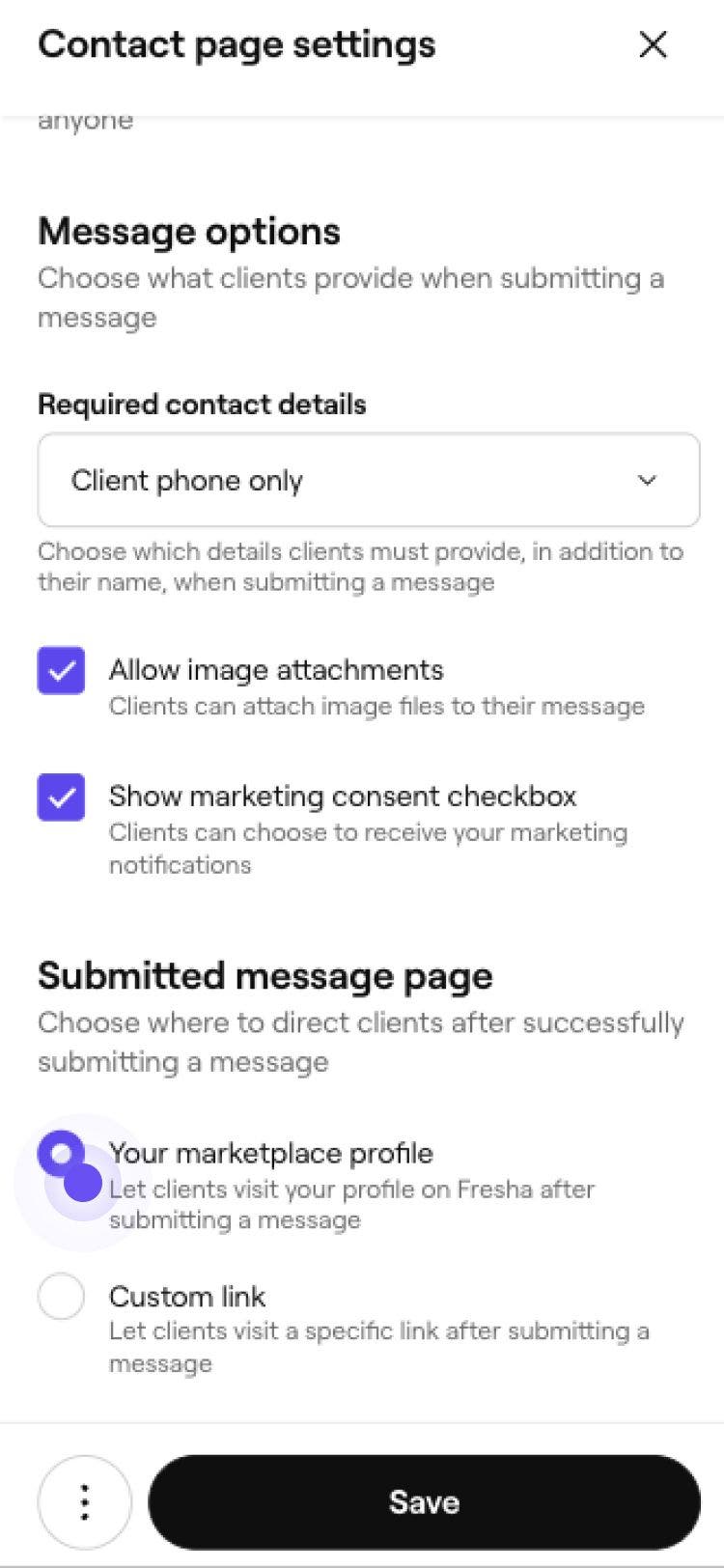
  3. In Contatti obbligatori, seleziona se desideri che il destinatario condivida il suo numero di telefono, la sua email o entrambi. Il Destinatario è sempre tenuto a fornire il proprio Nome in modo che possa essere conservato una registrazione nel tuo Elenco dei clienti. 

    Dati personali obbligatori.jpg

  4. Scegli se desideri 

    1. Consenti allegati di immagini: i clienti possono allegare file di immagini al loro Messaggio.
    2. Mostra la casella di spunta per il consenso al marketing: i clienti possono scegliere di ricevere le tue Notifiche di marketing.
  5. In Pagina Messaggi inviati, scegli dove indirizzare i clienti dopo che hanno inviato correttamente un Messaggio:

    1. **Il tuo profilo sul marketplace: **questa opzione li indirizza al tuo profilo sul marketplace dopo l'invio di un messaggio.

    2. **Link personalizzato: **questa opzione li indirizza a un link specifico, come il tuo Sito o una pagina Social.

      Pagina Messaggi inviati.jpg

  6. Clicca su Salva in alto a destra per aggiornare le Impostazioni del modulo dei dati personali.

La tua pagina dei Dati personali viene aggiornata immediatamente per riflettere le informazioni che ti servono dal Destinatario. Una volta che il destinatario ha inserito le informazioni richieste e inviato un messaggio, viene indirizzato dove preferisci una volta.

Domande frequenti

    • Il tuo link per i dati personali apre sempre un modulo ospitato su fresha.com, in genere in una nuova scheda, quindi puoi aggiungerlo come pulsante, immagine o codice QR sul tuo sito o sui tuoi profili social invece che come elemento incorporato.

      Abbiniamo i moduli inviati ai tuoi clienti esistenti solo per email e numero di telefono, mai per nome. Se troviamo una corrispondenza certa, aggiungiamo il Messaggio alla conversazione esistente di quel cliente invece di creare un nuovo record.


Client Connect


Articoli correlati

Corsi Fresha Academy
Anteprima video del corso

Gestisci i tuoi clienti

5 lezioni•9 min

Vedi tutti i corsi

Questa guida ti è stata utile?

Client Connect

Invia messaggi ai clienti usando Client Connect

Chatta con i clienti direttamente su Fresha. Rispondi alle Domande, conferma i Dettagli e ricontatta i clienti dopo una visita, il tutto da un'unica casella di posta.

Gestisci le impostazioni di Client Connect

Attiva Client Connect, gestisci le preferenze delle notifiche e chi può accedere ai messaggi.

Configura il tuo modulo pubblico per i dati personali

Acquisisci le richieste dal Sito nella tua casella di posta Client Connect con un modulo di contatto pubblico.

Come i clienti ti inviano messaggi

Scopri come i clienti ti contattano, rispondono e rimangono connessi con la tua attività attraverso Client Connect.

Esplora la posta in arrivo dei Messaggi dei clienti

Gestisci la tua casella di posta in modo da poter trovare facilmente i Messaggi dei tuoi clienti e rispondere.

Articoli correlati

Panoramica dei moduli cliente

Raccogli le informazioni dei clienti prima o durante gli appuntamenti usando i moduli.

Corsi Fresha Academy
Anteprima video del corso

Gestisci i tuoi clienti

5 lezioni•9 min

Vedi tutti i corsi
Fresha
Scarica l'app

Info su Fresha

Opportunità di lavoro

Assistenza e supporto

Blog

Mappa del sito

Per le attività

Per i partner

Prezzi

Funzionalità

Pianificazione

POS

Pagamenti

Capitale

Marketplace

Assistenza

Stato

Informazioni legali

Informativa sulla privacy

Termini di servizio

Termini di utilizzo

Cercaci sui social

Facebook
Linkedin
Instagram

© 2026 Fresha.com SV Ltd