Gestisci le impostazioni di Client Connect
Scopri come modificare le preferenze relative ai messaggi e scegliere in che modo il tuo team e i tuoi clienti usano Client Connect.
Nel presente articolo
Aggiorna le Impostazioni dei messaggi di Client Connect
Scegli come funzionano i messaggi per i tuoi clienti, ad esempio se i clienti possono inviarti messaggi dopo la prenotazione e se vengono mostrate le conferme di lettura o gli indicatori di digitazione.
-
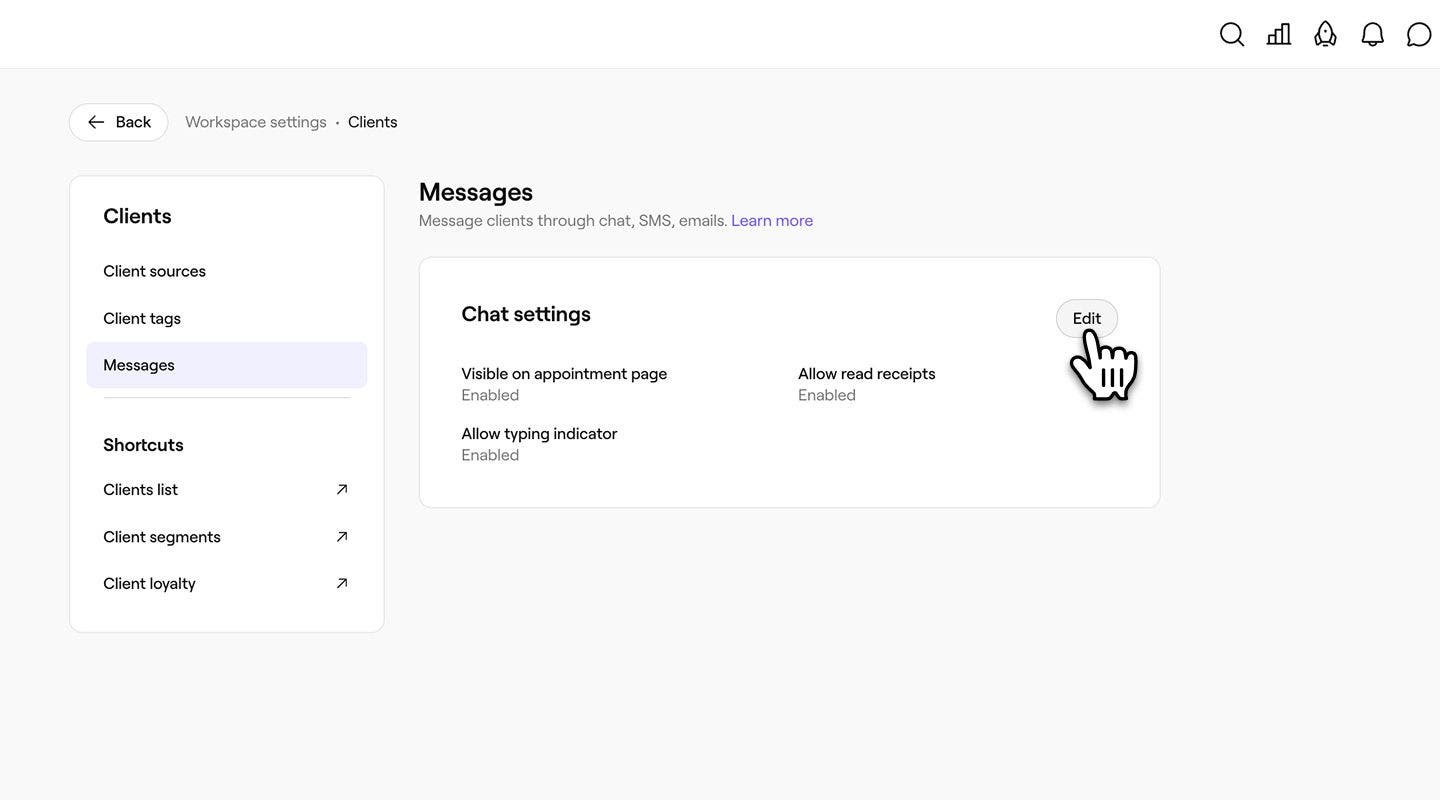
Apri Messaggi dalle Impostazioni cliente.
-
Clicca sul pulsante Modifica accanto a Impostazioni chat.
-
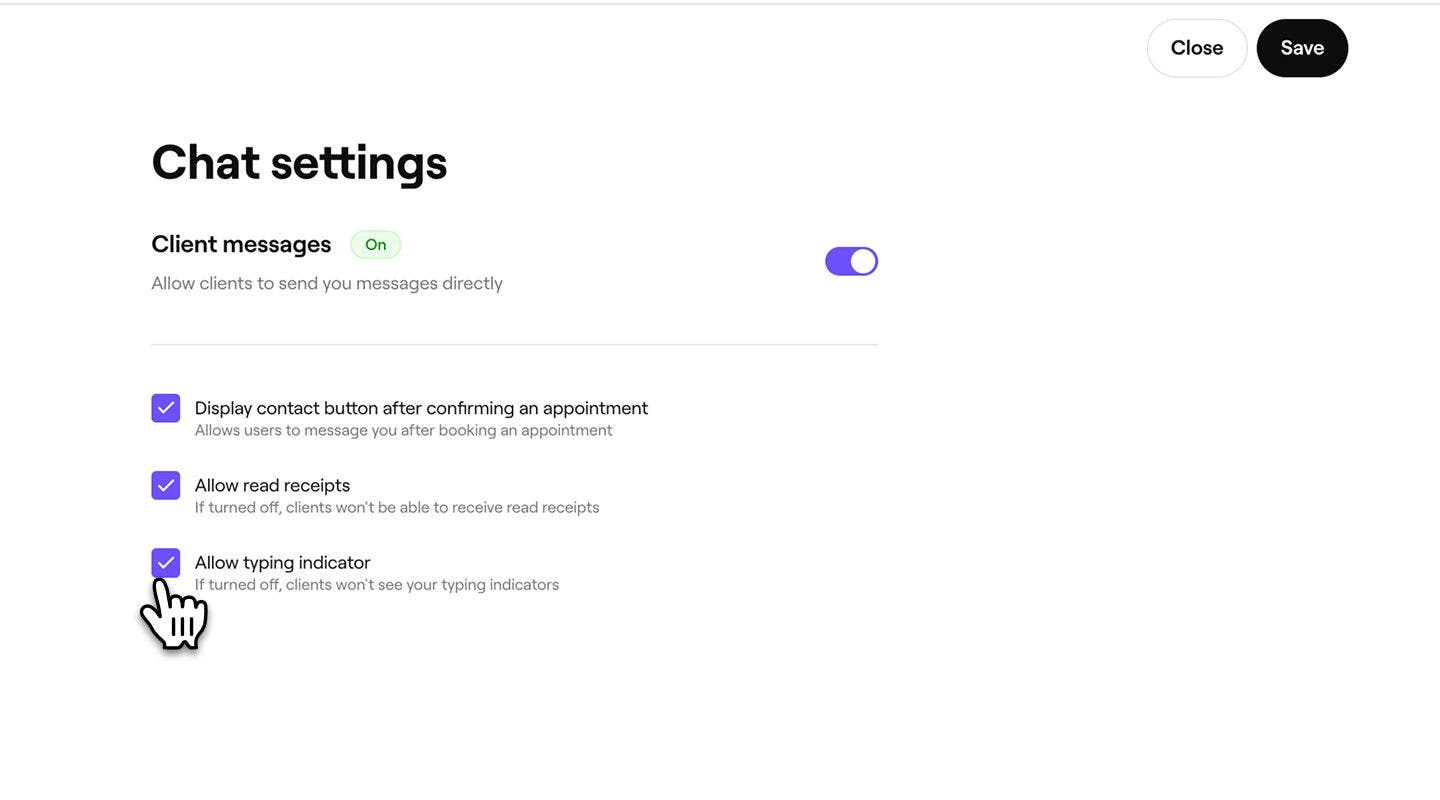
Nella schermata Impostazioni chat, seleziona o deseleziona le caselle di controllo per gestire il funzionamento dei messaggi per i tuoi clienti:
- Mostra il pulsante Dati personali dopo la conferma di un appuntamento: consente ai clienti di inviarti un Messaggio dopo la prenotazione.
- Consenti conferme di lettura: consenti ai clienti di vedere quando hai letto i loro Messaggi.
- Consenti indicatore di digitazione: mostra ai clienti quando stai scrivendo una risposta.
-
Clicca sul pulsante Salva in alto a destra per applicare le Impostazioni.


Le tue Impostazioni aggiornate vengono applicate immediatamente.
Configura le risposte istantanee
Imposta una risposta automatica personalizzata in modo che i clienti ricevano una risposta immediata la prima volta che ti inviano un Messaggio, anche quando il tuo Team non è online.
Una volta configurata, la tua risposta istantanea verrà inviata solo** la prima volta che un cliente invia un Messaggio alla tua attività**. È un messaggio di benvenuto unico per le nuove conversazioni. Dopo quel primo Messaggio, il cliente non la riceverà più, anche se in seguito inizia una nuova conversazione.
-
Apri Messaggi dalle Impostazioni cliente.
-
Clicca sul pulsante Modifica accanto a Risposte istantanee e attiva l'opzione Invia risposta istantanea.
-
Scrivi il tuo messaggio nel campo Messaggio di risposta istantanea (fino a 200 caratteri).
-
Clicca su “@” per inserire nell'SMS i dettagli specifici del cliente:
- Dettagli cliente: Nome, cognome o nome completo di ciascun cliente.
- Tempo di risposta abituale: includerà il tempo di risposta medio degli ultimi 7 giorni.
-
Clicca sul pulsante Salva in alto a destra per applicare le Impostazioni.
Se utilizzi Concierge AI per Client Connect, questo strumento gestirà le tue prime risposte al posto tuo, quindi le risposte istantanee saranno disattivate e non potranno essere attivate.
Gestisci autorizzazioni del Team per i Messaggi dei clienti
Usa le Impostazioni delle autorizzazioni per gestire quali membri del team possono accedere alle chat dei clienti e rispondere.
Sono disponibili due autorizzazioni per Client Connect:
- Accesso alle chat dei clienti: consente ai membri del team di visualizzare tutte le chat dei clienti, la cronologia dei messaggi e gli allegati.
- Rispondi alle chat dei clienti: consente ai membri del team di inviare messaggi e iniziare conversazioni con i clienti.
- Dal menu principale a sinistra dello schermo, vai su Impostazioni.
- Clicca sulla categoria Team per accedere alle Impostazioni delle autorizzazioni.

- Seleziona il gruppo di autorizzazioni che desideri modificare o clicca sul pulsante Aggiungi gruppo di autorizzazioni per crearne uno nuovo.

- Nella vista Modifica ruolo di autorizzazione, seleziona Clienti dal pannello del menu a sinistra.

- In Messaggi dei clienti, seleziona la casella accanto a ciascuna autorizzazione che vuoi concedere.

- Clicca sul pulsante Salva in alto a destra per aggiornare il gruppo di autorizzazioni.


Le autorizzazioni aggiornate vengono applicate al successivo accesso dei membri del team.
Nota: i membri del team senza l'autorizzazione Accedi alle chat dei clienti non vedranno la Posta in arrivo dei Messaggi dei clienti in fresha connect.
Gestisci le tue Notifiche Client Connect
Tu e il tuo Team potete gestire il modo in cui ricevere notifiche sui nuovi Messaggi Client Connect.
-
Dalla barra degli strumenti in alto a destra dello schermo, clicca su Notifiche (icona a forma di campanello) per aprire il tuo centro notifiche.
-
Clicca su Attività (tre puntini) e seleziona Impostazioni di notifica per aprire la pagina Preferenze di notifica.
-
Scorri verso il basso fino a Messaggi e usa l'interruttore per attivare o disattivare le Notifiche Client Connect e Team Connect.
-
In Client Connect, accanto a Nuovo messaggio del cliente, seleziona o deseleziona Email, Push e In-app in modo indipendente, a seconda di come desideri ricevere le notifiche:
- **Email: **Inviati all'indirizzo email del tuo account.
- Push: Inviati al tuo telefono come notifiche push, anche quando Fresha è chiusa.
- In-app: visualizzata come pop-up all'interno di Fresha
-
Clicca su Salva.
Una volta salvate, inizierai a ricevere notifiche dei messaggi di Client Connect solo attraverso i canali che hai abilitato.
Disattiva Client Connect
-
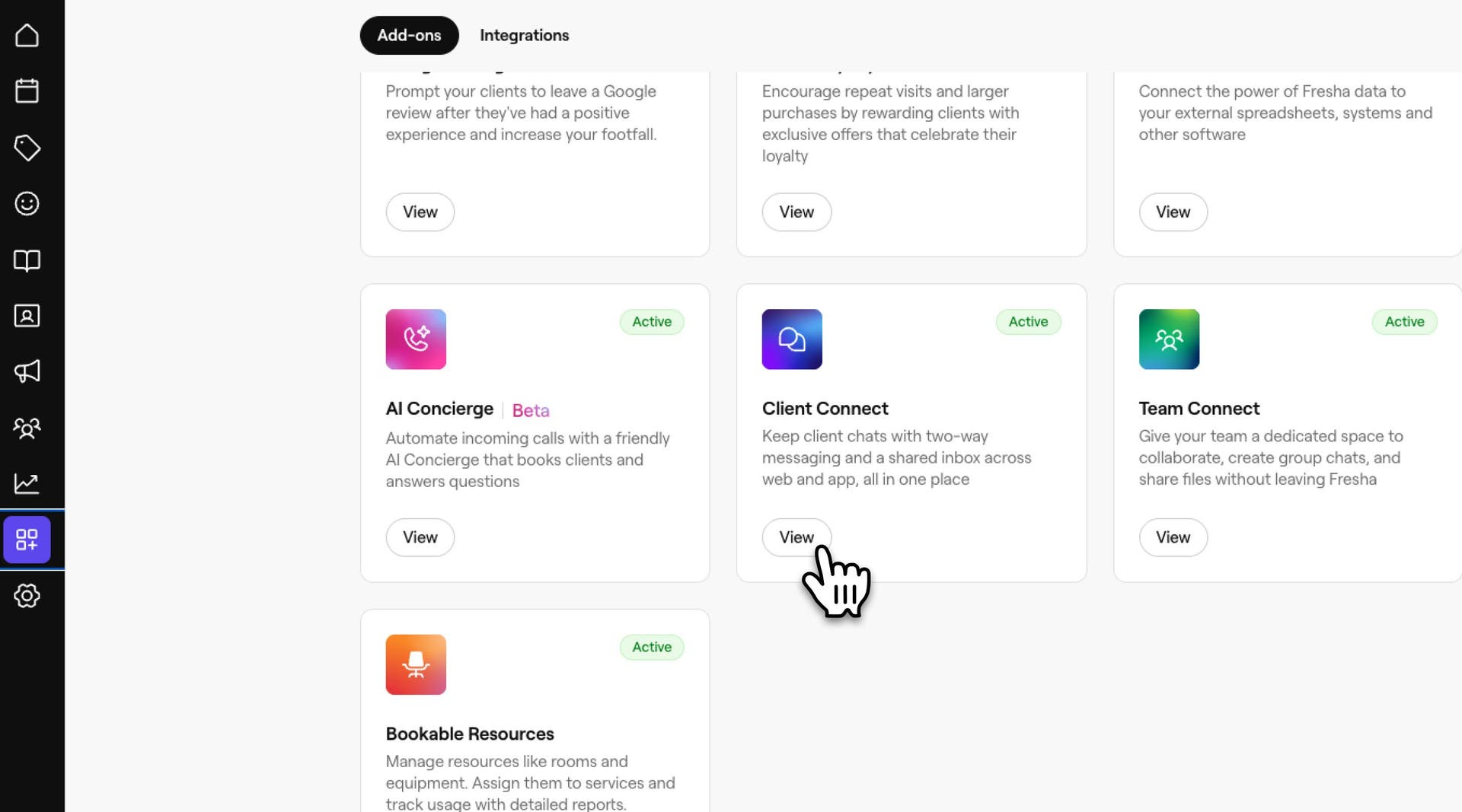
Dal menu principale a sinistra dello schermo, vai su Componenti aggiuntivi.
-
Seleziona il pulsante Visualizza sotto Client Connect per aprire la visualizzazione di riepilogo dei componenti aggiuntivi.
-
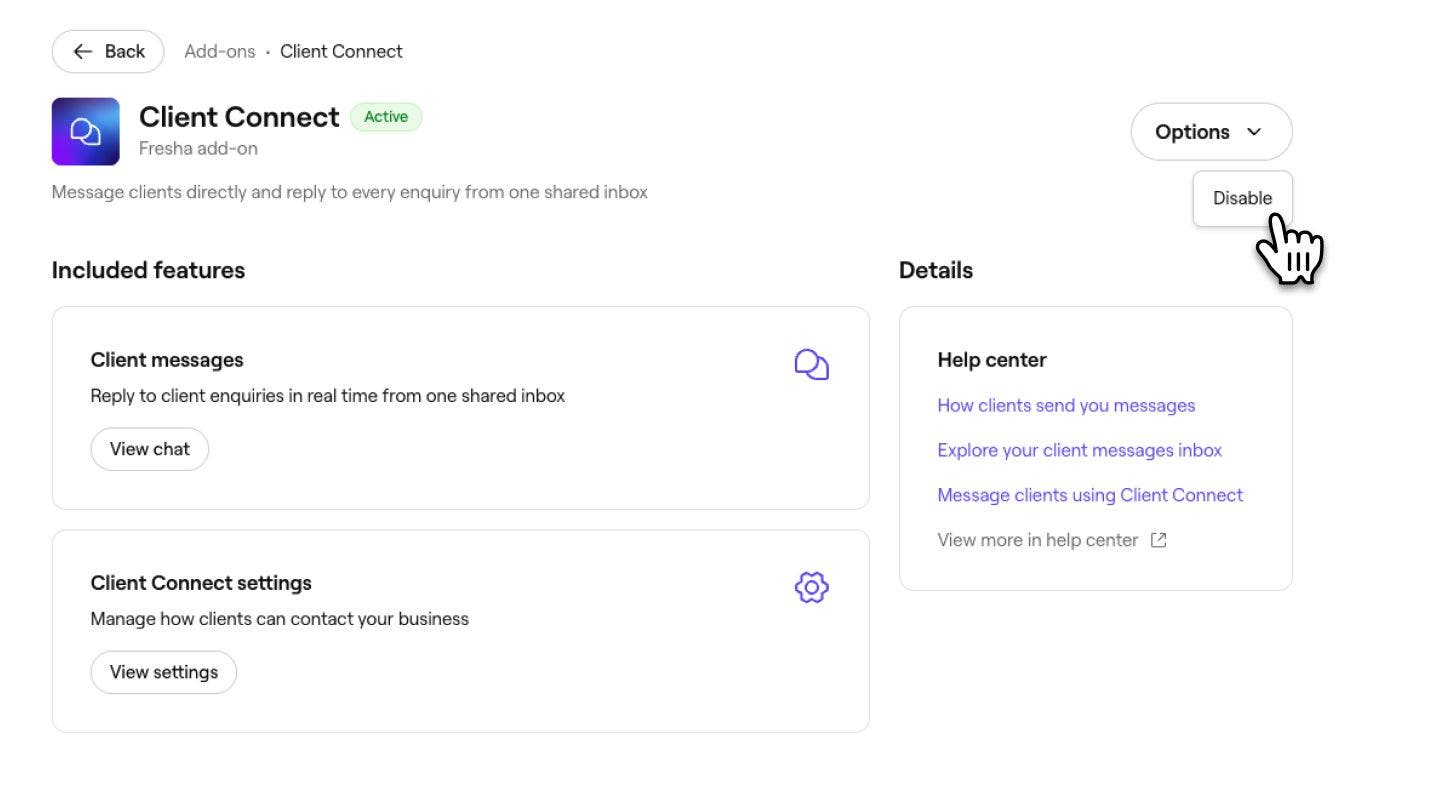
Clicca sul pulsante Opzioni in alto a destra e seleziona Disabilita dal pannello.
-
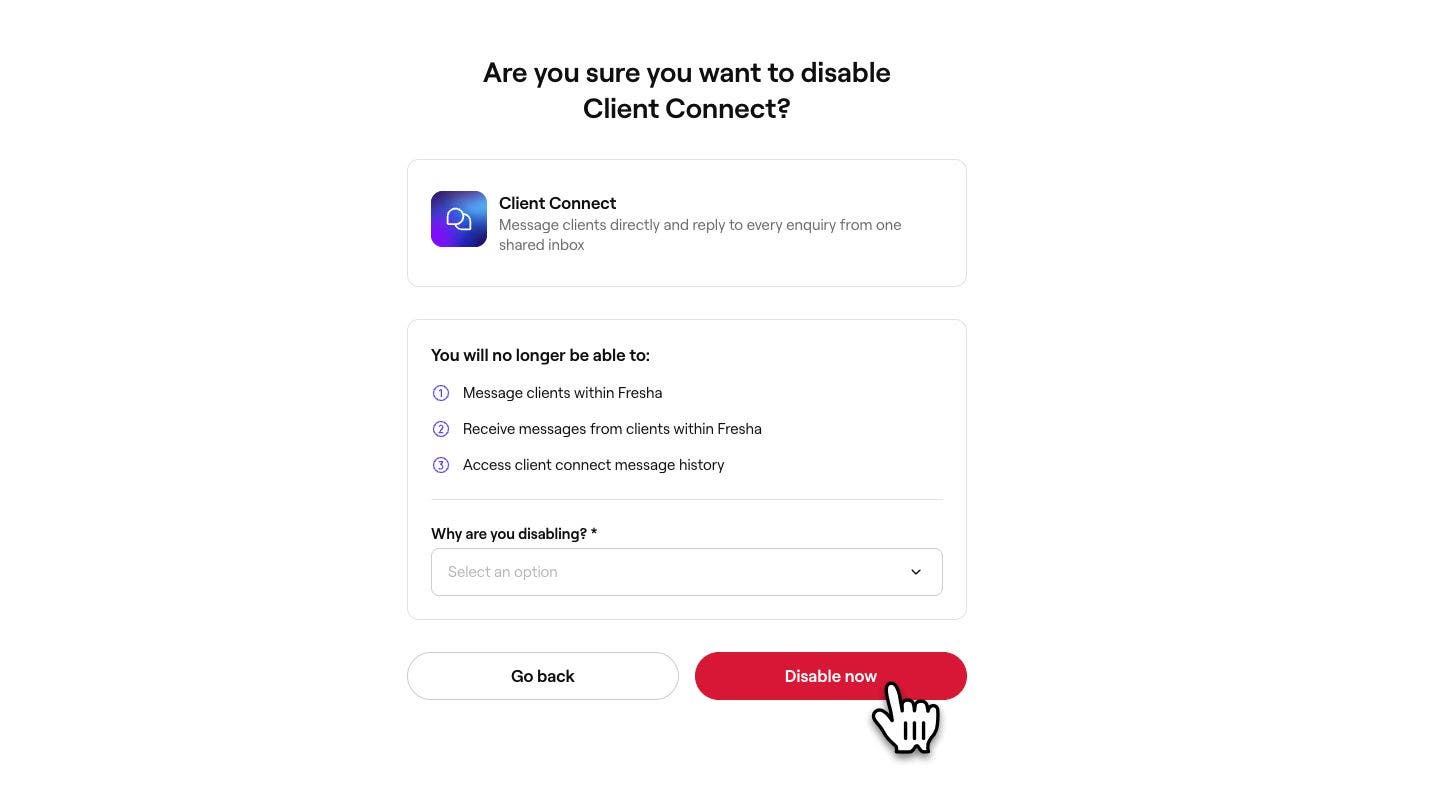
Verifica le condizioni per la disattivazione di Client Connect e seleziona un motivo.
-
Clicca sul pulsante Disabilita ora per confermare.
Quando Client Connect è disabilitato, i clienti non possono iniziare nuove conversazioni e il tuo Team non può inviare o ricevere messaggi. La cronologia delle conversazioni esistenti rimane salvata e diventa nuovamente disponibile se riattivi i Messaggi.
Domande frequenti
La cronologia delle chat esistenti rimane salvata. Quando Client Connect è disattivato, i clienti non possono inviarti Messaggi e il tuo Team non può inviare o ricevere nuovi Messaggi. Quando lo riattivi, la cronologia delle chat è subito di nuovo disponibile.
Usa gruppi di autorizzazioni per concedere Accedi alle chat dei clienti e Rispondi alle chat dei clienti in modo indipendente. Ad esempio, un membro del team che lavora a contatto con il pubblico potrebbe essere in grado di visualizzare le chat e rispondere, mentre uno stilista può visualizzare le chat ma non rispondere.
Se non vedi l'icona Messaggi nella barra degli strumenti, potresti non avere l'autorizzazione Accedi alle chat dei clienti. Parla con un titolare dell'Area di lavoro che possa aggiornare le tue autorizzazioni.
I clienti ricevono sempre una notifica in-app nell'app clienti di Fresha quando invii loro un Messaggio, in modo che non si perdano nulla di Importante. Possono gestire le preferenze relative a email e SMS nelle Impostazioni del loro account.
Una volta che un membro del team salva le sue preferenze di notifica, le stesse impostazioni si applicano su ogni dispositivo su cui accede.
Le Impostazioni Client Connect si applicano a livello di spazio di lavoro. Usa le autorizzazioni del team per gestire quali membri del team in ciascuna sede possono accedere alle chat e rispondere.
Fresha lo calcola per te in base alle tue risposte recenti e al tuo tempo medio di risposta negli ultimi 7 giorni.
Il limite massimo è di 6 ore. Se la tua media è più elevata, i clienti visualizzano "6+ ore" invece di una stima più lunga. Il tuo tempo di risposta si aggiornerà in tempo reale se cambia.