HomepageSezione risorseFresha Academy
Invia messaggi ai clienti usando Concierge AI
Indietro
  1. Sezione risorse•
  2. Calendario e programma•
  3. Invia messaggi ai clienti usando Concierge AI

Invia messaggi ai clienti usando Concierge AI

Scopri come usare Concierge AI per gestire le chat con i tuoi clienti in Client Connect, dalle Risposte alle Domande alla Prenotazione di Appuntamenti.

Nel presente articolo

  • Informazioni su Concierge AI in Client Connect
  • Come Concierge AI fornisce assistenza ai tuoi clienti
  • Gestisci i canali del Concierge AI

Informazioni su Concierge AI in Client Connect

Concierge AI gestisce tutti i Messaggi dei clienti in Client Connect, così non devi rispondere personalmente a ogni conversazione. Le conversazioni vengono avviate dal cliente e il Concierge AI risponde per tuo conto, chiudendo la conversazione una volta risolta. Quando una richiesta non rientra in ciò che il Concierge AI può gestire, o un cliente chiede di parlare con una persona, avvisa un membro del team affinché subentri nella conversazione.

Ogni interazione è visibile nel registro delle attività del Concierge AI e in Fresha Connect, offrendoti piena visibilità su ciò che è stato gestito. Puoi prendere in carico qualsiasi conversazione in qualsiasi momento e, non appena rispondi, il Concierge AI smette di rispondere in modo che tu possa continuare la conversazione autonomamente.

Come Concierge AI fornisce assistenza ai tuoi clienti

Concierge AI ha le stesse funzionalità in chat che ha al numero di telefono. Quando un cliente inizia una conversazione, può:

  • Condividere il tuo Elenco dei servizi completo, comprese le descrizioni e i prezzi in tempo reale, in modo che i clienti non debbano aspettare una risposta.
  • Condividere i dettagli del tuo Profilo aziendale, come la sede, gli orari di apertura e tutto ciò che hai aggiunto alla sua knowledge base, in modo che le risposte siano pertinenti, accurate e aggiornate.
  • Prenotare, annullare e riprogrammare appuntamenti per conto del cliente, seguendo le tue Impostazioni di prenotazione online e la Disponibilità del programma, in modo che ogni interazione risulti coerente con la tua attività.

Gestisci i canali del Concierge AI

Scegli se il Concierge AI risponde al numero di telefono, in chat o in entrambi i canali. Concierge AI usa lo stesso Nome, la stessa sezione risorse e le stesse regole di escalation su entrambi i canali.

  1. Dal menu principale a sinistra dello schermo, vai su Impostazioni.

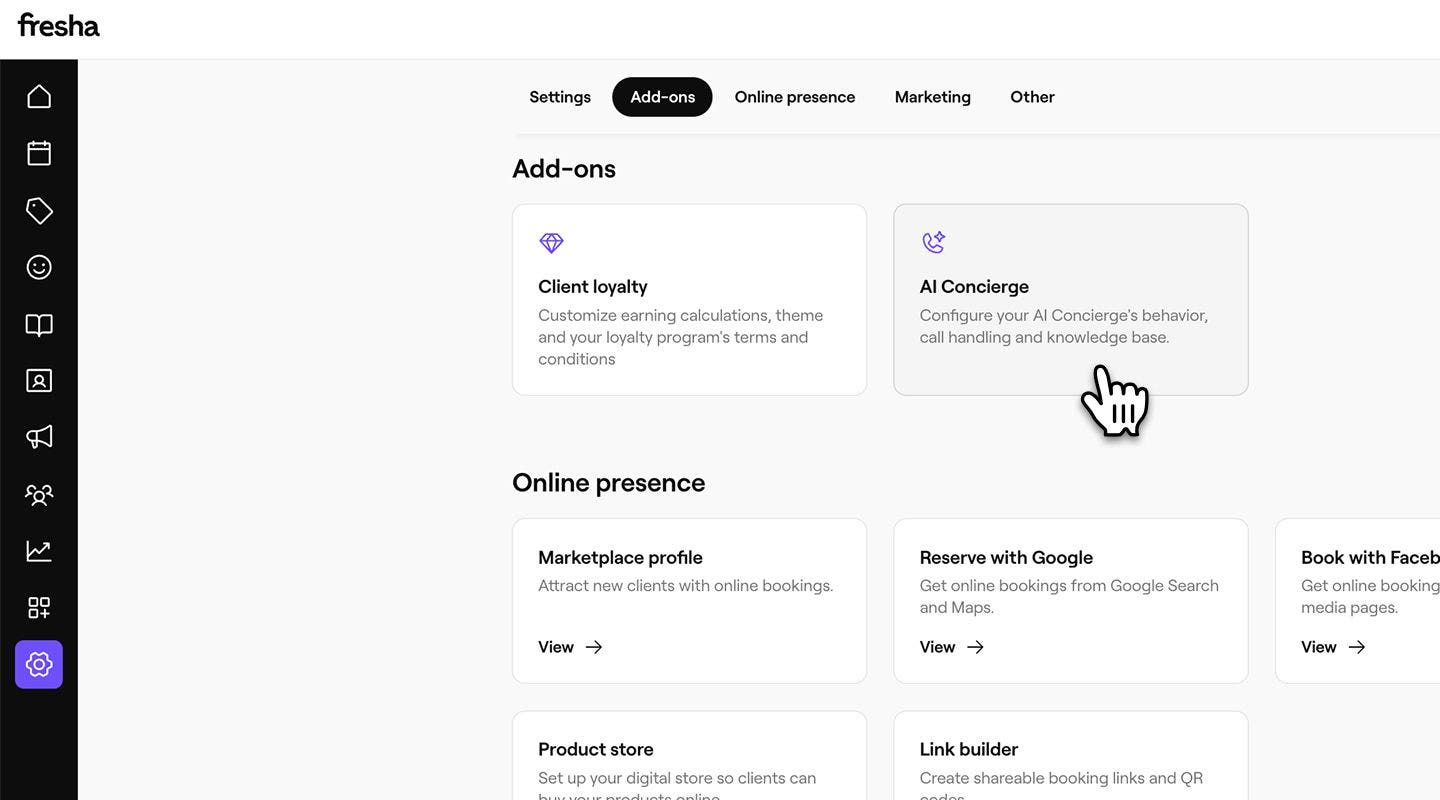
  2. Nella Sezione Componenti aggiuntivi, clicca su Concierge AI per aggiornare le tue Impostazioni. Channel_web_2.jpg
  3. Dal menu nel pannello di sinistra, seleziona Canali per gestire le modalità di Assistenza di Concierge AI ai tuoi clienti.  Channel_web_3.jpg
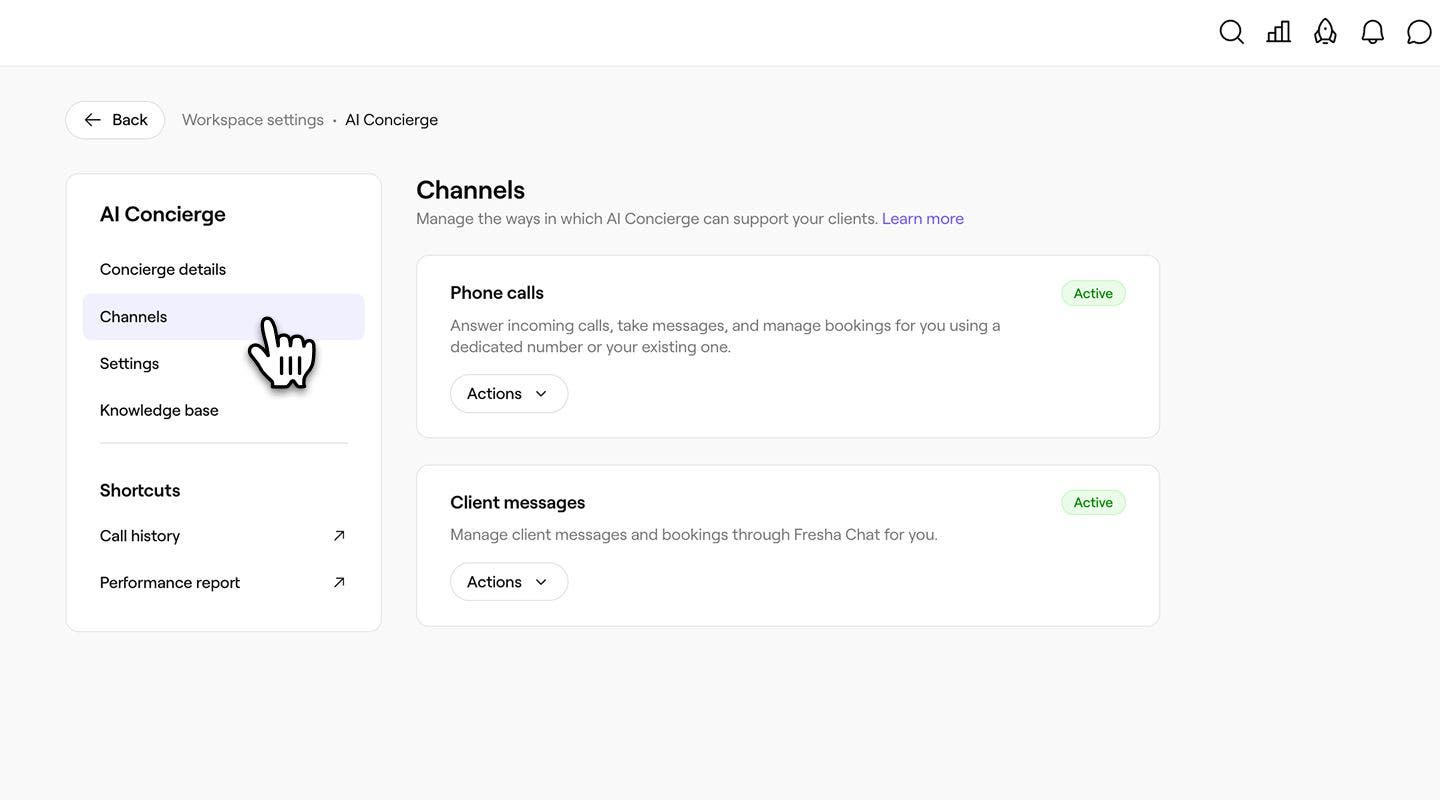
  4. In Chiamate o Messaggi dei clienti, seleziona una delle seguenti Opzioni:

    1. Abilita chiamate: clicca sul pulsante Abilita per iniziare il flusso di configurazione del Concierge AI. Una volta completata la configurazione, il Concierge AI inizia a gestire le tue telefonate.
    2. Abilita Messaggi dei clienti: clicca sul pulsante Abilita per attivare il Concierge AI per i messaggi. Vedrai una pagina che illustra ciò di cui si occuperà il Concierge AI e non è necessaria alcuna configurazione aggiuntiva perché la chat usa le stesse impostazioni del numero di telefono. Channel_web_4_2.jpg
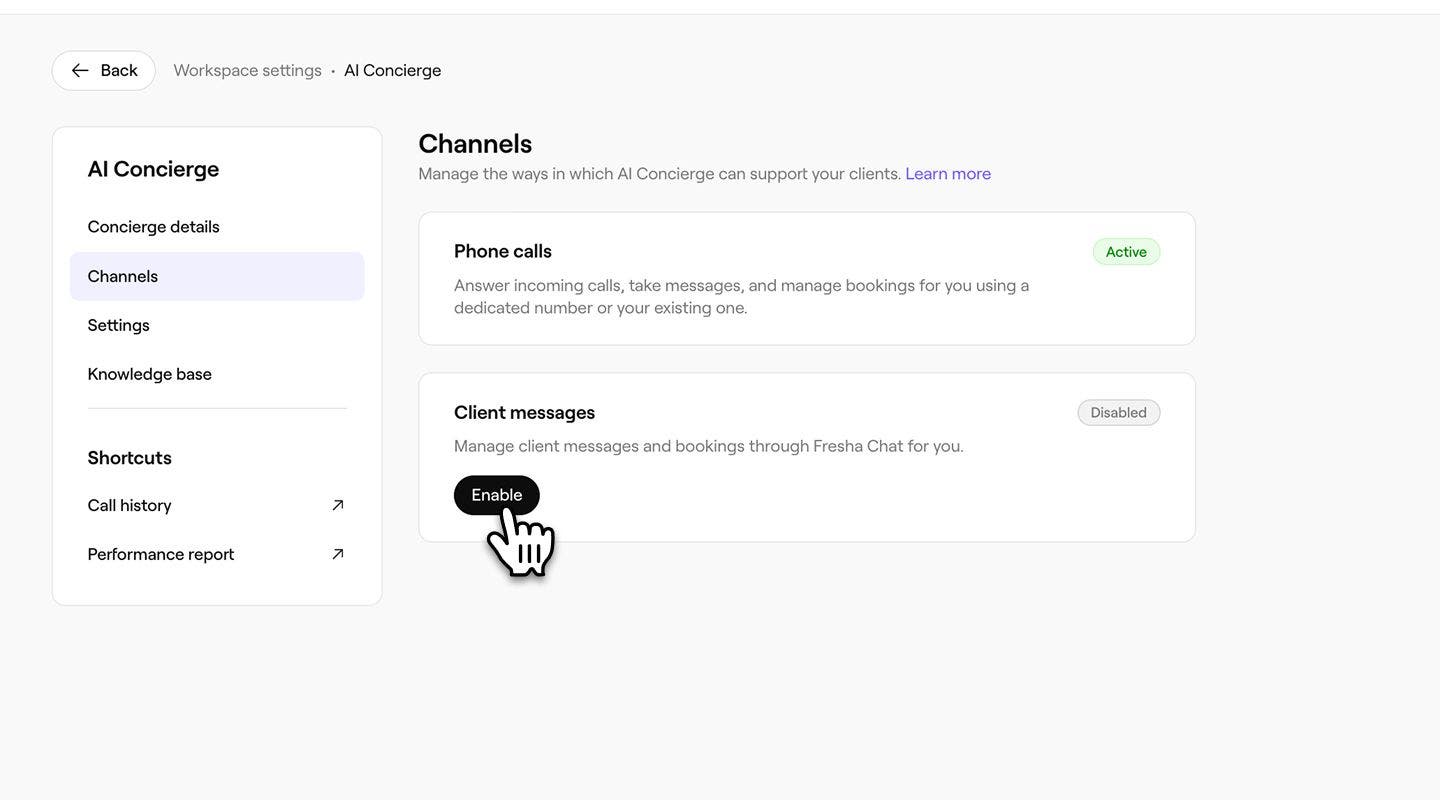
    3. Disabilita: clicca sul pulsante Attività, quindi seleziona Disabilita. Clicca sul pulsante Disabilita nel pop-up per confermare. Concierge AI smetterà di rispondere su quel canale e tutti i nuovi Messaggi o le nuove Chiamate arriveranno direttamente al tuo Team. Channel_web_4_3.jpg
  1. Dal menu principale nella parte inferiore dello schermo, tocca Altro (icona a griglia) e apri Impostazioni.   Group 31281.jpg

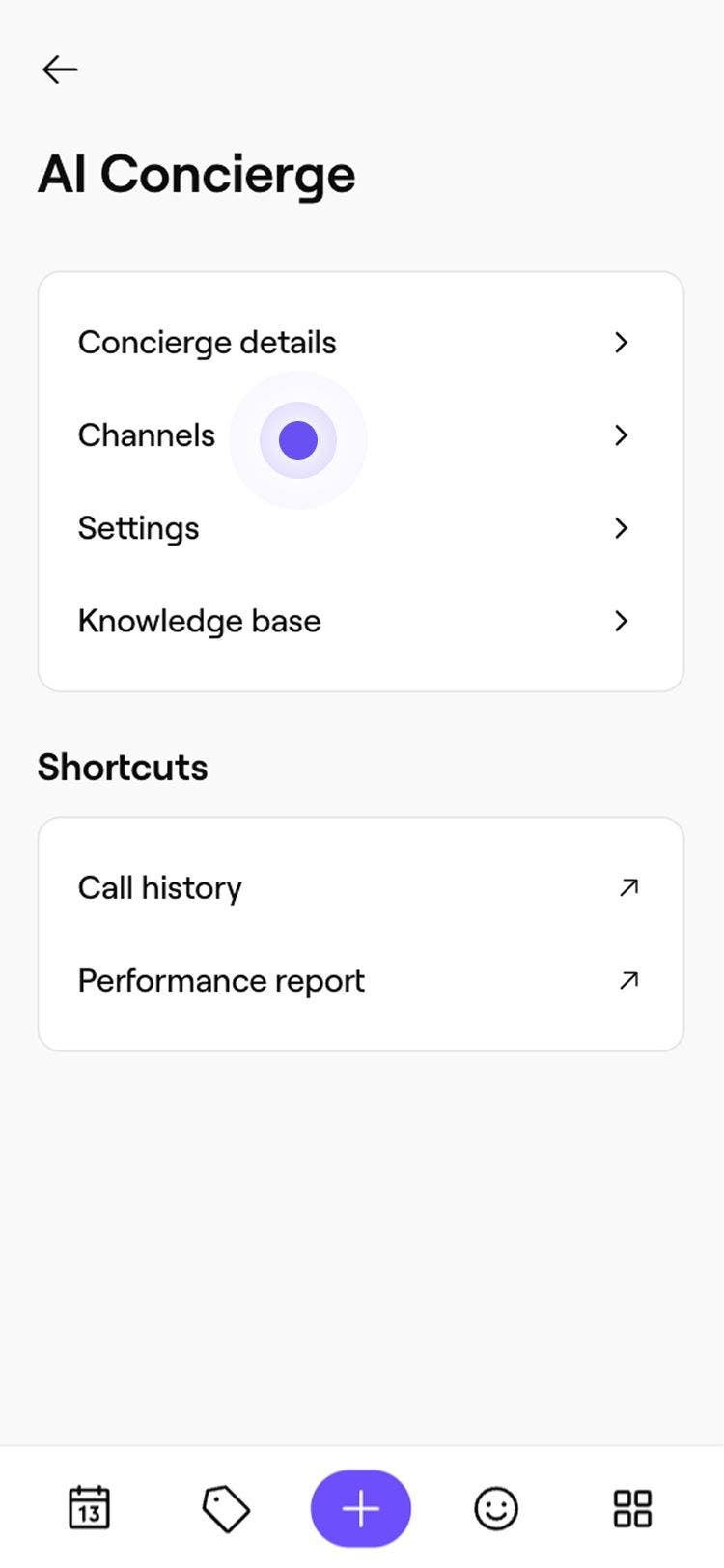
  2. In Componenti aggiuntivi, tocca Concierge AI, quindi seleziona Canali per gestire le modalità di Assistenza di Concierge AI ai tuoi clienti.  Channel_mob_2.jpg

  3. In Chiamate o Messaggi dei clienti, seleziona una delle seguenti Opzioni:

    1. Abilita chiamate: tocca il pulsante Abilita per iniziare il flusso di configurazione di Concierge AI. Una volta completata la configurazione, Concierge AI inizia a gestire le tue telefonate.
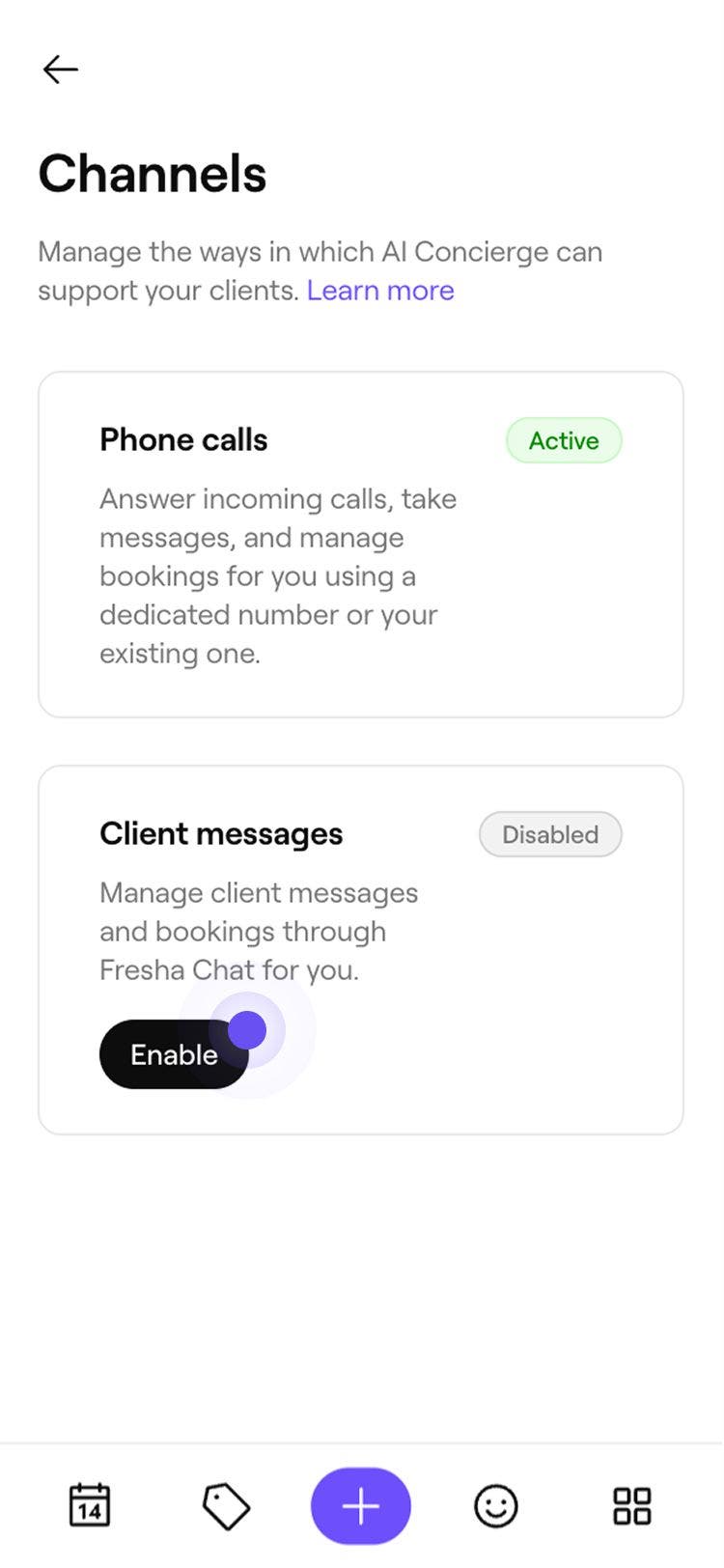
    2. Abilita Messaggi dei clienti: tocca il pulsante Abilita per attivare il Concierge AI per i messaggi. Vedrai una pagina che illustra ciò di cui si occuperà il Concierge AI e non è necessaria alcuna configurazione aggiuntiva perché la chat usa le stesse impostazioni del numero di telefono. Channel_mob_3_2.jpg
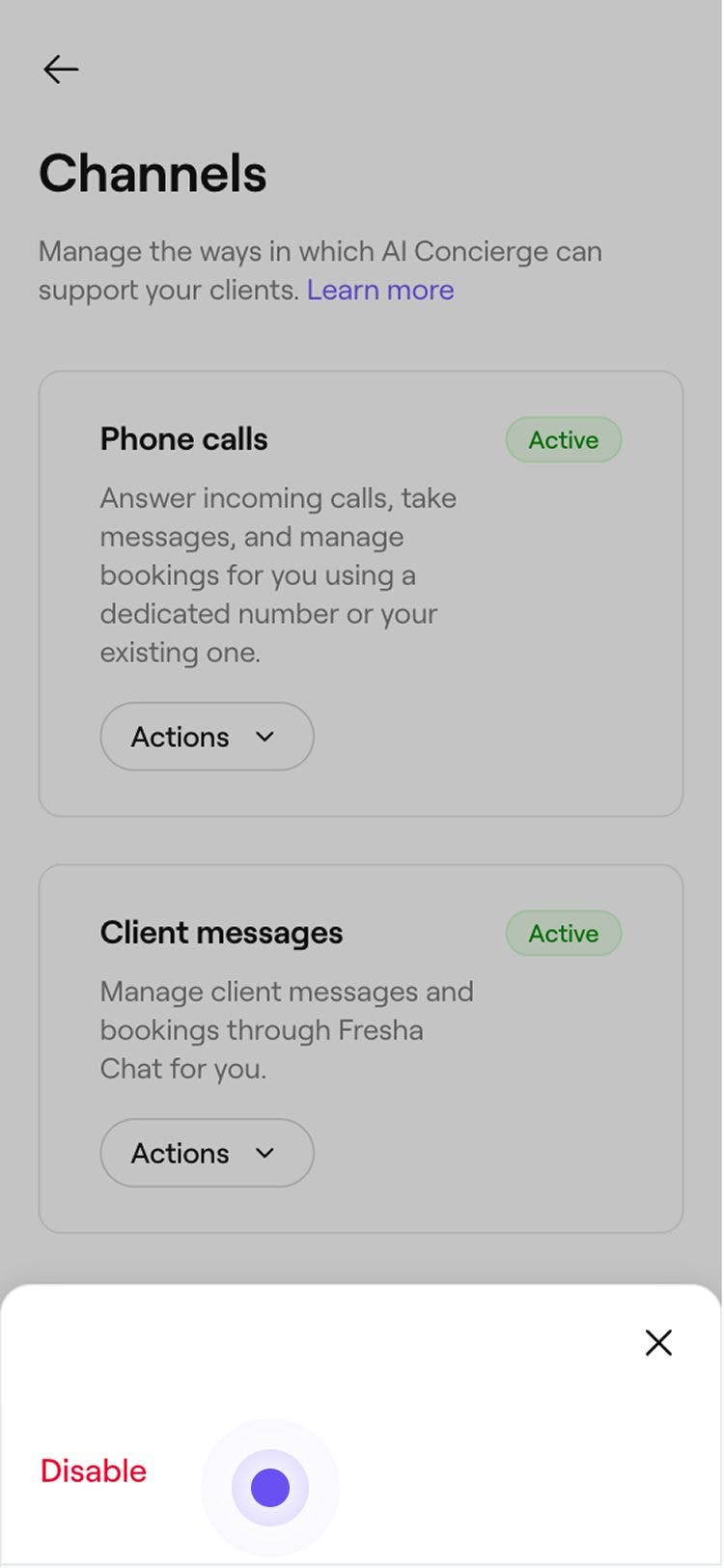
    3. Disabilita: clicca sul pulsante Attività, quindi seleziona Disabilita. Clicca sul pulsante Disabilita nel pop-up per confermare. Il Concierge AI smetterà di rispondere su quel canale e tutti i nuovi Messaggi o le nuove Chiamate arriveranno direttamente al tuo Team. Channel_mob_3_3.jpg

Il tuo Concierge AI

Questa guida ti è stata utile?

Il tuo Concierge AI

Rispondi alle recensioni usando Concierge AI

Risparmia tempo rispondendo alle recensioni dei clienti con risposte automatiche preparate dall'IA.

Personalizza la gestione degli appuntamenti del Concierge AI

Gestisci i controlli del tuo receptionist IA, comprese le attività che può svolgere quando gestisce le chiamate dei clienti.

Aggiungi alla sezione risorse del tuo Concierge AI

Migliora la sezione risorse del tuo Concierge AI aggiungendo Risposte personalizzate alle Domande comuni dei clienti.

Abilita ricariche automatiche per il tuo Concierge AI

Scopri come abilitare le ricariche automatiche per il tuo receptionist IA in modo da non perdere mai una chiamata dei clienti e far sì che la tua attività continui ad accettare prenotazioni 24 ore su 24.

Invia messaggi ai clienti usando Concierge AI

Risparmia tempo lasciando che il Concierge AI gestisca le chat con i clienti e le prenotazioni per tuo conto.

Aggiorna i dettagli del tuo Concierge AI

Personalizza il tuo Concierge AI selezionando il tono e lo stile del messaggio iniziale che meglio rappresentano la tua attività.

Visualizza il tuo registro delle attività del Concierge AI

Accedi al registro delle attività del tuo Concierge AI e alle trascrizioni dei clienti per visualizzare una panoramica dettagliata di ogni chiamata assistita dall'IA.

Configura il tuo Concierge AI

Abilita il tuo Concierge AI in modo che possa gestire in modo efficiente le chiamate dei clienti con una configurazione personalizzata per la tua attività.

Aggiorna i dettagli di trasferimento delle chiamate per il tuo Concierge AI

Imposta il trasferimento delle chiamate per il tuo receptionist IA, per trasferire senza problemi le chiamate dei clienti ai membri del tuo Team.

Configura l'inoltro di chiamata per il tuo Concierge AI

Configura l'inoltro di chiamata dal tuo Numero registrazione azienda per reindirizzare senza problemi le chiamate dei clienti al tuo Concierge AI.

Panoramica del Concierge AI

Non perderti mai una prenotazione con il tuo Concierge AI che risponde alle chiamate, programma gli appuntamenti e gestisce le domande dei clienti 24 ore su 24, 7 giorni su 7.

Visualizza la tua dashboard Concierge AI

Monitora le chiamate, le prenotazioni, le vendite e il tempo che il tuo Concierge AI ti fa risparmiare, tutto in un unico posto.

Fresha
Scarica l'app

Info su Fresha

Opportunità di lavoro

Assistenza e supporto

Blog

Mappa del sito

Per le attività

Per i partner

Prezzi

Funzionalità

Pianificazione

POS

Pagamenti

Capitale

Marketplace

Assistenza

Stato

Informazioni legali

Informativa sulla privacy

Termini di servizio

Termini di utilizzo

Cercaci sui social

Facebook
Linkedin
Instagram

© 2026 Fresha.com SV Ltd