Visualizza la tua dashboard Concierge AI
Scopri come visualizzare la dashboard del tuo Concierge AI per vedere le chiamate che ha gestito, le prenotazioni che ha acquisito e il tempo che ti ha fatto risparmiare.
Nel presente articolo
Come funziona la dashboard del Concierge AI
La dashboard del tuo Concierge AI mostra le prestazioni del tuo Concierge AI, incluse le chiamate e le chat che ha gestito, le prenotazioni che ha gestito e il tempo che ha fatto risparmiare a te e al tuo team.
Mostra anche le domande che i clienti pongono più spesso e a quante recensioni ha risposto il tuo Concierge AI, in modo da poter vedere il valore che aggiunge e individuare le opportunità per migliorare la sua base di conoscenze.
Visualizza la tua dashboard Concierge AI
-
Dal menu principale a sinistra dello schermo, vai su Report.
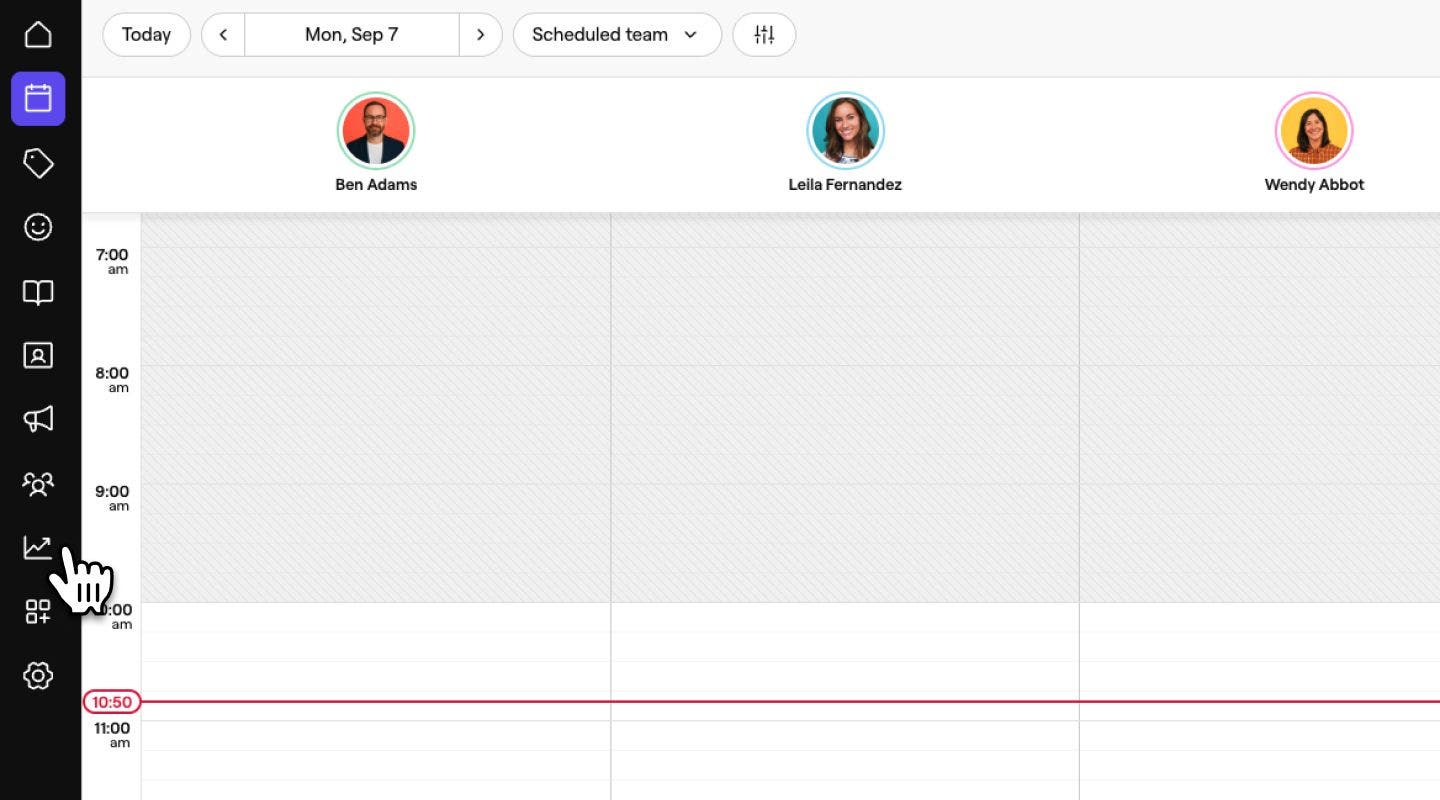
-
In Tutti i report, trova e clicca su Dashboard Concierge AI.
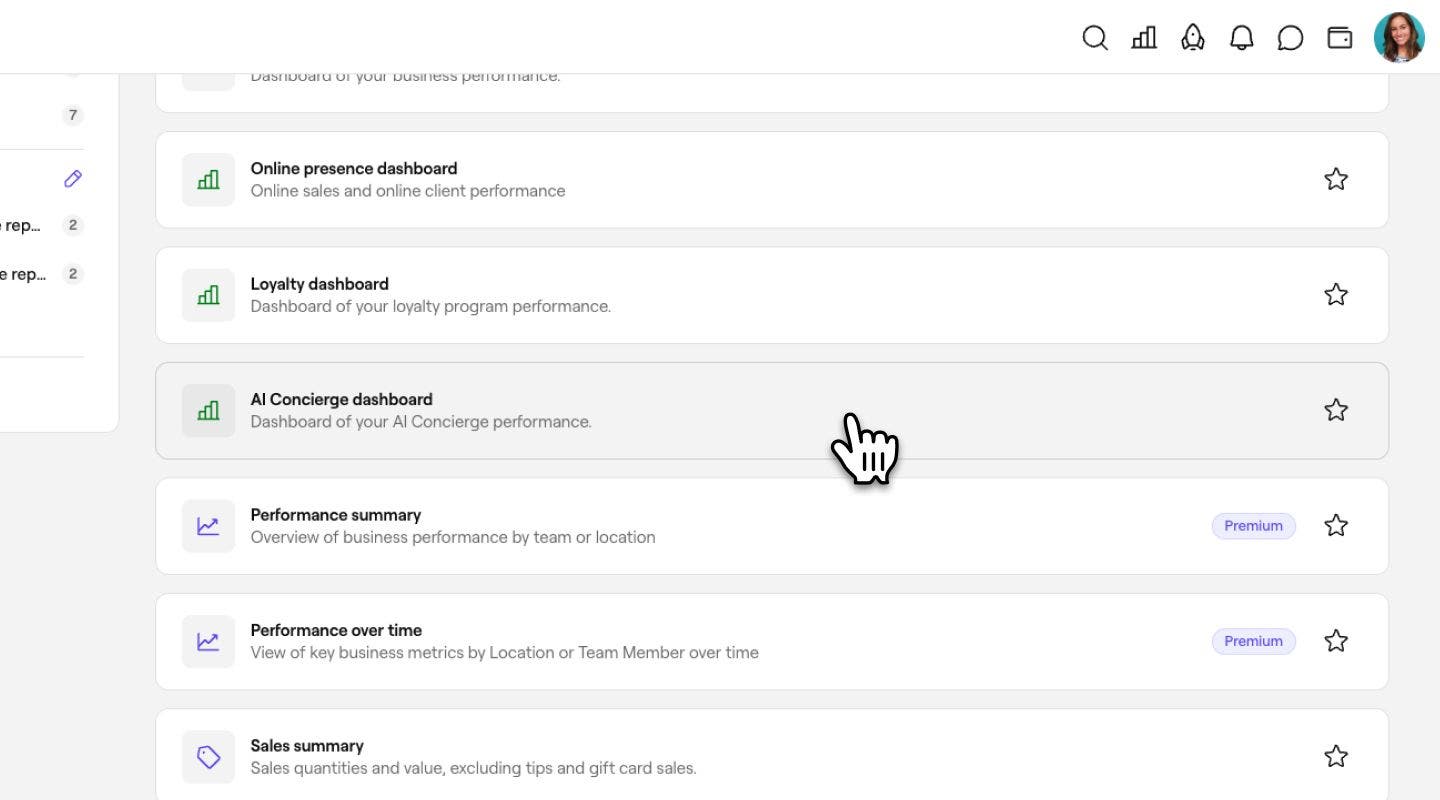
Si apre la dashboard del Concierge AI, che mostra le prestazioni del Concierge AI per il periodo selezionato.
Comprendi i parametri della tua dashboard
- **Attività totale — **Tempo stimato che il tuo Concierge AI ha fatto risparmiare al tuo Team gestendo chiamate, chat e risposte alle recensioni durante il periodo selezionato.
- Appuntamenti creati, vendite totali e sentiment positivo dei clienti — Mostra come questi risultati si rapportano al Periodo di confronto che hai selezionato sopra.
- Attività complessiva — Totale delle interazioni gestite dal tuo Concierge AI da quando è stato abilitato, suddivise per chiamate, chat e risposte alle recensioni.
Insight sulle conversazioni
-
Attività per argomento — Motivo per cui i clienti ti hanno contattato. Questo è suddiviso in:
- Richiesta generale — il cliente ha posto una domanda generale (orari di apertura, prezzi, parcheggio, servizi) senza una specifica attività di prenotazione.
- Prenotazione — il cliente voleva prenotare un nuovo appuntamento.
- Riprogrammazione — il cliente voleva spostare un appuntamento esistente a una nuova Data o ora.
- Recensione — la chiamata o la chat relativa a una recensione, ad esempio una risposta o un follow-up.
- Cancellazione — il cliente voleva cancellare un appuntamento esistente.
- Ritardo — il/la cliente ha chiamato per dire che sarebbe arrivato/a in ritardo al suo appuntamento.
- Altro — la chiamata non rientra in nessuno degli argomenti precedenti.
-
Sentiment dei clienti — Conversazioni suddivise in base al sentiment dei clienti per il periodo selezionato.
-
Attività svolta — Le attività che il tuo Concierge AI ha svolto per conto del tuo Team durante il periodo selezionato. Questo è suddiviso in:
- Appuntamento prenotato — il Concierge AI ha prenotato un nuovo appuntamento per il/la cliente.
- Appuntamento riprogrammato — il Concierge AI ha spostato un appuntamento esistente a una nuova Data o ora.
- Risposta a una recensione — Il Concierge AI ha pubblicato una risposta a una recensione di un cliente.
- Appuntamento annullato — il Concierge AI ha annullato un appuntamento esistente per il cliente.
- Nota inviata al Team — il Concierge AI ha registrato una nota per il tuo Team invece di risolvere la Richiesta autonomamente.
- Chiamate trasferite al team — il Concierge AI ha passato la chiamata a un membro del team.
-
Mappa di calore dei periodi di maggiore attività — Quando il tuo Concierge AI è più impegnato, per giorno della settimana e ora, per il periodo selezionato.
Vendite e attività
- Vendite totali — Vendite da prenotazioni create dal Concierge AI per il periodo selezionato, suddivise per canale.
- Minuti di chiamata, Risposte ai messaggi, Risposte alle recensioni — Totale minuti di chiamata, risposte ai messaggi e risposte alle recensioni gestite dal Concierge AI per il periodo selezionato.
Domande frequenti
- **Domande principali a cui è stata data una risposta — **Le domande più comuni a cui il tuo Concierge AI ha risposto attingendo alla tua knowledge base negli ultimi 12 mesi.
- Domande da aggiungere— Domande poste dai clienti che non sono ancora presenti nella tua sezione risorse. Aggiungile in modo che il tuo Concierge AI possa dare Risposte accurate la prossima volta.
Filtra la tua dashboard per data e sede
-
Nella parte superiore della dashboard, clicca sul menu a discesa del periodo (ad esempio, Ultimi 30 giorni) e seleziona il periodo che vuoi visualizzare.
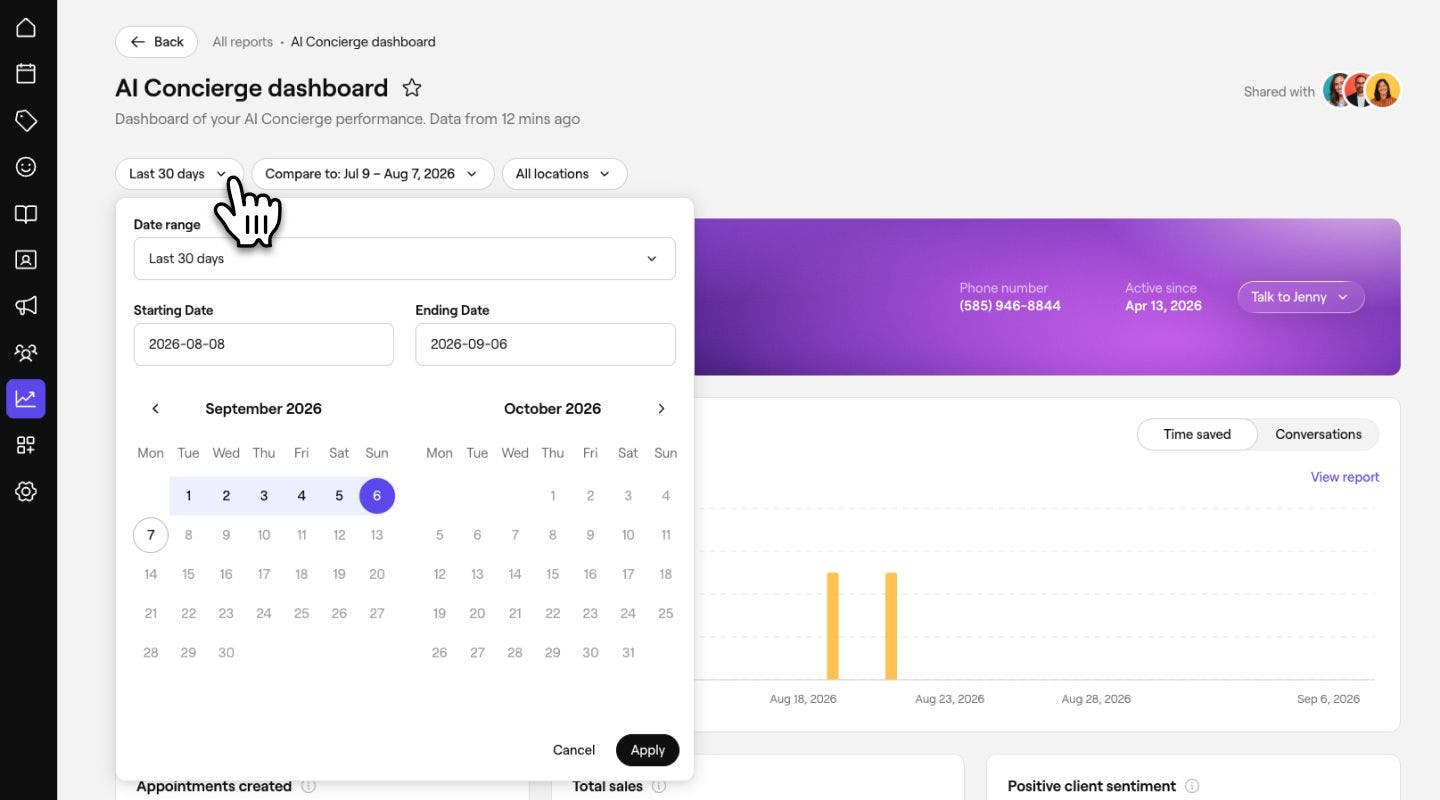
-
Clicca sul menu a discesa Confronta con per scegliere il Periodo di confronto mostrato rispetto a ciascun Parametro.

-
Usa il menu a discesa Tutte le sedi per filtrare in base a una sede specifica, se ne gestisci più di una.
La tua dashboard si aggiornerà ora automaticamente.
Domande frequenti
Qualsiasi membro del team con accesso ai report nel tuo spazio di lavoro.
Stimiamo il tempo risparmiato usando un tempo medio di gestione per tipo di interazione. Ad esempio, la risposta a una recensione è stimata in 5 minuti.
Ogni interazione viene valutata come positiva, neutra o negativa in base al tono dei Messaggi del cliente durante la conversazione.
Ogni chiamata o chat può avere più attività, come risposto, prenotato o nota inviata al Team. Se non è applicabile nessuna di queste azioni (ad esempio, in caso di spam o di chiamata silenziosa), la chiamata viene registrata come "altro".