HomepageSezione risorseFresha Academy
Configura il tuo Concierge AI
Indietro
  1. Sezione risorse•
  2. Calendario e programma•
  3. Configura il tuo Concierge AI

Configura il tuo Concierge AI

Scopri come abilitare il Concierge AI per la tua attività, in modo che le chiamate dei clienti possano essere gestite in modo efficiente dal tuo Concierge AI personalizzato.

Nel presente articolo

  • Abilita il Concierge AI per la tua attività
  • Genera numeri dedicati per il Concierge AI per sede

Abilita il Concierge AI per la tua attività

  1. Dal menu principale a sinistra dello schermo, vai su Componenti aggiuntivi.

  2. Sotto Concierge AI, clicca sul pulsante Visualizza. abilita_ai_receptionist_web_1.jpg

  3. Dalla pagina di registrazione, clicca sul pulsante Inizia subito per iniziare la configurazione.  abilita_ai_receptionist_web_3.jpg

  4. Clicca sul pulsante Continua per scegliere la voce e la personalità del tuo Concierge AI. abilita_ai_receptionist_web_4.jpg

  5. Dall'elenco delle Opzioni disponibili, clicca su Seleziona accanto al tono e alla voce che preferisci e clicca su Continua. Puoi filtrare per Sesso, Accento e Altre lingue per vedere quali voci supportano le lingue che hai scelto. Clicca sul pulsante Riproduci per ascoltare un campione di ogni voce.
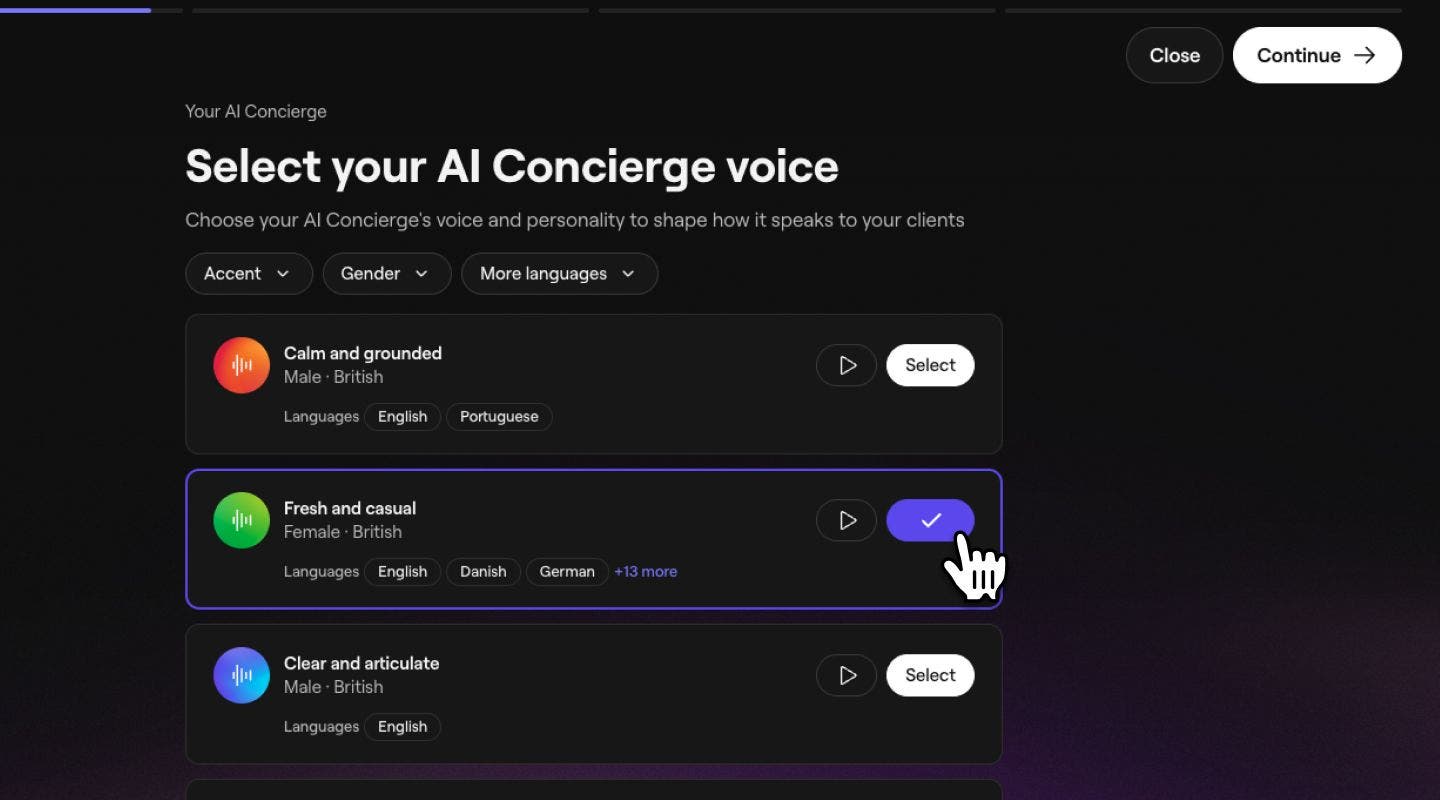
    Configura il tuo Concierge AI_Step 5_Desktop.jpg

  6. Dalle Opzioni, scegli una foto per il profilo che verrà mostrata ai clienti. abilita_ai_receptionist_web_6.jpg

  7. Personalizza il tuo Concierge AI aggiornandone il Nome e un Messaggio iniziale per definire il modo in cui si presenta ai clienti. Clicca sul pulsante Continua per salvare le modifiche.

    1. Clicca sul simbolo '@' per inserire campi dinamici come il Nome del cliente, il Nome del tuo Concierge AI e, se hai più Sedi, la sede. abilita_ai_receptionist_web_7.jpg
  8. Clicca sul pulsante Continua in alto a destra sullo schermo per visualizzare le attività che il tuo Concierge AI può eseguire mentre risponde alle chiamate dei clienti. Per modificare queste attività, clicca su Modifica accanto alle competenze di conversazione.

    1. Spunta la casella accanto alle competenze che preferisci e clicca sul pulsante Salva per aggiornare le modifiche. abilita_ai_receptionist_web_8.jpg
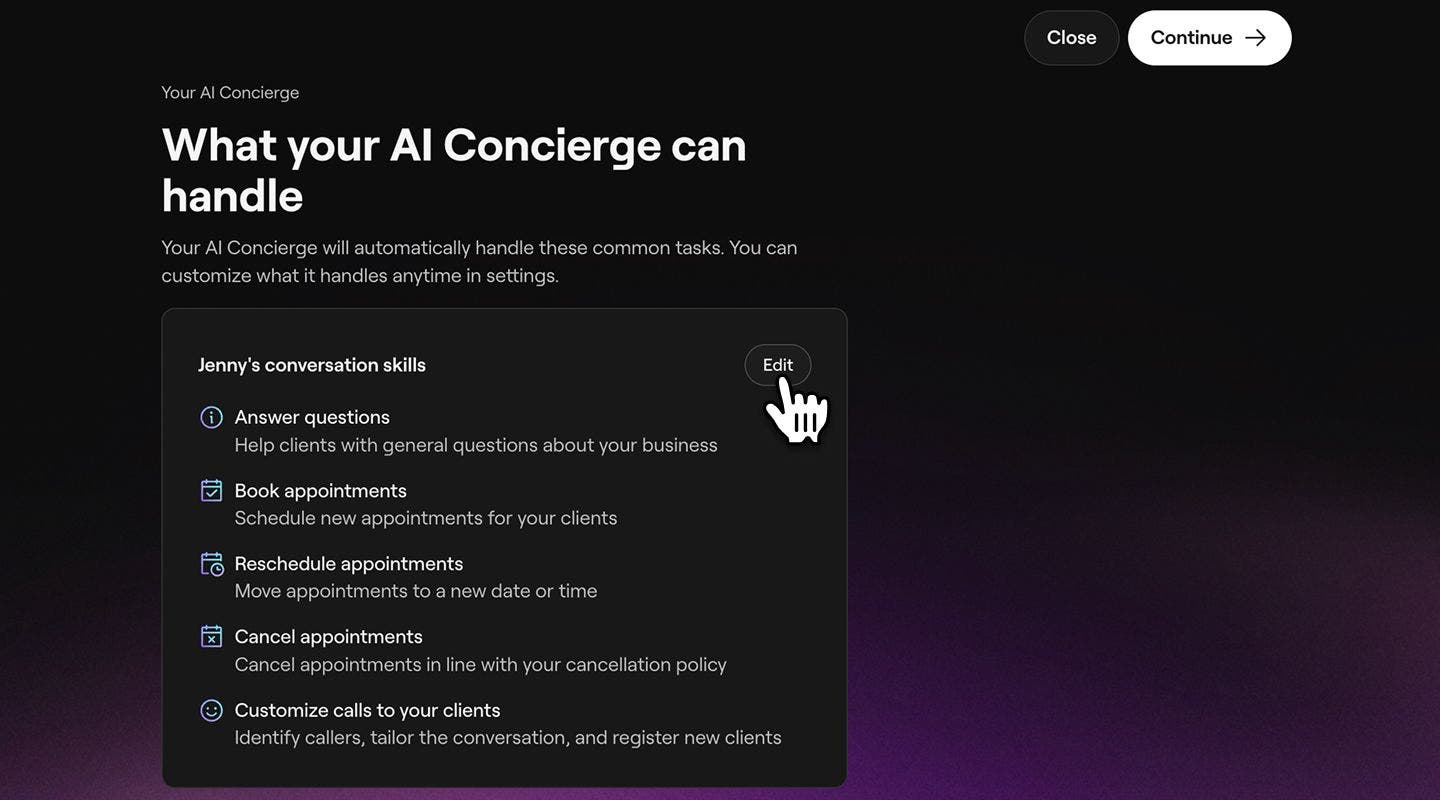
  9. Clicca su Continua per scegliere i canali che il tuo Concierge AI gestirà per tuo conto. abilita_ai_receptionist_web_9.jpg

  10. Seleziona Continua per procedere con la configurazione, quindi scegli se desideri che i clienti chiamino un nuovo numero o il tuo numero esistente. 

    1. Se scegli I clienti chiamano il mio numero esistente, dovrai impostare l'inoltro di chiamata. Step 10_Set up Concierge AI_Desktop.jpg
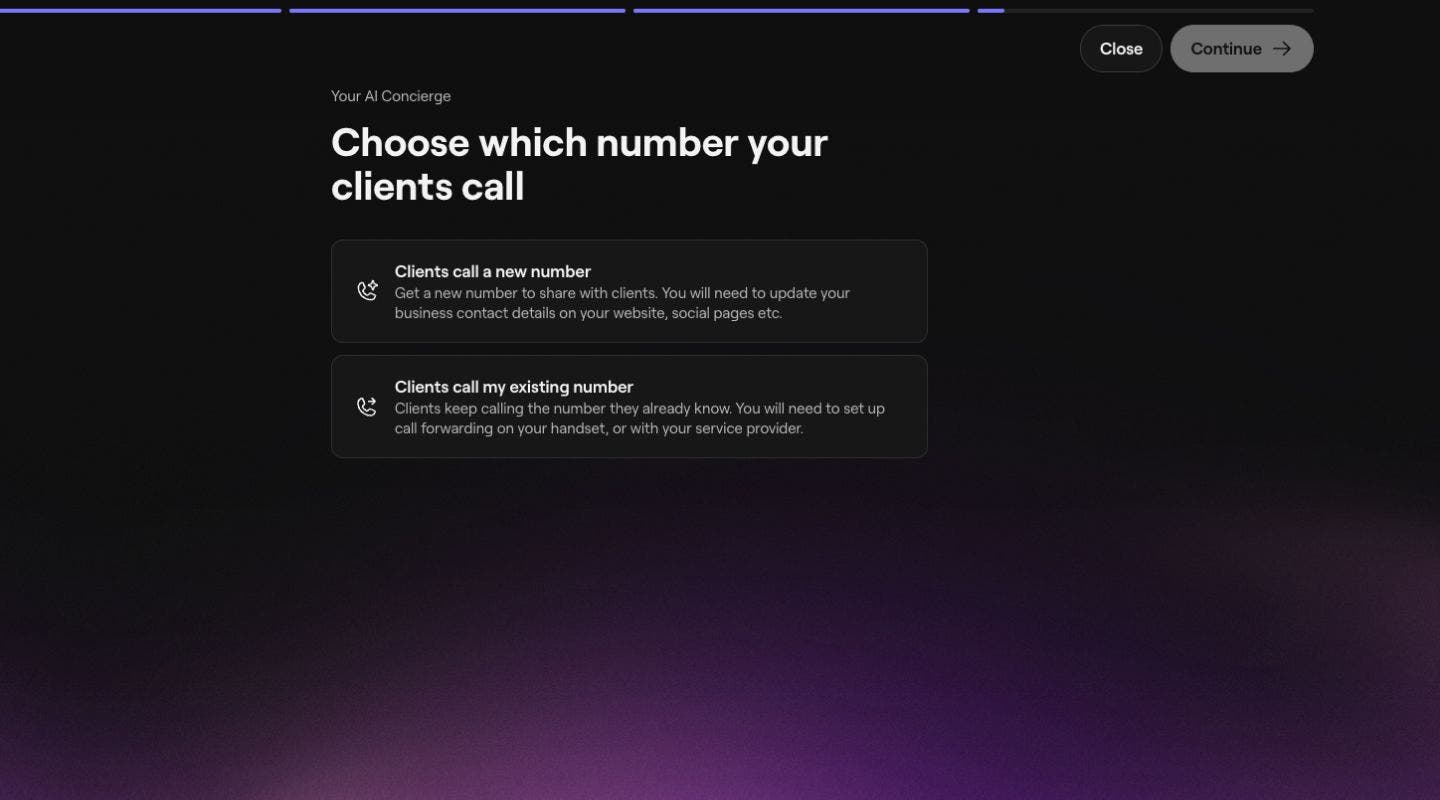
  11. Seleziona Continua per procedere con la configurazione, quindi clicca su **Genera numero di telefono **per creare il tuo numero dedicato per il Concierge AI.

    abilita_ai_receptionist_web_10.jpg

  12. Al termine, clicca sul pulsante Continua per configurare le Impostazioni di trasferimento delle chiamate per quando i clienti devono contattarti. Puoi scegliere tra:

    1. Ricevi Messaggi: il tuo Concierge AI può ricevere Messaggi e inoltrarli. Non trasferisce le chiamate direttamente a te. 
    2. Trasferisci le chiamate durante gli orari di apertura: quando la tua attività è aperta, il tuo Concierge AI può trasferire le chiamate direttamente a te. Quando è chiusa, può ricevere Messaggi e inoltrarli. 
    3. Trasferisci le chiamate in qualsiasi momento: il tuo Concierge AI può trasferire le chiamate direttamente a te in qualsiasi momento. Step 12_Set up AI Concierge_Desktop.jpg
  13. Clicca sul pulsante Continua per impostare il numero a cui desideri che il tuo Concierge AI trasferisca le chiamate, se hai scelto questa Opzione. 

    1. Se vuoi impostare l'inoltro di chiamata** **assicurati di usare un altro numero di telefono, in modo che i clienti non vengano reindirizzati nuovamente al tuo Concierge AI. Step 13_Set up AI Concierge_Desktop.jpg
  14. Nel passaggio successivo, verifica le opzioni del metodo di pagamento, incluse le seguenti:

    1. Seleziona un metodo di pagamento esistente o aggiungi una nuova carta di credito/debito.
    2. Seleziona Usa il saldo del portafoglio per far detrarre la commissione mensile prima dal saldo del tuo portafoglio e poi dal tuo metodo di pagamento salvato. Se hai più sedi, clicca su Resto per scegliere il Saldo del portafoglio della sede che vuoi usare come predefinito.
  15. Clicca sul pulsante Abilita in alto a destra per attivare il tuo Concierge AI. abilita_ai_receptionist_web_14.jpg

  16. Una volta attivato, clicca sul pulsante Fatto in alto a destra per creare il tuo Concierge AI. 

  17. Infine, puoi interagire con il tuo Concierge AI e copiare il tuo numero dedicato di Concierge AI per condividerlo con i tuoi clienti.

    abilita_ai_receptionist_web_17.jpg

  1. Dal menu principale nella parte inferiore dello schermo, tocca Altro (icona a griglia) e apri Componenti aggiuntivi. abilita_ai_receptionist_mob_1.jpg

  2. Seleziona il pulsante Visualizza sotto Concierge AI per aprire il componente aggiuntivo. abilita_ai_receptionist_mob_2.jpg

  3. Dalla pagina di registrazione, tocca il pulsante Inizia subito per iniziare la configurazione. abilita_ai_receptionist_mob_3.jpg

  4. Seleziona il pulsante Continua per scegliere la voce e la personalità del tuo Concierge AI.

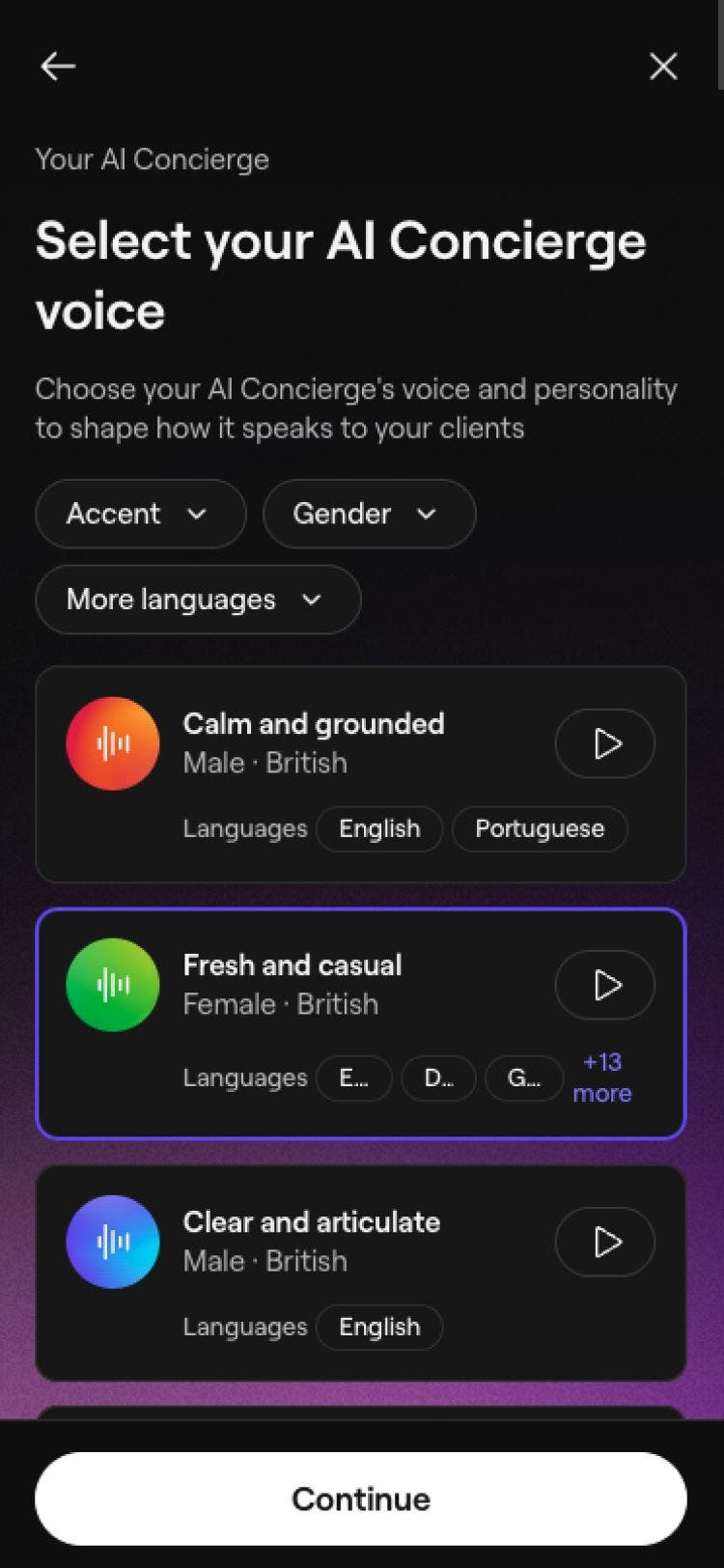
  5. Dall'elenco delle Opzioni disponibili, clicca su Seleziona accanto al tono e alla voce che preferisci e clicca su Continua. Puoi filtrare per Sesso, Accento e Altre lingue per visualizzare quali voci supportano le lingue che hai scelto. Clicca sul pulsante Riproduci per ascoltare un campione di ogni voce.  

    Configura il tuo Concierge AI_Step 5_Mobile.jpg

  6. Dalle Opzioni, scegli una foto per il profilo che verrà mostrata ai clienti. abilita_ai_receptionist_mob_6.jpg

  7. Personalizza il tuo Concierge AI aggiornandone il Nome e un Messaggio iniziale per definire il modo in cui si presenta ai clienti. Tocca il pulsante Continua per salvare le modifiche.

    1. Tocca il simbolo '@' per inserire campi dinamici come il Nome del cliente, il Nome del tuo Concierge AI e, se hai più Sedi, la sede. abilita_ai_receptionist_mob_7.jpg
  8. Tocca il pulsante Continua in alto a destra sullo schermo per visualizzare le attività che il tuo Concierge AI può eseguire mentre risponde alle chiamate dei clienti. Per modificare queste attività, seleziona Modifica accanto alle competenze di conversazione.

    1. Spunta la casella accanto alle competenze che preferisci e tocca il pulsante Salva per aggiornare le modifiche. abilita_ai_receptionist_mob_8.jpg
  9. Tocca Continua per scegliere i canali che il tuo Concierge AI gestirà per tuo conto. abilita_ai_receptionist_mob_9.jpg

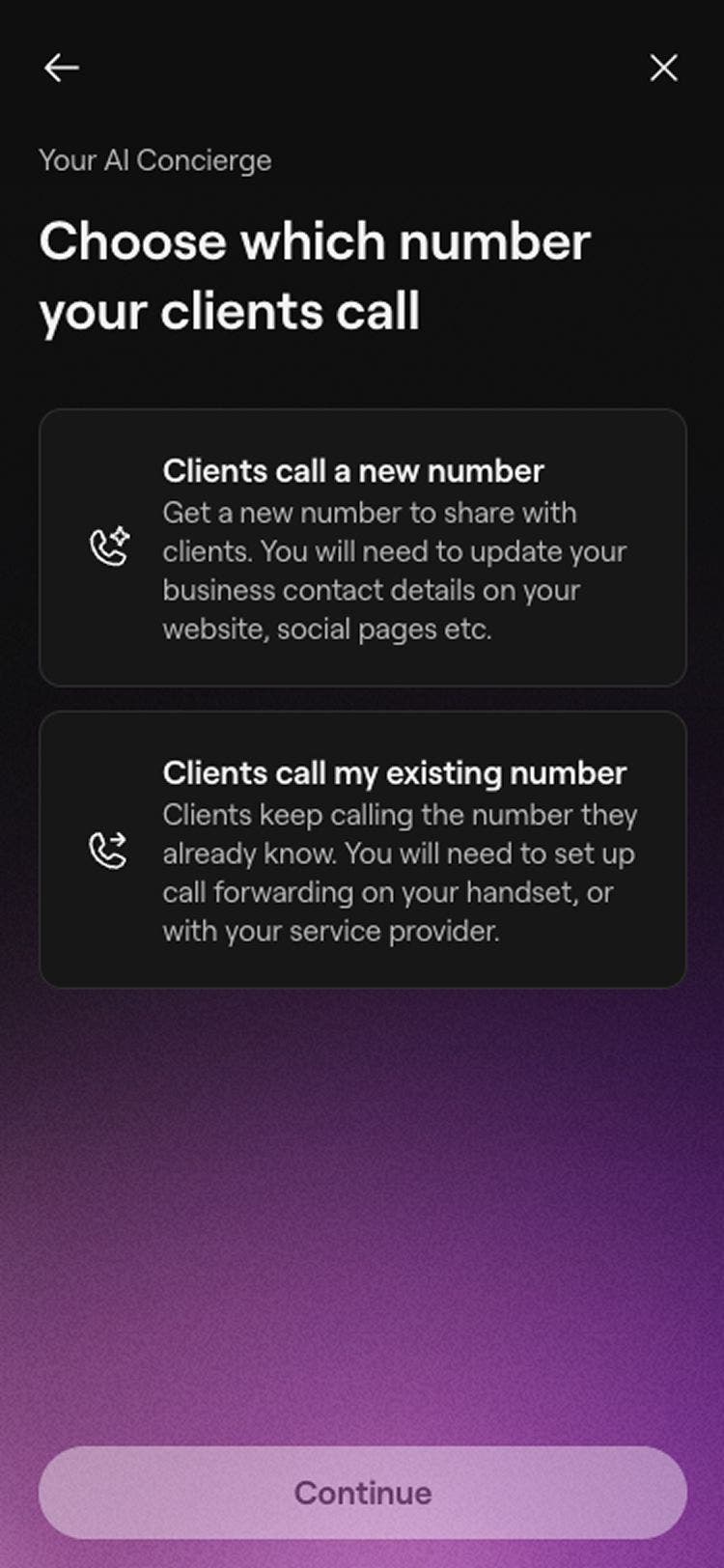
  10. Seleziona Continua per procedere con la configurazione, quindi scegli se desideri che i clienti chiamino un nuovo numero o il tuo numero esistente. 

    • Se vuoi configurare l'inoltro di chiamata** **assicurati di usare un altro numero di telefono, in modo che i clienti non vengano reindirizzati al tuo Concierge AI. Step 10_Set up AI Concierge_Mobile.jpg
  11. Seleziona Continua per procedere con la configurazione, quindi tocca **Genera numero di telefono **per creare il tuo numero dedicato per il Concierge AI.

    abilita_ai_receptionist_mob_10.jpg

  12. Al termine, tocca il pulsante Continua per configurare le Impostazioni di trasferimento delle chiamate per quando i clienti devono contattarti. Puoi scegliere tra:

    1. Ricevi Messaggi: il tuo Concierge AI può ricevere Messaggi e inoltrarli. Non trasferisce le chiamate direttamente a te. 
    2. Trasferisci le chiamate durante gli orari di apertura: quando la tua attività è aperta, il tuo Concierge AI può trasferire le chiamate direttamente a te. Quando è chiusa, può ricevere Messaggi e inoltrarli. 
    3. Trasferisci le chiamate in qualsiasi momento: il tuo Concierge AI può trasferire le chiamate direttamente a te in qualsiasi momento.
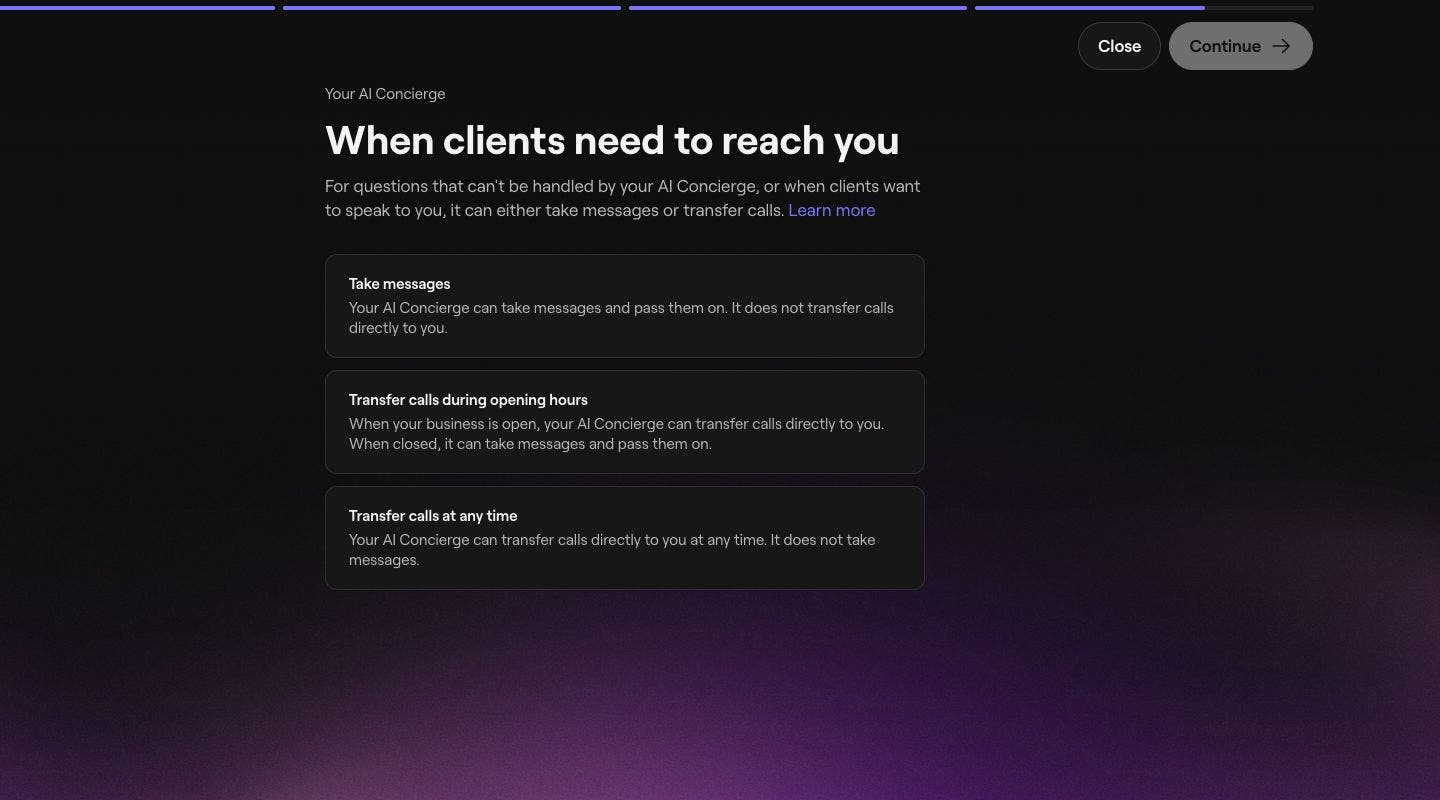
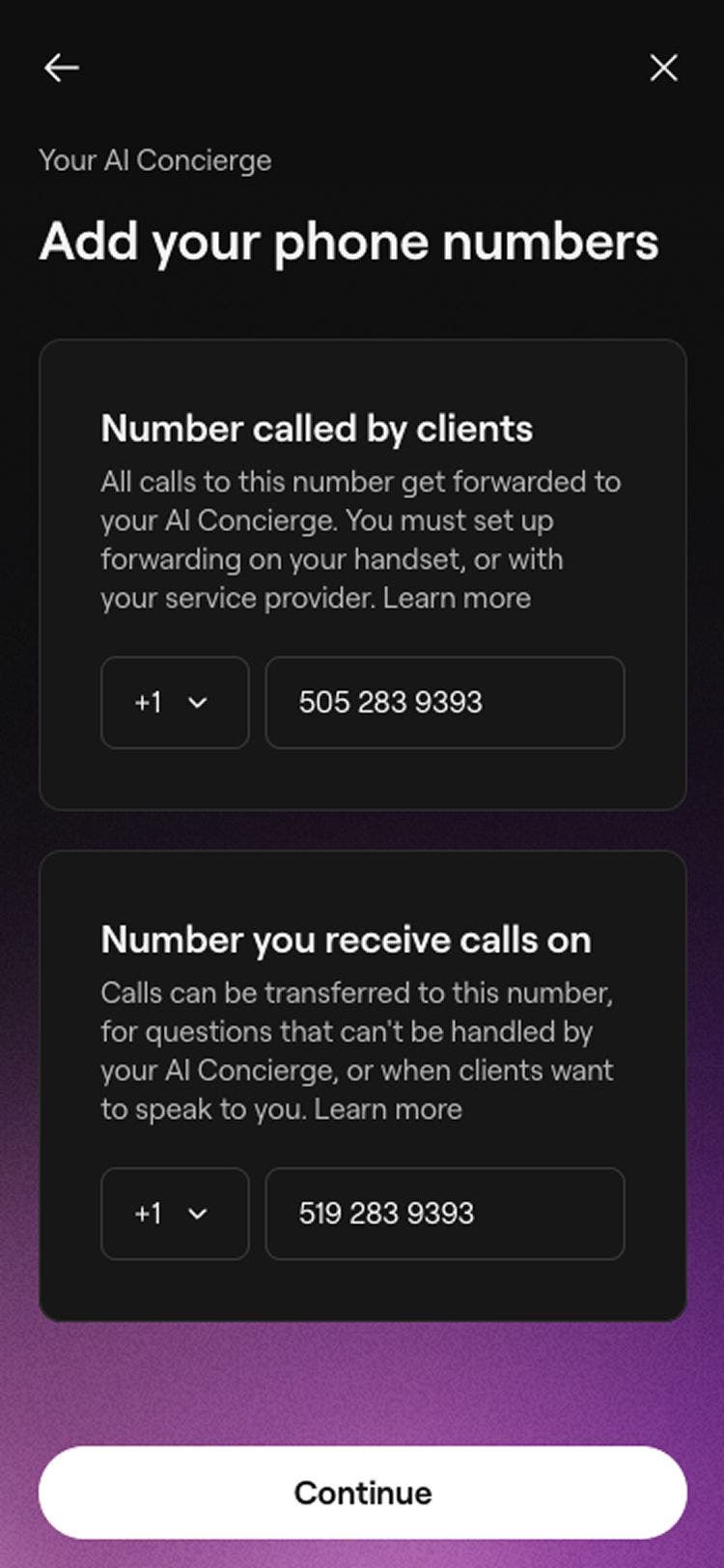
  13. Clicca sul pulsante Continua per impostare il numero a cui vorresti che il tuo Concierge AI trasferisse le chiamate, se hai scelto questa Opzione. 

    1. Se vuoi impostare l'inoltro di chiamata** **assicurati di usare un altro numero di telefono, in modo che i clienti non vengano reindirizzati al tuo Concierge AI. Step 13_Set up AI Concierge_Mobile.jpg
  14. Nel passaggio successivo, verifica le opzioni del metodo di pagamento, incluse le seguenti:

    1. Seleziona un metodo di pagamento esistente o aggiungi una nuova carta di credito/debito.
    2. Seleziona Usa il saldo del portafoglio per far detrarre la commissione mensile prima dal saldo del tuo portafoglio e poi dal tuo metodo di pagamento salvato. Se hai più sedi, tocca Resto per scegliere il Saldo del portafoglio della sede che vuoi usare come predefinito.
  15. Tocca il pulsante Abilita in alto a destra per attivare il tuo Concierge AI. abilita_ai_receptionist_mob_15.jpg

  16. Una volta abilitato, tocca il pulsante Fatto in alto a destra per creare il tuo Concierge AI. 

  17. Infine, puoi interagire con il tuo Concierge AI e copiare il tuo numero dedicato del Concierge AI per condividerlo con i tuoi clienti. abilita_ai_receptionist_mob_17.jpg

Una volta configurato, condividi il numero del tuo Concierge AI sul tuo sito, sui Social e su Google. In alternativa, imposta l'inoltro di chiamata in modo che le chiamate al tuo numero registrazione azienda esistente vengano reindirizzate al tuo Concierge AI.

Assicurati che il numero che usi per il trasferimento delle chiamate non sia lo stesso del tuo numero di inoltro delle chiamate, poiché questo reindirizzerebbe la chiamata al tuo Concierge AI.

Genera numeri dedicati per il Concierge AI per sede

Se hai più sedi nella tua Area di lavoro, avrai la possibilità di generare un numero dedicato per sede quando configuri il tuo Concierge AI.

  1. Quando arrivi al passaggio per generare un numero per il tuo Concierge AI, seleziona Crea Numeri individuali per sede. Ai_number_per_location_web_1.jpg

  2. Ogni sede avrà un numero dedicato. Puoi scegliere di generare un numero diverso cliccando sul numero e scegliendo Seleziona un numero diverso. Ai_number_per_location_web_2.jpg  

  3. Una volta completato, clicca su Continua per configurare i trasferimenti di chiamata per le Domande che non possono essere gestite dal tuo Concierge AI. Puoi scegliere tra:

    1. Ricevi Messaggi: il tuo Concierge AI può ricevere Messaggi e inoltrarli. Non trasferisce le chiamate direttamente a te. 
    2. Trasferisci le chiamate durante gli orari di apertura: quando la tua attività è aperta, il tuo Concierge AI può trasferire le chiamate direttamente a te. Quando è chiusa, può ricevere Messaggi e inoltrarli. 
    3. Trasferisci le chiamate in qualsiasi momento: il tuo Concierge AI può trasferire le chiamate direttamente a te in qualsiasi momento.

    Step 12_Set up AI Concierge_Desktop.jpg

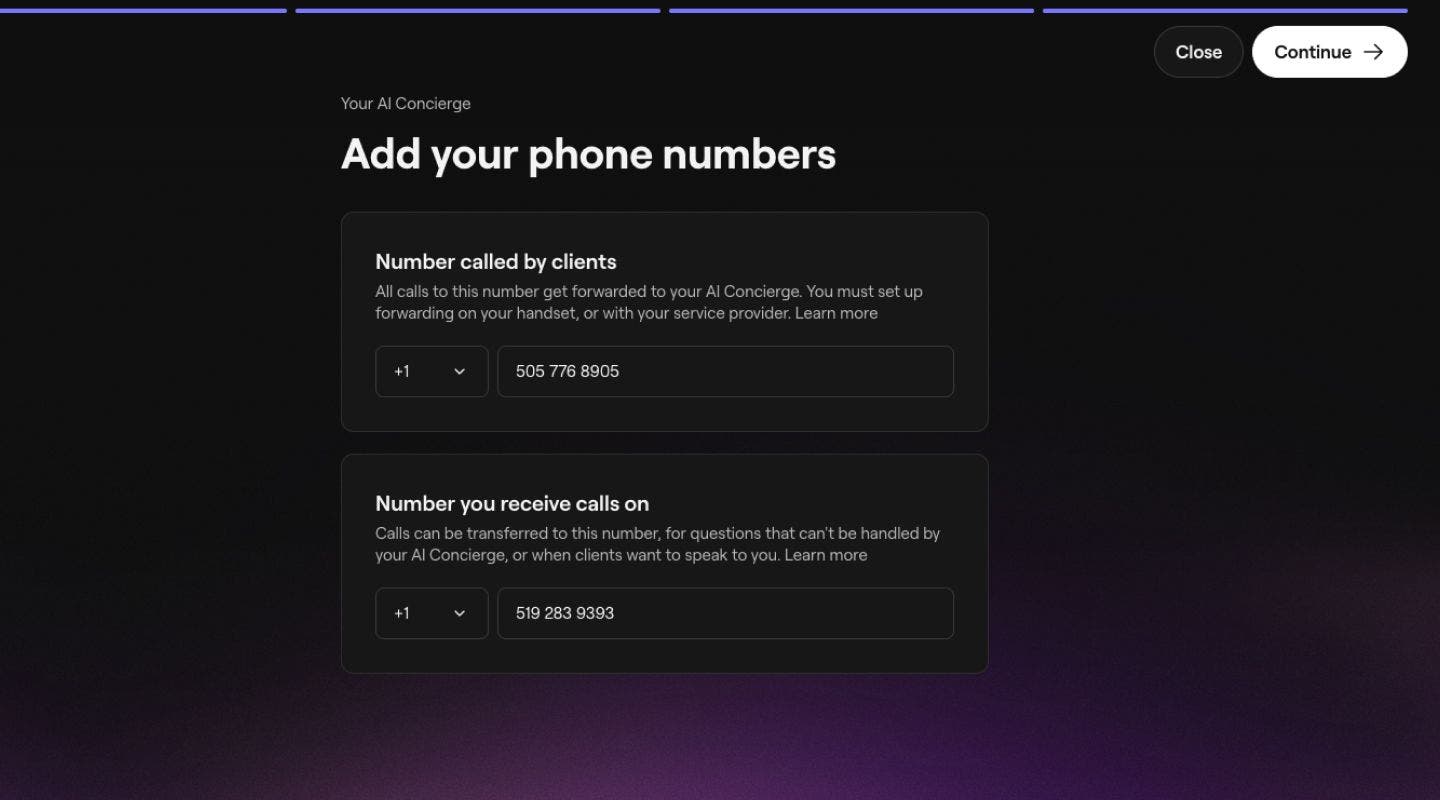
  4. Al termine, tocca il pulsante Continua per inserire il Numero di telefono a cui verrà trasferita la chiamata per ciascuna delle tue Sedi, quindi tocca il pulsante Continua per salvare le modifiche.

    1. Se vuoi impostare l'inoltro di chiamata** **assicurati di usare un altro numero di telefono, in modo che i clienti non vengano reindirizzati nuovamente al tuo Concierge AI.
    Passaggio 3_Set up AI Concierge_Desktop .jpg

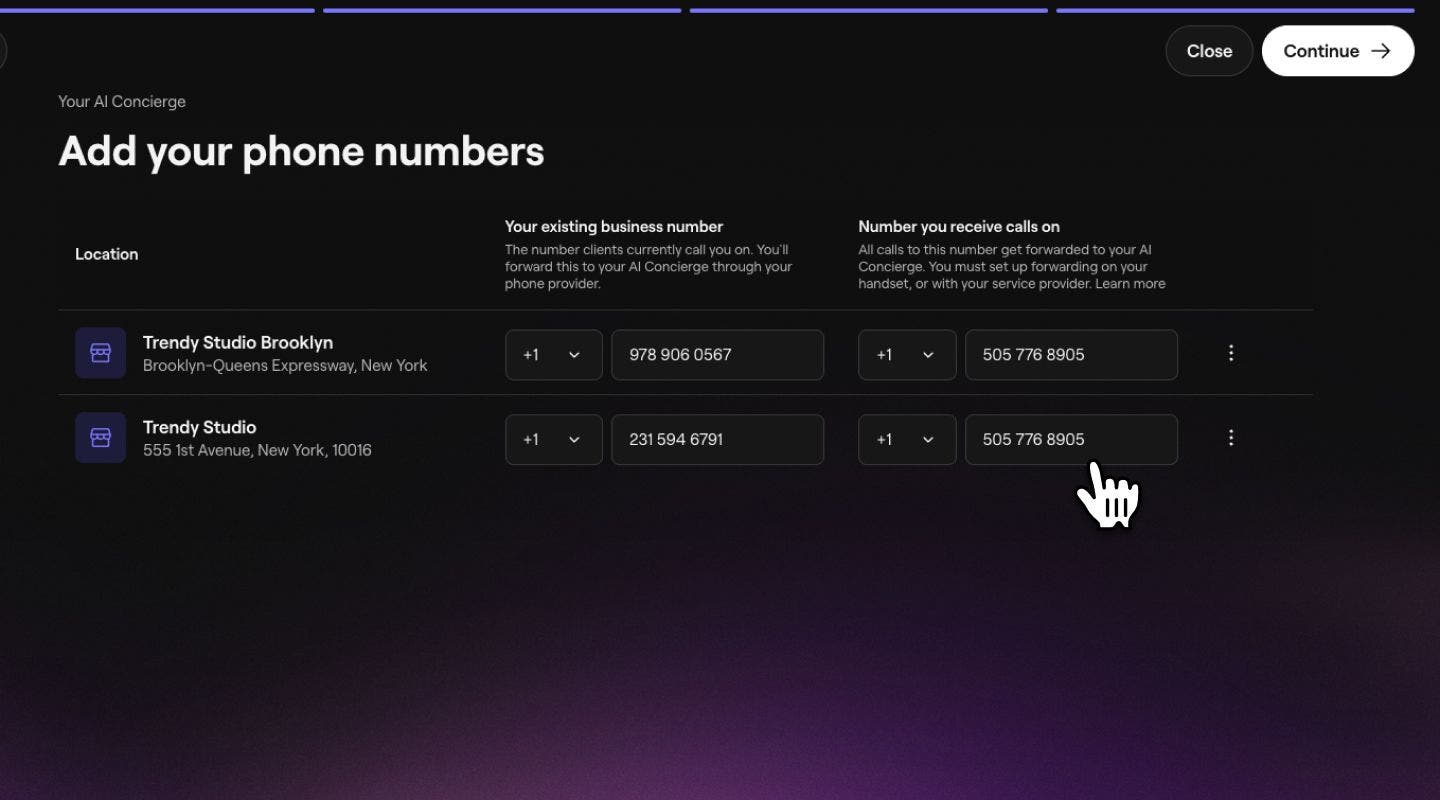
  5. Inserisci il numero di telefono a cui verrà trasferita la chiamata per ciascuna delle tue sedi e tocca il pulsante Continua per salvare le modifiche.

Una volta configurato, condividi il numero di Concierge AI corretto per ogni sede sul tuo sito, sui Social e nelle schede di Google. Se usi numeri registrazione azienda esistenti, puoi impostare l'inoltro di chiamata per ogni sede singolarmente, instradando ogni numero al numero Concierge AI corrispondente.

Domande frequenti

    • Una volta disabilitato il tuo Concierge AI, l'eventuale tempo di chiamata rimanente verrà memorizzato nel tuo account in attesa della riattivazione.

      L'IA può comprendere e rispondere ai tuoi clienti nella lingua che hanno scelto, come lo spagnolo e il francese.


Il tuo Concierge AI

Questa guida ti è stata utile?

Il tuo Concierge AI

Rispondi alle recensioni usando Concierge AI

Risparmia tempo rispondendo alle recensioni dei clienti con risposte automatiche preparate dall'IA.

Personalizza la gestione degli appuntamenti del Concierge AI

Gestisci i controlli del tuo receptionist IA, comprese le attività che può svolgere quando gestisce le chiamate dei clienti.

Aggiungi alla sezione risorse del tuo Concierge AI

Migliora la sezione risorse del tuo Concierge AI aggiungendo Risposte personalizzate alle Domande comuni dei clienti.

Abilita ricariche automatiche per il tuo Concierge AI

Scopri come abilitare le ricariche automatiche per il tuo receptionist IA in modo da non perdere mai una chiamata dei clienti e far sì che la tua attività continui ad accettare prenotazioni 24 ore su 24.

Invia messaggi ai clienti usando Concierge AI

Risparmia tempo lasciando che il Concierge AI gestisca le chat con i clienti e le prenotazioni per tuo conto.

Aggiorna i dettagli del tuo Concierge AI

Personalizza il tuo Concierge AI selezionando il tono e lo stile del messaggio iniziale che meglio rappresentano la tua attività.

Visualizza il tuo registro delle attività del Concierge AI

Accedi al registro delle attività del tuo Concierge AI e alle trascrizioni dei clienti per visualizzare una panoramica dettagliata di ogni chiamata assistita dall'IA.

Configura il tuo Concierge AI

Abilita il tuo Concierge AI in modo che possa gestire in modo efficiente le chiamate dei clienti con una configurazione personalizzata per la tua attività.

Aggiorna i dettagli di trasferimento delle chiamate per il tuo Concierge AI

Imposta il trasferimento delle chiamate per il tuo receptionist IA, per trasferire senza problemi le chiamate dei clienti ai membri del tuo Team.

Configura l'inoltro di chiamata per il tuo Concierge AI

Configura l'inoltro di chiamata dal tuo Numero registrazione azienda per reindirizzare senza problemi le chiamate dei clienti al tuo Concierge AI.

Panoramica del Concierge AI

Non perderti mai una prenotazione con il tuo Concierge AI che risponde alle chiamate, programma gli appuntamenti e gestisce le domande dei clienti 24 ore su 24, 7 giorni su 7.

Visualizza la tua dashboard Concierge AI

Monitora le chiamate, le prenotazioni, le vendite e il tempo che il tuo Concierge AI ti fa risparmiare, tutto in un unico posto.

Fresha
Scarica l'app

Info su Fresha

Opportunità di lavoro

Assistenza e supporto

Blog

Mappa del sito

Per le attività

Per i partner

Prezzi

Funzionalità

Pianificazione

POS

Pagamenti

Capitale

Marketplace

Assistenza

Stato

Informazioni legali

Informativa sulla privacy

Termini di servizio

Termini di utilizzo

Cercaci sui social

Facebook
Linkedin
Instagram

© 2026 Fresha.com SV Ltd