HomepageSezione risorseFresha Academy
Gestisci i periodi di chiusura dell'attività
Indietro
  1. Sezione risorse•
  2. Calendario e programma•
  3. Gestisci i periodi di chiusura dell'attività

Gestisci i periodi di chiusura dell'attività

In questa guida imparerai a impostare e gestire i periodi di chiusura dell'attività per occasioni come festività, eventi speciali o lavori di ristrutturazione, in modo che i clienti sappiano sempre quando sei aperto o chiuso.

Nel presente articolo

  • Come funzionano i periodi di chiusura dell'attività
  • Aggiungi periodi di chiusura dell'attività
  • Gestisci i periodi di chiusura dell'attività

Come funzionano i periodi di chiusura dell'attività

I periodi di chiusura ti consentono di bloccare il periodo in cui l'intera attività non è disponibile per gli appuntamenti. Questa funzione è utile quando devi sospendere tutte le prenotazioni, ad esempio quando ti prendi una pausa dall'attività o chiudi il salone per una pulizia approfondita.

Mentre i congedi e permessi si applicano ai singoli membri del team, i periodi di chiusura si applicano a tutti e impediscono la prenotazione di qualsiasi appuntamento in quel periodo.

Aggiungi periodi di chiusura dell'attività

  1. Dal menu principale a sinistra dello schermo, vai su Impostazioni.
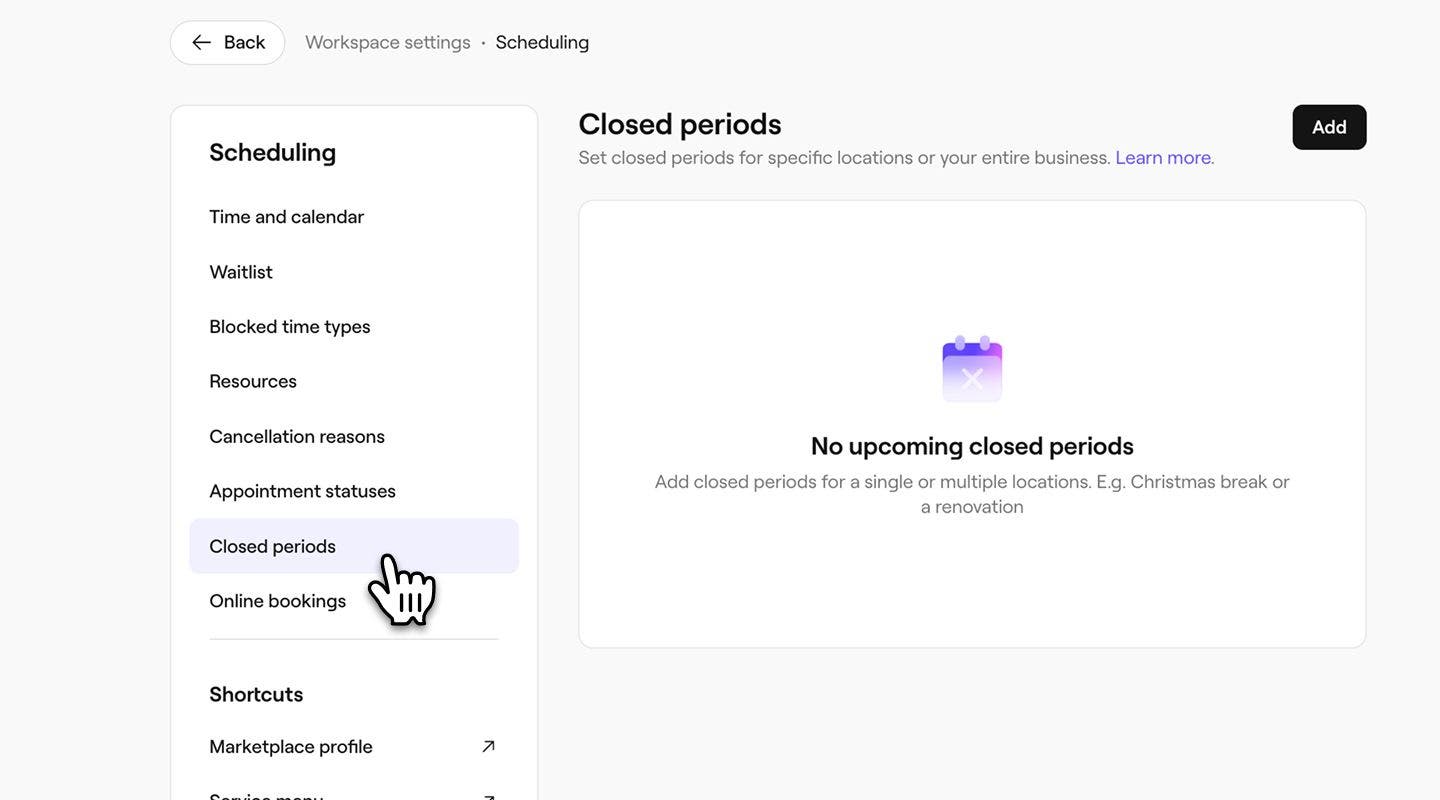
  2. Seleziona la scheda Impostazioni in alto e clicca su Pianificazione.
  3. Nel pannello del menu a sinistra, seleziona Periodi di chiusura.
    business_closed_period_web_3.jpg
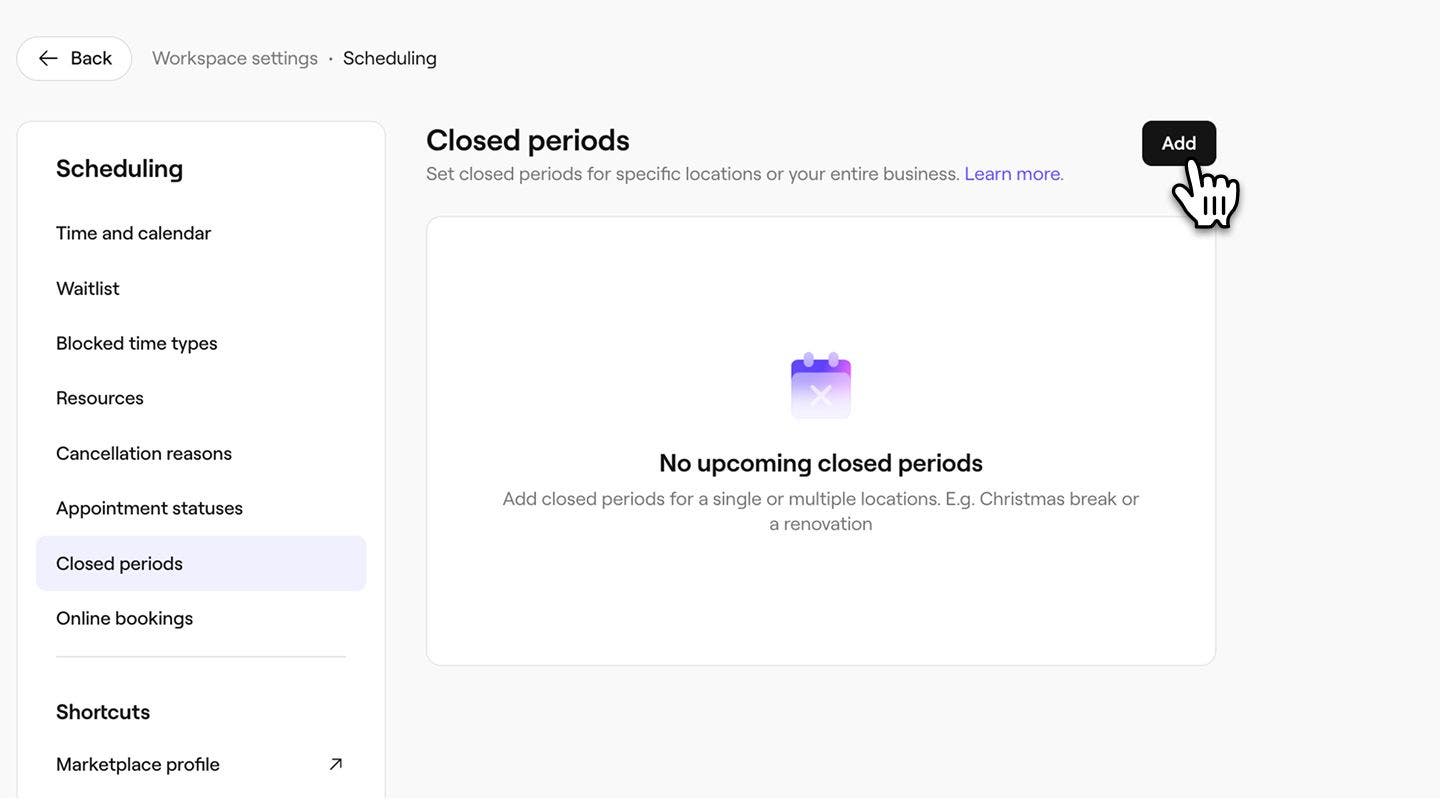
  4. Clicca sul pulsante Aggiungi in alto a destra per creare un nuovo periodo di chiusura.
    business_closed_period_web_4.jpg
  5. Dalla schermata Aggiungi periodo di chiusura, aggiungi la Data di Inizio e di Fine e una descrizione della chiusura.
  6. Se hai più sedi, usa il menu a discesa per scegliere a quali sedi si applica questo periodo di chiusura. add_closed_period_name_desktop.jpg
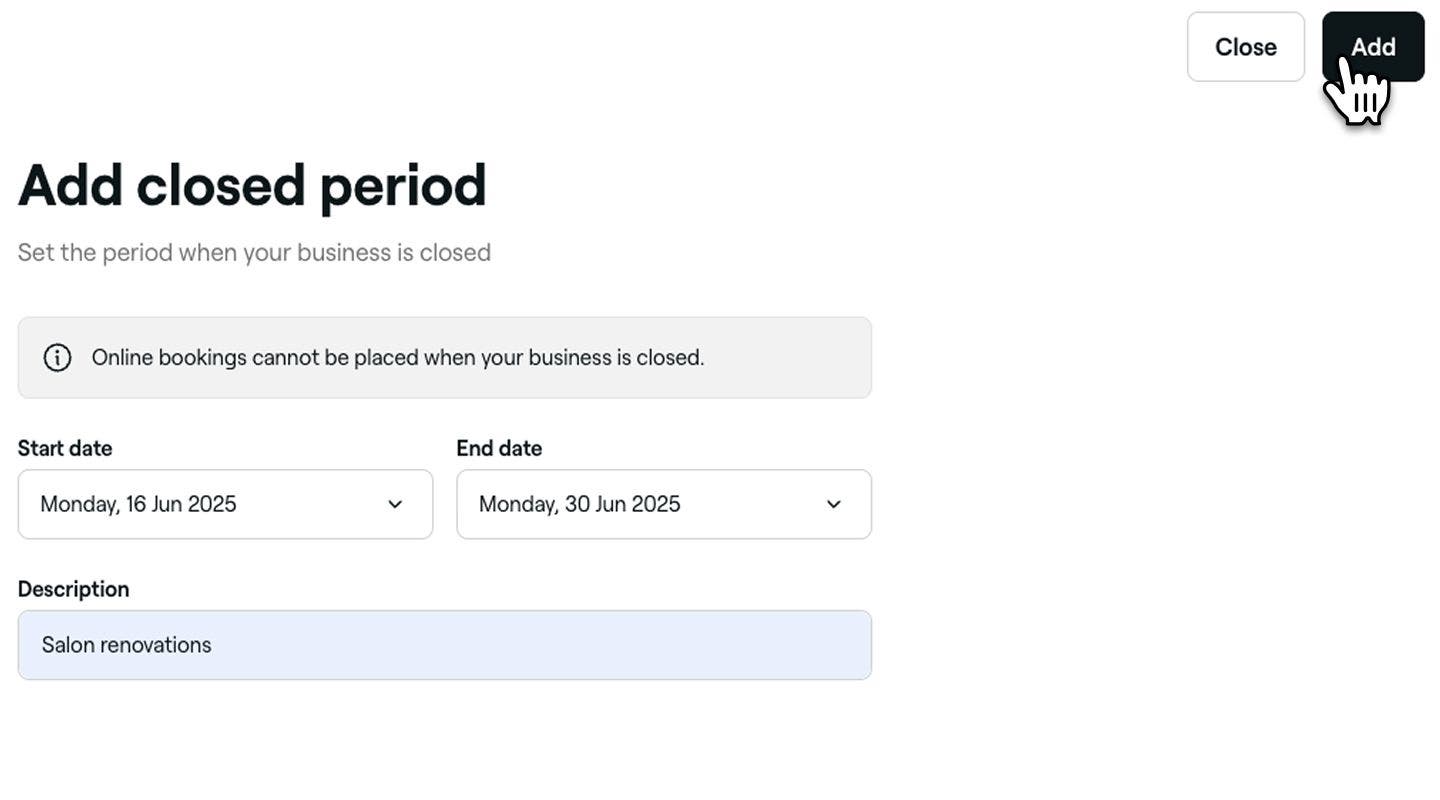
  7. Clicca sul pulsante Aggiungi in alto a destra per aggiungere il periodo di chiusura.
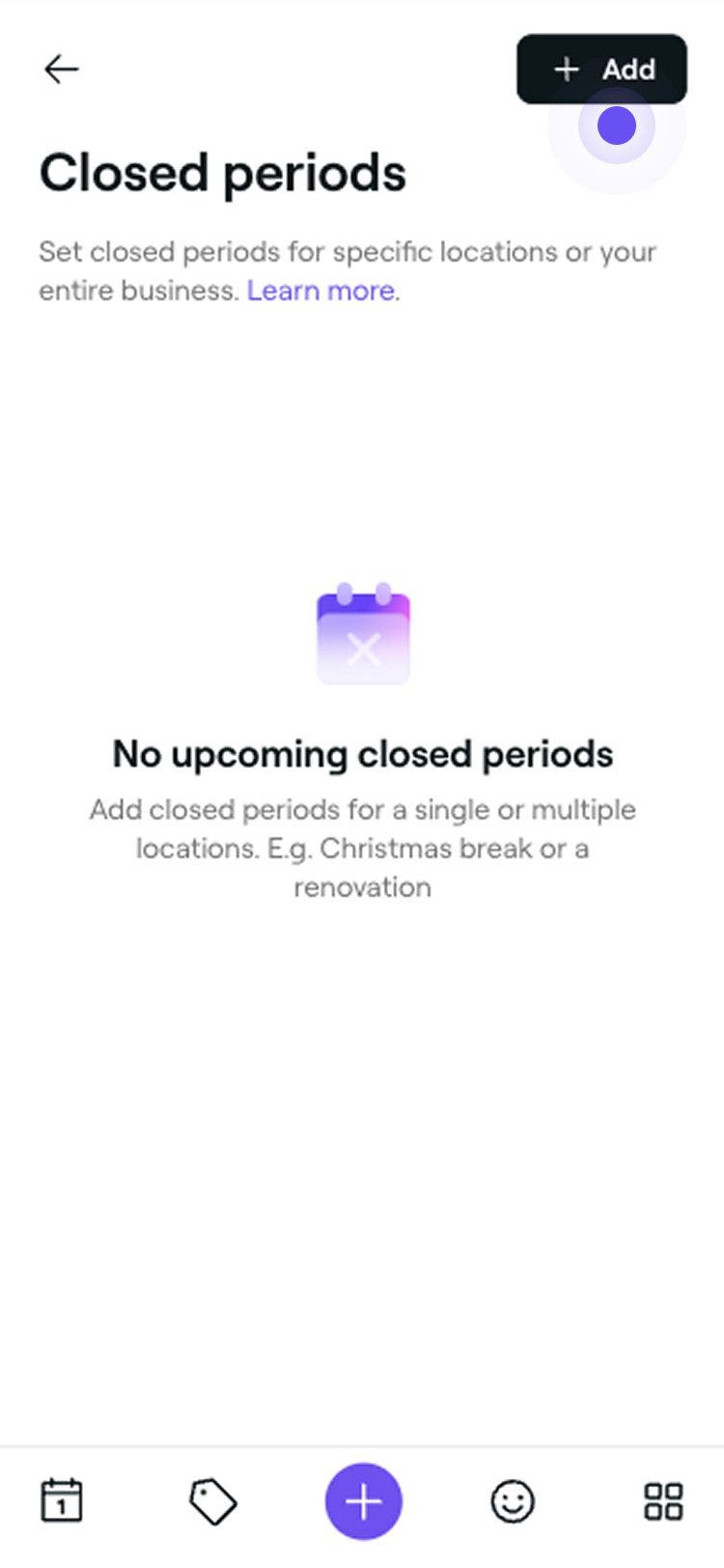
  1. Dal menu principale nella parte inferiore del tuo dispositivo, tocca Altro (icona a griglia) e apri Impostazioni.
  2. Nell'elenco Impostazioni dello spazio di lavoro, tocca Pianificazione, quindi seleziona Periodi di chiusura.
    business_closed_period_mob_2.jpg
  3. Tocca il pulsante Aggiungi in alto a destra per creare un nuovo periodo di chiusura. add_closed_period_mobile.jpg
  4. Dalla schermata Aggiungi periodo di chiusura, aggiungi la Data di Inizio e di Fine e una descrizione della chiusura.
  5. Se hai più sedi, usa il Menu a discesa per selezionare la sede a cui appartiene questa risorsa. add_closed_period_type_mobile.jpg
  6. Tocca il pulsante Aggiungi per applicare le modifiche.

La tua attività verrà mostrata come chiusa durante il periodo selezionato e i clienti non potranno prenotare appuntamenti online per quelle date. Gli appuntamenti esistenti rimarranno validi a meno che non vengano riprogrammati manualmente.

Gestisci i periodi di chiusura dell'attività

  1. Apri i tuoi Periodi di chiusura da Impostazioni.
  2. Accanto al periodo di chiusura che desideri modificare o eliminare, clicca su Attività e quindi scegli una delle seguenti Opzioni dal pannello:
    1. Modifica: seleziona Modifica per modificare il periodo di chiusura. Dalla Vista Aggiungi periodo di chiusura, aggiorna i dettagli del periodo di chiusura. Per applicare le modifiche, clicca sul pulsante Salva nell'angolo in alto a destra.
    2. Elimina: seleziona Elimina per eliminare il periodo di chiusura. Dal pop-up Elimina periodo di chiusura, clicca sul pulsante Elimina per applicare queste modifiche.
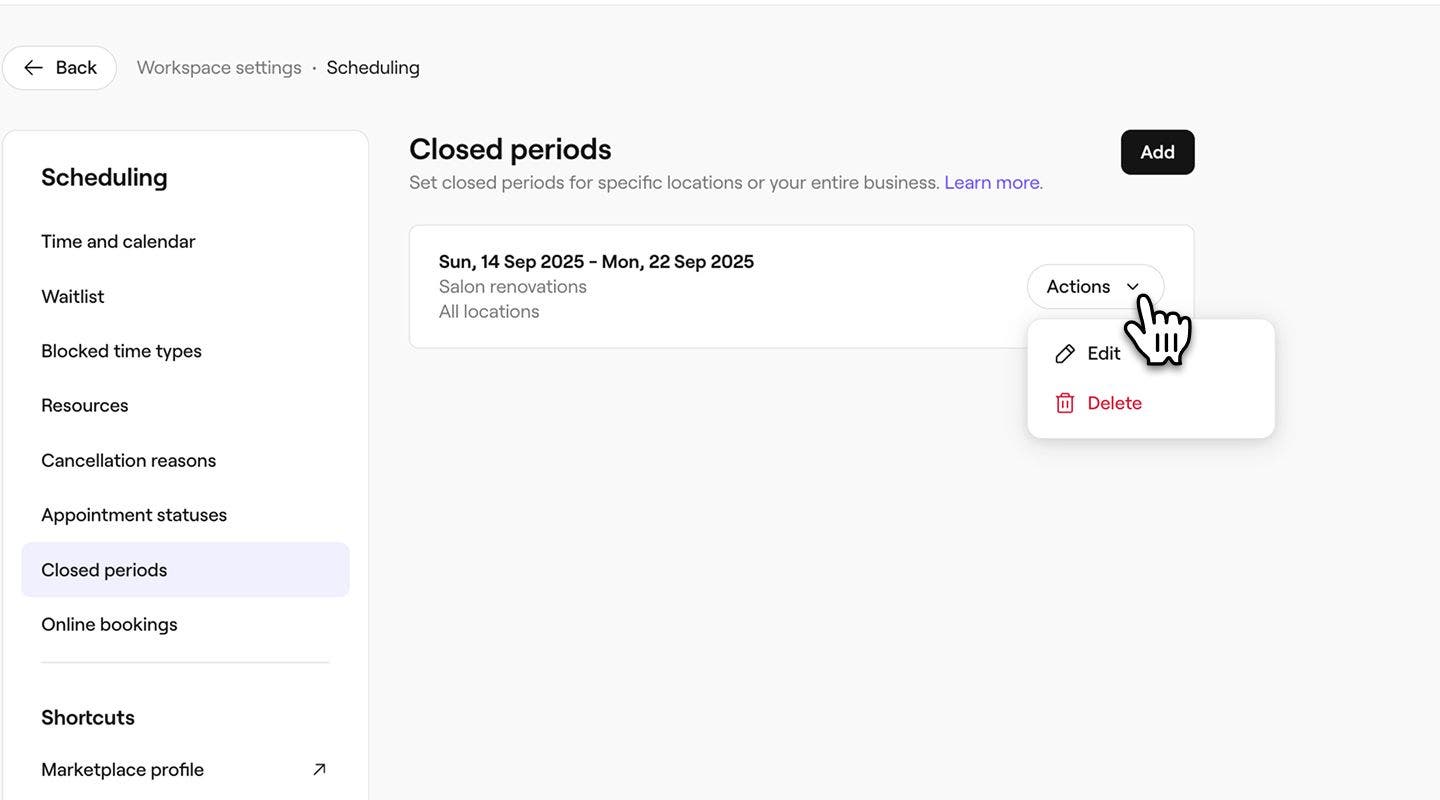
      gestisci)closed_period_web_2.jpg
  1. Apri i tuoi Periodi di chiusura da Impostazioni
  2. Accanto al periodo di chiusura che vuoi modificare o eliminare, tocca Attività (tre punti) e poi seleziona una delle seguenti Opzioni:
    1. Modifica: seleziona Modifica per modificare il periodo di chiusura. Dalla schermata Aggiungi periodo di chiusura, aggiorna i dettagli del periodo di chiusura. Per applicare le modifiche, tocca il pulsante Salva.
    2. Elimina: seleziona Elimina per eliminare il periodo di chiusura. Dalla schermata Elimina periodo di chiusura, tocca il pulsante Elimina per applicare queste modifiche.
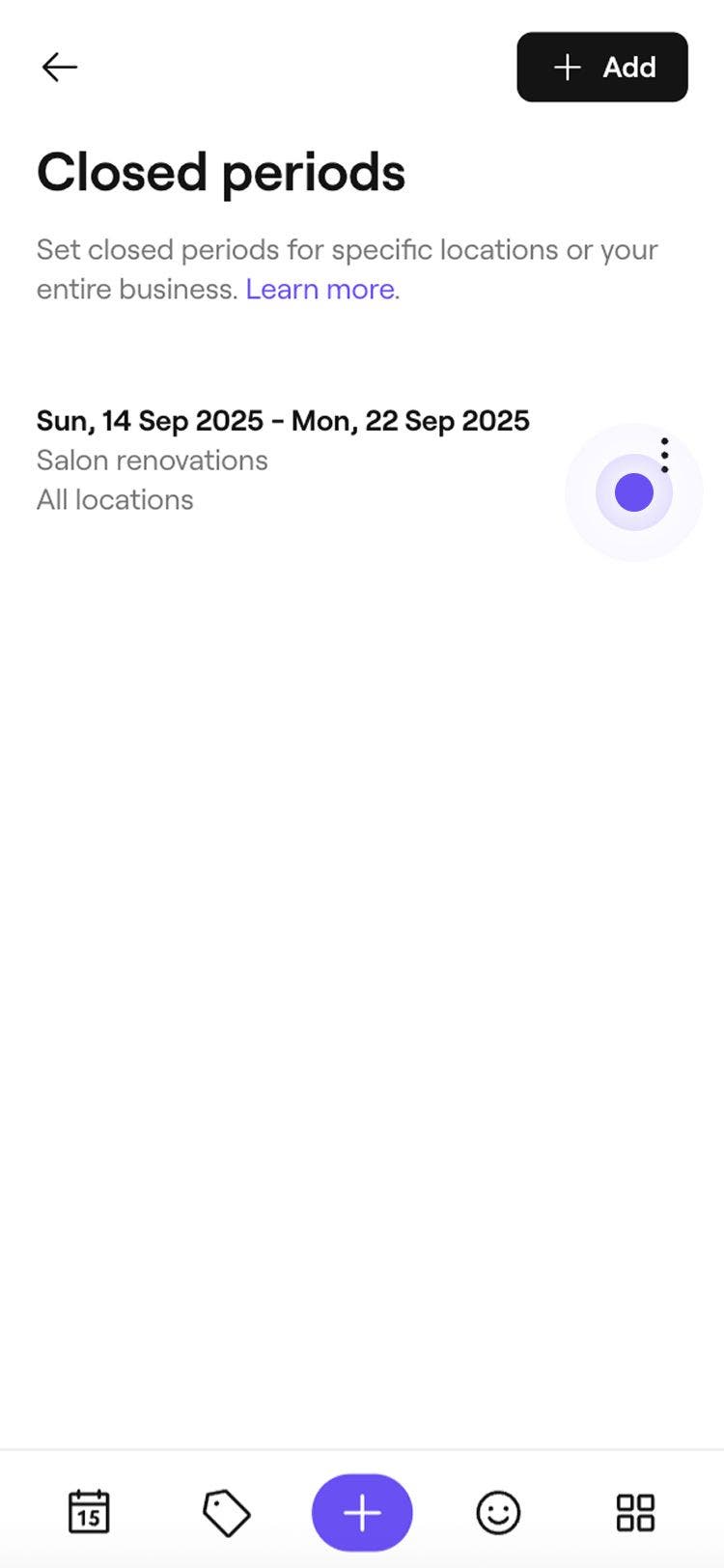
      gestisci)closed_period_mob_2.jpg

Domande frequenti

    • Quando imposti un periodo di chiusura dell'attività, il tuo calendario viene aggiornato automaticamente per bloccare la disponibilità sia online che in negozio, impedendo qualsiasi prenotazione in quel lasso di tempo. Per evitare interruzioni, ti consigliamo di impostare questi periodi in anticipo quando possibile.

      Aggiorna le date di chiusura della tua attività il prima possibile per evitare nuove prenotazioni. Quindi, avvisa i clienti interessati usando il metodo di comunicazione che preferisci per ridurre al minimo eventuali disagi.

      I periodi di chiusura dell'attività si applicano all'intera attività o a una specifica sede. Per bloccare la disponibilità di un singolo membro del team, puoi aggiungere congedi e permessi o modificare i turni programmati in modo che riflettano i periodi in cui non lavora.


Gestione del programma


Articoli correlati

Corsi Fresha Academy
Anteprima video del corso

Gestisci il tuo calendario

7 lezioni•15 min

Vedi tutti i corsi

Questa guida ti è stata utile?

Gestione del programma

Gestisci i periodi di chiusura dell'attività

Assicurati che i clienti sappiano quando sei aperto o chiuso aggiornando le date di chiusura dell'attività.

Crea e gestisci tipologie di congedi e permessi

Tieni traccia della disponibilità del tuo team impostando tipologie di congedi e permessi personalizzabili.

Gestisci Congedi e permessi per il tuo team

Prendi nota dei Congedi e permessi del tuo team con motivi personalizzabili per le loro assenze.

Gestisci risorse prenotabili

Crea risorse prenotabili per i servizi e scopri come verificare facilmente la disponibilità.

Gestisci i turni programmati per i membri del team

Scopri come usare la pianificazione avanzata per creare turni del team gestibili.

Articoli correlati

Gestisci i turni programmati per i membri del team

Scopri come usare la pianificazione avanzata per creare turni del team gestibili.

Gestisci tipi di fascia oraria bloccata

Gestisci tipi di fascia oraria bloccata con titoli, durate e impostazioni di compenso personalizzati.

Crea sedi dell'attività

Gestisci facilmente la tua attività in più sedi impostandole singolarmente.

Corsi Fresha Academy
Anteprima video del corso

Gestisci il tuo calendario

7 lezioni•15 min

Vedi tutti i corsi
Fresha
Scarica l'app

Info su Fresha

Opportunità di lavoro

Assistenza e supporto

Blog

Mappa del sito

Per le attività

Per i partner

Prezzi

Funzionalità

Pianificazione

POS

Pagamenti

Capitale

Marketplace

Assistenza

Stato

Informazioni legali

Informativa sulla privacy

Termini di servizio

Termini di utilizzo

Cercaci sui social

Facebook
Linkedin
Instagram

© 2026 Fresha.com SV Ltd