Gestisci le impostazioni della lista d'attesa
In questa guida imparerai a gestire le Impostazioni della lista d'attesa, a personalizzare la modalità di registrazione dei clienti e ad abilitare le richieste online per la lista d'attesa.
Nel presente articolo
Come funzionano le impostazioni della lista d'attesa
Le Impostazioni della lista d'attesa determinano le modalità con cui i clienti vengono aggiunti, classificati in base alla priorità e avvisati quando una fascia oraria diventa disponibile. Puoi gestire le richieste manualmente o lasciare che Fresha avvisi automaticamente i clienti. I clienti possono anche iscriversi alla lista d'attesa online e richiedere fasce orarie in base al tuo orario lavorativo.
Puoi anche gestire le Voci della lista d'attesa e inviare automaticamente aggiornamenti ai clienti quando si aprono le Disponibilità.
Aggiorna le impostazioni della tua Lista d'attesa
-
Dal menu principale a sinistra dello schermo, vai su Impostazioni.
-
Seleziona la scheda Impostazioni in alto e clicca su Pianificazione.
-
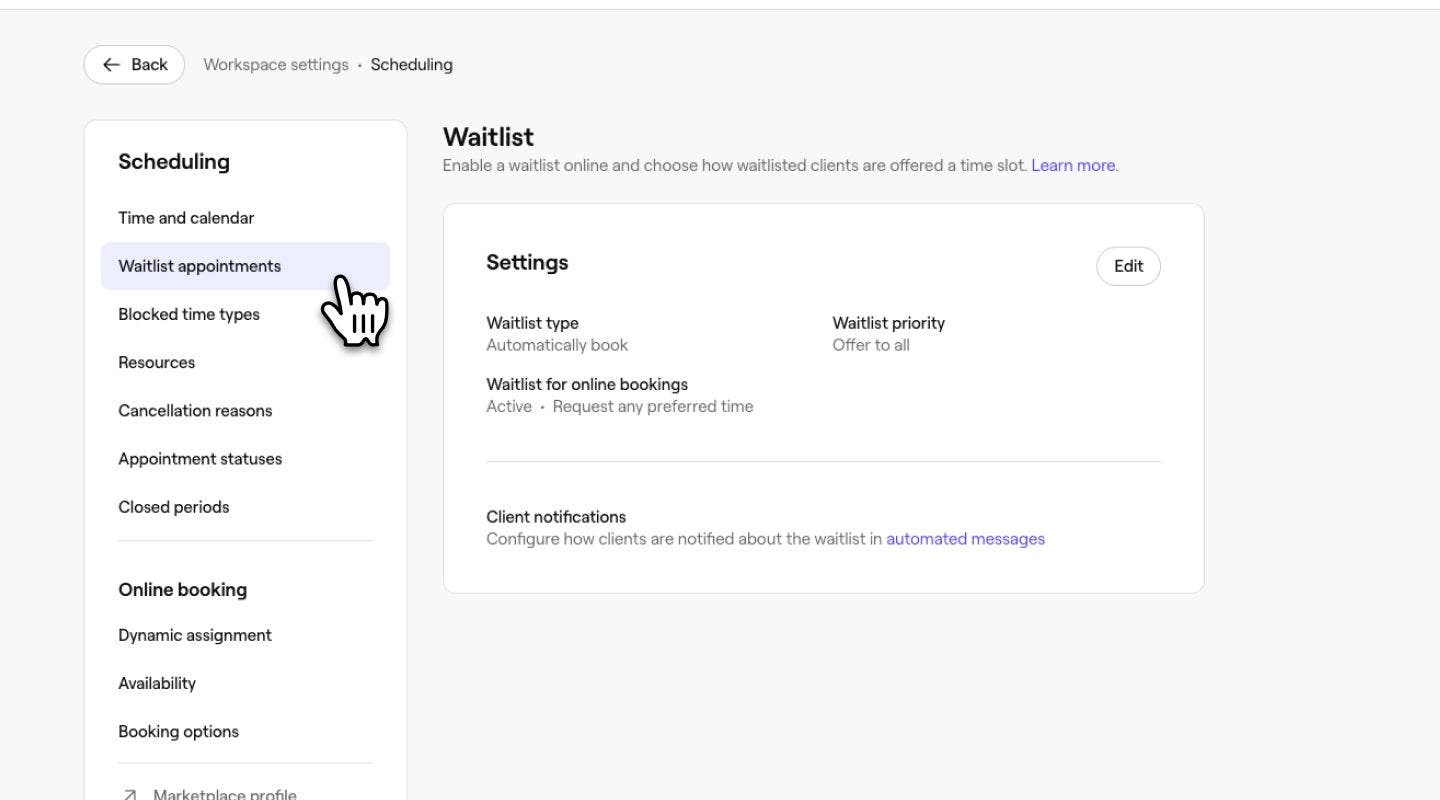
Nel pannello del menu a sinistra, seleziona Lista d'attesa Appuntamenti per visualizzare le Impostazioni della lista d'attesa.
-
Accanto a Impostazioni, clicca sul pulsante Modifica per aggiornare le impostazioni.
-
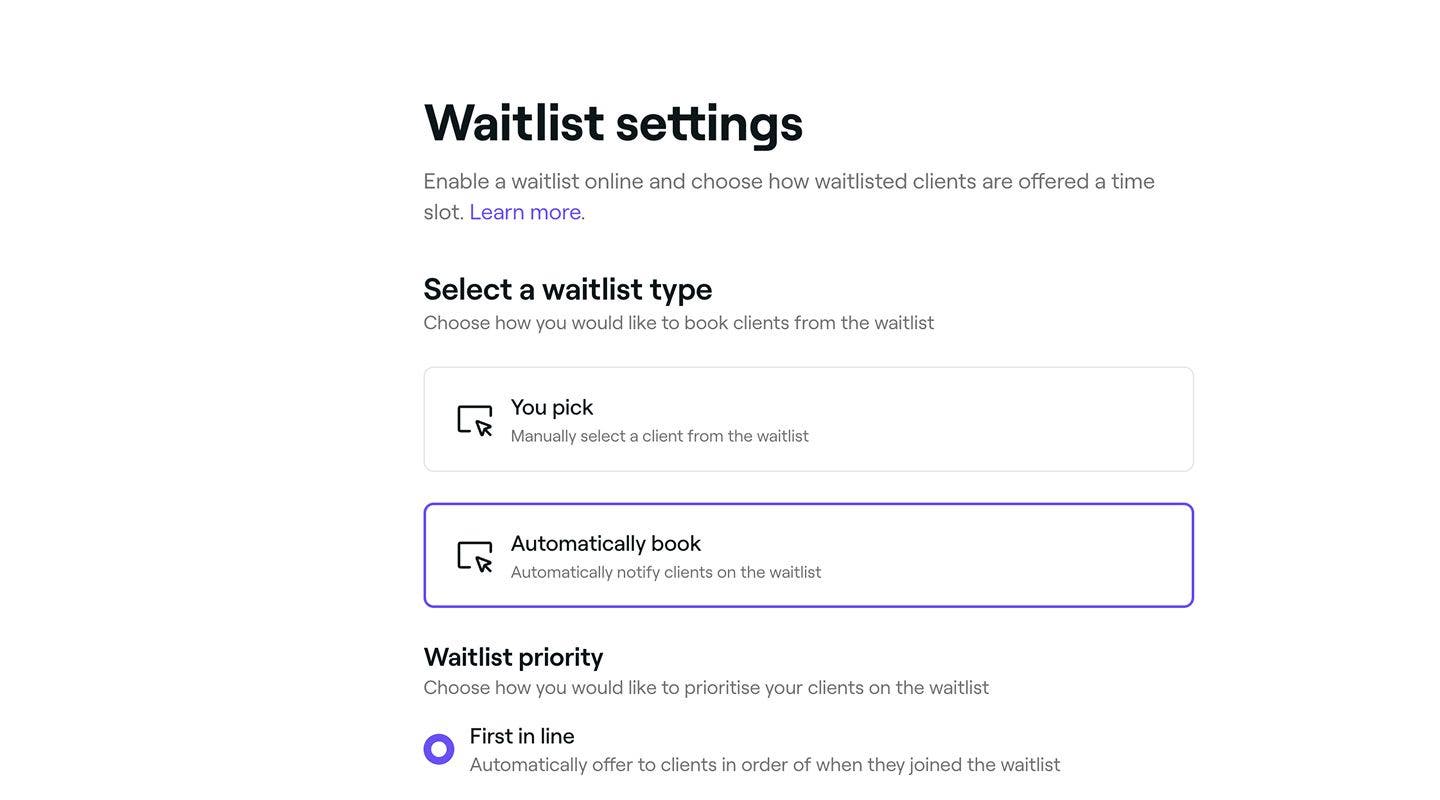
Nella pagina delle Impostazioni della lista d'attesa, aggiorna i seguenti dettagli:
- Tipo di lista d'attesa: seleziona Scelta manuale se vuoi verificare e prenotare manualmente i clienti oppure seleziona Prenotazione automatica per avvisare automaticamente i clienti quando una fascia oraria diventa disponibile.
- Priorità lista d'attesa: scegli la modalità di notifica ai clienti. Primo in lista li avvisa in ordine, Valore più alto dà la priorità agli appuntamenti di valore elevato e Offri a tutti avvisa tutti, con il primo a prenotare che si assicura la fascia oraria.
- Opzioni di richiesta dei clienti: seleziona la casella di controllo per Consenti ai clienti di iscriversi alla lista d'attesa online e abilita le richieste online per la lista d'attesa. Quindi, scegli se i clienti possono richiedere qualsiasi orario preferito o limitare le richieste alle ore in cui la tua attività è aperta.
-
Clicca sul pulsante Salva in alto a destra per applicare gli aggiornamenti alla tua Lista d'attesa.


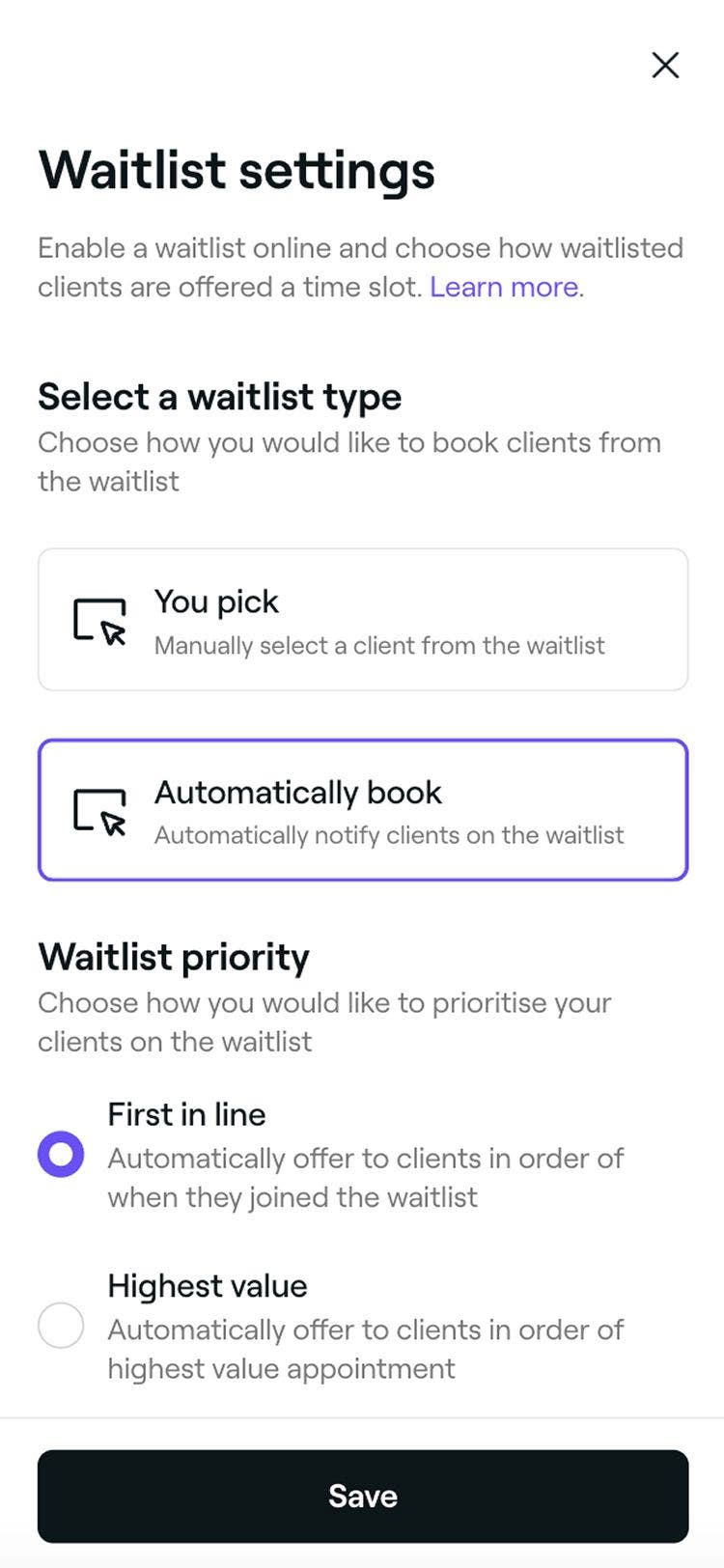
Dopo aver aggiornato le Impostazioni della lista d'attesa, le modifiche verranno applicate immediatamente, garantendo che i clienti ricevano notifiche e vengano gestiti in base alle preferenze selezionate.
Domande frequenti
No, la funzione Lista d'attesa è disponibile indipendentemente dal fatto che le prenotazioni online siano abilitate o meno. Se hai abilitato le prenotazioni online. Per impostazione predefinita, i clienti possono aderire alla lista d'attesa online e riceveranno automaticamente una proposta di appuntamento quando una fascia oraria adatta diventa disponibile. Se preferisci gestire le prenotazioni Manualmente, puoi facilmente modificare questa opzione nelle Impostazioni della Lista d'attesa.
Sì, puoi prenotare manualmente per i clienti in Lista d'attesa qualsiasi fascia oraria disponibile per un Appuntamento in qualsiasi momento tramite il tuo calendario. Questo ti dà il pieno controllo sulla tua Lista d'attesa, permettendoti di dare la priorità a determinati clienti o di riempire rapidamente le disponibilità dell'ultimo minuto.
Sì, i clienti possono aderire alla lista d'attesa e saranno avvisati se si libera un posto, a condizione che tu abbia abilitato l'opzione che consente loro di richiedere la fascia oraria che preferiscono nelle Impostazioni della lista d'attesa.