Invia aggiornamenti sulle liste d'attesa
In questa guida imparerai a configurare e gestire notifiche automatiche via SMS, WhatsApp ed email per aggiornare i clienti quando si iscrivono alla lista d'attesa o quando una fascia oraria diventa disponibile per la prenotazione.
Nel presente articolo
Come funzionano gli aggiornamenti sulle liste d'attesa
La Lista d'attesa ti aiuta a tenere traccia dei clienti che vorrebbero un Appuntamento quando il tuo calendario è al completo, in modo da poter riempire facilmente eventuali disponibilità dell'ultimo minuto. Gli Aggiornamenti sulle liste d'attesa sono abilitati automaticamente e ti consentono di avvisare tutti i clienti interessati quando si iscrivono alla tua lista d'attesa e quando un orario diventa disponibile.
Puoi gestire le Impostazioni della lista d'attesa per controllare la Data di registrazione dei clienti e gestire le voci dei clienti secondo necessità.
Modifica gli Aggiornamenti sulle liste d'attesa
-
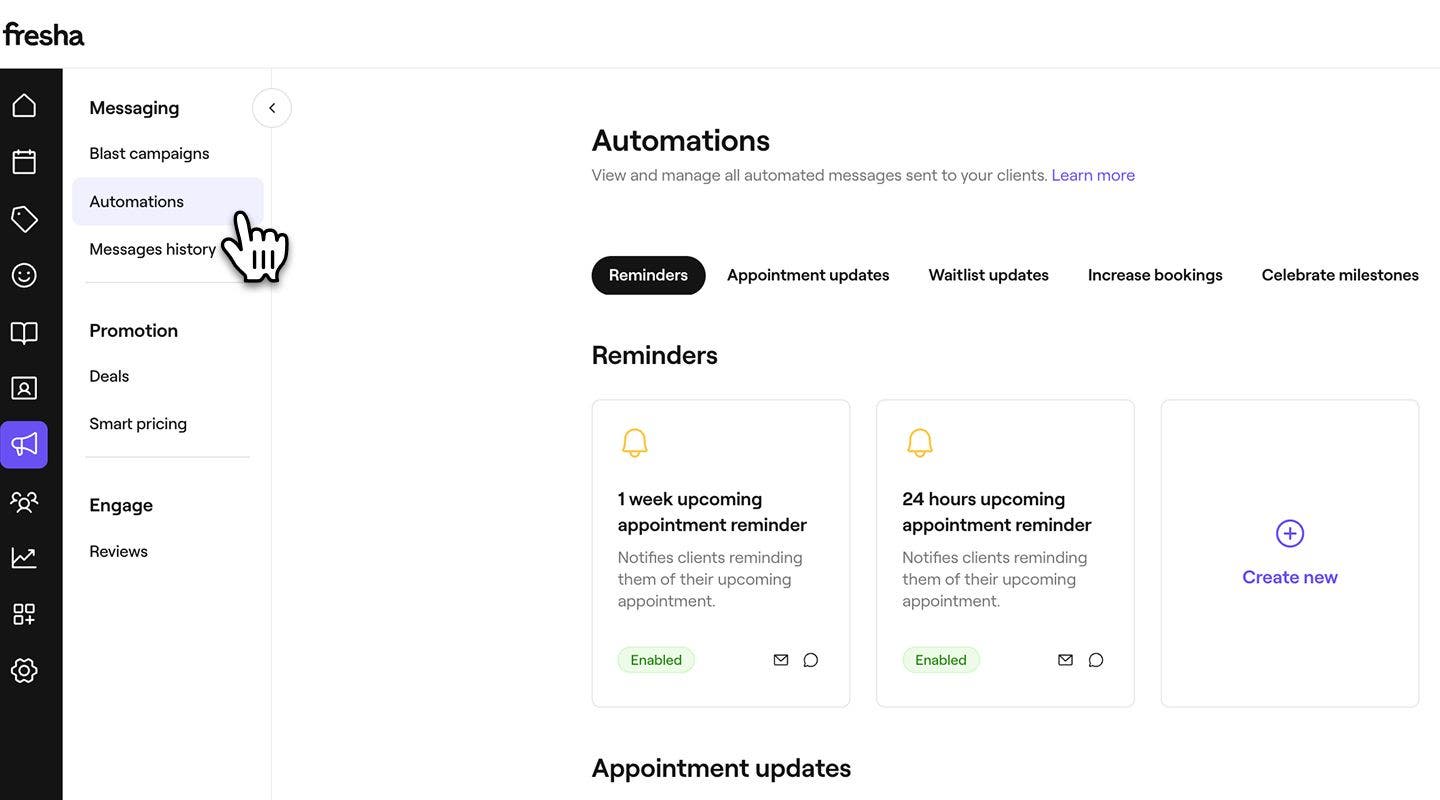
Dal menu principale a sinistra dello schermo, vai su Marketing.
-
Nel pannello del menu a sinistra, seleziona Messaggi automatici.
-
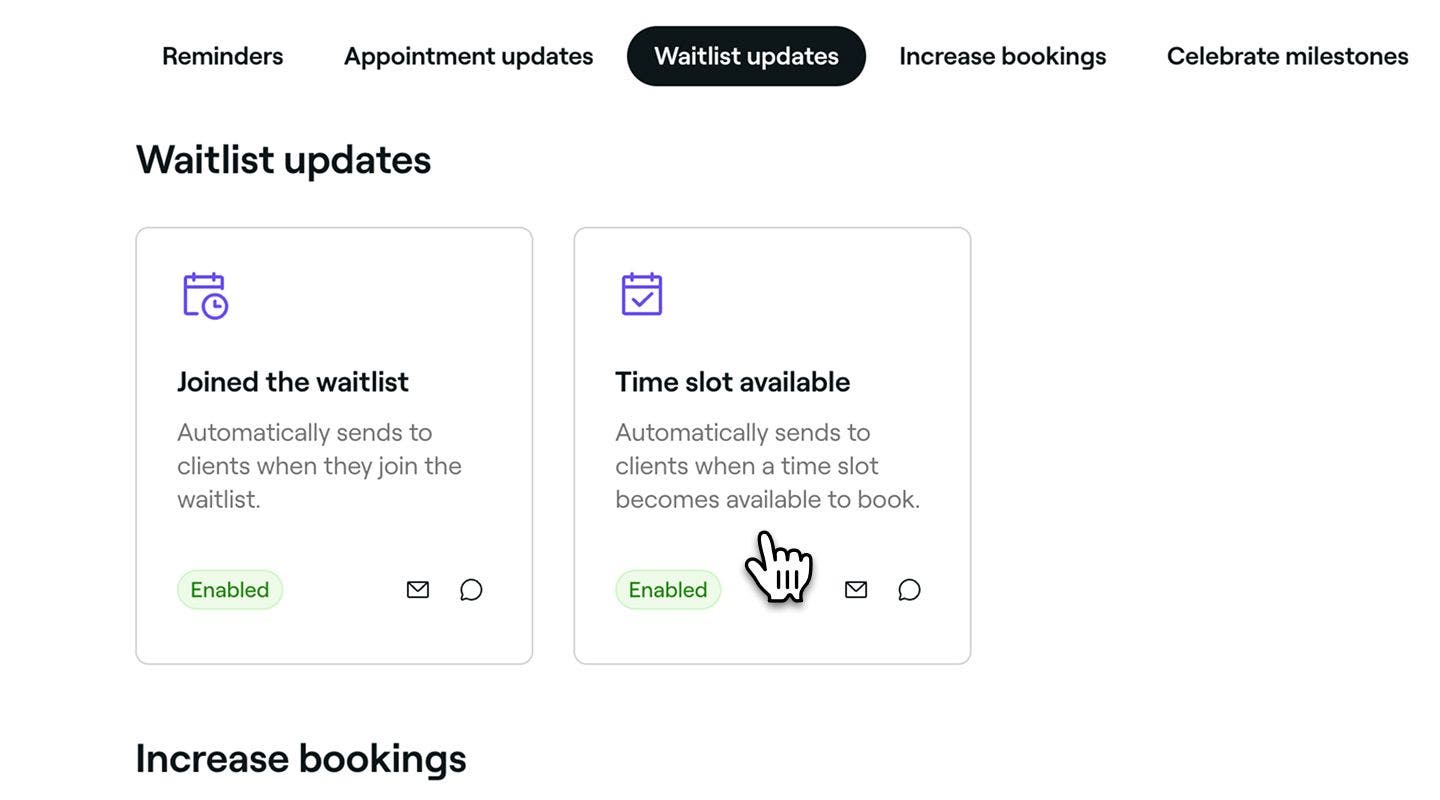
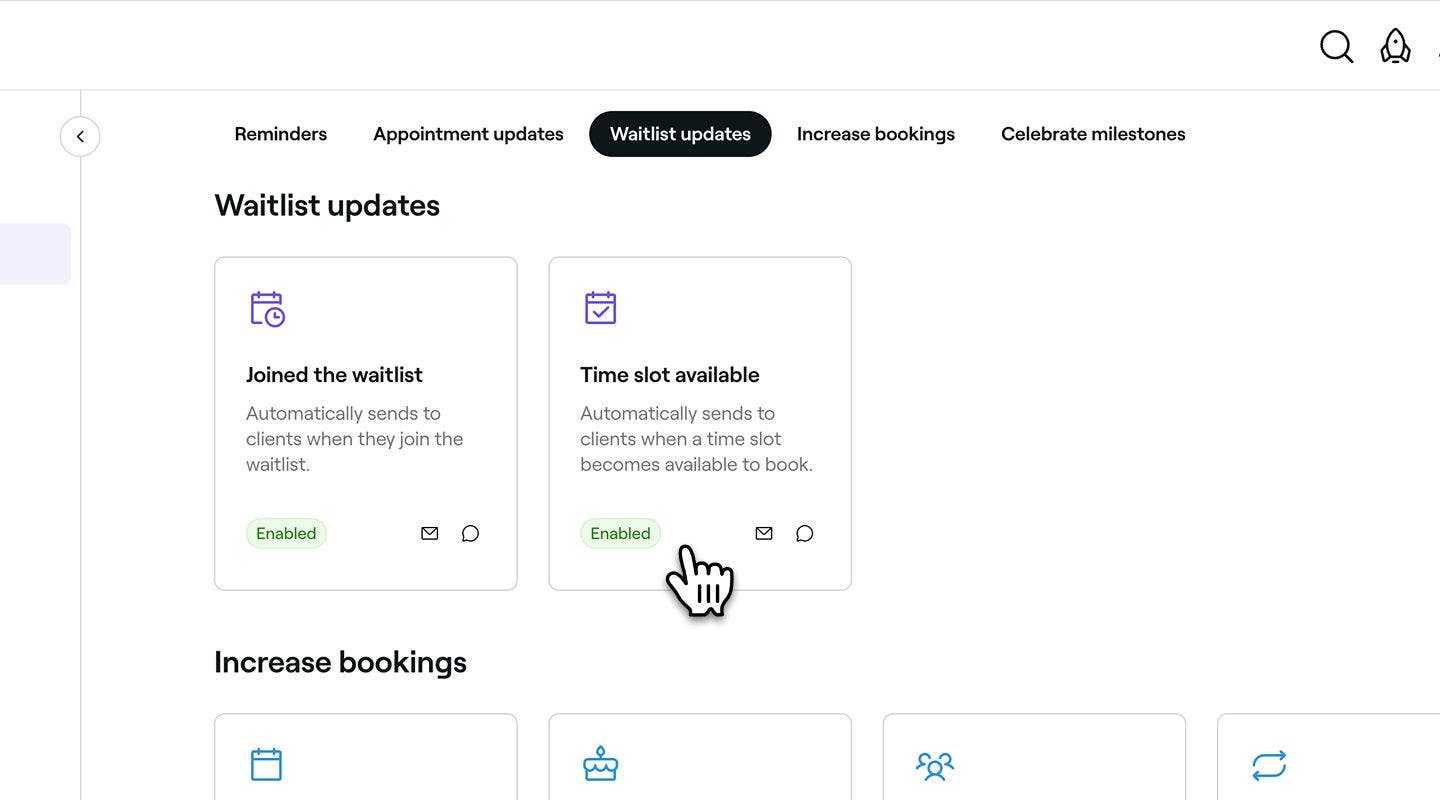
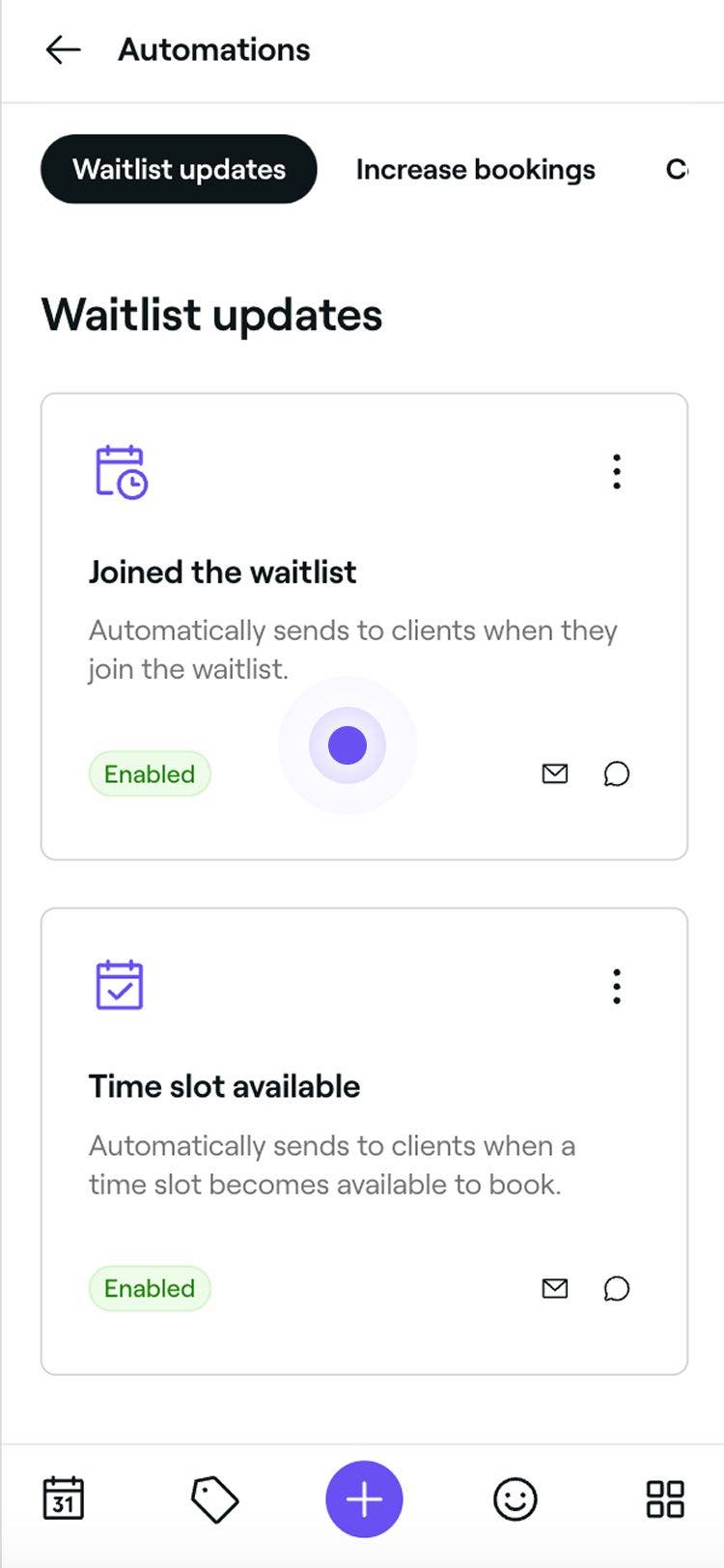
Seleziona la scheda Aggiornamenti sulle liste d'attesa in alto per visualizzare e gestire gli aggiornamenti sulle liste d'attesa.
-
Clicca su un messaggio automatico di aggiornamento sulle liste d'attesa per aprirne la panoramica.
-
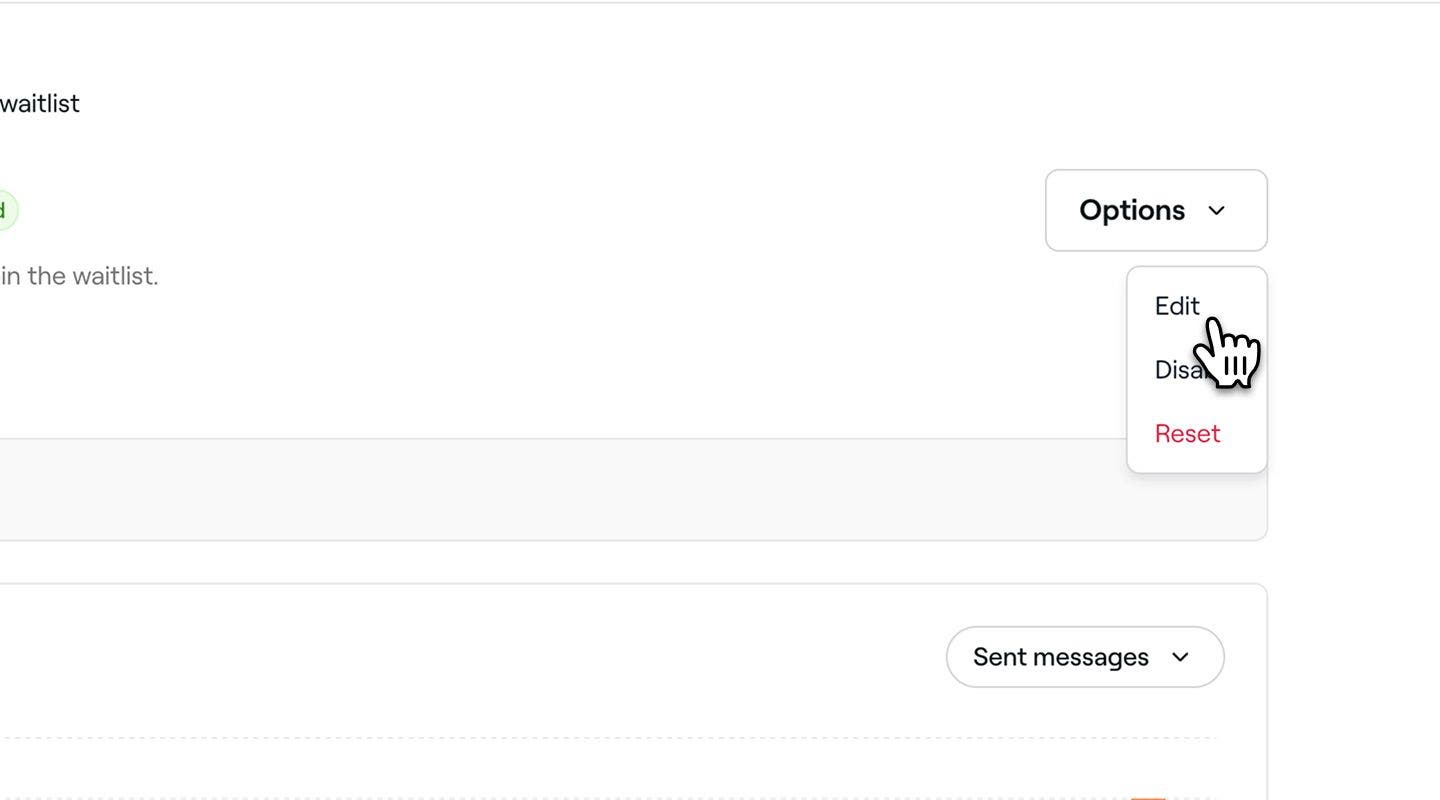
Nella panoramica del messaggio automatico sugli Aggiornamenti sulle liste d'attesa, clicca sul pulsante Opzioni in alto a destra e seleziona Modifica.
-
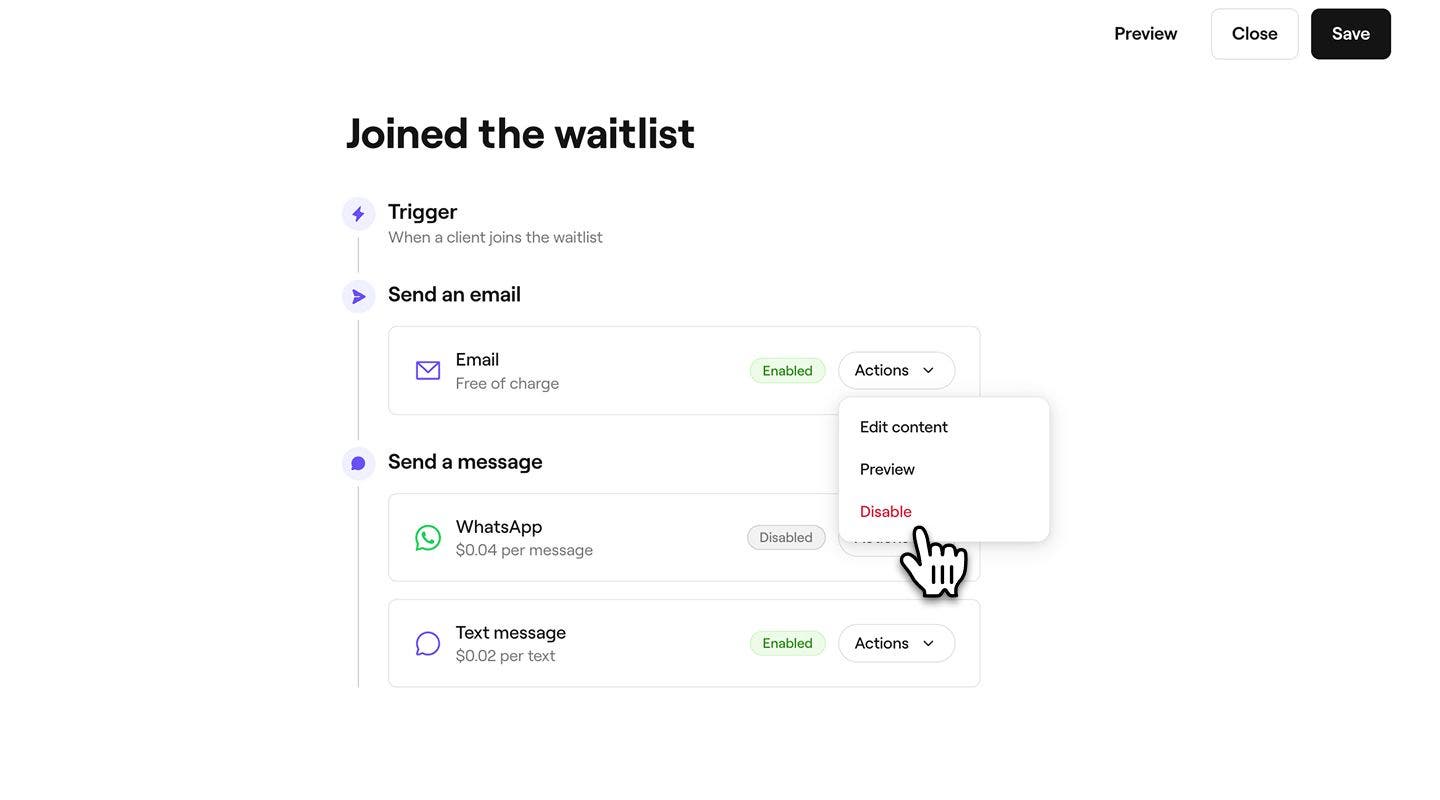
In Invia un'email, clicca sul pulsante Attività per gestire le Impostazioni dei promemoria via email:
- Modifica il contenuto: seleziona Modifica il contenuto per aggiungere informazioni importanti all'aggiornamento. Puoi selezionare la casella di spunta per Visualizzare il prezzo del servizio e aggiungere eventuali dettagli aggiuntivi nel campo Informazioni importanti.
- Anteprima: scopri quali messaggi email automatici riceveranno i tuoi clienti inviando a te stesso un'email di prova.
- Disabilita: seleziona Disabilita se non vuoi che questo aggiornamento venga inviato via email.
-
In Invia un messaggio, scegli di inviare l'aggiornamento tramite WhatsApp, SMS o entrambi.
- Per gestire ciascun canale, clicca sul pulsante Attività accanto a WhatsApp o SMS per Abilitare il canale, visualizzare l'Anteprima del messaggio o Disabilitare quel canale.
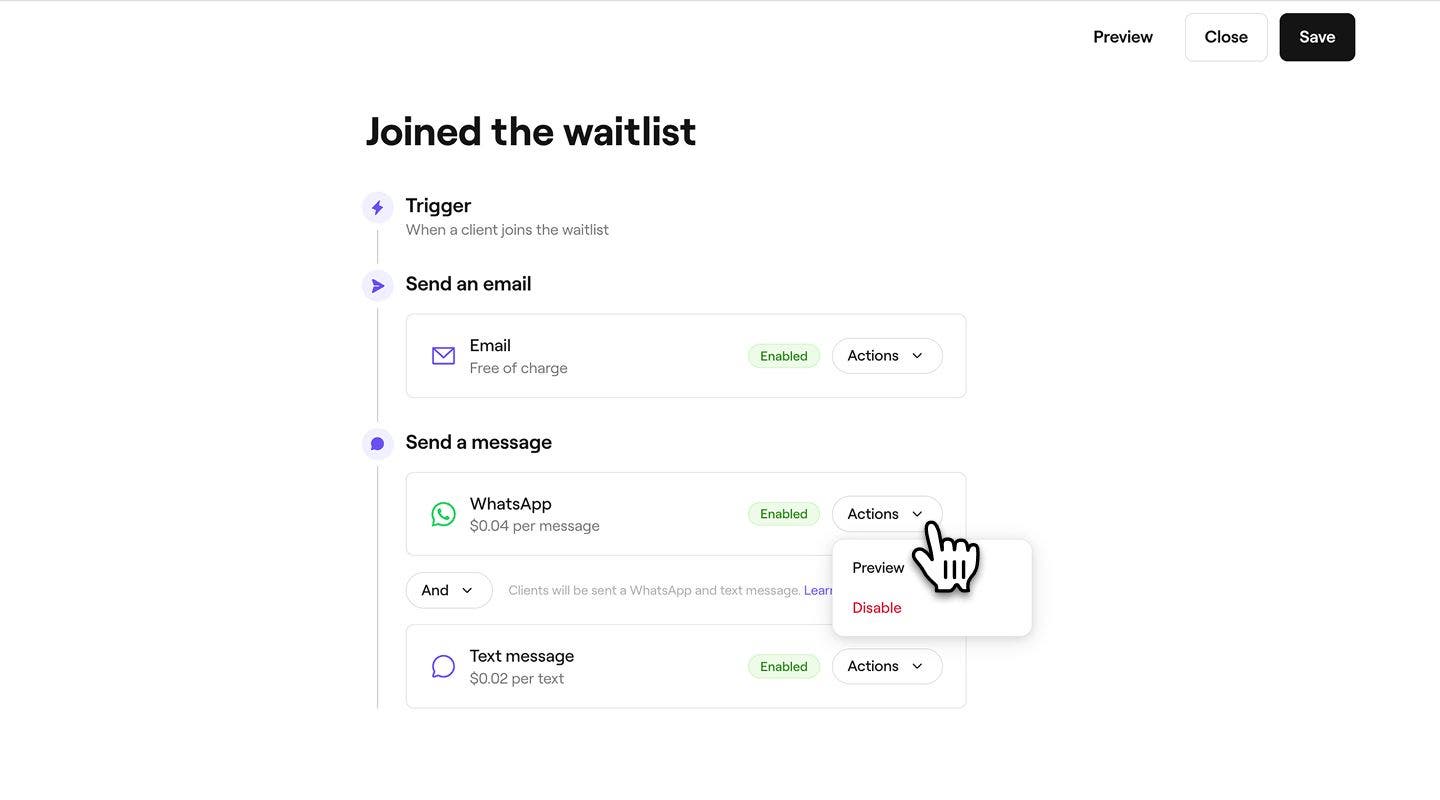
- Per gestire ciascun canale, clicca sul pulsante Attività accanto a WhatsApp o SMS per Abilitare il canale, visualizzare l'Anteprima del messaggio o Disabilitare quel canale.
-
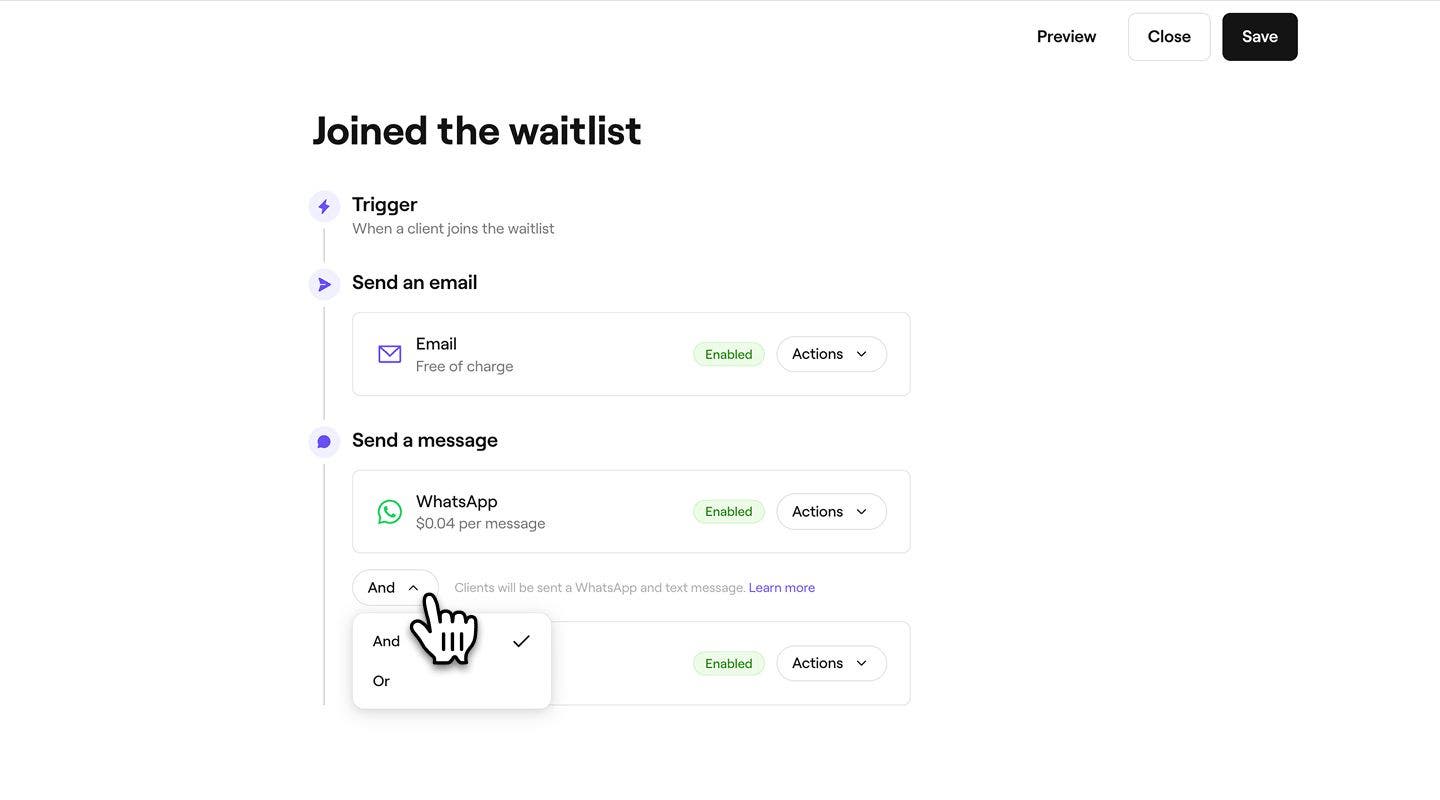
Usa l'opzione E/O per passare da WhatsApp a SMS e viceversa e controllare come vengono inviati i messaggi:
- E: l'aggiornamento sulla lista d'attesa verrà inviato sia tramite WhatsApp che tramite SMS, garantendo che il/la cliente lo riceva su entrambi i canali.
- O: l'aggiornamento sulla lista d'attesa verrà prima inviato tramite WhatsApp. Se il cliente non ha WhatsApp o il messaggio non può essere consegnato, verrà automaticamente inviato come SMS. Ti verranno addebitati solo i messaggi inviati con successo. Se il messaggio WhatsApp non viene inviato e viene invece inviato un SMS, ti verranno addebitati solo i costi per l'SMS.
-
Clicca sul pulsante Salva in alto a destra per applicare le tue Impostazioni.

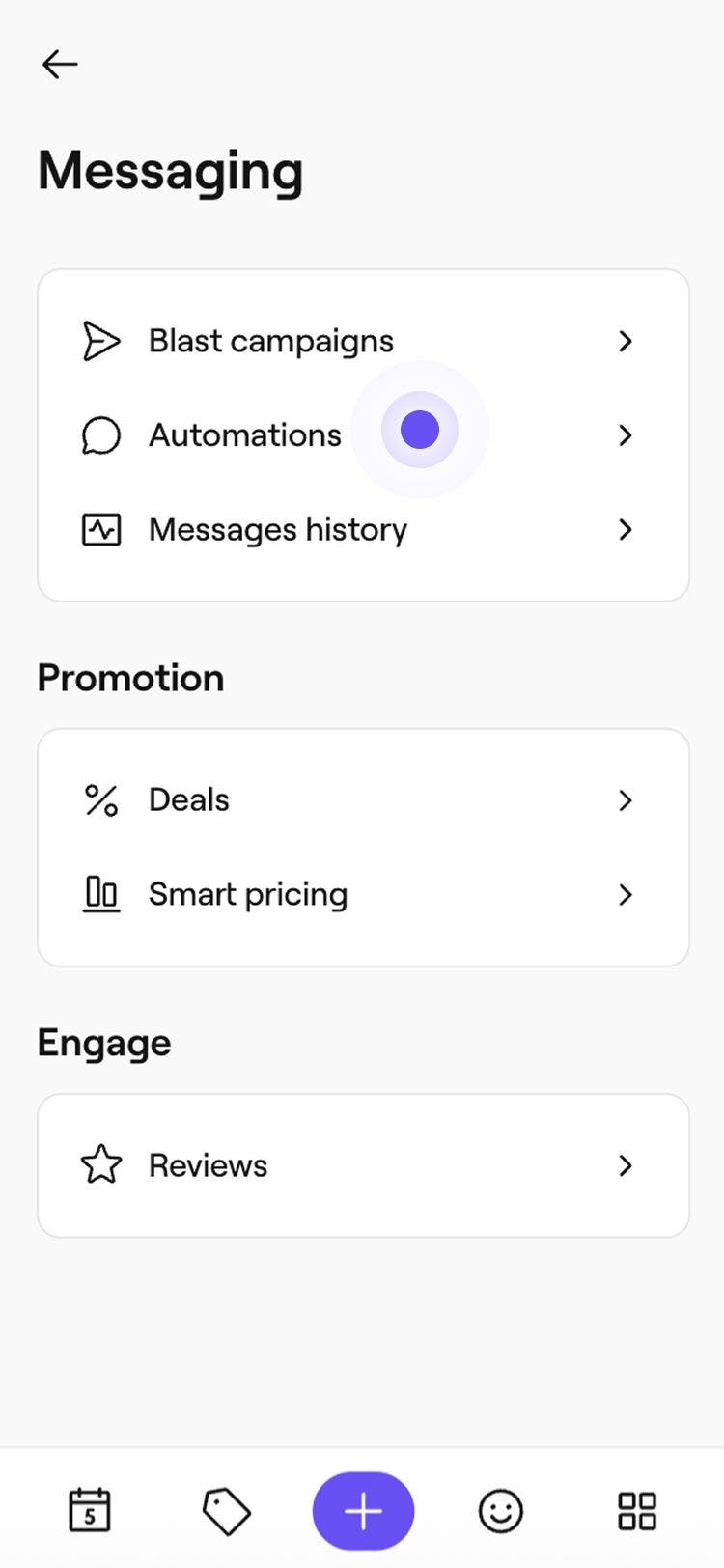
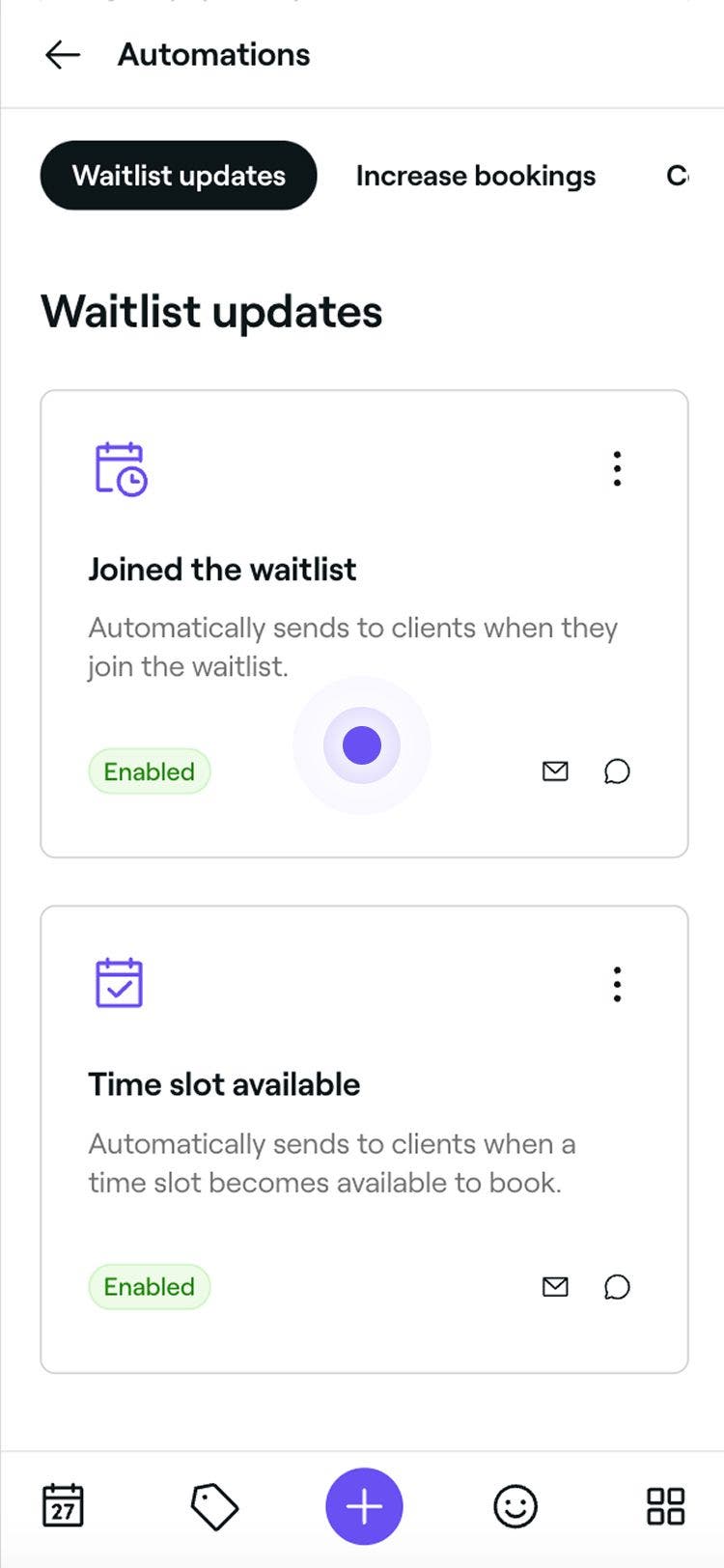
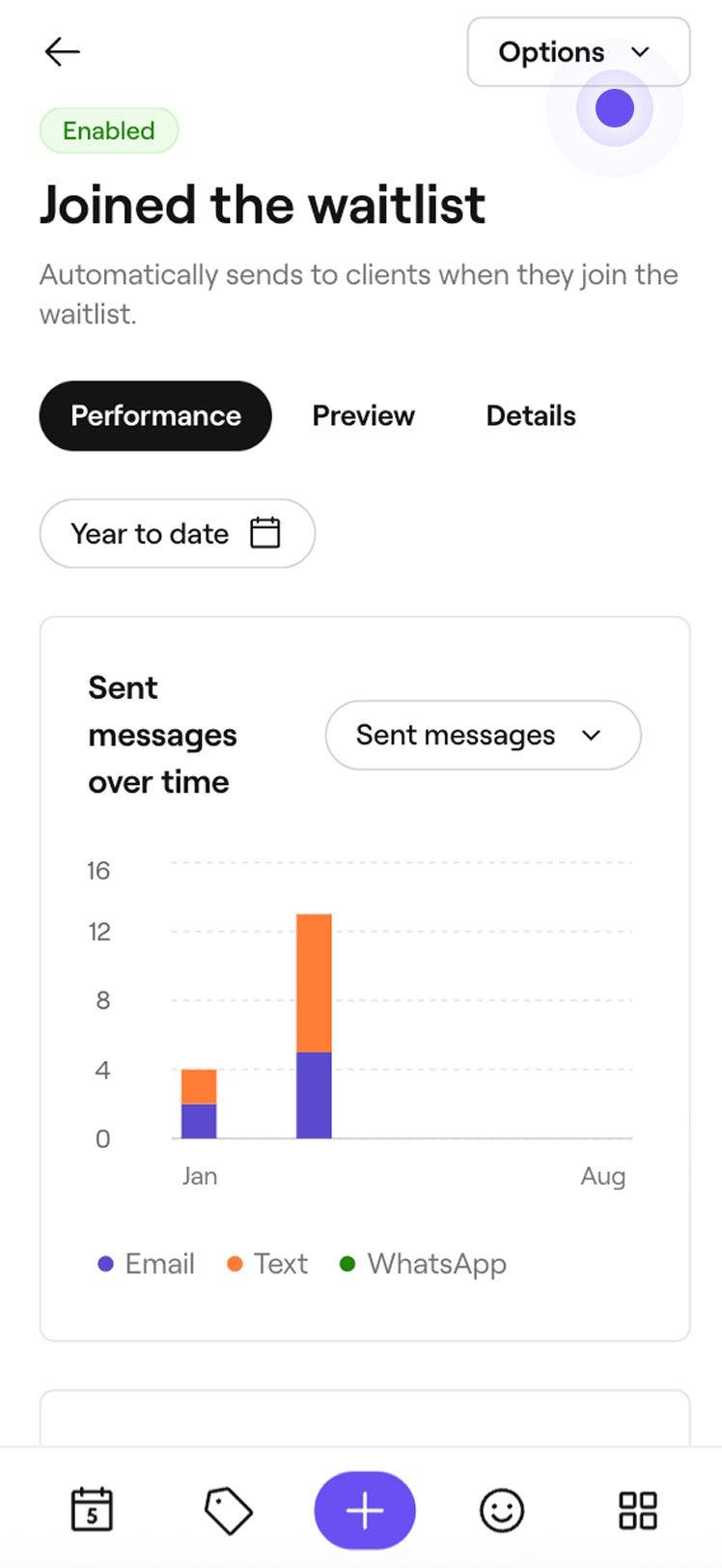
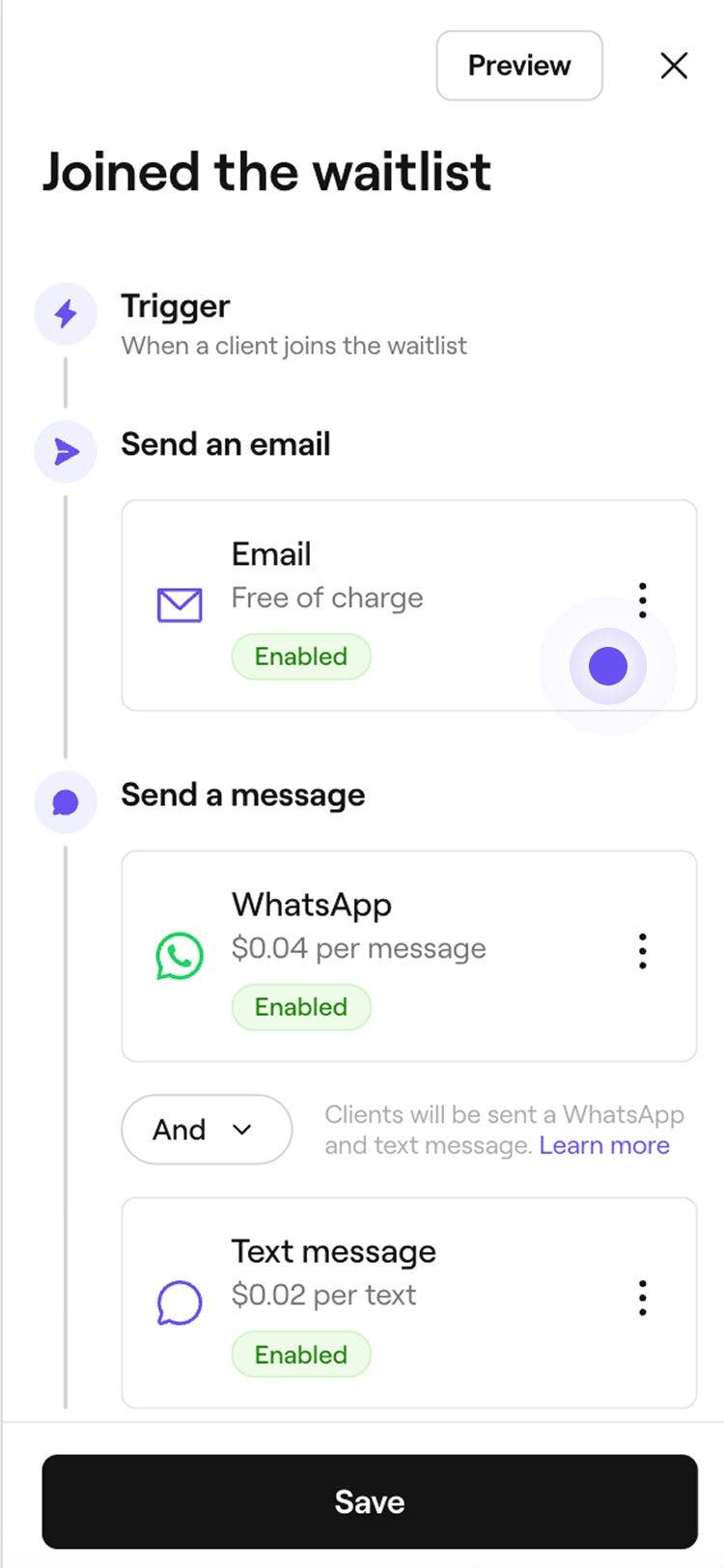
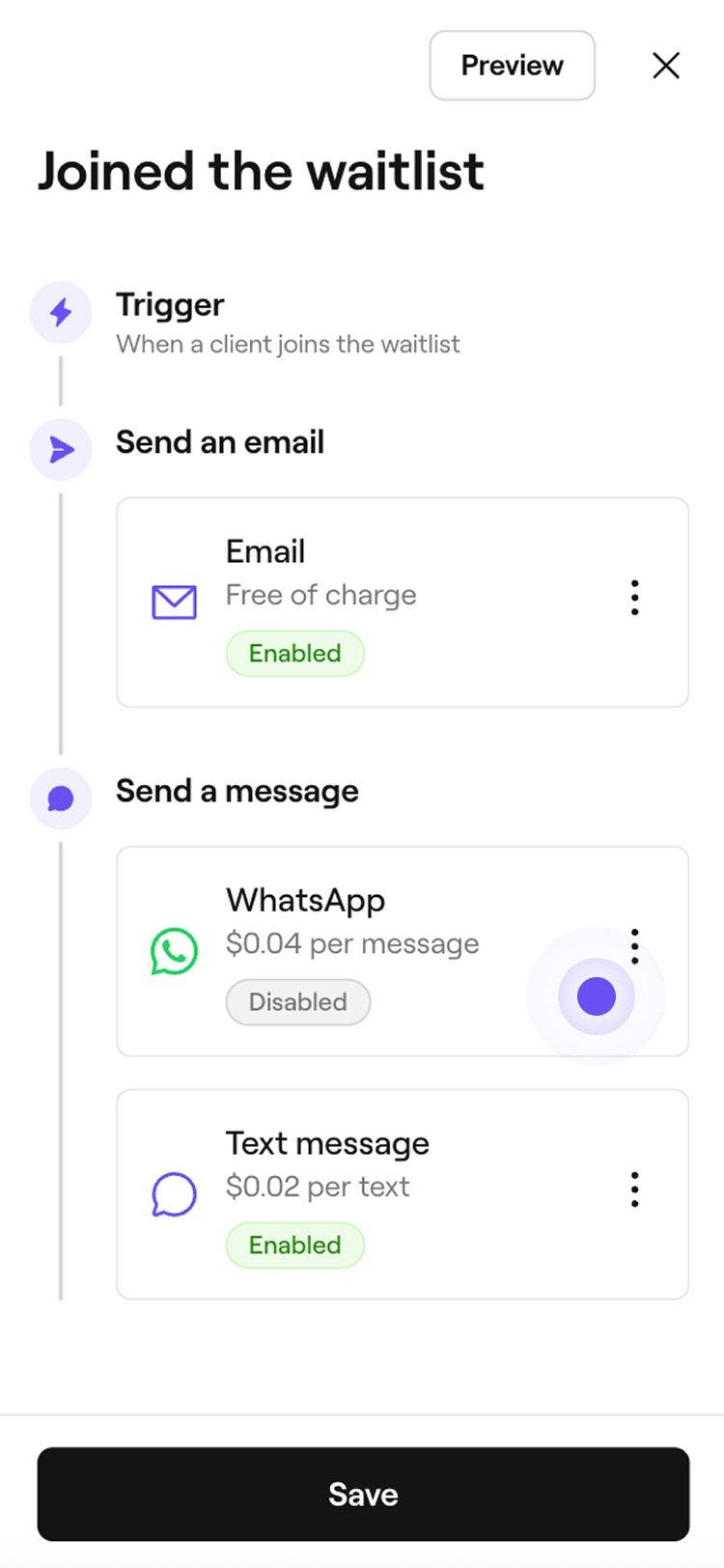
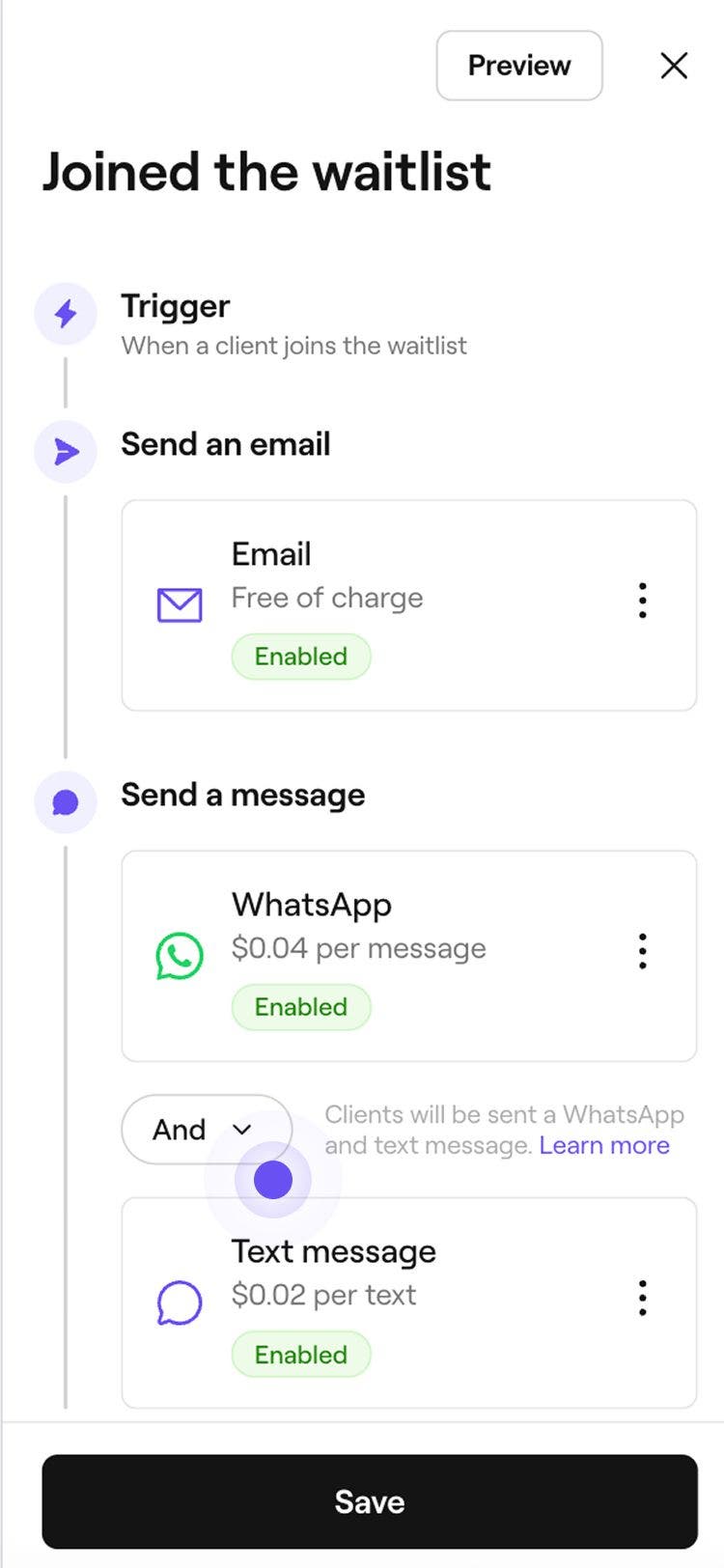
Una volta modificato, l'aggiornamento automatico sulle liste d'attesa verrà inviato ai clienti in base alle tue nuove Impostazioni. Se l'impostazione automatica della Lista d'attesa è abilitata, i clienti continueranno a ricevere aggiornamenti automatici anche se la funzionalità è disabilitata. Per interrompere gli aggiornamenti, passa all'Impostazione Manuale (Scegli tu) prima di disabilitare gli aggiornamenti.
Gli Aggiornamenti sulle liste d'attesa sono abilitati automaticamente per impostazione predefinita quando configuri per la prima volta la tua Area di lavoro, quindi i clienti ricevono una notifica alla Data di registrazione a una lista d'attesa o quando una fascia oraria diventa disponibile.
Abilita, disabilita o ripristina gli Aggiornamenti sulle liste d'attesa
-
Apri un Aggiornamento sulle liste d'attesa esistente dai tuoi Messaggi automatici.
-
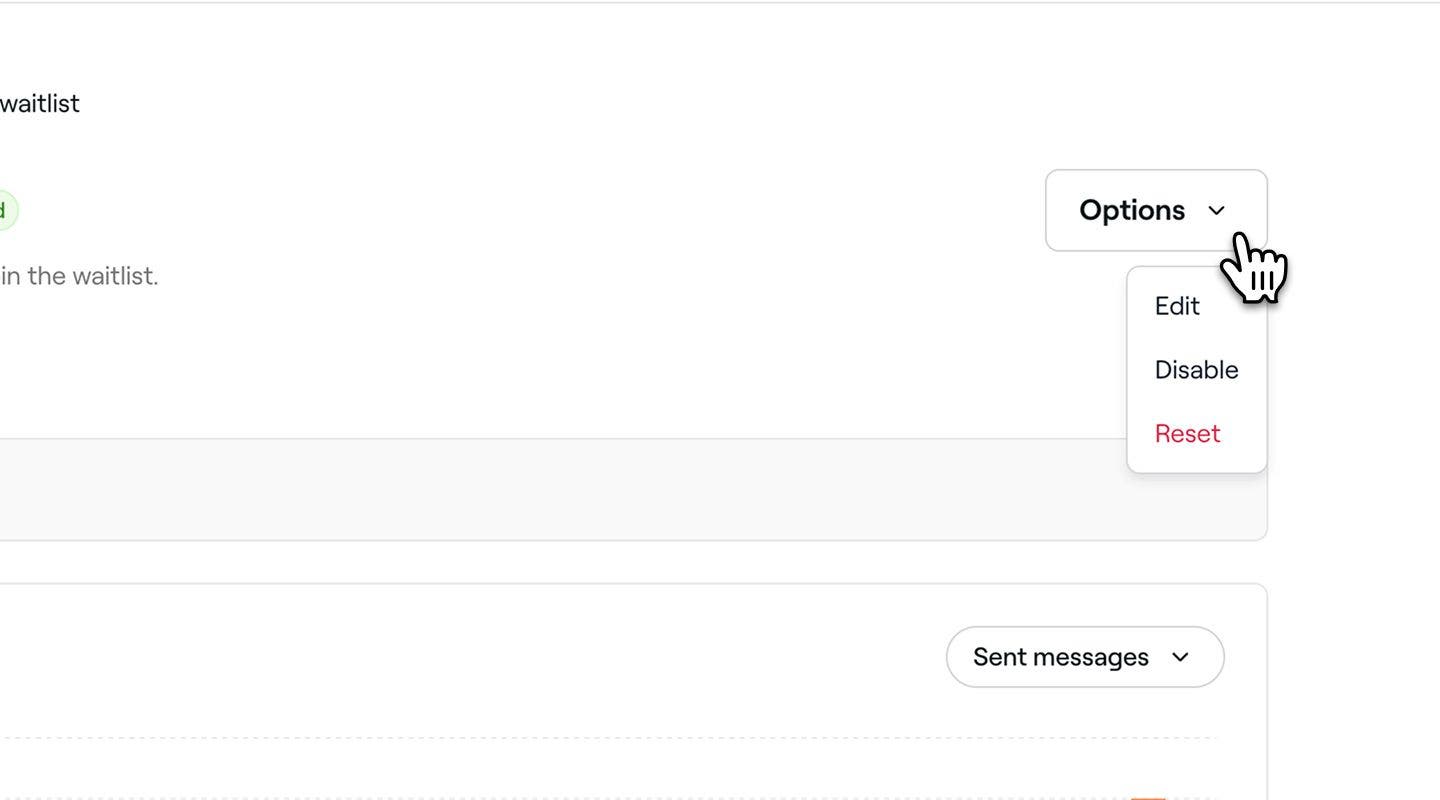
Nella panoramica degli Aggiornamenti sulle liste d'attesa, clicca sulle Opzioni in alto a destra e seleziona una delle seguenti opzioni:
- Abilita: segui i passaggi per abilitare l'aggiornamento sulle liste d'attesa, inclusi i canali attraverso i quali viene inviato. Clicca sul pulsante Salva in alto per abilitare l'aggiornamento sulle liste d'attesa.
- Disabilita: disattiva l'Aggiornamento sulle liste d'attesa cliccando sul pulsante Disabilita nel pop-up per confermare.
- Ripristina: ripristina le Impostazioni predefinite per gli Aggiornamenti sulle liste d'attesa cliccando sul pulsante Ripristina nel pop-up per confermare.

Anteprima degli Aggiornamenti sulle liste d'attesa
Prima di inviare aggiornamenti automatici sulle liste d'attesa, puoi visualizzare in anteprima come apparirà ciascun messaggio ai tuoi clienti.
- Apri un Aggiornamento sulle liste d'attesa esistente dai tuoi Messaggi automatici.
- Nella panoramica dei messaggi automatici sugli Aggiornamenti sulle liste d'attesa, clicca sul pulsante Opzioni in alto a destra e seleziona Modifica dal pannello.
- Clicca sul pulsante Anteprima in alto a destra.
- Nell'anteprima, clicca su ciascun tipo di canale per verificare come apparirà il tuo messaggio in Email, SMS e WhatsApp.
- In alto a destra, clicca su una delle seguenti Opzioni:
- Invia email di prova: nel pop-up, inserisci un indirizzo email e clicca su Invia per vedere esattamente come apparirà ai clienti prima di abilitare il messaggio automatico.
- Fatto: chiudi l'anteprima del messaggio.
Domande frequenti
Se le Impostazioni della Lista d'attesa sono configurate per avvisare automaticamente i clienti, il cliente successivo in linea verrà avvisato se il primo cliente non prenota entro il periodo di tempo impostato. Ciò garantisce che gli orari aperti vengano continuamente offerti fino a quando non vengono prenotati.
No, i clienti non riceveranno una notifica quando aggiorni le loro preferenze per la lista d'attesa, ma potranno visualizzare le loro preferenze aggiornate in qualsiasi momento accedendo al loro Account Fresha e andando alla voce della lista d'attesa.
No, i clienti non riceveranno alcuna notifica quando verranno rimossi dalla tua Lista d'attesa, ma la loro Richiesta non apparirà più nella visualizzazione della Lista d'attesa e non saranno più presi in considerazione per gli orari disponibili per gli Appuntamenti.