Gestisci le voci della lista d'attesa
In questa guida imparerai come funziona la tua lista d'attesa e come gestire le voci quando diventano disponibili degli orari per gli appuntamenti.
Nel presente articolo
Come funziona la lista d'attesa
La tua Lista d'attesa ti aiuta a massimizzare la tua Disponibilità consentendo ai clienti di iscriversi e prenotare gli Appuntamenti richiesti quando diventano disponibili. Puoi aggiungere clienti alla tua lista d'attesa e gestire tutte le voci tramite il calendario. Per consentire ai clienti di iscriversi alla tua lista d'attesa al momento della prenotazione online, è sufficiente modificare le impostazioni della lista d'attesa.
I clienti riceveranno Notifiche al momento dell'Adesione alla lista d'attesa e quando le fasce orarie diventano disponibili. Puoi gestirle dai tuoi Messaggi automatici.
Aggiungi clienti alla tua lista d'attesa
-
Dal menu principale a sinistra dello schermo, vai su Calendario.
-
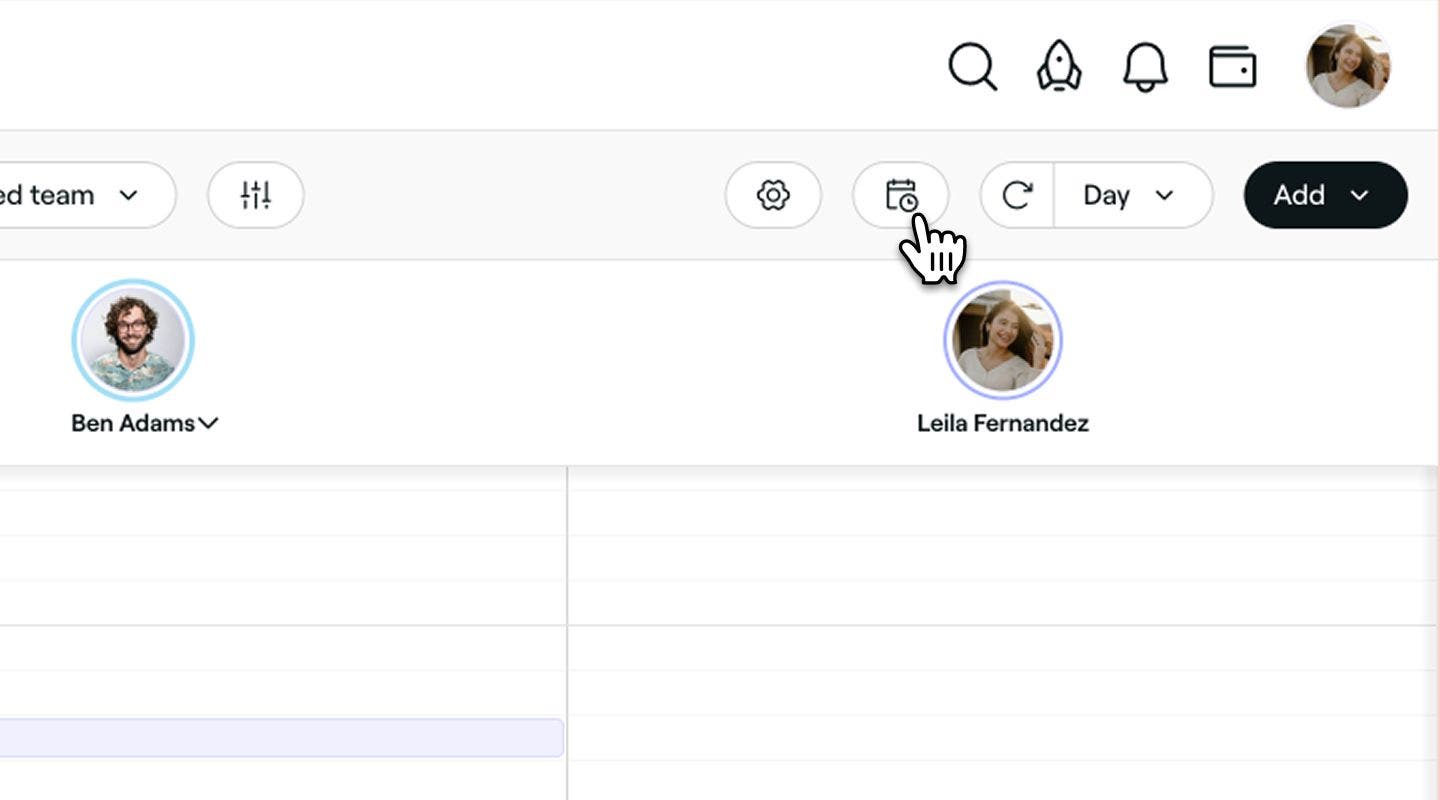
Clicca sull'icona Lista d'attesa nella barra degli strumenti del calendario per aprire la visualizzazione della lista d'attesa.
-
Clicca sul pulsante Aggiungi in alto a destra per iniziare a creare una nuova Voce della lista d'attesa.
-
Nel passaggio Seleziona un cliente, cerca o seleziona un Cliente esistente dall'elenco oppure scegli di aggiungere un Nuovo cliente.
-
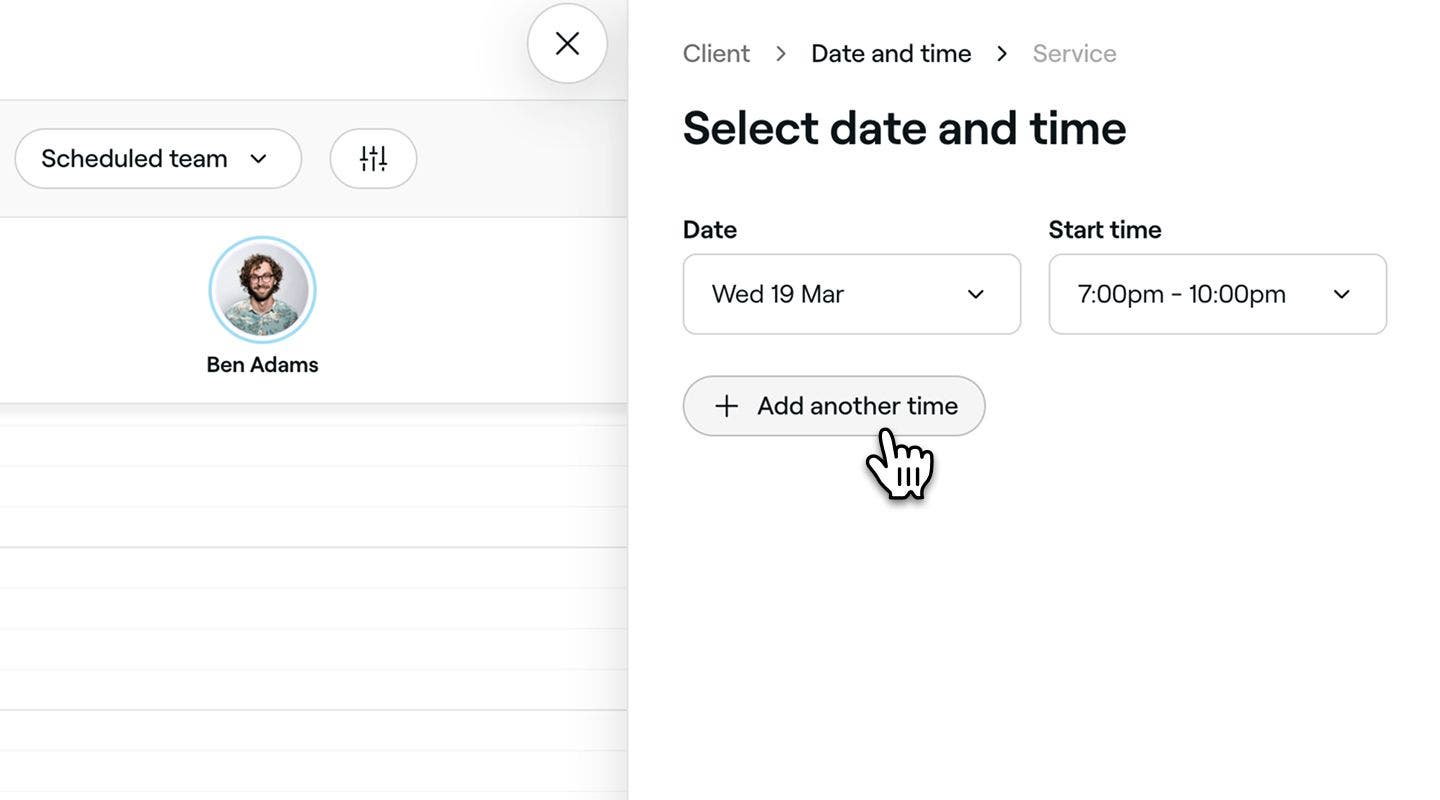
Nel passaggio Seleziona data e ora, seleziona la Data dell'appuntamento e l'Orario di inizio preferiti dal cliente, quindi clicca sul pulsante Avanti in basso per continuare.
- Per aggiungere altre Opzioni di data e orario, clicca su Aggiungi un altro orario.
-
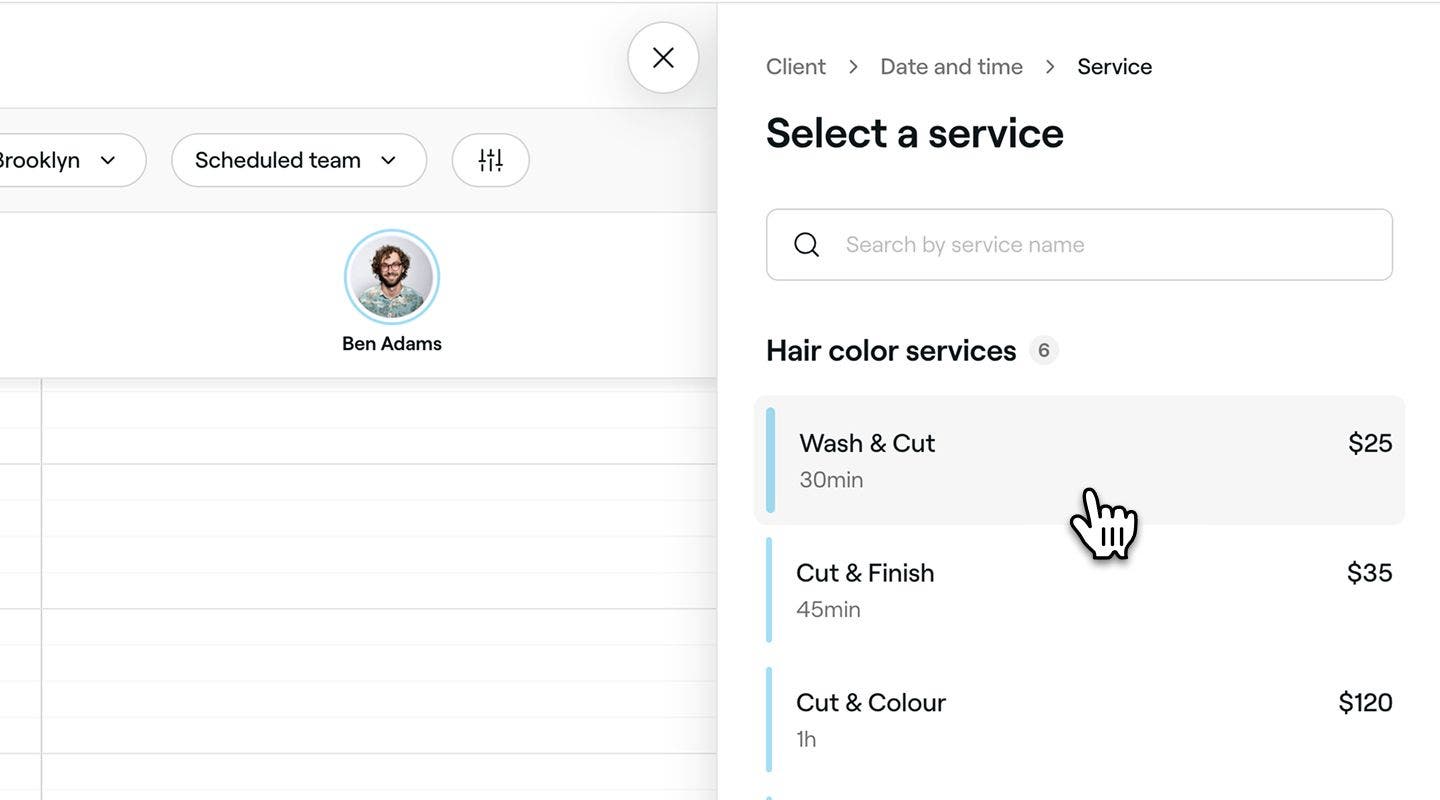
Nel passaggio Seleziona un servizio, cerca o seleziona un servizio dall'elenco per creare la nuova voce.
- Per aggiungere altri servizi, clicca sul pulsante Aggiungi servizio.
- Per personalizzare i dettagli del servizio, basta cliccare sul servizio.
-
Clicca sul pulsante Salva in basso per aggiungere la nuova voce alla tua Lista d'attesa.


I clienti che sono stati aggiunti alla tua lista d'attesa tramite il calendario riceveranno una notifica che li informa che sono stati aggiunti alla lista d'attesa o che si è liberata una fascia oraria, a seconda delle tue Impostazioni.
Puoi aggiungere eventuali informazioni supplementari alle Voci della lista d'attesa nella sezione Note. Queste note sono visibili solo ai membri del tuo team.
Aggiorna le preferenze per le fasce orarie degli appuntamenti o rimuovi le voci dalla tua Lista d'attesa
-
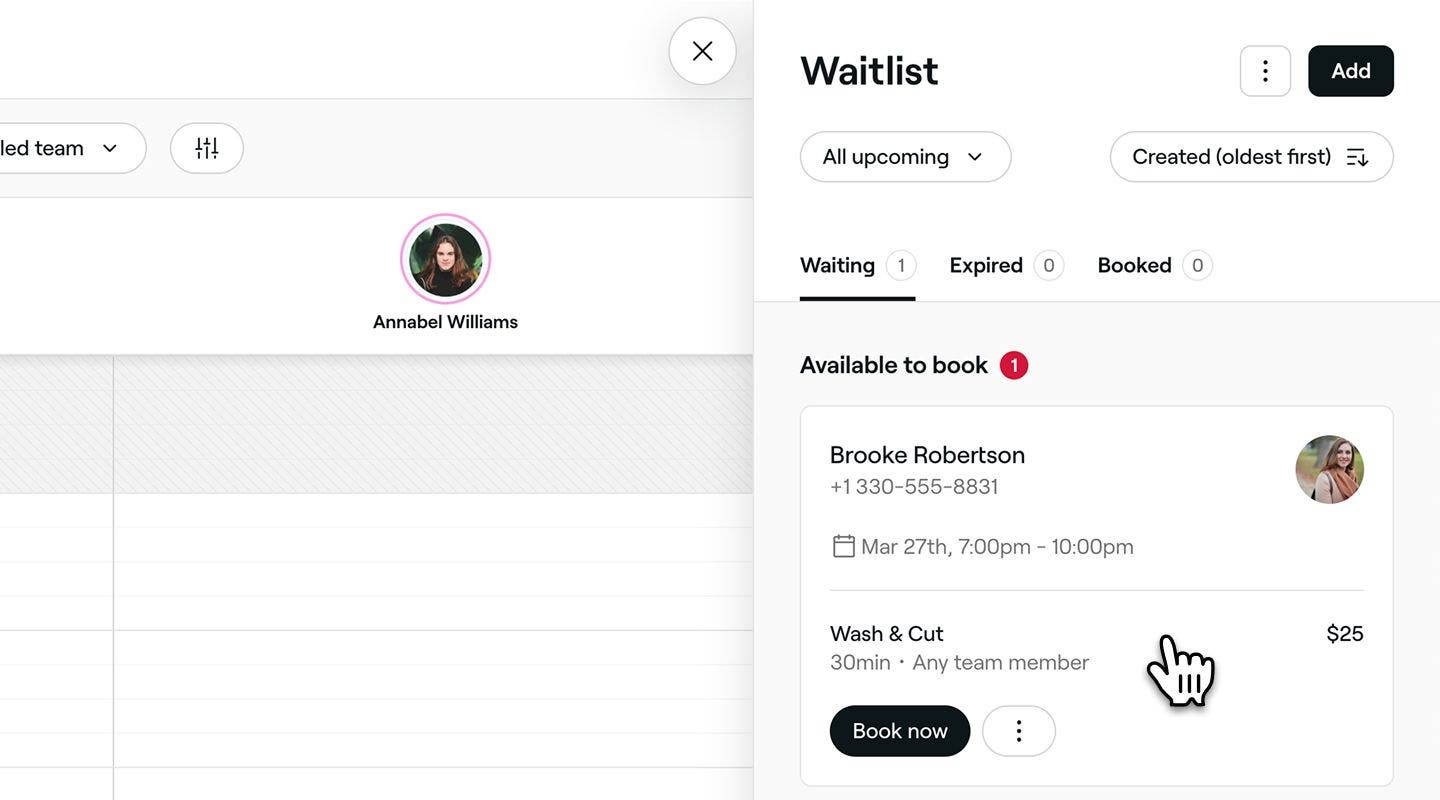
Apri una Voce della lista d'attesa dalla tua lista d'attesa.
-
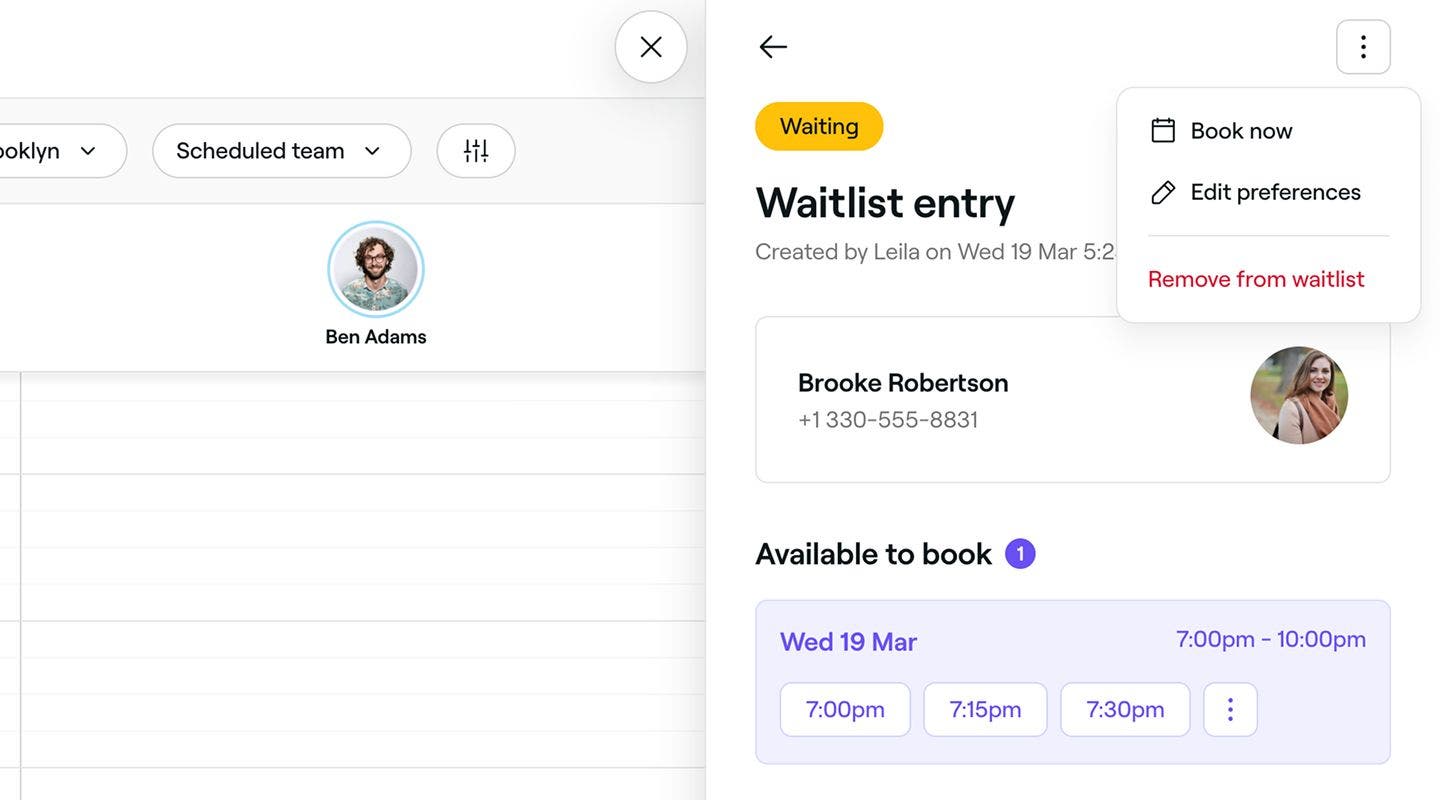
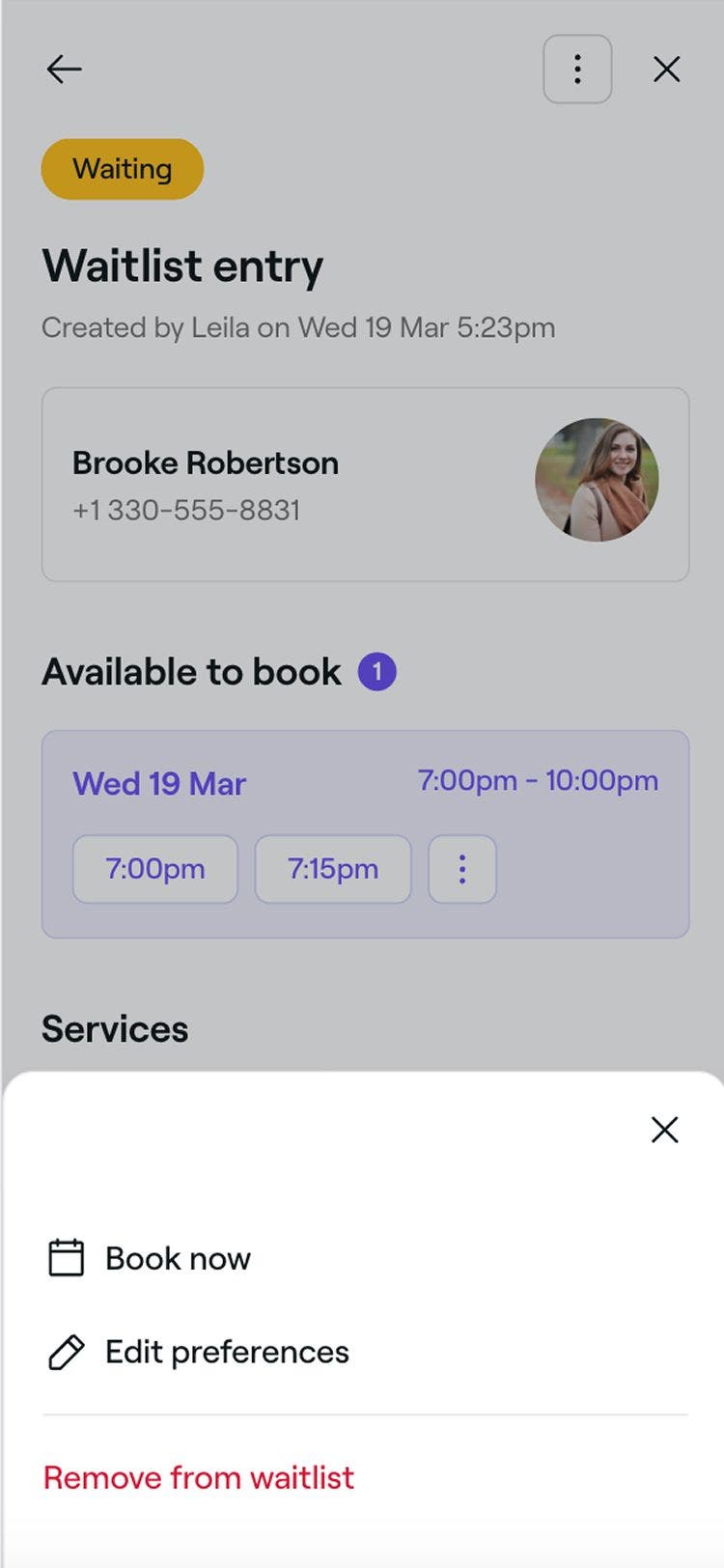
Clicca su Attività (tre punti) in alto a destra e seleziona una delle seguenti opzioni dal pannello:
- Modifica preferenze: segui i passaggi per aggiornare i servizi preferiti del cliente o la disponibilità di fasce orarie. Clicca sul pulsante Salva in basso per aggiornare le sue preferenze.
- Rimuovi dalla lista d'attesa: elimina definitivamente la voce della lista d'attesa dalla lista d'attesa. Clicca sul pulsante Rimuovi nel pop-up per confermare.
Prenota manualmente le fasce orarie disponibili dalla tua Lista d'attesa
-
Apri una Voce della lista d'attesa dalla tua lista d'attesa.
-
Programma un appuntamento in una fascia oraria appena diventata disponibile usando uno dei seguenti metodi:
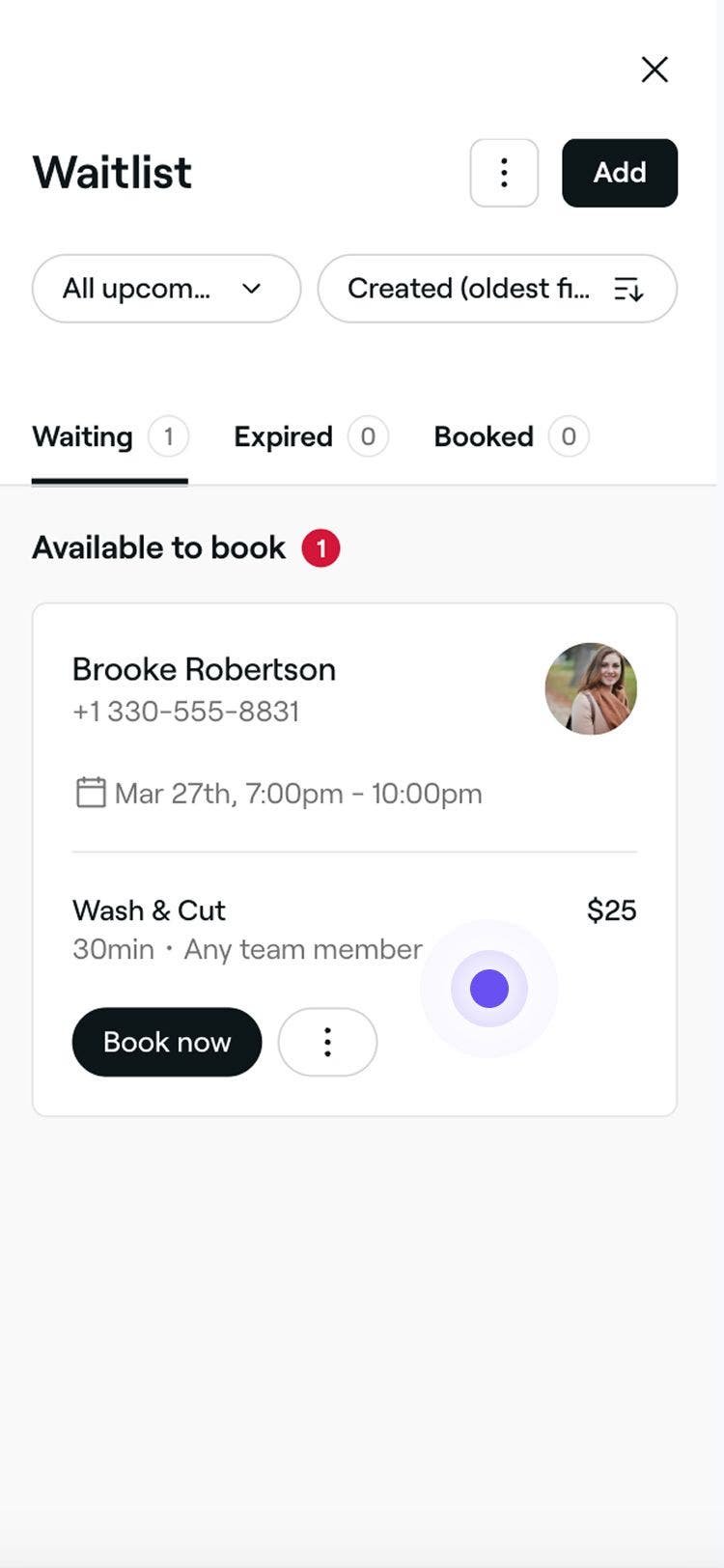
- Prenota subito: se la fascia oraria richiesta in una Voce della lista d'attesa diventa disponibile, apparirà il pulsante Prenota subito. Clicca sul pulsante Prenota ora per programmare l'appuntamento.
- Attività: nella voce della lista d'attesa, clicca su Attività (tre punti) e seleziona Prenota ora dal pannello per selezionare una fascia oraria nel tuo calendario. Aggiorna i dettagli dell'appuntamento e clicca sul pulsante Salva per confermare l'appuntamento.
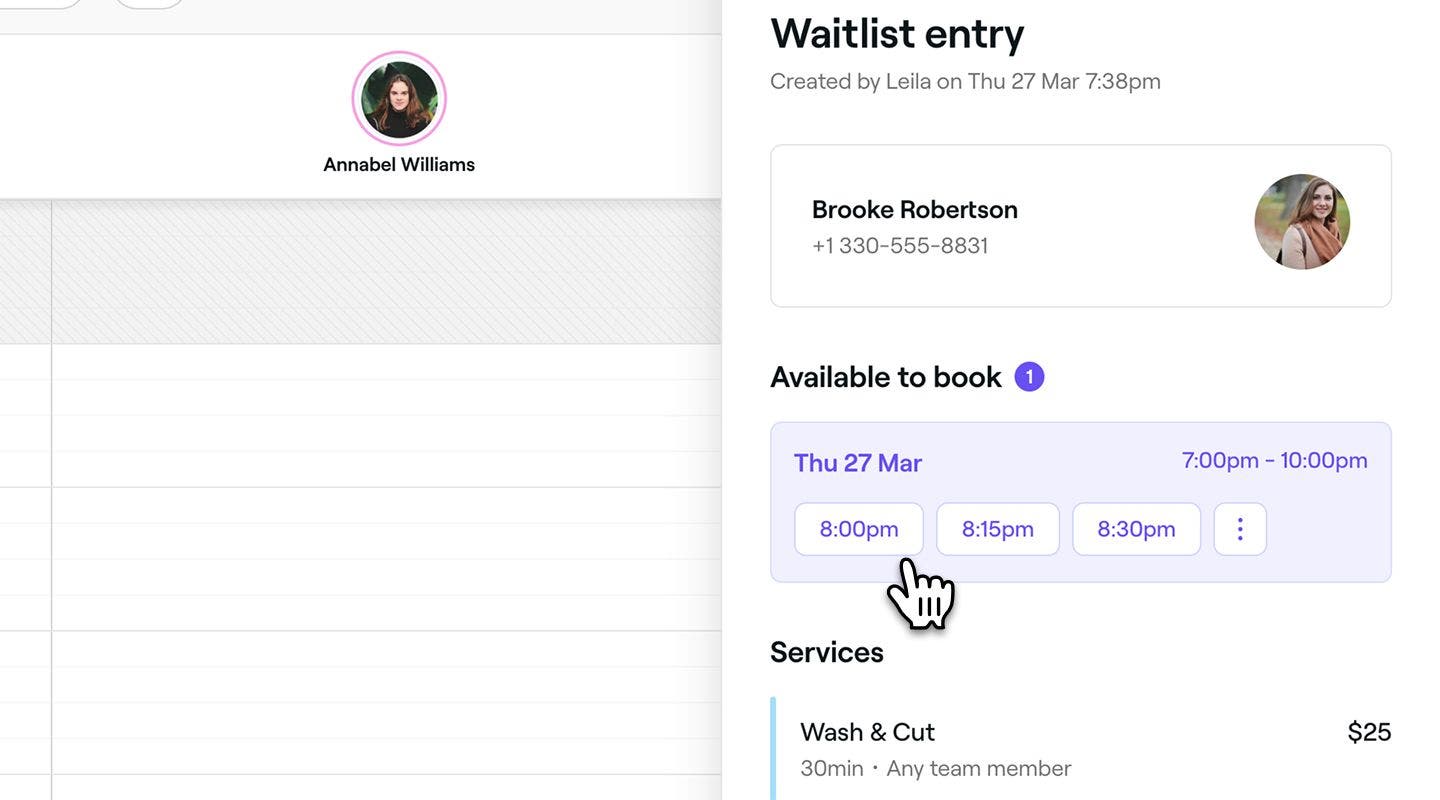
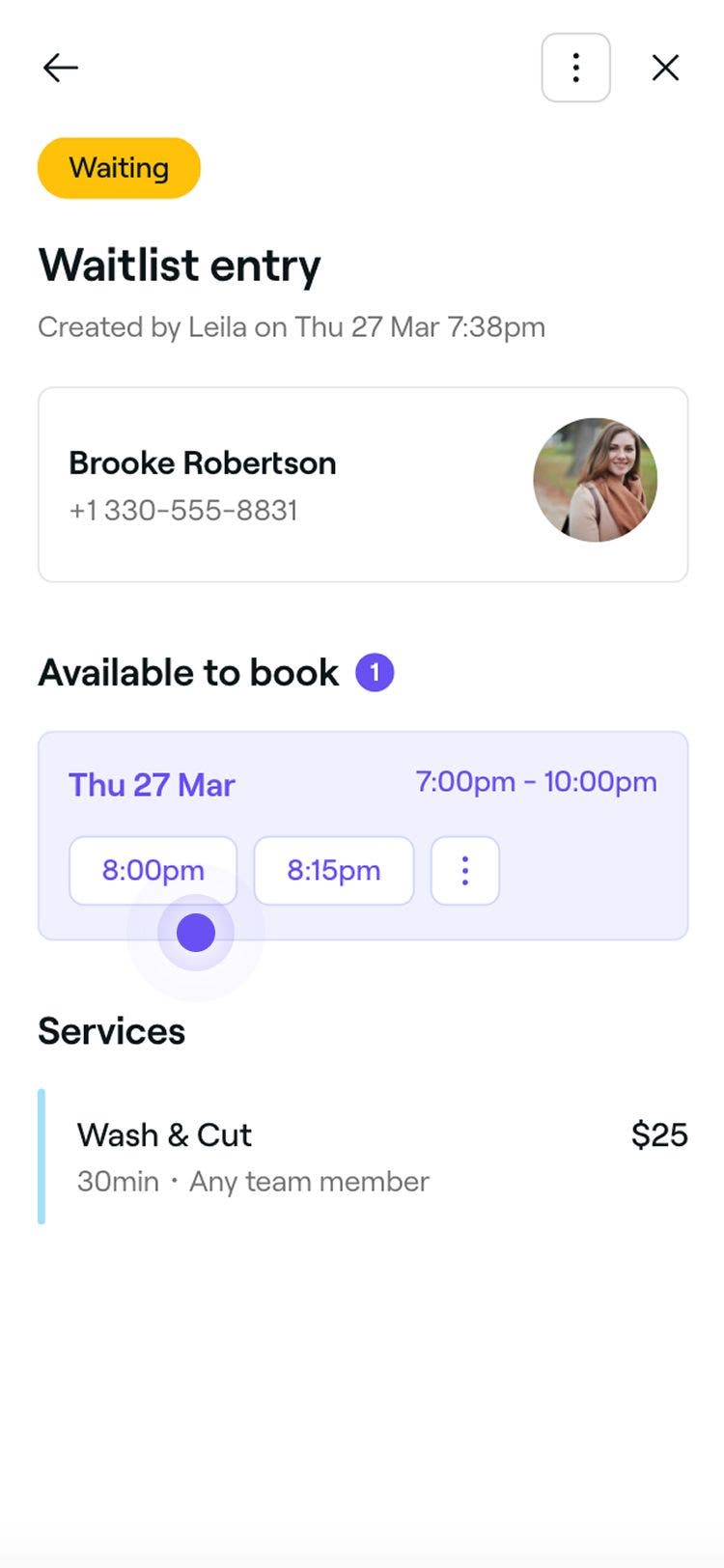
- Seleziona una fascia oraria specifica: clicca sulla voce della lista d'attesa per visualizzare tutti i dettagli. In Disponibile per la prenotazione, seleziona una fascia oraria e aggiorna i dettagli dell'appuntamento. Clicca sul pulsante Salva per confermare l'appuntamento.
Domande frequenti
- Fascia oraria disponibile: se si liberano delle fasce orarie, il cliente prenota direttamente dalla Lista d'attesa.
- Nessuna fascia oraria disponibile: il cliente prenota separatamente al di fuori della Lista d'attesa.
I clienti non possono aggiornare le loro preferenze di fascia oraria online dopo l'adesione alla lista d'attesa, ma possono scegliere di abbandonare la lista.
Se devono aggiornare le loro preferenze, puoi farlo facilmente per loro conto aprendo la loro Voce della lista d'attesa e selezionando Modifica preferenze. Ti consigliamo di chiedere ai clienti di contattarti direttamente se desiderano apportare modifiche, in modo da poter garantire che la loro Disponibilità sia riportata correttamente.
La funzione Lista d'attesa è completamente gratis per tutte le attività su Fresha. Puoi abilitarla e usarla in qualsiasi momento senza costi aggiuntivi.
Sì, i clienti riceveranno una notifica quando una fascia oraria per gli appuntamenti diventa disponibile. Controlliamo continuamente gli spazi disponibili per gli appuntamenti e inviamo Aggiornamenti sulle liste d'attesa, se sono abilitati. Se un cliente non riceve una notifica, verifica che i suoi contatti siano corretti nel suo profilo cliente e che abbia acconsentito a ricevere messaggi nelle sue Impostazioni di notifica.
Sì, se un cliente non prenota entro il termine stabilito, avviseremo automaticamente il cliente successivo nella Lista d'attesa. Questo processo continua fino a quando la fascia oraria disponibile non viene occupata, contribuendo a ridurre gli spazi vuoti nel tuo Programma.
Quando i clienti si registrano nella tua Lista d'attesa, possono prenotare un appuntamento in due modi, a seconda della Disponibilità di fasce orarie:
In entrambi i casi, la Commissione nuovo cliente dal Marketplace verrà applicata se il cliente è verificato come nuovo cliente che ha scoperto la tua attività attraverso il Marketplace Fresha.
