Tambahkan merchant ke ruang kerja Anda
Pelajari cara penyiapan anggota tim wiraswasta dengan profil merchant dan detail pembayaran di ruang kerja Anda.
Dalam artikel ini
Cara kerja merchant
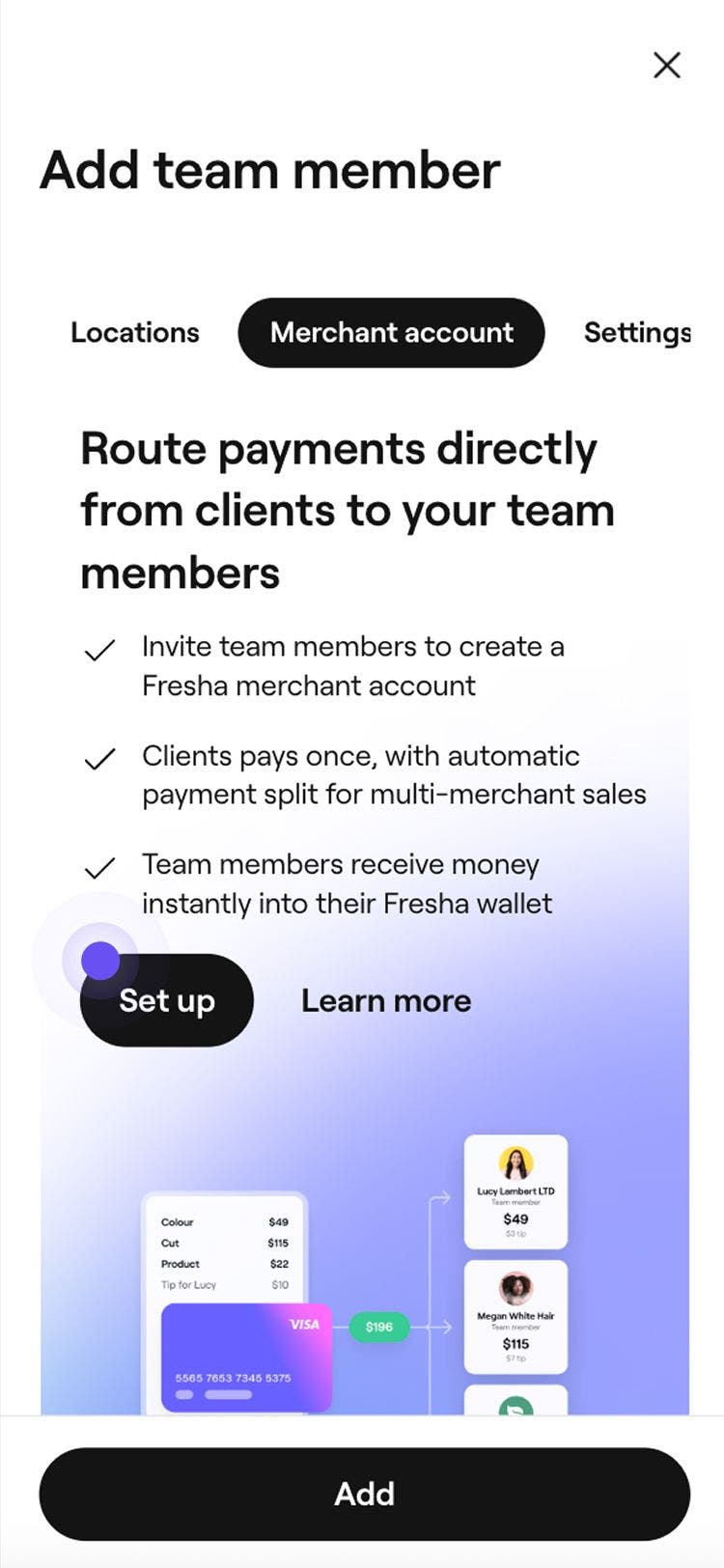
Anggota tim independen di ruang kerja Anda dapat disiapkan sebagai merchant untuk menerima pembayaran langsung dari klien ke Dompet Fresha mereka sendiri. Setiap merchant memiliki pengaturan pembayaran sendiri yang terhubung ke ruang kerja utama Anda, sehingga mereka dapat menerima bayaran secara instan atas layanan mereka.
Semua janji temu, penjualan, dan laporan tetap terlihat di ruang kerja Anda dan memungkinkan anggota tim independen mengelola perolehan mereka sendiri sembari tetap terhubung dengan bisnis Anda di Fresha.
Anda harus menyiapkan Pembayaran Fresha, yang memungkinkan merchant menerima pembayaran melalui ruang kerja Anda.
Tambahkan merchant ke ruang kerja Anda
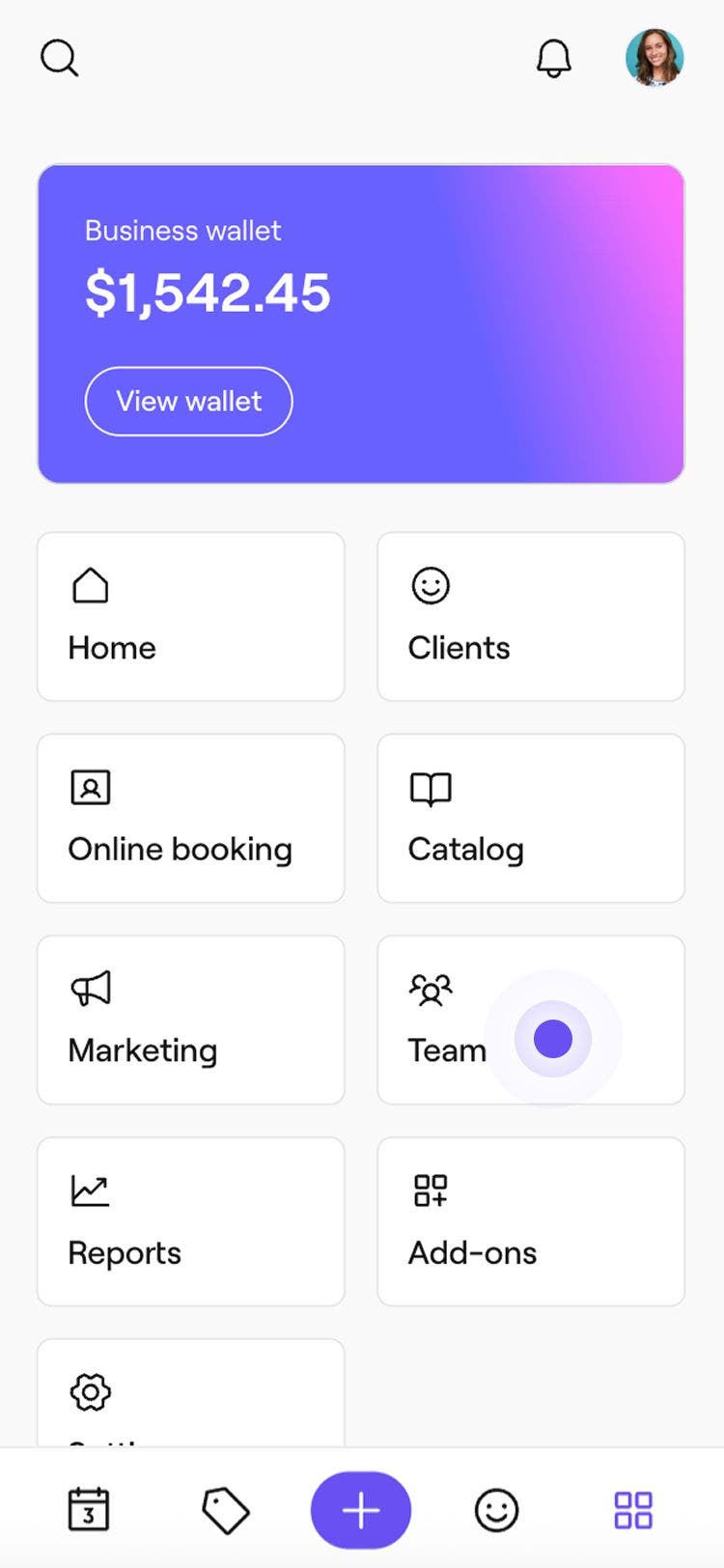
- Dari menu utama di sebelah kiri layar Anda, buka Tim.
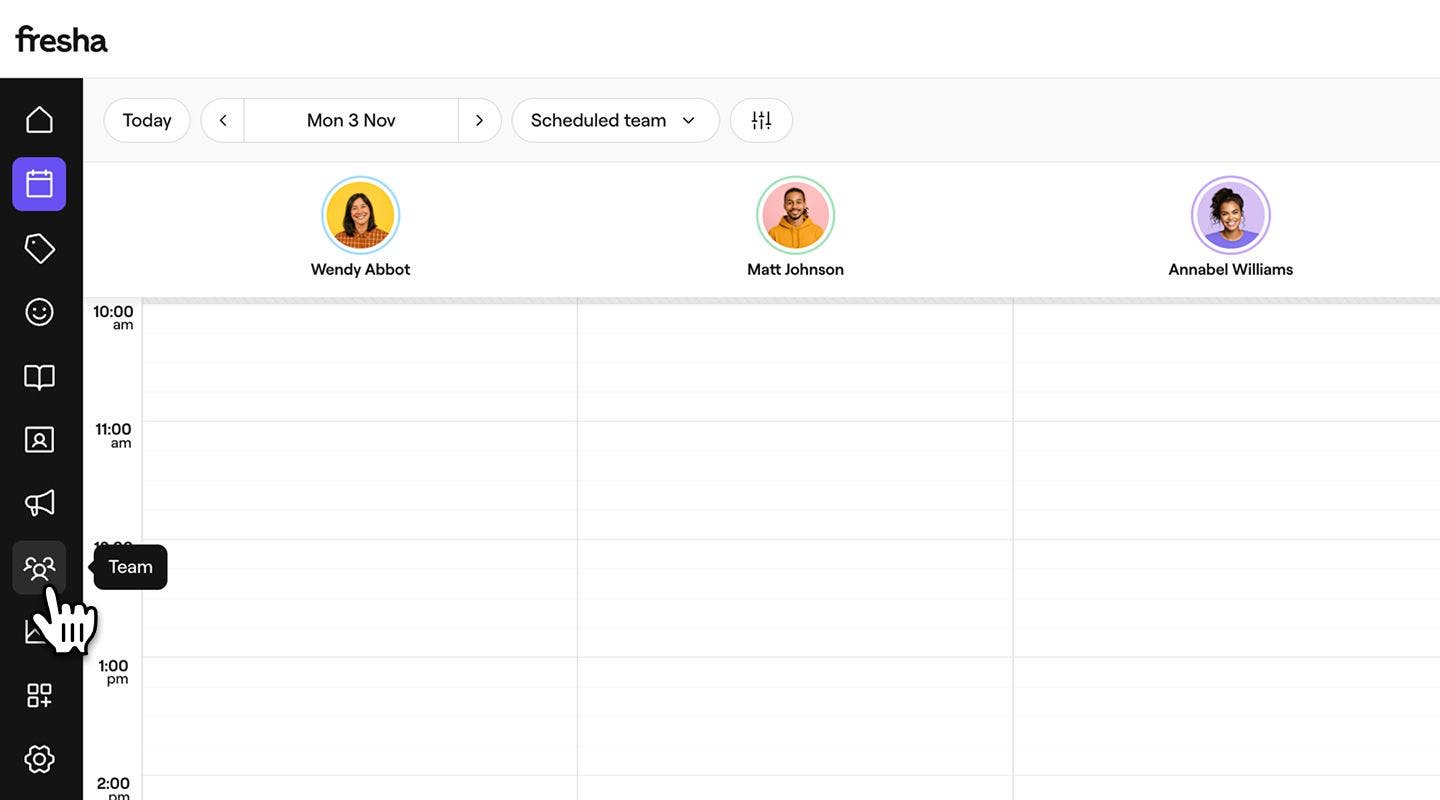
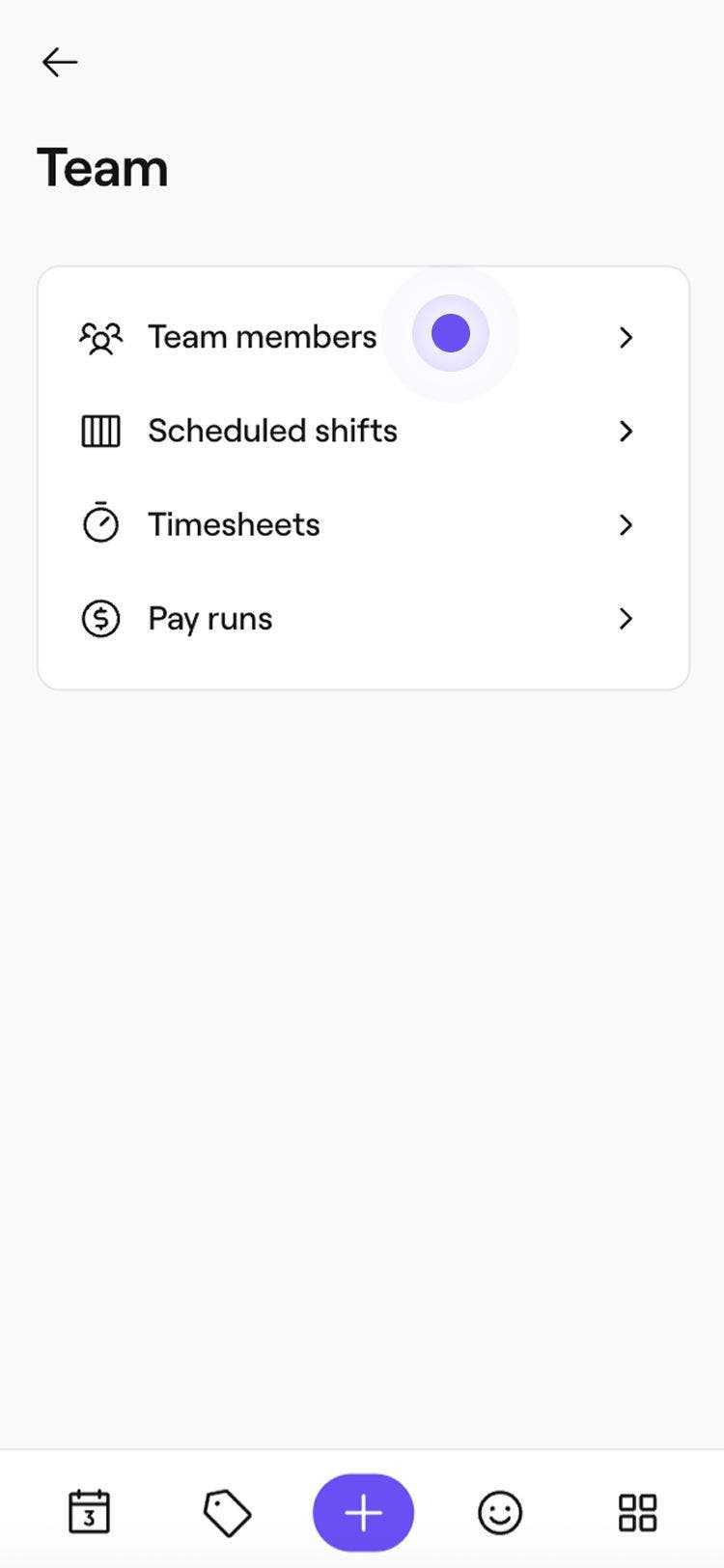
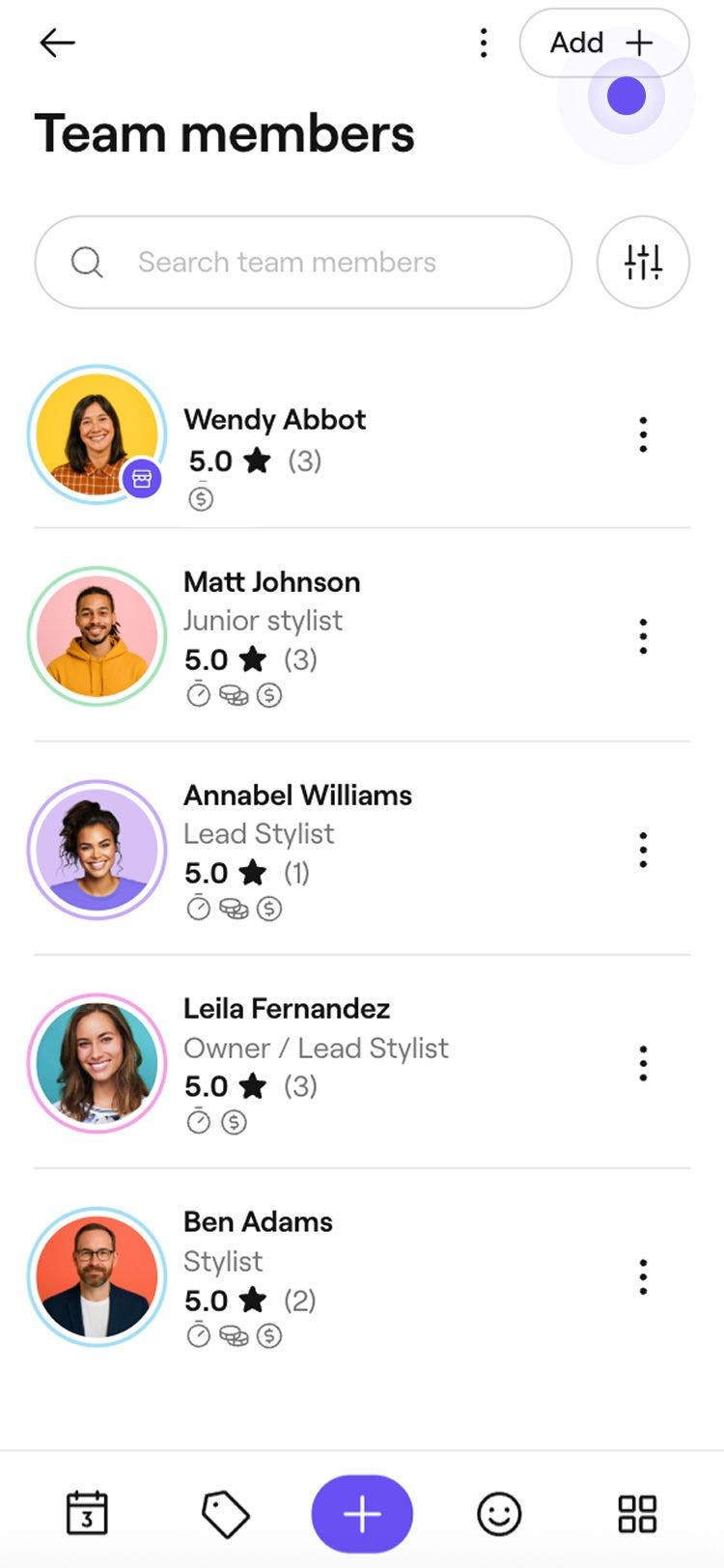
- Di panel menu sebelah kiri, pilih Anggota tim.
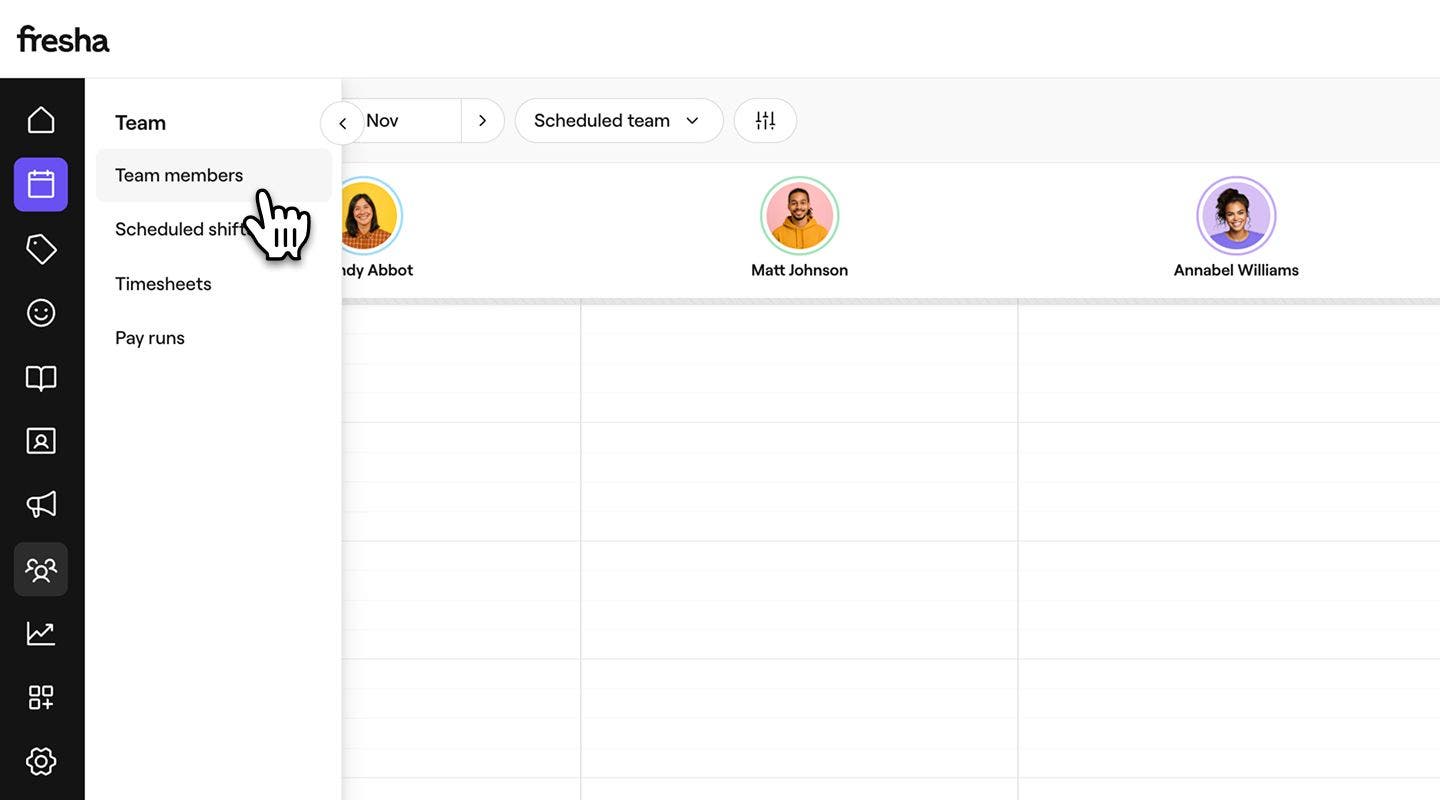
- Untuk menambahkan merchant ke ruang kerja Anda, gunakan salah satu metode berikut:
- Tambahkan anggota tim baru: Di kanan atas Daftar anggota tim, klik tombol Tambahkan untuk membuat profil anggota tim baru.
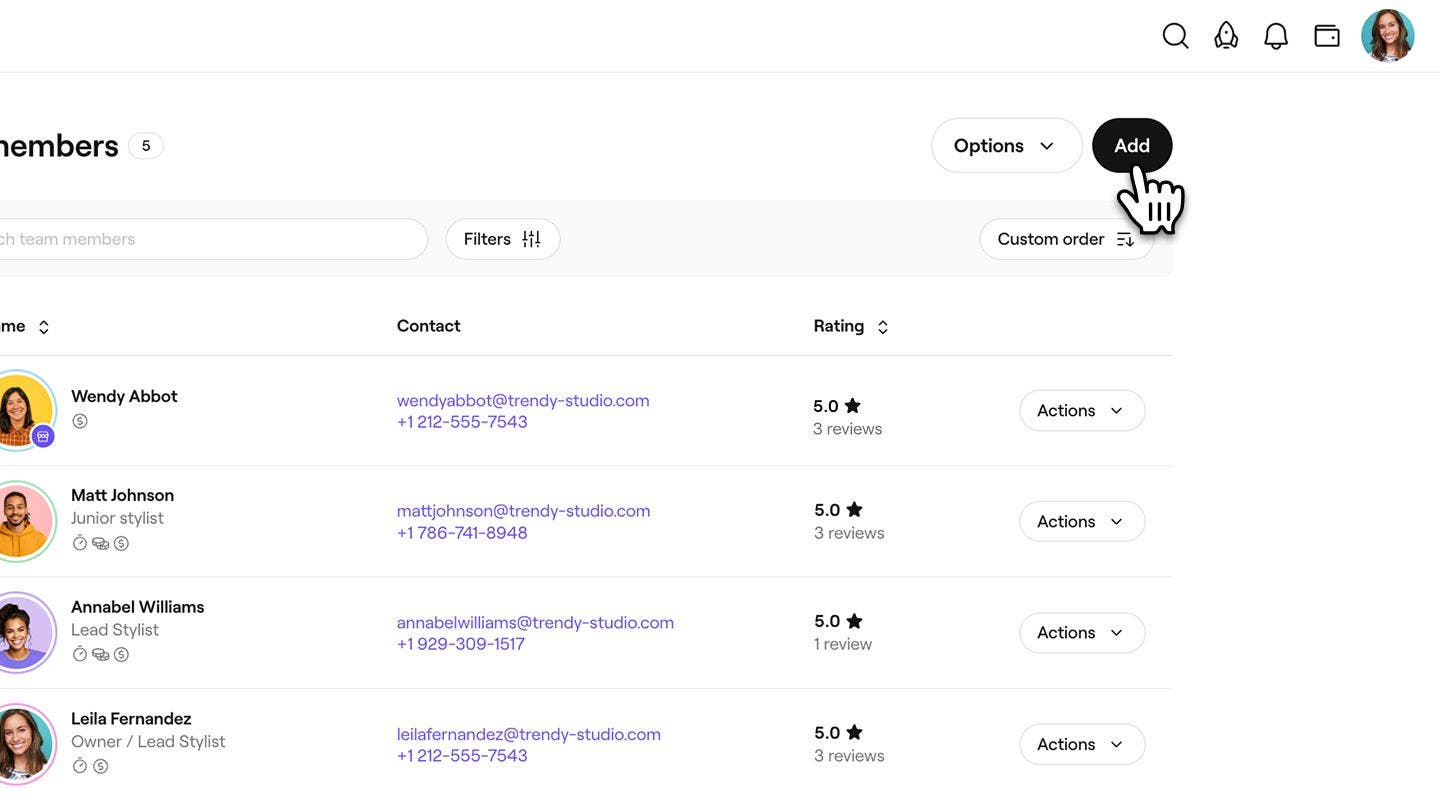
- Ubah anggota tim yang ada menjadi merchant: Dari daftar anggota tim, klik tombol Tindakan di samping nama anggota tim dan pilih Edit.
- Tambahkan anggota tim baru: Di kanan atas Daftar anggota tim, klik tombol Tambahkan untuk membuat profil anggota tim baru.
- Pilih Akun merchant dari panel menu sebelah kiri, lalu Penyiapan untuk menambahkan detail merchant-nya.
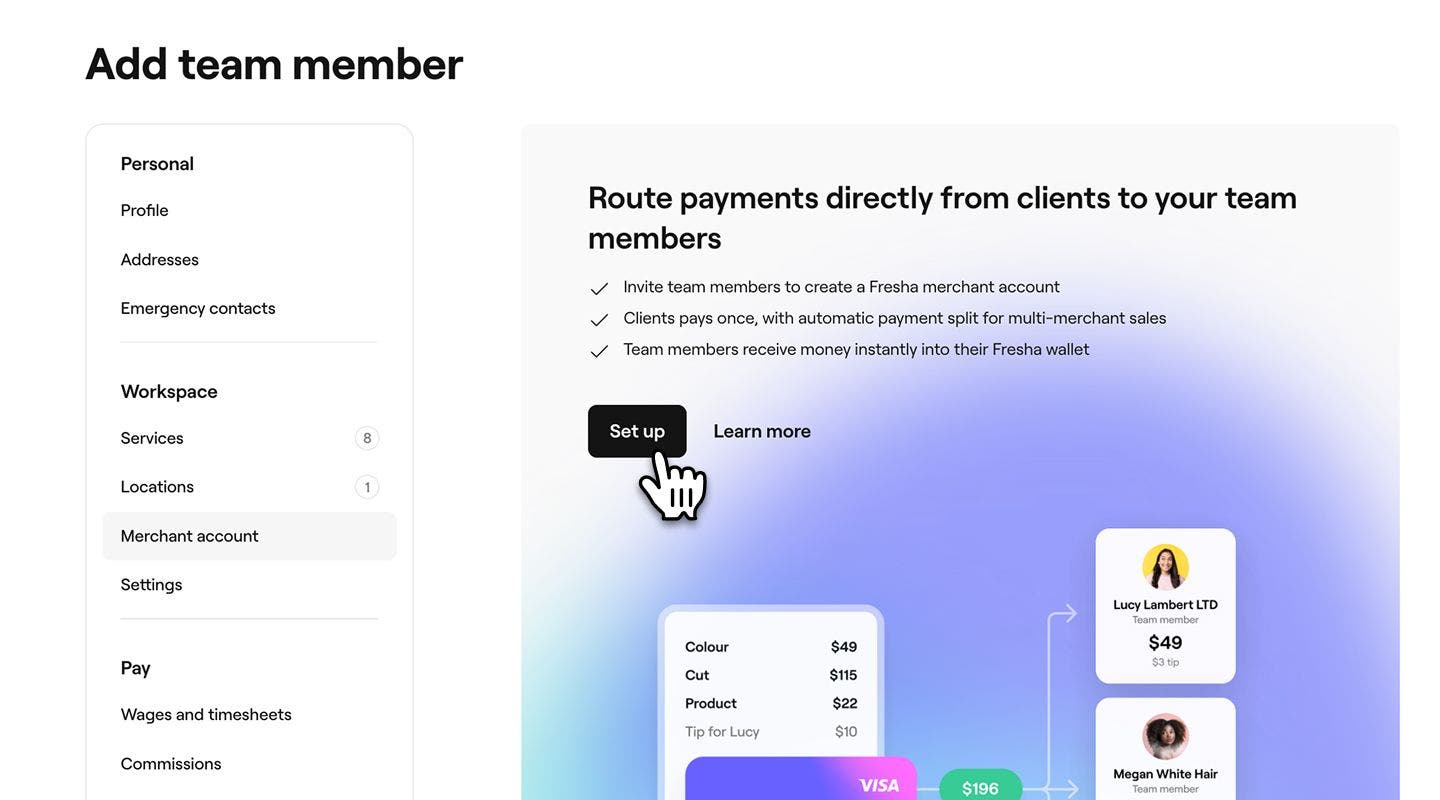
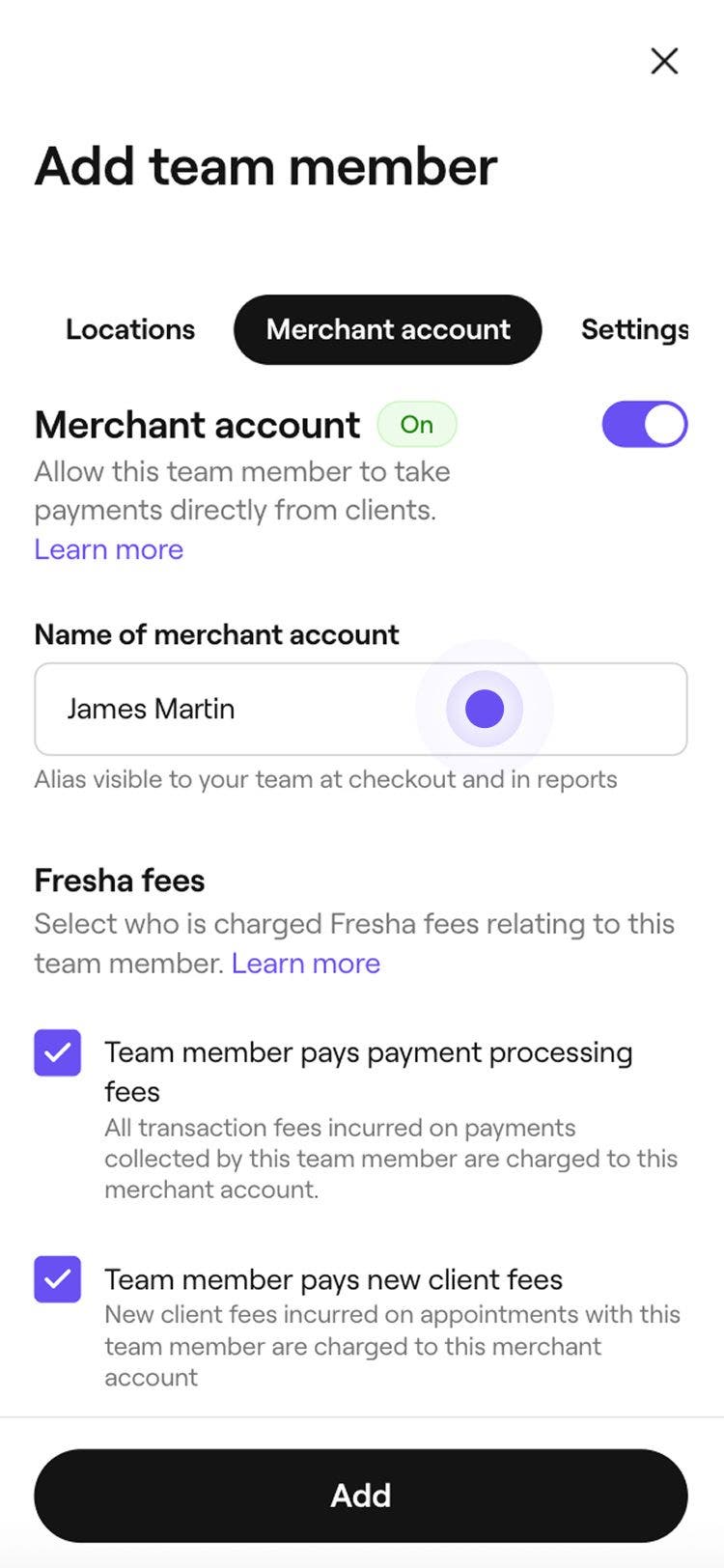
- Tambahkan Nama akun merchant. Ini adalah cara mereka ditampilkan di seluruh ruang kerja, termasuk dalam laporan dan saat checkout.
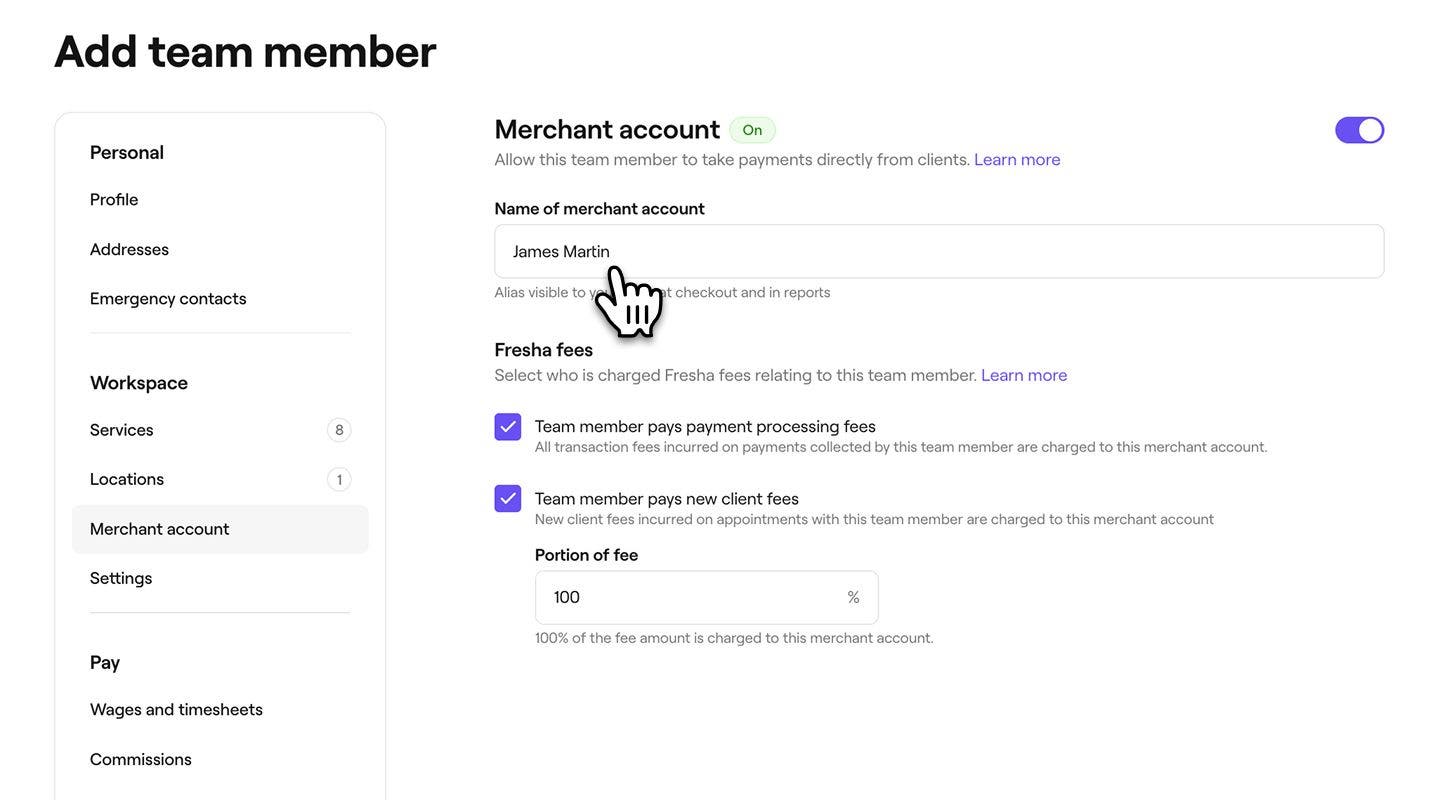
- Di bawah Biaya Fresha, centang kotak centang berikut untuk memilih apakah biaya akan diteruskan kepada merchant:
- Anggota tim membayar biaya pemrosesan pembayaran: Biaya transaksi pembayaran dibebankan ke akun merchant anggota tim.
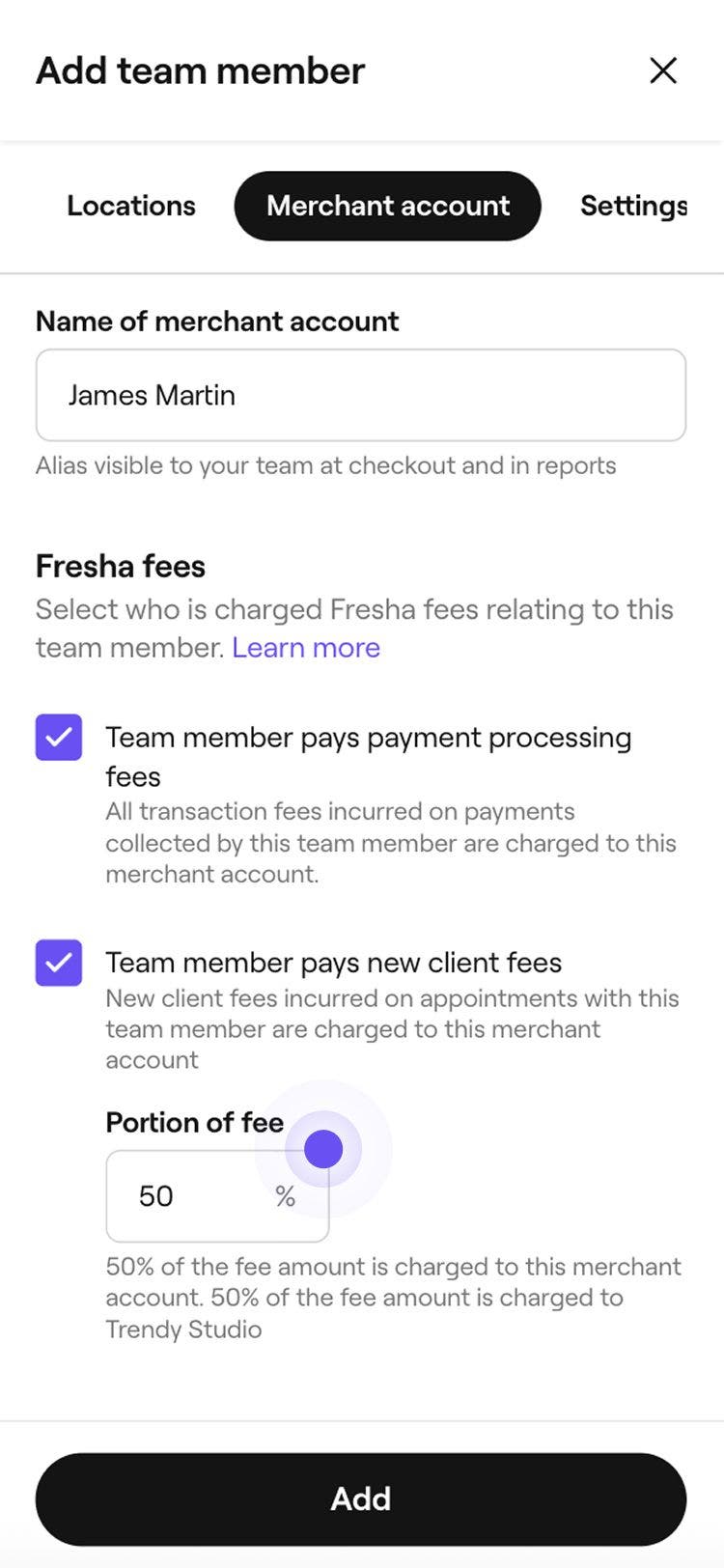
- Anggota tim membayar biaya klien baru: Bebankan biaya klien baru ke akun merchant anggota tim dan tentukan Bagian dari biaya yang akan dibebankan.
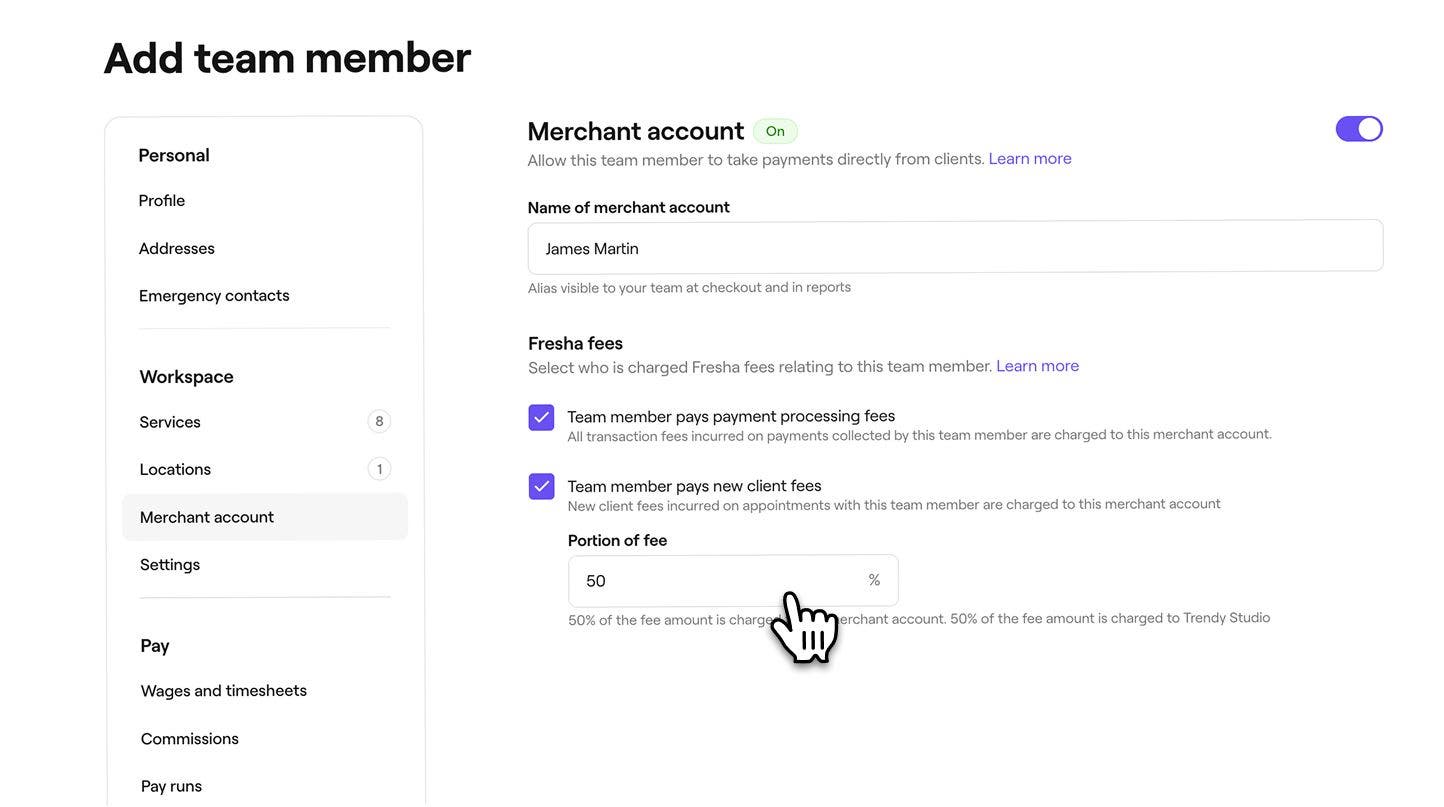
- Klik tombol Tambahkan atau Simpan di kanan atas tampilan untuk menyimpan profil merchant.
Setelah profil merchant dibuat, mereka akan menerima email undangan untuk bergabung dengan ruang kerja Anda dan menyiapkan akun marchant mereka dengan mengatur detail bank dan penagihan mereka. Mereka harus menyelesaikan langkah-langkah ini agar memiliki akun marchant yang aktif.
Anda dapat memperbarui detail merchant mereka,, termasuk izin dan layanan mereka, dengan mengikuti langkah-langkah yang sama.
FAQ
Saat ini, akun merchant didukung untuk pengguna yang berlokasi di Amerika Serikat.
Untuk mengirim ulang undangan merchant kepada anggota tim, buka Daftar anggota tim, lalu klik tombol Tindakan di samping nama anggota tim, kemudian pilih Edit. Pilih Akun merchant dari panel menu sebelah kiri, lalu Kirim ulang undangan.
Untuk menetapkan merchant ke satu atau beberapa lokasi, buka Anggota tim dan buka profil merchant. Di panel kiri, klik Tindakan dan pilih Edit. Dari menu kiri, pilih Lokasi, pilih kantor merchant, lalu klik Simpan di kanan atas
Anda dapat menyesuaikan cara merchant diberi kompensasi di ruang kerja Anda melalui pengaturan pembayaran tambahan, termasuk Upah dan timesheet, Komisi, dan Penggajian.
Merchant dapat memilih untuk memutuskan perjanjian mereka kapan saja jika perubahan diperlukan. Setelah diputus, perjanjian tidak dapat diaktifkan kembali, dan perjanjian baru harus dibuat untuk melanjutkan.