BerandaBasis pengetahuanAkademi Fresha
Batasi ketersediaan layanan online
Kembali
  1. Basis pengetahuan•
  2. Layanan•
  3. Batasi ketersediaan layanan online

Batasi ketersediaan layanan online

Dalam panduan ini, Anda akan mempelajari cara mengontrol kapan klien dapat memesan layanan Anda secara online dengan mengatur waktu, hari, atau tanggal tertentu saat layanan Anda tersedia.

Dalam artikel ini

  • Cara kerja batas ketersediaan layanan
  • Penyiapan batas ketersediaan layanan
  • Edit atau hapus batas ketersediaan layanan

Cara kerja batas ketersediaan layanan

Batas ketersediaan layanan memungkinkan Anda mengontrol kapan layanan dapat dipesan secara online, memberi Anda lapisan kontrol penjadwalan tambahan. Anda dapat menggunakan batas ketersediaan untuk membuat layanan dapat dipesan selama waktu tertentu, seperti promosi khusus, peluncuran, atau hari dan jam tertentu setiap minggu. 

Layanan hanya dapat dipesan secara online jika batas ketersediaannya tumpang tindih dengan shift terjadwal anggota tim, lokasi yang ditetapkan, dan sumber daya yang diperlukan. Misalnya, jika layanan tersedia mulai pukul 08.00, tetapi anggota tim mulai bekerja pukul 09.00, klien hanya dapat memesan mulai pukul 09.00.

Penyiapan batas ketersediaan layanan

  1. Dari menu utama di sebelah kiri layar, buka Katalog.

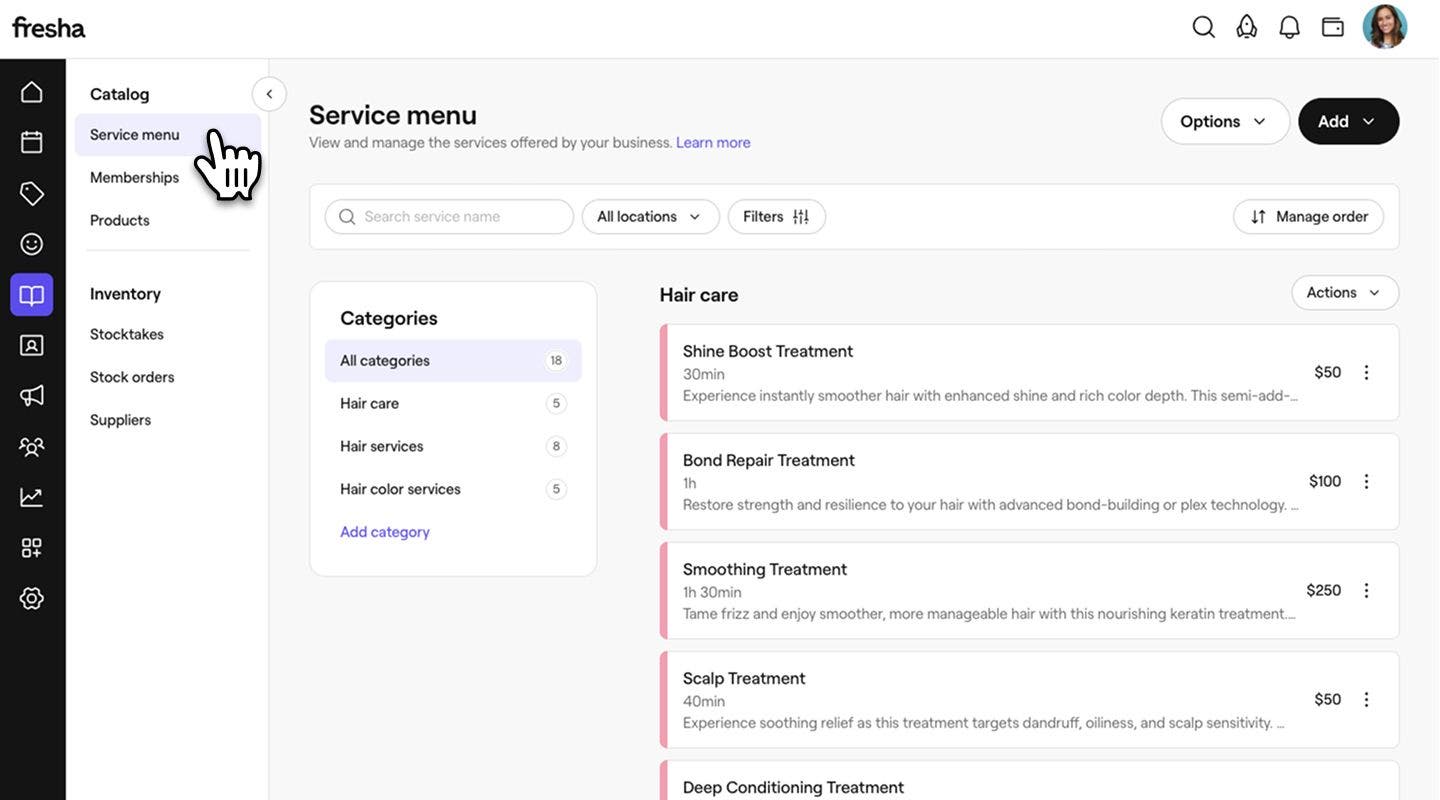
  2. Pilih Menu layanan dari panel kiri, lalu klik layanan yang ingin Anda edit.
    desktop pilih menu layanan.jpg

  3. Pilih Pemesanan online dari panel kiri.

    desktop pilih pemesanan online.jpg

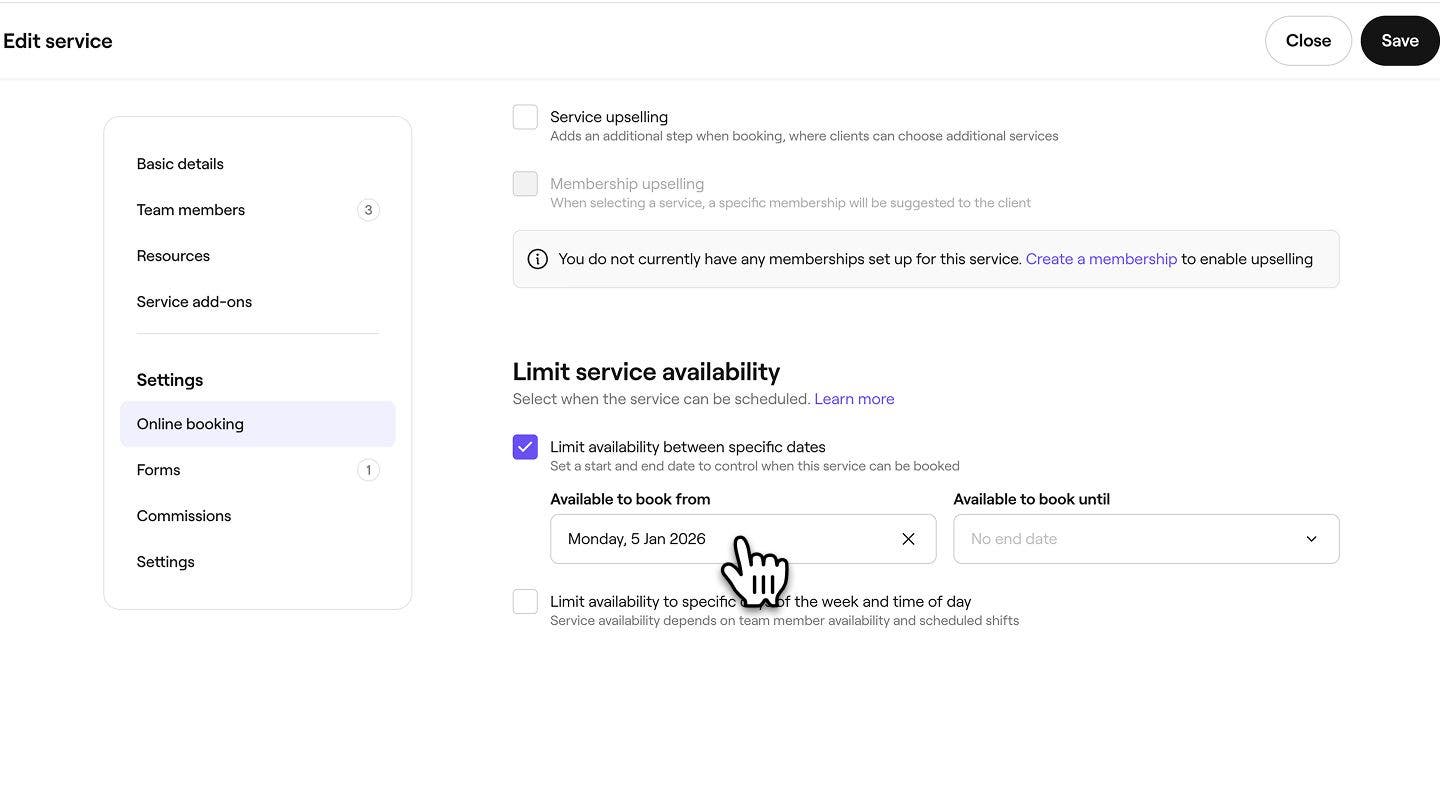
  4. Di bawah Batasi ketersediaan layanan, centang kotak di samping Batasi ketersediaan di antara tanggal tertentu untuk mengatur kapan layanan mulai atau berhenti tersedia untuk dipesan secara online: 

    • Tersedia untuk dipesan mulai: Pilih tanggal mulai saat layanan dapat dipesan. Misalnya, jika Anda meluncurkan layanan baru di Tahun Baru, atur tanggal mulai menjadi 1 Januari agar klien dapat mulai memesan mulai tanggal tersebut.
    • Tersedia untuk dipesan hingga: Pilih tanggal berakhir saat layanan tidak lagi tersedia untuk dipesan. Misalnya, jika Anda menawarkan layanan musiman yang berakhir sebelum tahun baru, atur tanggal berakhir menjadi 31 Desember sehingga layanan tersebut secara otomatis tidak dapat dipesan lagi setelah hari tersebut. Jika Anda tidak menetapkan tanggal berakhir, layanan akan terus tersedia untuk dipesan tanpa batas.
    desktop pilih tanggal.jpg

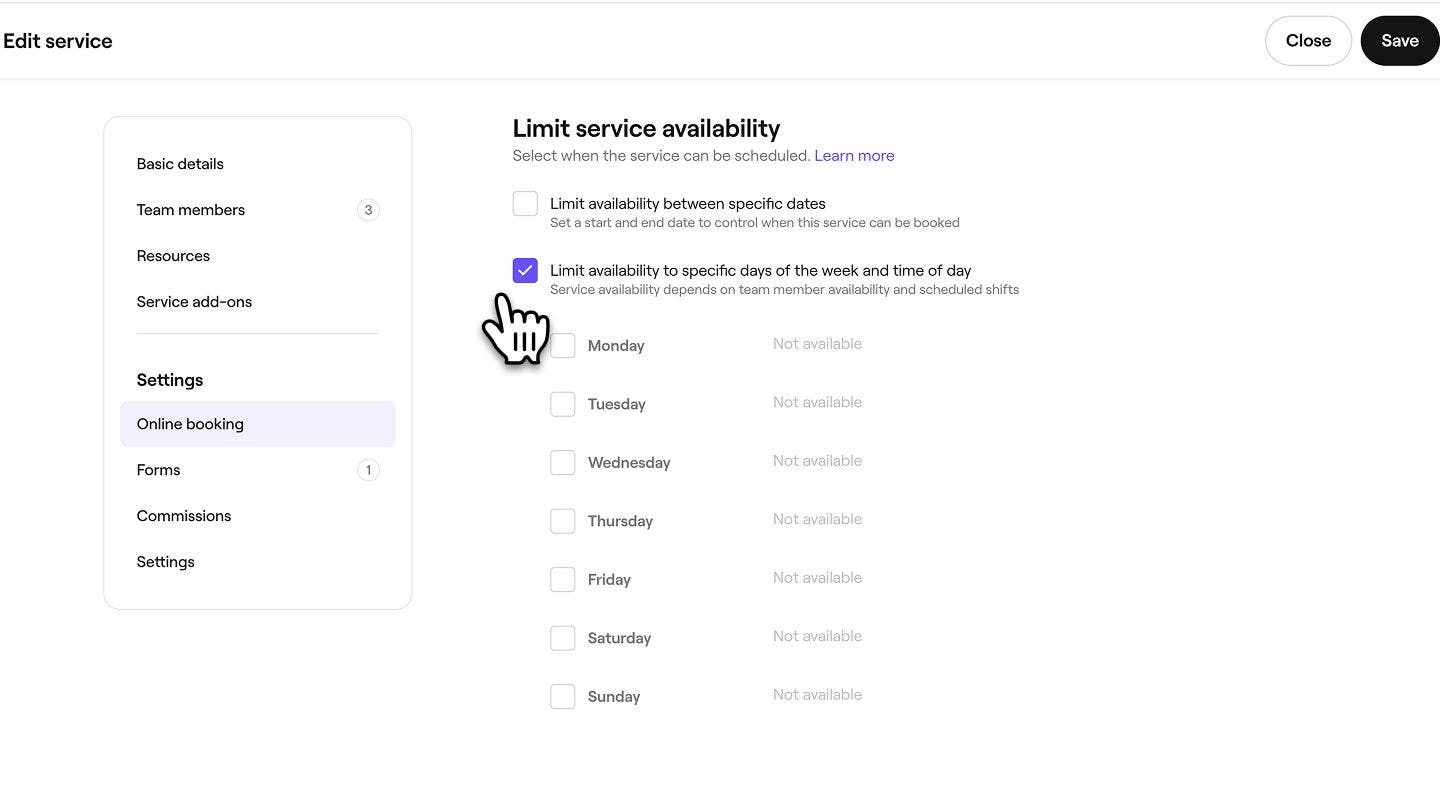
  5. Centang kotak di samping Batasi ketersediaan pada hari-hari tertentu dalam seminggu dan waktu tertentu dalam sehari untuk menyesuaikan kapan layanan dapat dijadwalkan. 
    desktop pilih batasi ketersediaan hari-waktu.jpg

  6. Centang kotak di samping hari layanan tersedia, lalu atur waktu layanan dapat dijadwalkan. Anda dapat memilih waktu tertentu atau memilih "Awal hari" atau "Akhir hari" yang ditentukan oleh shift terjadwal tim Anda.

    • Anda dapat memilih untuk menambahkan lebih banyak jadwal untuk hari itu menggunakan Ikon Plus, atau menggunakan Ikon Hapus untuk menghapusnya.

    desktop pilih waktu.jpg

  7. Klik tombol Simpan di kanan atas untuk menyimpan batas ketersediaan layanan.

  1. Dari menu utama di bagian bawah layar Anda, ketuk Lainnya (ikon kisi) lalu ketuk Katalog untuk membuka opsi lainnya.

    seluler pilih katalog.jpg

  2. Ketuk Menu layanan untuk melihat semua layanan Anda.

    seluler pilih menu layanan.jpg

  3. Ketuk layanan yang ingin Anda edit, lalu ketuk Edit dari menu di bagian bawah layar Anda untuk melihat detail lebih lanjut.

    seluler pilih edit.jpg

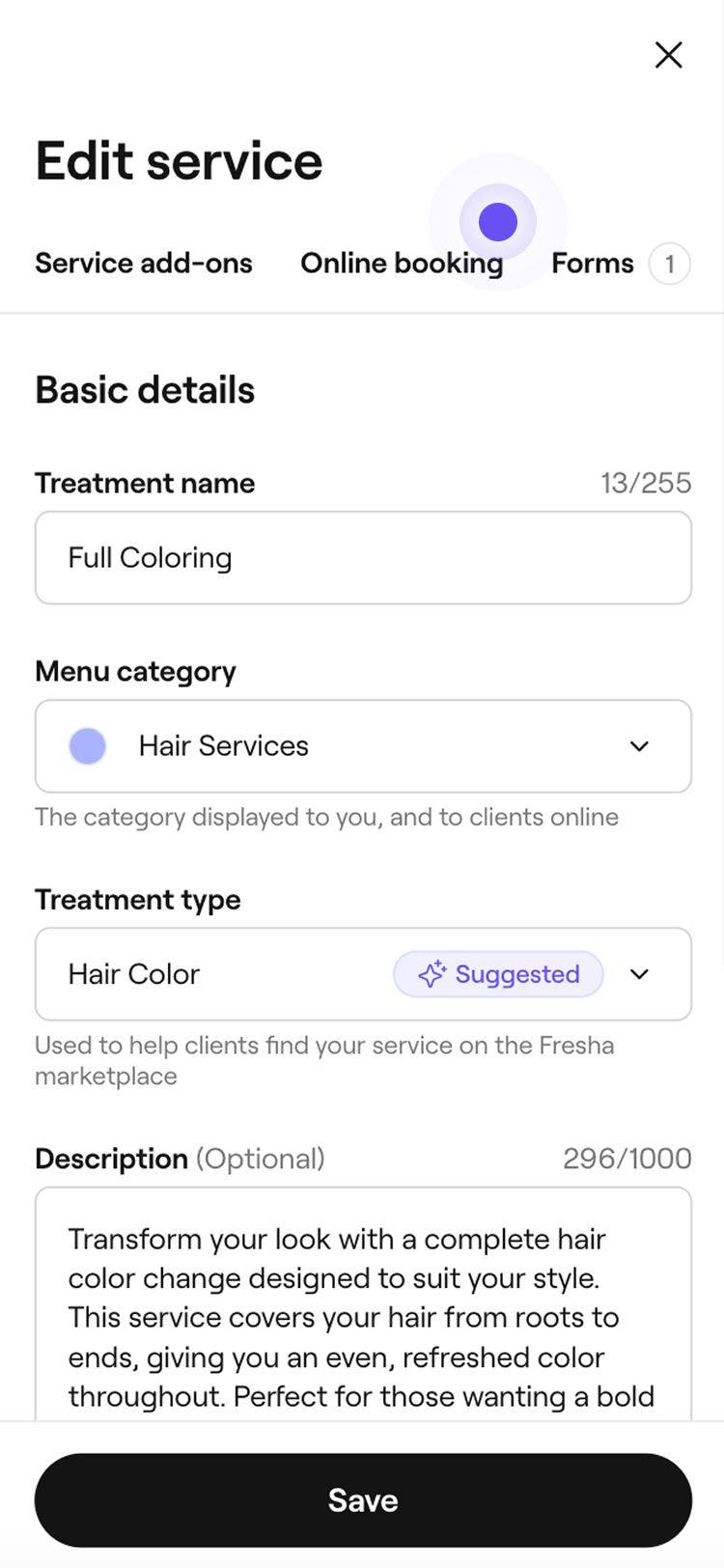
  4. Ketuk Tab Pemesanan online di bagian atas layar Anda.

    seluler pilih tab pemesanan online.jpg

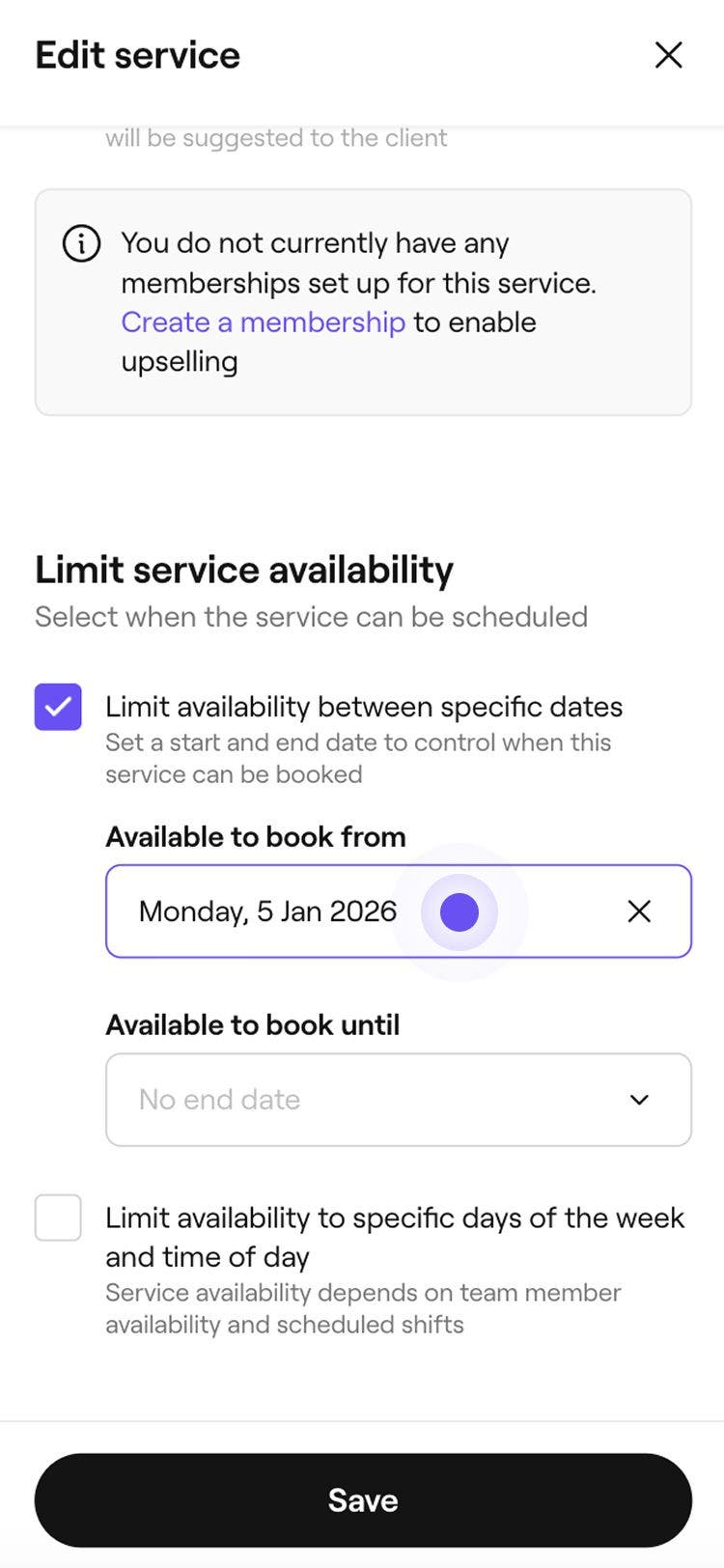
  5. Di bawah Batas ketersediaan layanan, centang kotak centang di samping Batas ketersediaan antara tanggal tertentu untuk mengatur kapan layanan mulai atau berhenti tersedia untuk dipesan secara online: 

    • Tersedia untuk dipesan mulai: Pilih tanggal mulai saat layanan dapat dipesan. Misalnya, jika Anda meluncurkan layanan baru di Tahun Baru, atur tanggal mulai menjadi 1 Januari agar klien dapat mulai memesan mulai tanggal tersebut dan seterusnya.
    • Tersedia untuk dipesan hingga: Pilih tanggal berakhir ketika layanan tidak lagi tersedia untuk dipesan. Misalnya, jika Anda menawarkan layanan musiman yang berakhir sebelum tahun baru, atur tanggal berakhir menjadi 31 Desember sehingga layanan tersebut secara otomatis tidak dapat dipesan lagi setelah hari itu. Jika Anda tidak mengatur tanggal berakhir, layanan akan terus tersedia untuk dipesan tanpa batas.

    pilih tanggal seluler.jpg

  6. Centang kotak di samping Batasi ketersediaan ke hari tertentu dalam seminggu dan waktu tertentu dalam sehari untuk menyesuaikan kapan layanan dapat dijadwalkan. 

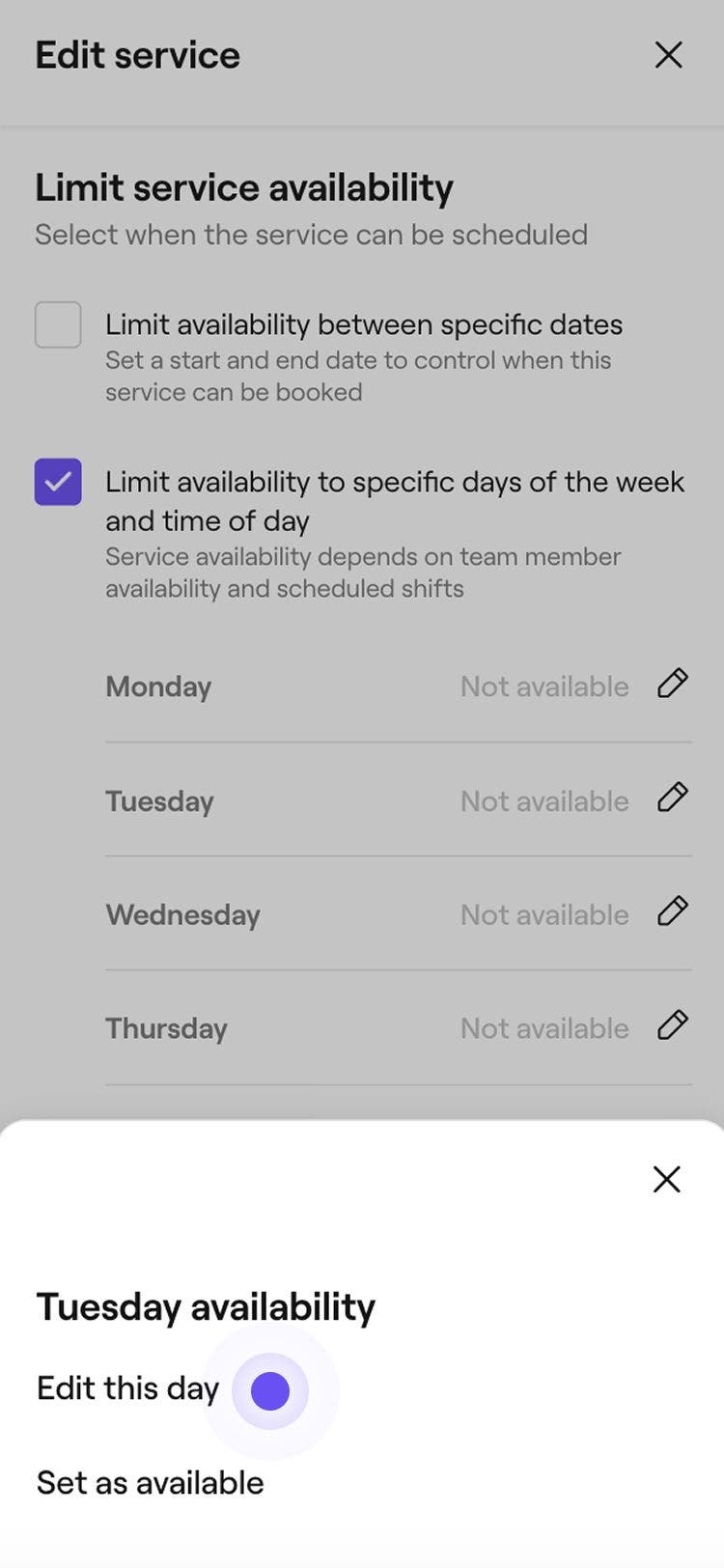
  7. Ketuk ikon pensil di samping hari yang ingin Anda edit, lalu ketuk Edit hari ini di bagian bawah layar Anda.

    seluler pilih edit hari ini.jpg

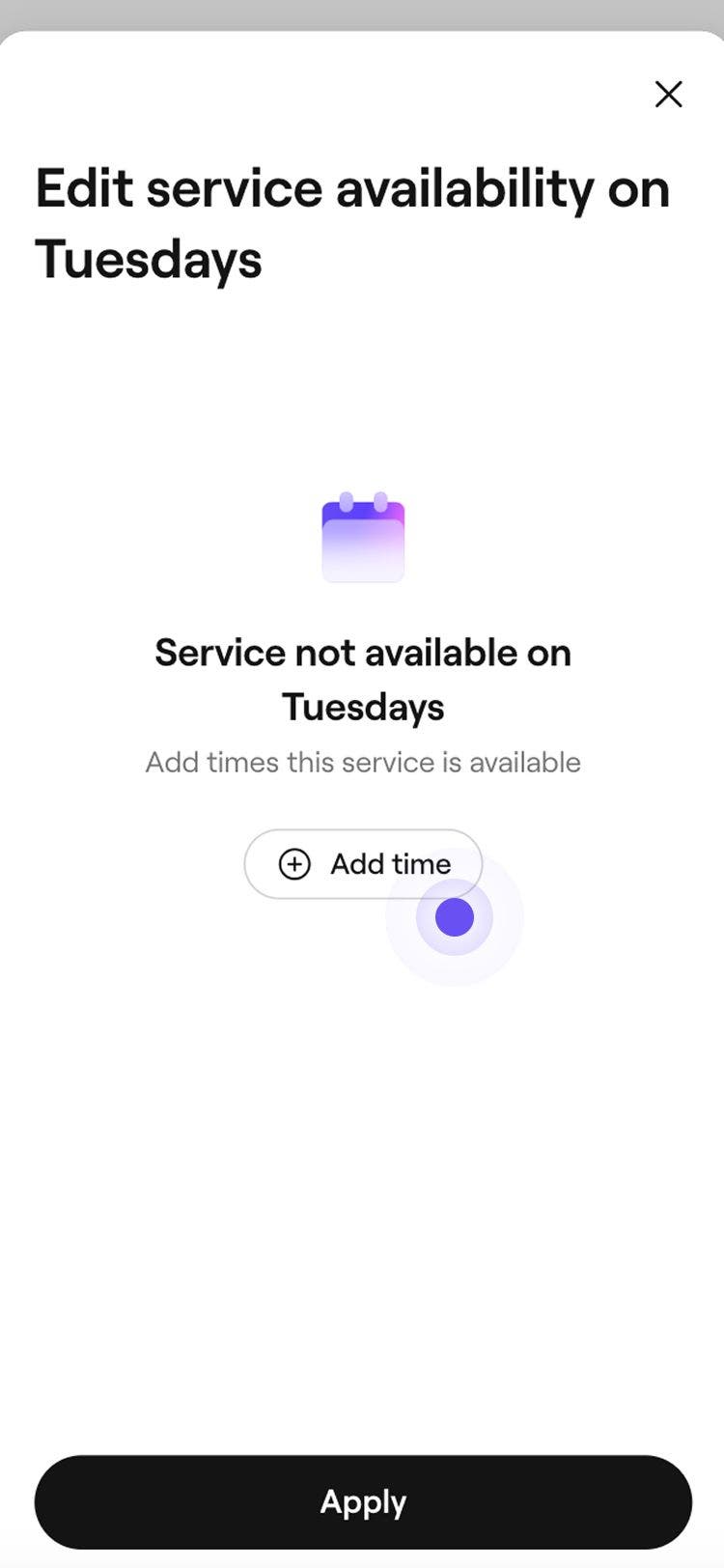
  8. Ketuk tombol Tambahkan waktu untuk menambahkan slot waktu untuk hari yang dipilih.

    seluler pilih tambahkan waktu.jpg

  9. Pilih waktu tertentu atau pilih “Awal hari” atau “Akhir hari” yang ditentukan oleh shift terjadwal tim Anda.

    • Anda dapat memilih untuk menambahkan lebih banyak penjadwalan untuk hari itu menggunakan tombol Tambahkan waktu, atau menggunakan ikon Hapus untuk menghapusnya.

    seluler tambahkan waktu.jpg

  10. Ketuk tombol Terapkan untuk menyimpan pembaruan yang Anda buat pada hari yang dipilih.

  11. Untuk membuat seluruh hari tidak tersedia, ketuk ikon pensil, lalu ketuk Atur sebagai tidak tersedia.

  12. Ketuk Simpan di bagian bawah layar Anda untuk menyimpan perubahan.

Setelah disimpan, layanan hanya akan muncul online selama tanggal, hari, dan waktu yang telah Anda tetapkan.

Edit atau hapus batas ketersediaan layanan

  1. Dari menu utama di sebelah kiri layar, buka Katalog.

  2. Pilih Menu layanan dari panel kiri, lalu klik layanan yang ingin Anda edit.

    desktop pilih menu layanan.jpg

  3. Pilih Pemesanan online dari panel menu kiri. 

    desktop pilih pemesanan online.jpg

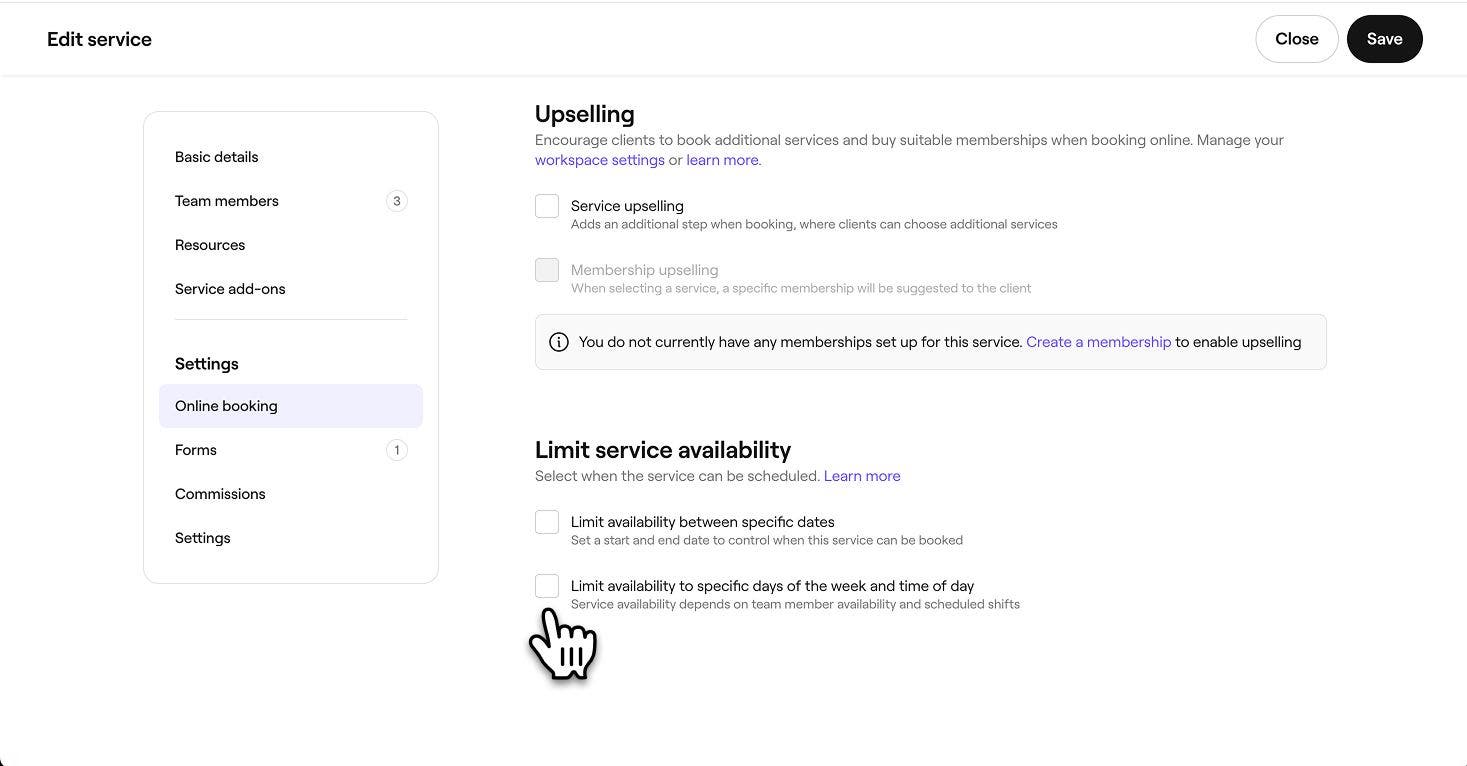
  4. Di bawah Batas ketersediaan layanan, pilih salah satu dari berikut ini:

    • Edit: Perbarui tanggal, hari, atau jam dalam sehari untuk batas ketersediaan layanan sesuai kebutuhan. 
    • Hapus: Hapus batas ketersediaan layanan secara permanen dengan menghapus centang pada kotak centang di samping Batasi ketersediaan pada tanggal tertentu dan Batasi ketersediaan pada hari tertentu dalam seminggu dan waktu tertentu dalam sehari.
    desktop pilih satu atau kedua opsi.jpg

  5. Klik tombol Simpan di kanan atas untuk menyimpan pembaruan Anda.
  1. Dari menu utama di bagian bawah layar Anda, ketuk Lainnya (ikon kisi) lalu ketuk Katalog untuk membuka opsi lainnya.

    seluler pilih katalog.jpg

  2. Ketuk Menu layanan untuk melihat semua layanan yang telah dikonfigurasi.

    seluler pilih menu layanan.jpg

  3. Ketuk layanan yang ingin Anda edit, lalu ketuk Edit dari menu di bagian bawah layar Anda untuk melihat detail selengkapnya.

    seluler pilih edit.jpg

  4. Ketuk Tab Pemesanan online di bagian atas layar Anda.

    seluler pilih tab pemesanan online.jpg

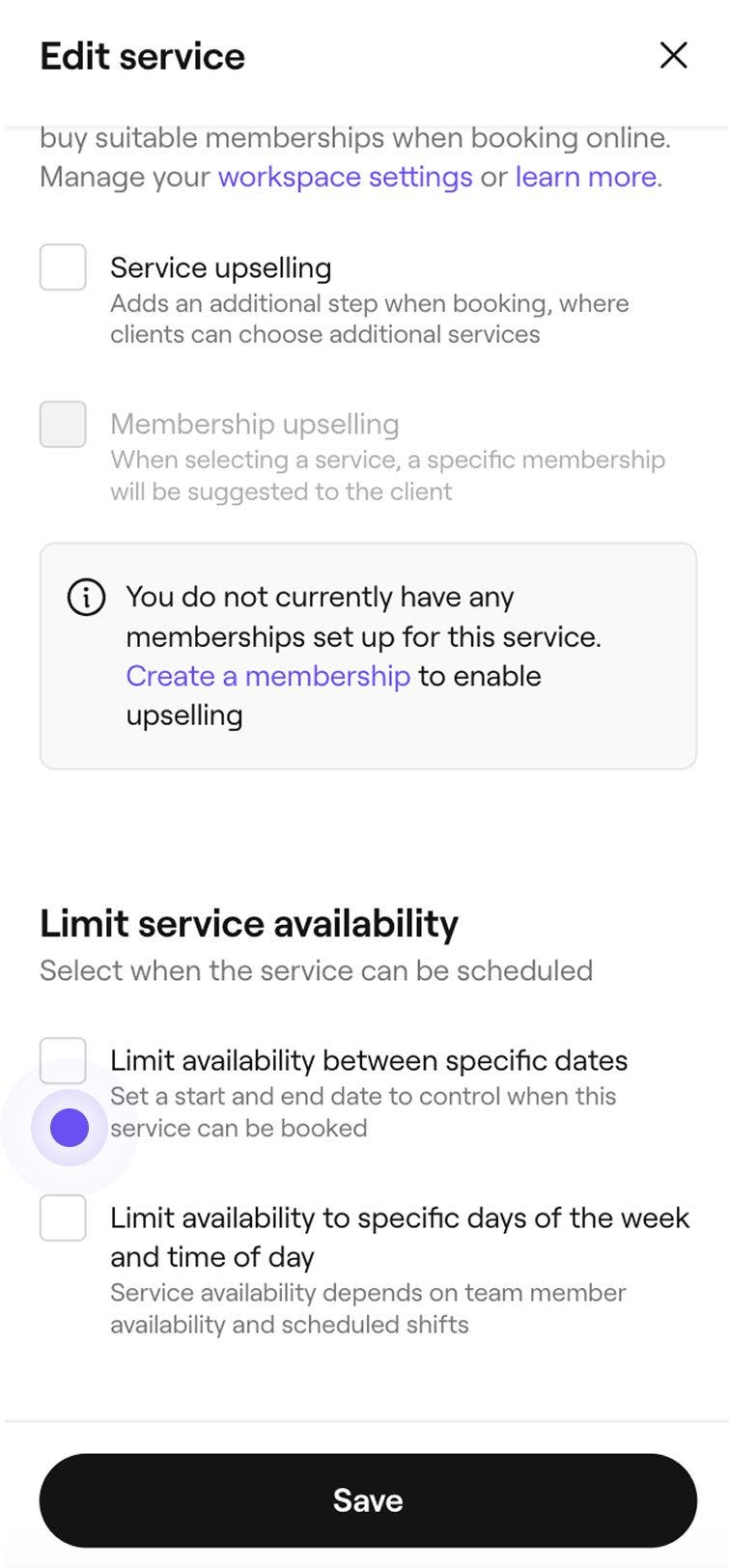
  5. Di bawah Batas ketersediaan layanan:

    • Edit: Edit tanggal, hari, atau jam dalam sehari untuk batas ketersediaan layanan sesuai kebutuhan. 
    • Hapus: Hapus batas ketersediaan layanan secara permanen dengan menghapus centang pada kotak centang di samping Batasi ketersediaan di antara tanggal tertentu dan Batasi ketersediaan pada hari-hari tertentu dalam seminggu dan waktu tertentu dalam sehari.

    seluler pilih satu atau kedua opsi.jpg

  6. Ketuk Simpan di bagian bawah layar Anda untuk menyimpan perubahan.

FAQ

    • Batas ketersediaan layanan diterapkan pada tingkat layanan individu dan menentukan kapan bundel dapat dipesan. Bundel menjadi tersedia ketika semua layanan yang termasuk dan anggota tim yang melaksanakannya tersedia pada waktu yang dipilih.

      Awal hari dan Akhir hari didasarkan pada waktu shift terjadwal dari anggota tim yang dapat melakukan layanan tersebut. Misalnya, jika ketersediaan layanan diatur dari awal hari hingga pukul 14.00, dan jadwal tim dimulai pukul 08.30, layanan akan tersedia mulai pukul 08.30 hingga pukul 14.00.

      Pembaruan pada batas ketersediaan layanan hanya berlaku untuk pemesanan baru. Semua janji temu yang ada tidak berubah dan akan berlanjut sesuai jadwal semula.

      Periode tutup bisnis secara otomatis tercermin dalam pemesanan online. Klien tidak akan dapat memesan janji temu pada hari yang ditandai sebagai tutup, bahkan jika layanan yang terlibat memiliki pengaturan Batas Ketersediaan untuk hari-hari tersebut.


Layanan


Artikel terkait

Apakah panduan ini membantu?

Layanan

Tambahkan gambar ke layanan

Dorong pemesanan dengan menambahkan gambar layanan ke layanan Anda, sehingga klien dapat memesan langsung dari portofolio layanan Anda.

Buat layanan

Buat dan kelola penawaran perawatan Anda dengan menyiapkan layanan tunggal.

Tambahkan waktu ekstra ke layanan dan janji temu

Sesuaikan durasi janji temu dengan menambahkan waktu ekstra ke layanan, bundel, atau janji temu individu.

Buat varian layanan

Tawarkan opsi harga fleksibel untuk layanan Anda dengan membuat dan mengelola varian layanan.

Kelola ketersediaan layanan

Kelola tempat layanan Anda ditawarkan, siapa yang dapat melaksanakannya, dan sumber daya yang dibutuhkan.

Tetapkan harga lanjutan dan durasi

Mengatur harga dan durasi yang berbeda untuk anggota tim atau lokasi.

Layanan pengeditan massal

Edit harga, durasi, dan pengaturan lainnya untuk beberapa layanan sekaligus di Fresha.

Buat add-on layanan

Buat tambahan opsional yang ditautkan ke layanan tertentu yang dapat dipilih klien saat memesan.

Batasi ketersediaan layanan online

Kontrol kapan klien dapat memesan layanan Anda dengan mengatur waktu, hari, atau tanggal tertentu saat layanan Anda tersedia.

Artikel terkait

Kelola sumber daya yang dapat dipesan

Buat sumber daya yang dapat dipesan untuk layanan dan pelajari cara mudah mengecek ketersediaan.

Buat bundel layanan

Tingkatkan pemesanan dengan bundel yang menggabungkan beberapa layanan menjadi satu opsi yang praktis bagi klien.

Fresha
Dapatkan aplikasinya

Tentang Fresha

Karier

Bantuan dan dukungan

Blog

Peta situs

Untuk bisnis

Untuk mitra

Harga

Fitur

Penjadwalan

Point of sale

Pembayaran

Modal

Marketplace

Dukungan

Status

Hukum

Kebijakan Privasi

Ketentuan layanan

Ketentuan penggunaan

Temukan kami di media sosial

Facebook
Linkedin
Instagram

© 2026 Fresha.com SV Ltd