BerandaBasis pengetahuanAkademi Fresha
Layanan pengeditan massal
Kembali
  1. Basis pengetahuan•
  2. Layanan•
  3. Layanan pengeditan massal

Layanan pengeditan massal

Pelajari cara memperbarui harga, durasi, dan pengaturan lainnya untuk beberapa layanan sekaligus menggunakan edit massal.

Dalam artikel ini

  • Cara kerja layanan pengeditan massal
  • Pilih dan edit beberapa layanan sekaligus
  • Filter atau cari layanan tertentu
  • Sesuaikan kolom yang terlihat

Cara kerja layanan pengeditan massal

Layanan pengeditan massal memungkinkan Anda memperbarui harga, durasi, dan pengaturan lainnya untuk beberapa layanan dari satu layar, alih-alih membuka setiap layanan satu per satu. Setiap layanan di menu Anda ditampilkan sebagai baris dalam tabel yang dapat diedit, sehingga Anda dapat meninjau dan mengubah beberapa detail secara berdampingan.

Pilih dan edit beberapa layanan sekaligus

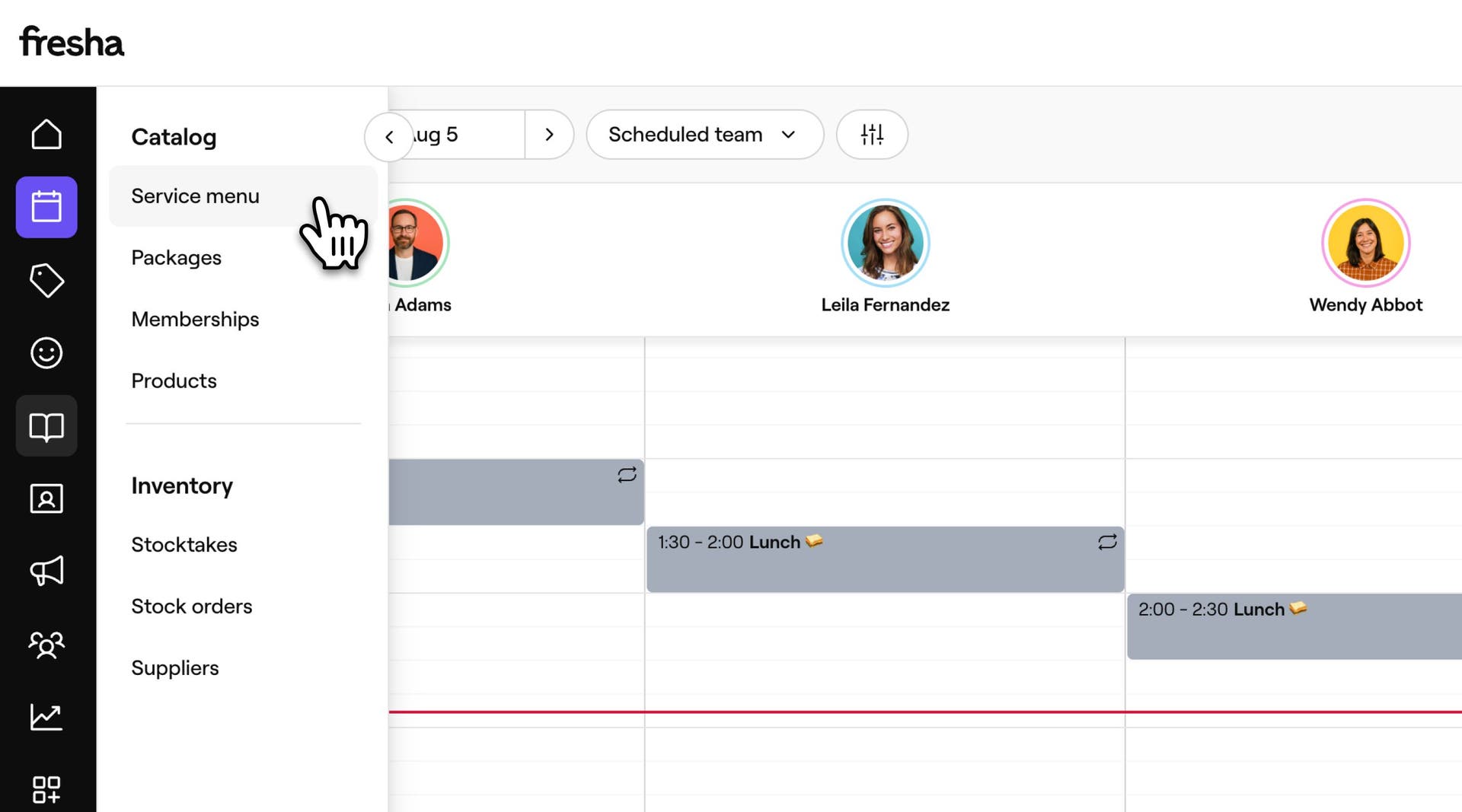
  1. Dari menu utama di sebelah kiri layar Anda, buka Katalog.

  2. Pilih Menu layanan dari panel menu sebelah kiri.
    Layanan pengeditan massal_1_Langkah 2_Desktop.jpg

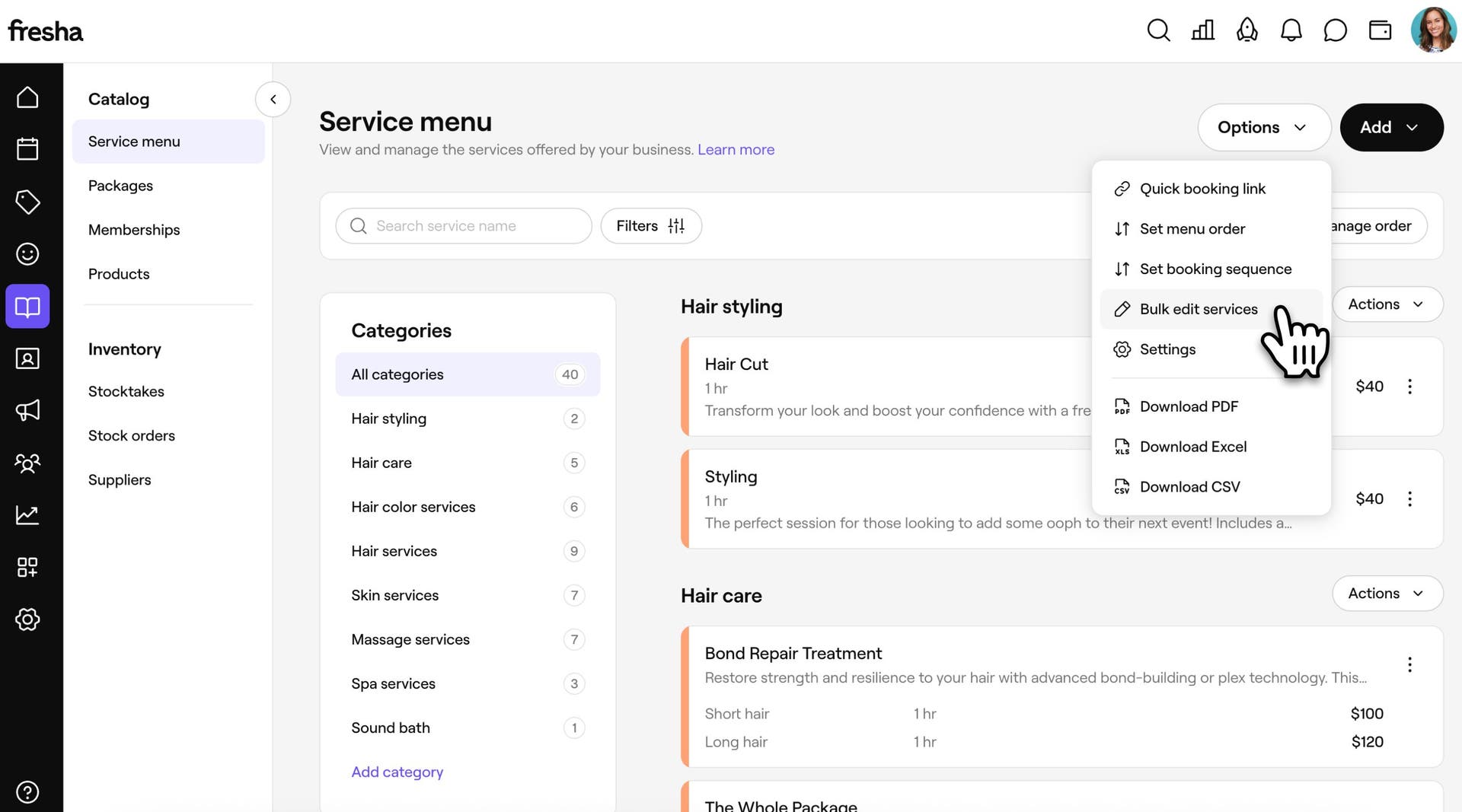
  3. Klik tombol Opsi di kanan atas, lalu pilih Layanan pengeditan massal.
    Layanan pengeditan massal_1_Langkah 3_Desktop.jpg

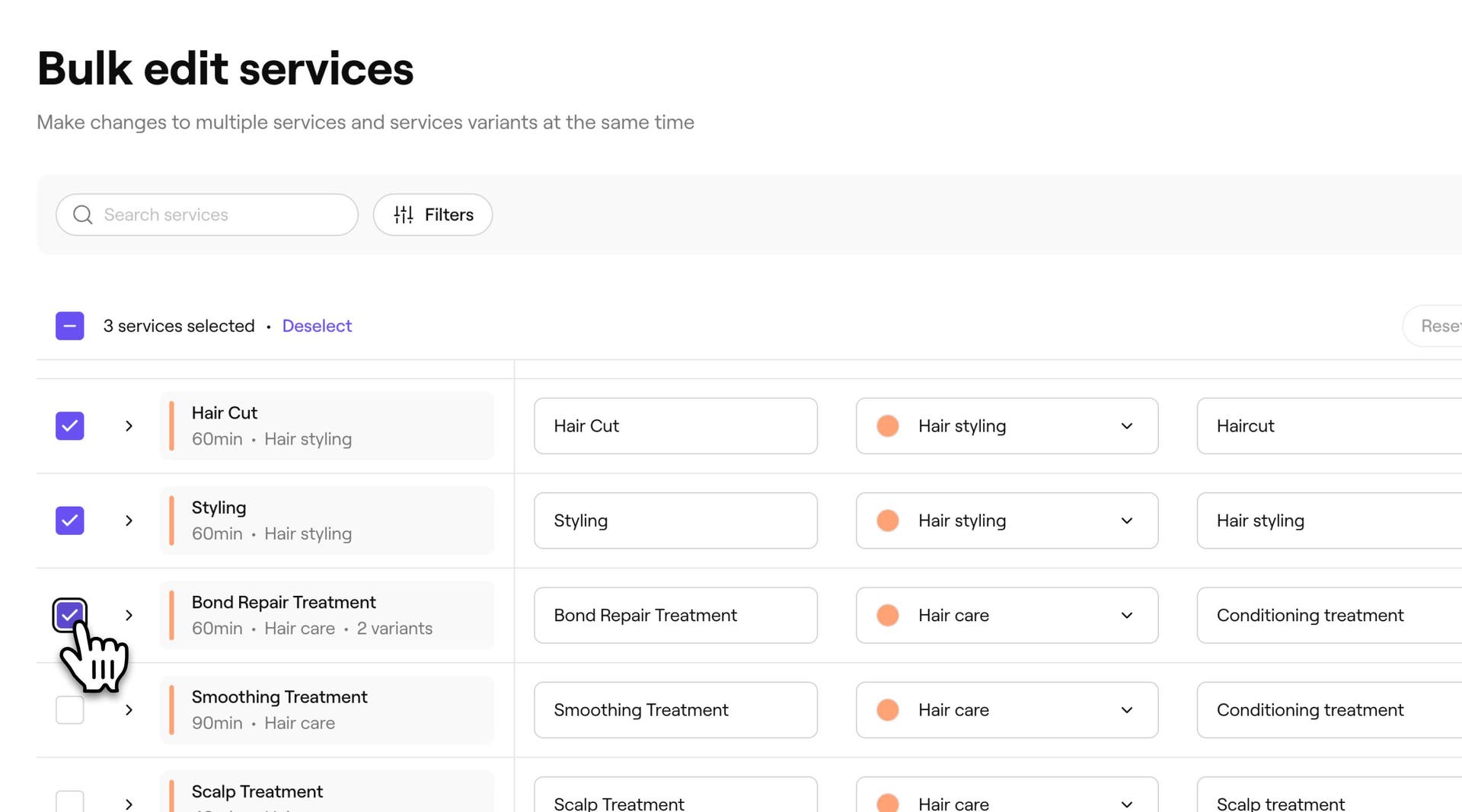
  4. Dalam tampilan Layanan pengeditan massal, centang kotak di samping setiap layanan yang ingin Anda perbarui. 

    Layanan pengeditan massal_1_Langkah 4_Desktop.jpg

  5. Klik Edit massal dan pilih kolom yang ingin Anda edit di menu dropdown. 

    Layanan pengeditan massal_1_Langkah 5_Desktop.jpg

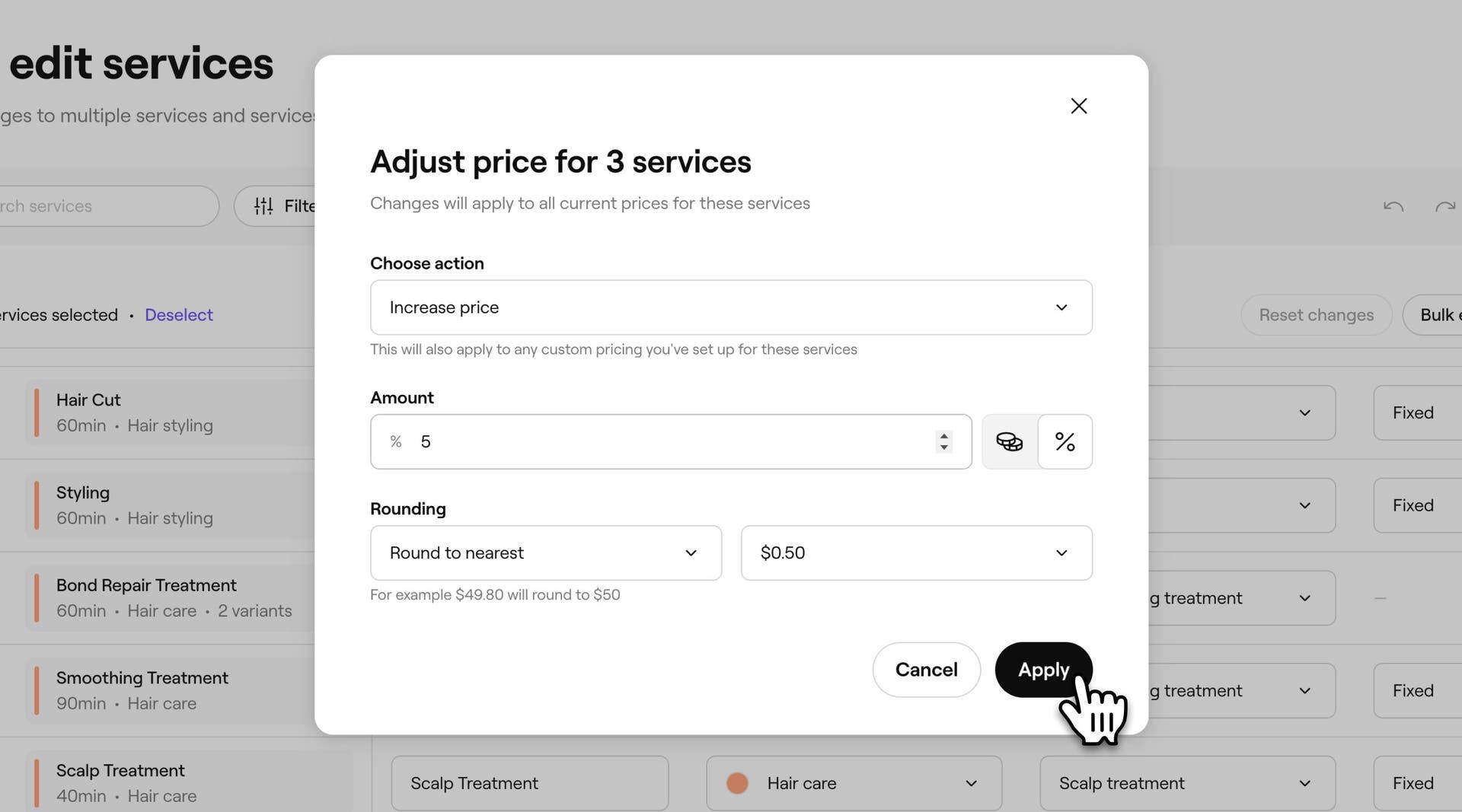
  6. Di pop-up, perbarui kolom. 

    Layanan pengeditan massal_1_Step 6_Desktop.jpg

  7. Klik tombol Terapkan untuk memperbarui semua layanan yang dipilih sekaligus, atau Batalkan untuk membuang perubahan.

  1. Dari menu utama di bagian bawah layar Anda, ketuk Lainnya (ikon kisi) dan buka Katalog.
  2. Pilih Menu layanan untuk melihat daftar perawatan Anda.
  3. Ketuk Tindakan (tiga titik) di sudut kanan atas, lalu pilih Layanan pengeditan massal.
  4. Pada tampilan Layanan pengeditan massal, centang kotak di samping setiap layanan yang ingin Anda perbarui.
  5. Ketuk Tindakan, lalu ketuk Edit massal untuk melihat daftar kolom yang dapat Anda perbarui, dan pilih kolom yang ingin Anda edit.
  6. Di pop-up, perbarui kolomnya.
  7. Ketuk tombol Terapkan untuk memperbarui semua layanan yang dipilih sekaligus.

Setelah diterapkan, setiap layanan yang Anda pilih akan diperbarui dengan detail baru, sehingga Anda tidak perlu membuat perubahan yang sama satu per satu.

Filter atau cari layanan tertentu

  1. Dari menu utama di sebelah kiri layar Anda, buka Katalog.
  2. Pilih Menu layanan dari panel menu di sebelah kiri.
  3. Klik tombol Opsi di kanan atas, lalu pilih Layanan pengeditan massal.
  4. Di atas tabel, klik Filter untuk membuka panel Semua filter.
  5. Pilih satu atau beberapa filter, seperti Kategori layanan, Lokasi, Anggota tim, Jenis harga, Harga, Jenis perawatan, dan banyak lagi untuk memfilter layanan Anda. 
  6. Klik tombol Terapkan untuk memperbarui tabel, atau Hapus filter untuk menghapusnya.
  1. Dari menu utama di bagian bawah layar Anda, ketuk Lainnya (ikon kisi) dan buka Katalog.
  2. Pilih Menu layanan untuk melihat daftar perawatan Anda.
  3. Ketuk Tindakan (tiga titik) di sudut kanan atas, lalu pilih Layanan pengeditan massal.
  4. Di atas tabel, ketuk ikon filter untuk membuka panel Semua filter.
  5. Pilih satu atau beberapa filter, seperti Kategori layanan, Lokasi, Anggota tim, Jenis harga, Harga, Jenis perawatan, dan banyak lagi untuk memfilter layanan Anda.
  6. Ketuk tombol Terapkan untuk memperbarui tabel, atau Hapus filter untuk menghapusnya.

Sekarang, Anda hanya akan melihat layanan yang sesuai dengan pencarian atau filter Anda, sehingga lebih cepat untuk menemukan dan memilih layanan yang ingin Anda perbarui.

Sesuaikan kolom yang terlihat

  1. Dari menu utama di sebelah kiri layar, buka Katalog.
  2. Pilih Menu layanan dari panel menu di sebelah kiri.
  3. Klik tombol Opsi di kanan atas, lalu pilih Layanan pengeditan massal.
  4. Klik ikon Pengaturan di atas tabel untuk membuka Sesuaikan kolom.
  5. Centang atau hapus centang pada kotak centang di samping setiap kolom untuk menampilkan atau menyembunyikannya, dan seret untuk menyusun ulang. Klik tombol Terapkan untuk menyimpan tampilan Anda.
  1. Dari menu utama di bagian bawah layar, ketuk Lainnya (ikon kisi) dan buka Katalog.
  2. Pilih Menu layanan untuk melihat daftar perawatan Anda.
  3. Ketuk Tindakan (tiga titik) di pojok kanan atas, lalu pilih Layanan pengeditan massal.
  4. Ketuk ikon Pengaturan (roda gigi) di atas tabel untuk membuka Sesuaikan kolom.
  5. Centang atau hapus centang pada kotak centang di samping setiap kolom untuk menampilkan atau menyembunyikannya, dan seret untuk menyusun ulang. Ketuk tombol Terapkan untuk menyimpan tampilan Anda.

Tabel Anda sekarang hanya menampilkan kolom yang Anda inginkan, dalam urutan yang Anda sukai, setiap kali Anda membuka Layanan pengeditan massal.

FAQ

    • Anda dapat mengedit massal layanan apa pun di Menu layanan Anda. Varian setiap layanan dan harga khusus lokasi juga dapat diperbarui, tetapi dengan memperluas baris layanan tersebut dan mengeditnya satu per satu, bukan melalui pemilihan beberapa layanan berbasis kotak centang.

      Tidak. Layanan pengeditan massal hanya mengubah detail seperti Harga, Durasi, dan Pengaturan untuk layanan yang sudah Anda miliki. Untuk mengarsipkan atau menghapus layanan, pakai Tindakan di samping layanan di Menu layanan Anda.


Layanan

Apakah panduan ini membantu?

Layanan

Tambahkan gambar ke layanan

Dorong pemesanan dengan menambahkan gambar layanan ke layanan Anda, sehingga klien dapat memesan langsung dari portofolio layanan Anda.

Buat layanan

Buat dan kelola penawaran perawatan Anda dengan menyiapkan layanan tunggal.

Tambahkan waktu ekstra ke layanan dan janji temu

Sesuaikan durasi janji temu dengan menambahkan waktu ekstra ke layanan, bundel, atau janji temu individu.

Buat varian layanan

Tawarkan opsi harga fleksibel untuk layanan Anda dengan membuat dan mengelola varian layanan.

Kelola ketersediaan layanan

Kelola tempat layanan Anda ditawarkan, siapa yang dapat melaksanakannya, dan sumber daya yang dibutuhkan.

Tetapkan harga lanjutan dan durasi

Mengatur harga dan durasi yang berbeda untuk anggota tim atau lokasi.

Layanan pengeditan massal

Edit harga, durasi, dan pengaturan lainnya untuk beberapa layanan sekaligus di Fresha.

Buat add-on layanan

Buat tambahan opsional yang ditautkan ke layanan tertentu yang dapat dipilih klien saat memesan.

Batasi ketersediaan layanan online

Kontrol kapan klien dapat memesan layanan Anda dengan mengatur waktu, hari, atau tanggal tertentu saat layanan Anda tersedia.

Fresha
Dapatkan aplikasinya

Tentang Fresha

Karier

Bantuan dan dukungan

Blog

Peta situs

Untuk bisnis

Untuk mitra

Harga

Fitur

Penjadwalan

Point of sale

Pembayaran

Modal

Marketplace

Dukungan

Status

Hukum

Kebijakan Privasi

Ketentuan layanan

Ketentuan penggunaan

Temukan kami di media sosial

Facebook
Linkedin
Instagram

© 2026 Fresha.com SV Ltd