Buat bundel layanan
Pelajari cara mengelompokkan beberapa layanan menjadi bundel agar dapat dipesan klien.
Cara kerja bundel layanan
Paket mengelompokkan layanan, sehingga layanan tersebut dipesan bersama dalam janji temu yang sama. Bundel sangat cocok untuk kombinasi perawatan umum, seperti keramas, potong rambut, dan blow-dry, dan Anda dapat menetapkan harga diskon untuk mendorong klien memesan lebih banyak sekaligus.
Paket menggunakan layanan yang sudah ada di menu Anda, sehingga Anda dapat mencampur dan mencocokkan apa yang Anda tawarkan dan menetapkan urutan penyampaiannya. Paket ditampilkan seperti layanan lainnya di menu Anda, dengan perincian yang jelas tentang apa saja yang termasuk, serta harga total dan durasi.
Jika Anda ingin menawarkan beberapa layanan kepada klien yang dapat dipesan secara terpisah pada waktu yang berbeda, siapkan Keanggotaan.
Buat bundel layanan
-
Dari menu utama di sebelah kiri layar Anda, buka Katalog.
-
Pilih Menu layanan dari panel menu kiri.

-
Klik tombol Tambahkan di kanan atas, lalu pilih Bundel.

-
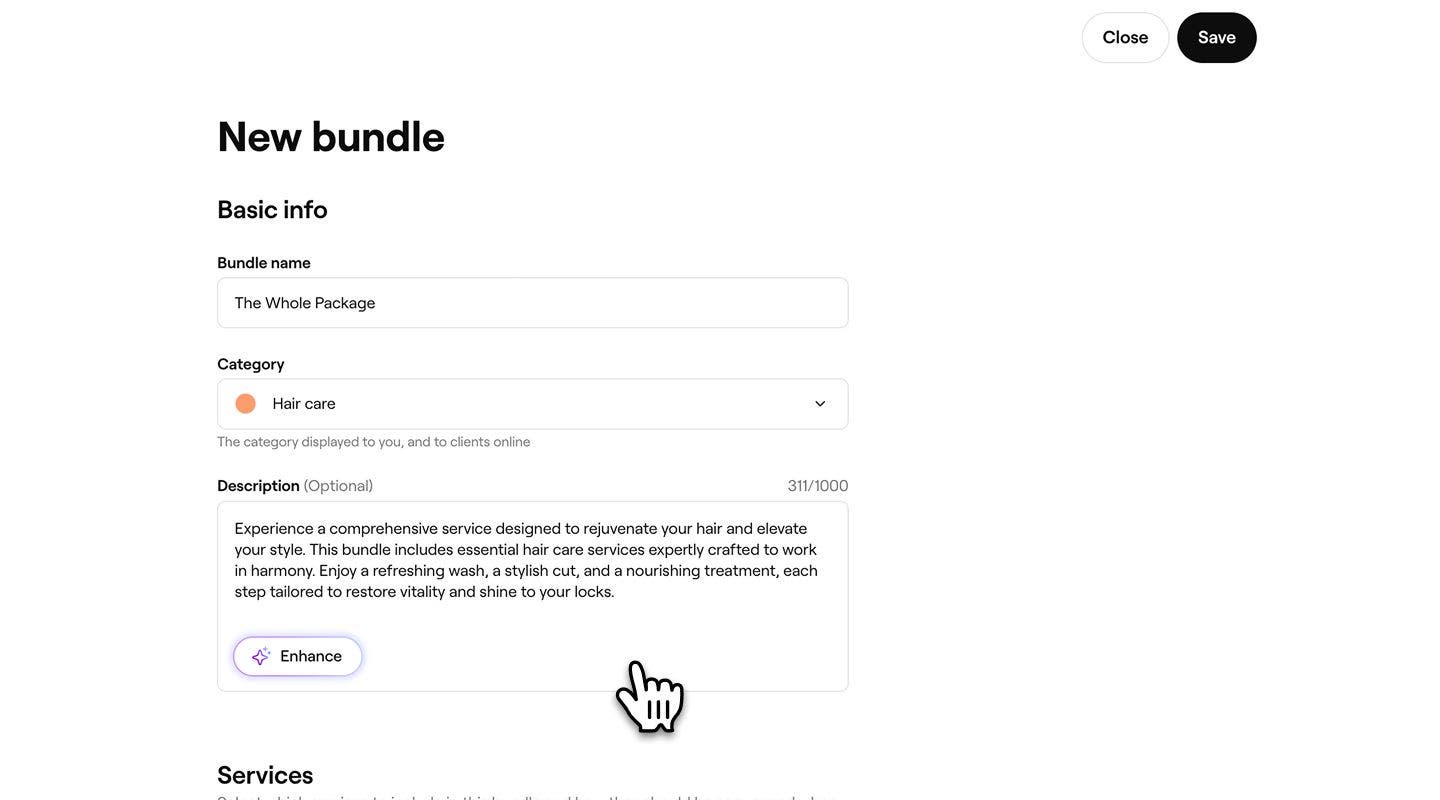
Pada tampilan Bundel baru, masukkan detail berikut di bawah Info dasar:
-
Nama bundel: Nama yang muncul di menu layanan Anda dan kepada klien saat memesan.
-
Kategori: Pilih kategori tempat layanan ini akan ditampilkan. Ini terlihat oleh Anda dan klien secara online.
-
Deskripsi: Tambahkan ringkasan singkat yang membantu klien memahami jenis layanan apa saja yang termasuk dalam bundel ini.
-
-
Di bagian Layanan, klik tombol Tambahkan layanan dan pilih setidaknya dua layanan untuk ditambahkan ke bundel.

-
Di bawah Jenis jadwal, pilih bagaimana layanan akan sampai dari:
- Dipesan secara berurutan: Layanan ditambahkan ke kalender satu demi satu.
- Dipesan secara paralel: Layanan ditambahkan ke kalender pada waktu yang sama, di beberapa anggota tim.

-
Di bawah Alokasi sumber daya, pilih cara sumber daya dialokasikan saat bundel ini dipesan, jika sumber daya diperlukan:
- Pakai sumber daya yang sama: Layanan yang membutuhkan sumber daya yang sama akan memakainya bersama. Misalnya, pijat pasangan dilakukan di satu ruangan, bukan dua ruangan.
- Gunakan sumber daya terpisah: Setiap layanan dalam bundel dipesan ke sumber daya tersendiri. Misalnya, pijat pasangan akan memakai dua ruangan terpisah.
-
Di bagian Harga, pilih dari opsi berikut cara penetapan harga bundel:
- Harga layanan: Secara otomatis menghitung total berdasarkan harga standar semua layanan dalam bundel.
- Harga kustom: Tentukan harga tetap Anda sendiri untuk seluruh bundel.
- Diskon persentase: Terapkan diskon persentase ke nilai gabungan dari layanan yang termasuk.
- Gratis: Tawarkan bundel tanpa biaya.

-
Di bawah Pemesanan online, pakai tombol geser agar klien dapat memesan layanan secara online, lalu tentukan ketersediaan layanan berdasarkan jenis kelamin.

-
Klik tombol Simpan di kanan atas untuk menyimpan bundel ke menu Anda.
Setelah disimpan, bundel akan muncul di menu layanan Anda dengan semua Pengaturan yang Anda pilih diterapkan. Klien akan dapat memesannya secara online, dan layanan dalam bundel akan ditambahkan ke kalender Anda secara otomatis sesuai dengan jenis jadwal yang Anda pilih.
Susun ulang layanan dengan menarik lalu melepaskannya. Urutan tersebut akan menentukan susunan di kalender.
Tambahkan waktu ekstra ke bundel
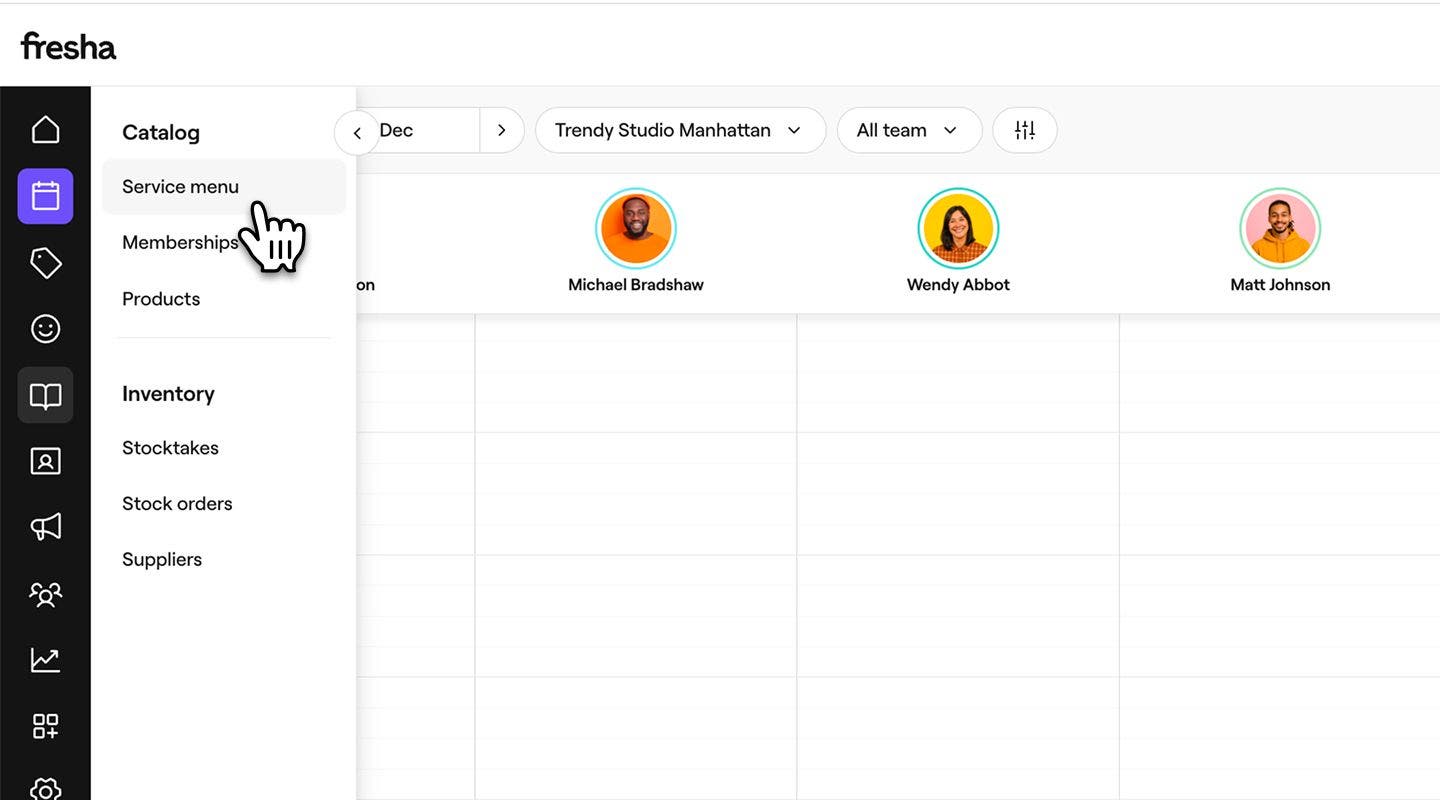
- Dari menu utama di sebelah kiri layar Anda, buka Katalog.
- Pilih Menu layanan dari panel menu kiri.
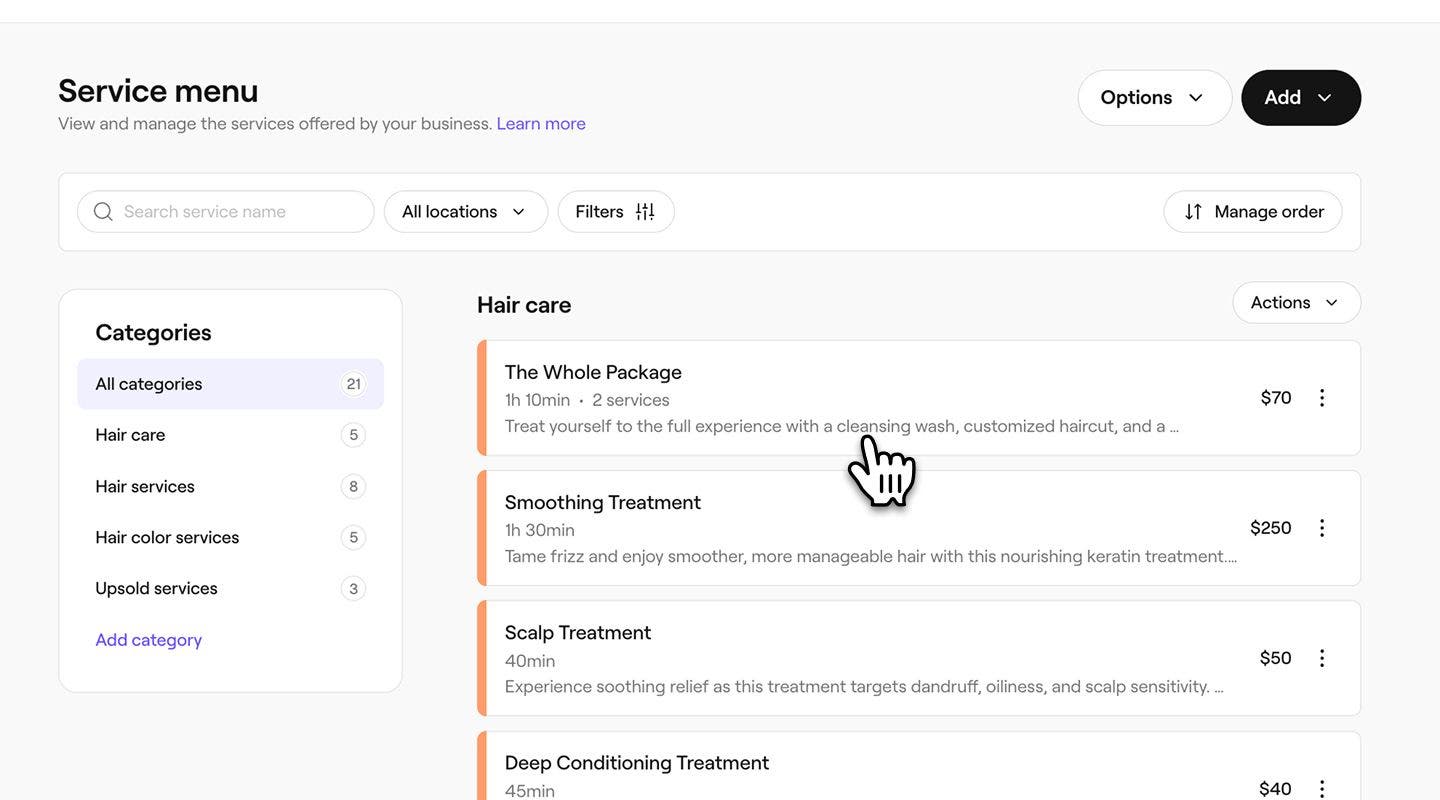
- Klik bundel dari menu layanan untuk memperbarui.
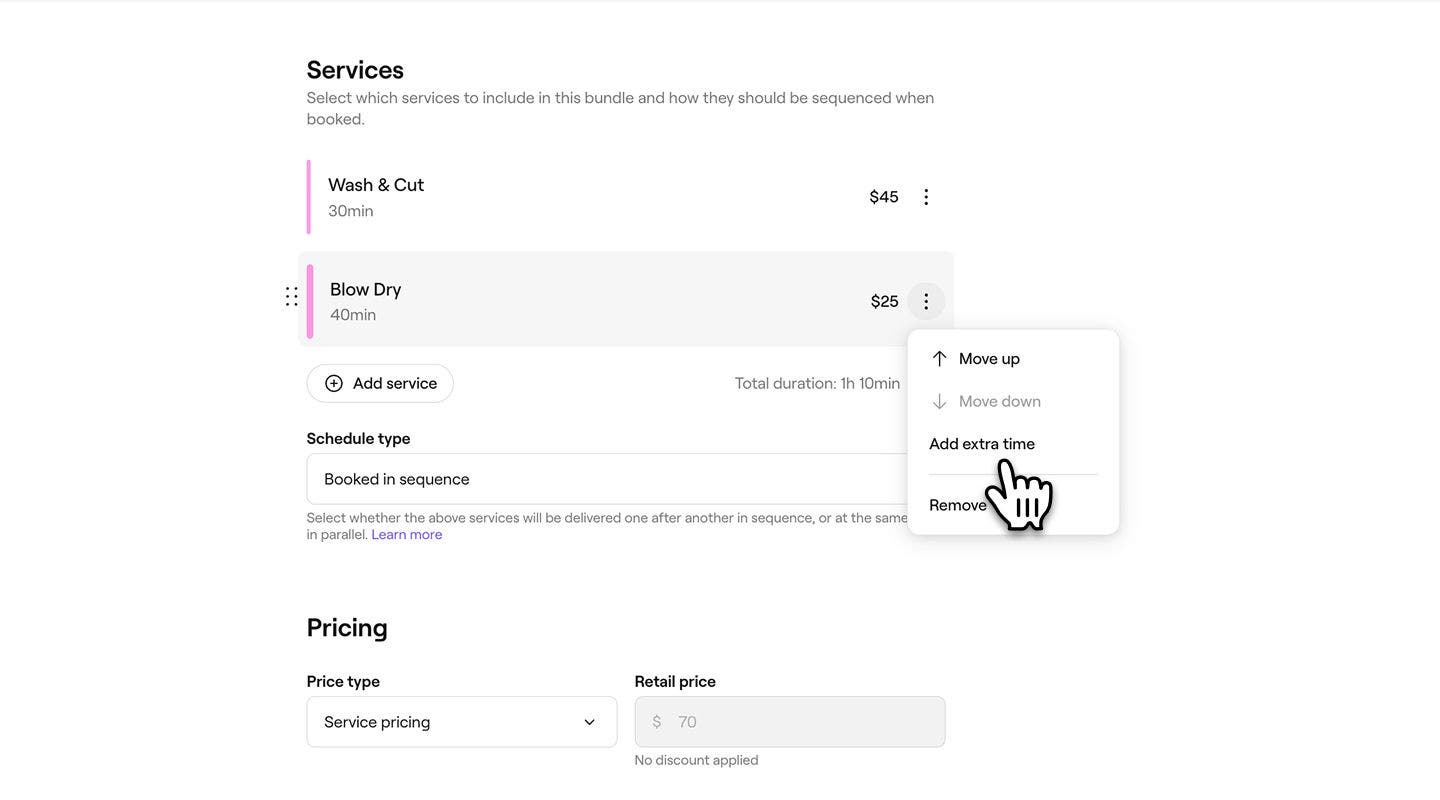
- Dalam tampilan Edit bundel, klik Tindakan (tiga titik) di samping layanan yang ingin Anda tambahkan waktu ekstra, dan pilih Tambahkan waktu ekstra.
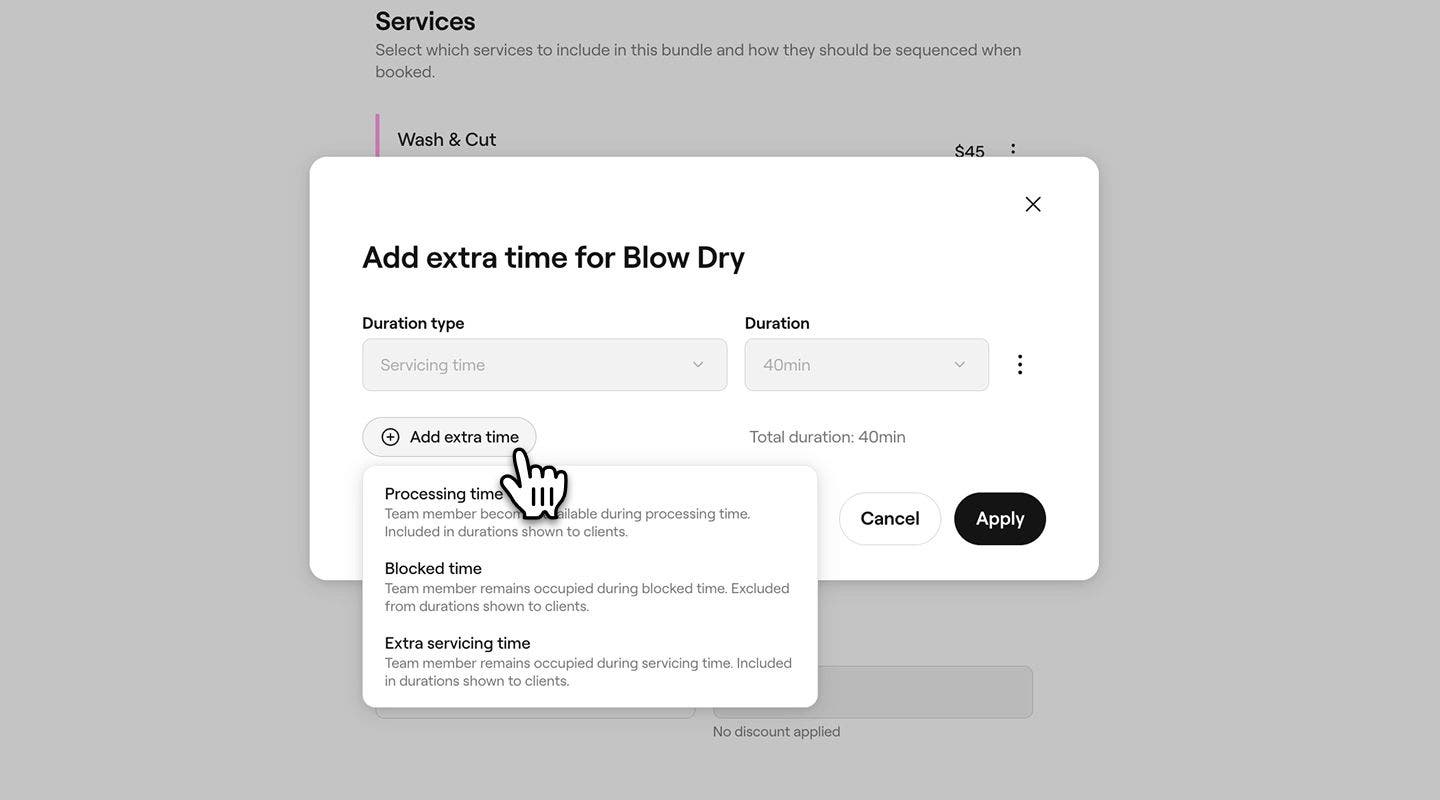
- Di pop-up Tambahkan waktu ekstra, klik tombol Tambahkan waktu ekstra dan pilih dari Pemrosesan, Diblokir, atau Tambahan waktu penyediaan layanan.
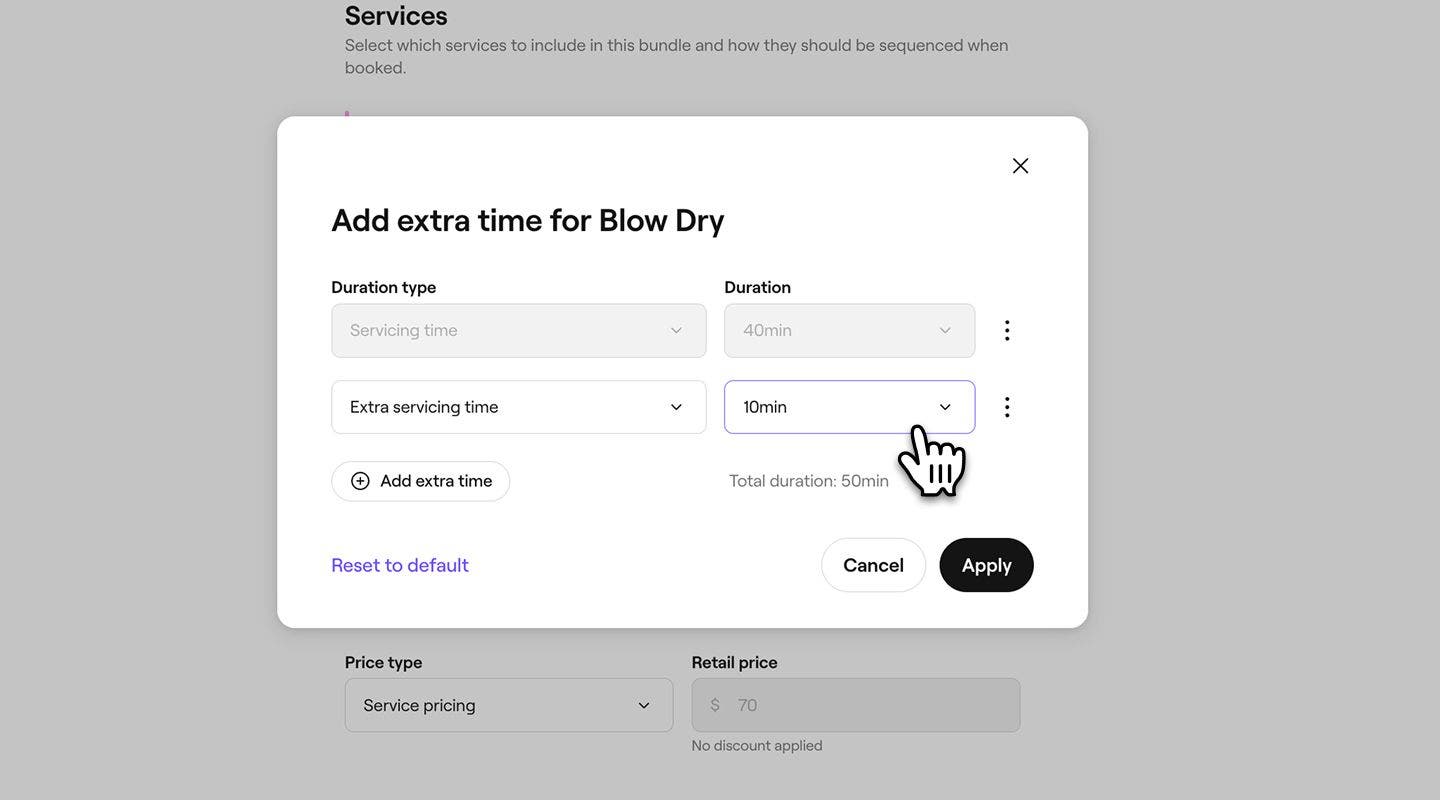
- Di bawah Durasi, gunakan menu dropdown untuk mengatur durasi waktu ekstra, lalu klik tombol Terapkan.
- Klik tombol Simpan di kanan atas untuk menerapkan waktu ekstra ke bundel.
Setelah waktu ekstra ditambahkan ke bundel, waktu ekstra tersebut hanya berlaku untuk layanan dalam bundel tertentu tersebut. Jika ada layanan dari bundel yang dipesan secara terpisah, waktu ekstra ini tidak akan disertakan.
FAQ
Anda dapat menyembunyikan bundel layanan Anda dari pemesanan online dengan membuka bundel dari Menu layanan, dan menonaktifkan tombol di bawah Pemesanan online. Bundel tetap tersedia di akun Anda, tetapi tidak lagi ditampilkan kepada klien selama pemesanan online.
