Kelola ketersediaan layanan
Pelajari cara penyiapan dan pengelolaan ketersediaan layanan dengan menetapkan lokasi, anggota tim, dan sumber daya yang diperlukan.
Dalam artikel ini
Cara kerja ketersediaan layanan Anda
Layanan hanya akan ditampilkan sebagai tersedia untuk dipesan jika layanan tersebut dapat diberikan di lokasi yang dipilih, memiliki anggota tim yang ditugaskan dan tersedia, serta semua sumber daya yang diperlukan juga tersedia pada saat itu.
Anda juga dapat mengelola kapan layanan tersedia untuk dipesan, sehingga layanan dapat dipesan pada waktu tertentu, seperti saat promosi khusus.
Jika Anda perlu menerapkan pengaturan ketersediaan yang sama untuk beberapa layanan, gunakan opsi edit massal agar Anda tidak perlu memperbarui setiap layanan satu per satu.
Tugaskan anggota tim untuk layanan
Pilih anggota tim mana yang memenuhi syarat atau tersedia untuk menyediakan layanan sehingga klien dapat memesan dengan staf yang tepat.
- Dari menu utama di sebelah kiri layar Anda, buka Katalog.
- Pilih Menu layanan dari panel menu di sebelah kiri.
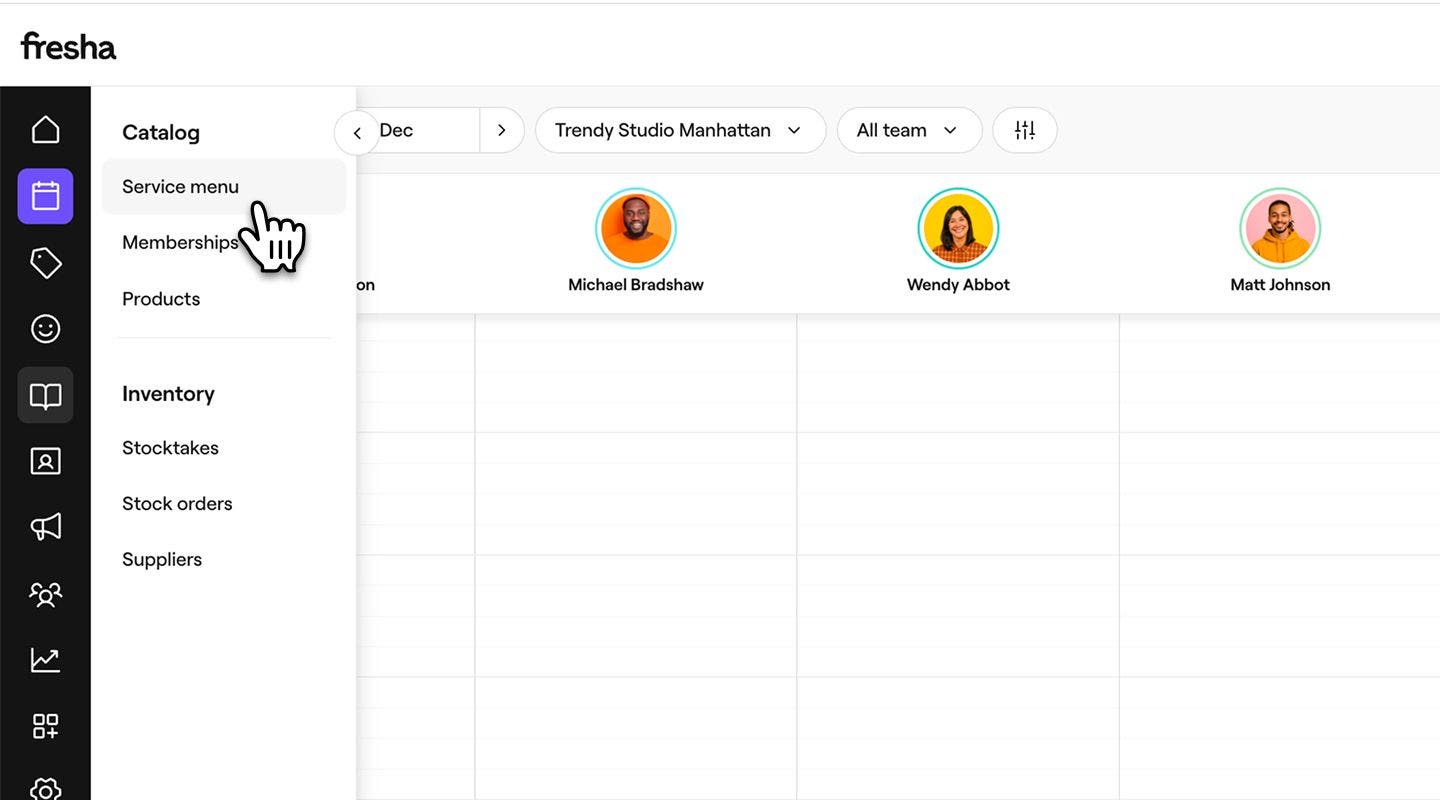
- Klik layanan dari menu layanan untuk memperbarui.

- Dalam tampilan Edit layanan, pilih Anggota tim dari panel menu kiri.
- Centang kotak centang di samping setiap anggota tim yang dapat melakukan layanan.
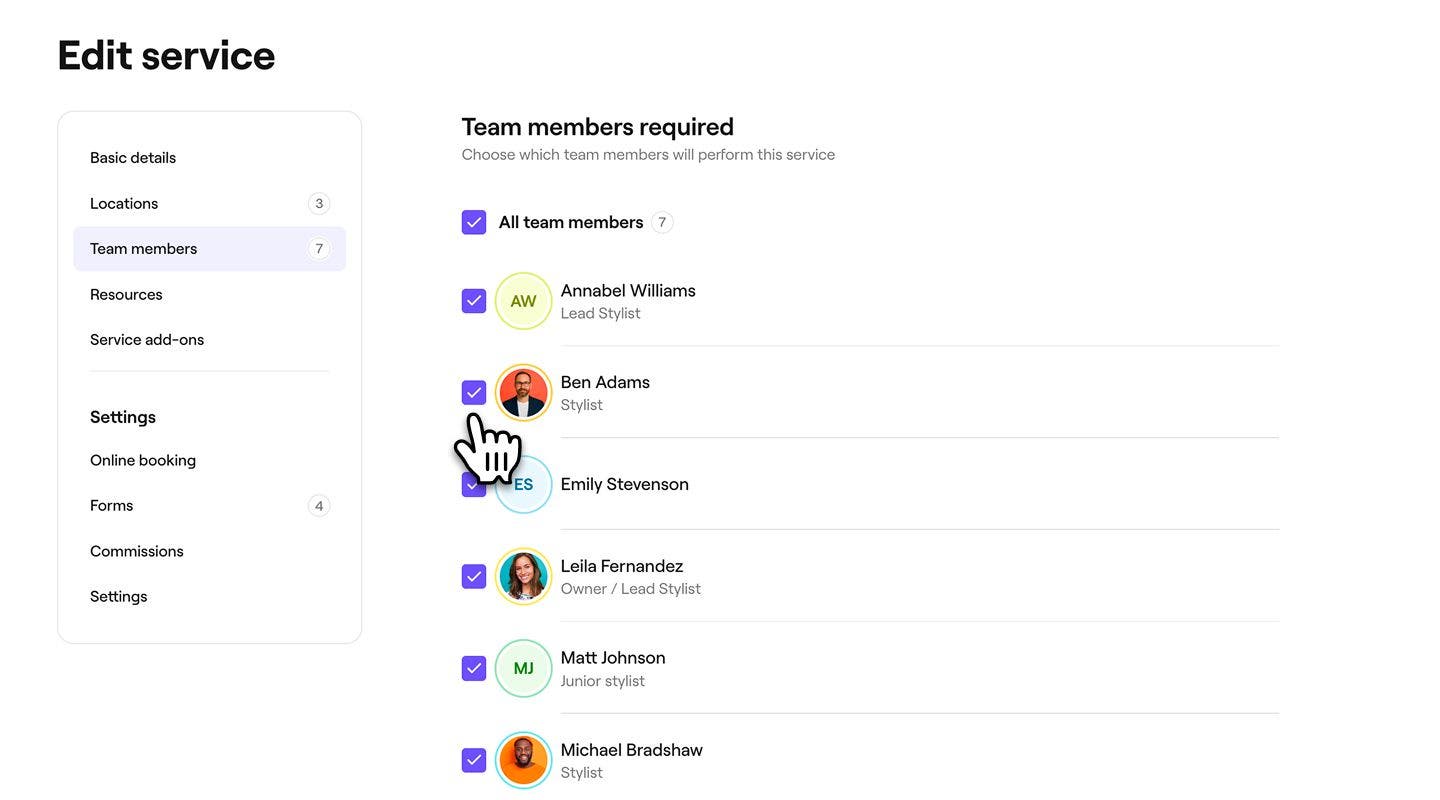
- Klik tombol Simpan di kanan atas untuk memperbarui layanan.
Setelah diperbarui, layanan dapat dipesan dengan salah satu anggota tim yang telah Anda pilih.
Tugaskan sumber daya ke layanan
Tautkan semua ruangan, perlengkapan, atau alat yang diperlukan untuk layanan agar sumber daya yang tepat dipesan secara otomatis saat klien memesan.
-
Dari menu utama di sebelah kiri layar Anda, buka Katalog.
-
Pilih Menu layanan dari panel menu sebelah kiri.

-
Klik layanan dari Menu layanan untuk memperbarui.

-
Dalam tampilan Edit layanan, pilih Sumber daya dari panel menu kiri.
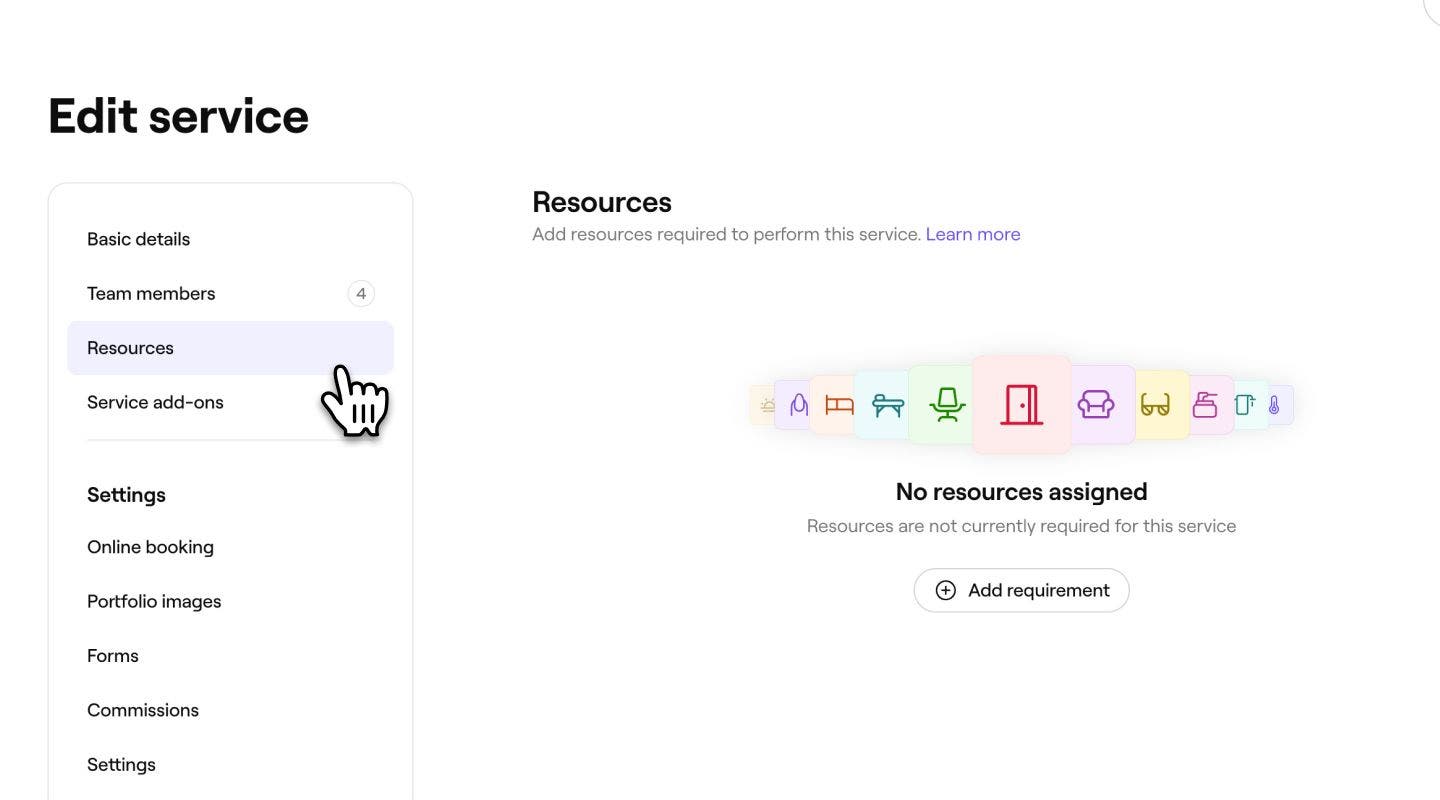
-
Di bawah Sumber daya, klik **Tambahkan persyaratan **untuk mulai menetapkan sumber daya ke layanan.
-
Pada tampilan Tambahkan persyaratan sumber daya, pilih Jenis sumber daya dari menu dropdown, lalu pilih salah satu opsi berikut sebelum mengeklik Tambahkan di kanan atas:
- Gunakan sumber daya apa pun dari jenis ini: Sumber daya apa pun dalam jenis sumber daya yang dipilih dapat digunakan untuk memenuhi persyaratan ini. Jika Anda memilih opsi ini, sumber daya apa pun yang ditambahkan ke jenis sumber daya ini di masa mendatang juga akan tersedia untuk layanan.
- Pilih sumber daya tertentu: Pilih sumber daya tertentu yang dapat dipakai untuk memenuhi persyaratan ini. Jika beberapa sumber daya dipilih, salah satu dari sumber daya tersebut dapat ditetapkan saat layanan dipesan.

-
Untuk menambahkan lebih banyak persyaratan sumber daya ke layanan, klik tombol Tambahkan dan ulangi langkah-langkahnya untuk Menambahkan persyaratan sumber daya.

-
Tinjau persyaratan sumber daya yang Anda pilih, lalu klik Simpan di kanan atas untuk menyimpan perubahan Anda.


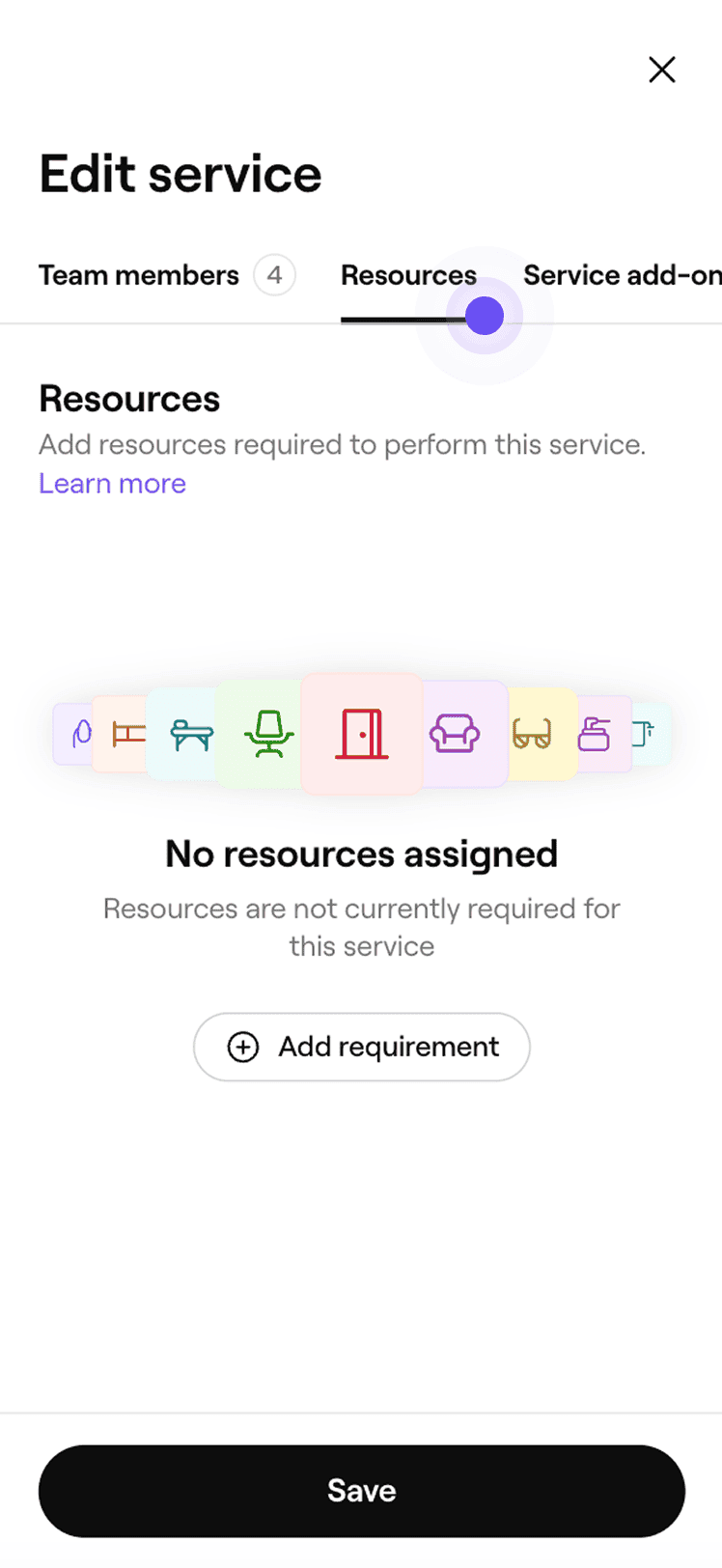


Setelah disimpan, layanan akan otomatis memesan sumber daya yang dipilih saat dipesan.
Jika layanan Anda tersedia di beberapa lokasi, setiap lokasi akan muncul di bawah Sumber daya di pengaturan layanan. Untuk menetapkan sumber daya, klik tombol Tindakan di samping lokasi dan pilih Tambahkan, lalu ulangi ini untuk setiap lokasi sesuai kebutuhan. Jika Anda lebih suka menggunakan persyaratan sumber daya yang sama di beberapa lokasi, pilih Salin ke lokasi untuk menerapkannya secara massal.
Alokasikan lokasi ke layanan
Tentukan lokasi bisnis mana yang menawarkan layanan agar klien hanya melihat dan memesannya di lokasi yang tersedia.
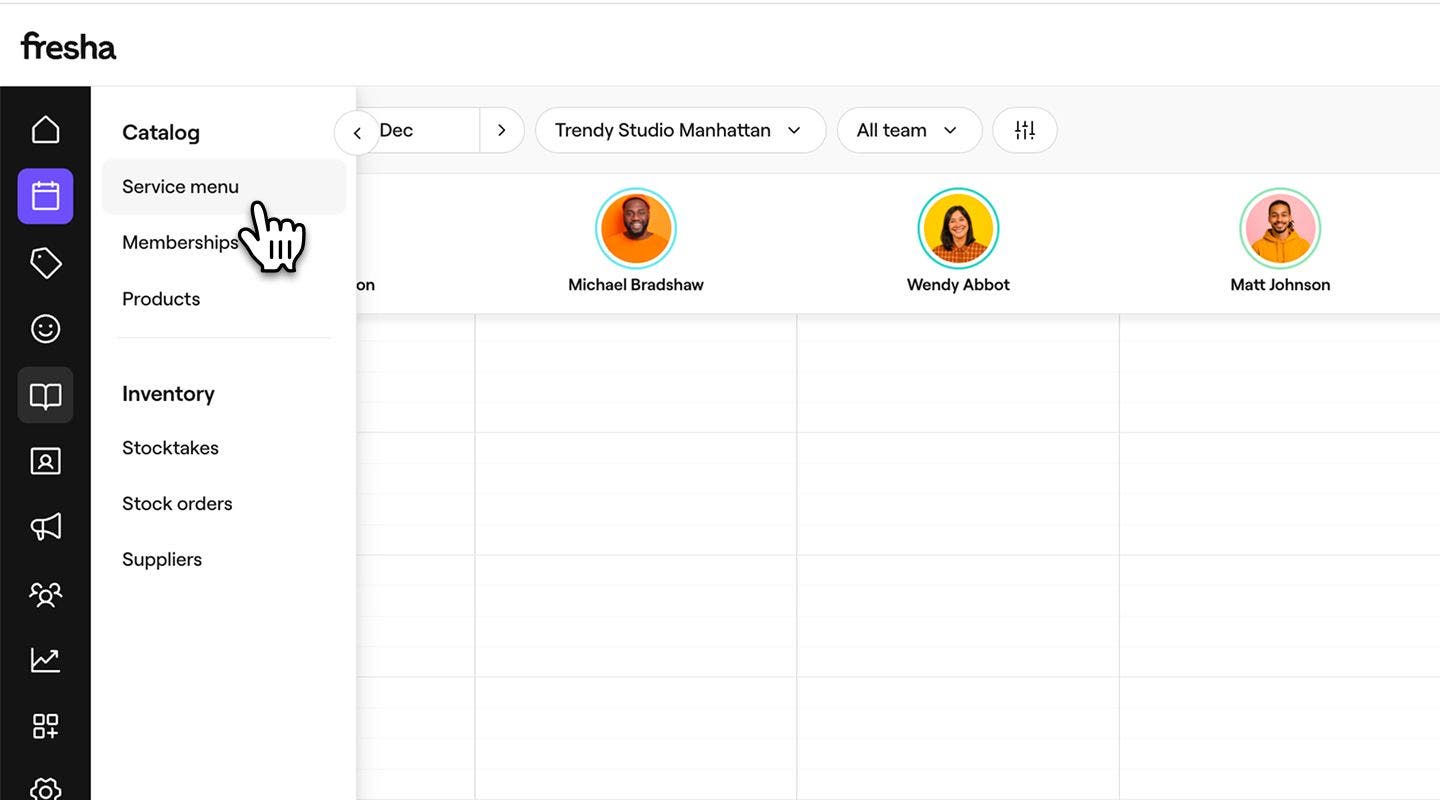
- Dari menu utama di sebelah kiri layar Anda, buka Katalog.
- Pilih Menu layanan dari panel menu di sebelah kiri.
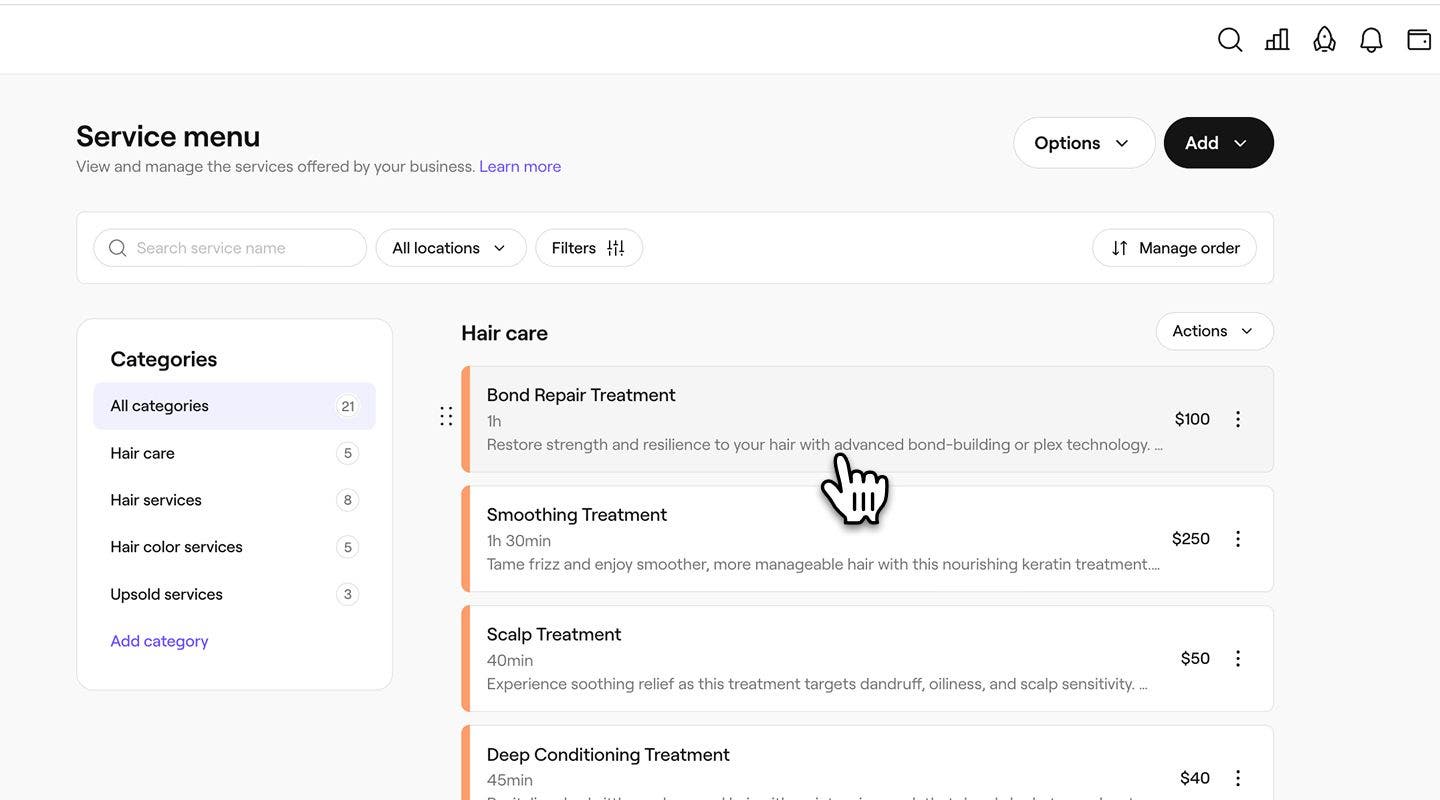
- Klik layanan dari menu layanan untuk memperbarui.
- Pada tampilan Edit layanan, pilih Lokasi dari panel menu sebelah kiri.
- Centang kotak di samping setiap lokasi tempat layanan akan tersedia.

- Klik tombol Simpan di kanan atas untuk memperbarui layanan.
Setelah disimpan, layanan menjadi tersedia bagi klien untuk dipesan di semua lokasi yang dipilih. Lokasi mana saja yang Anda tinggalkan tanpa dicentang tidak akan lagi menawarkan layanan dalam pemesanan online atau di toko.
Pengaturan pemesanan online untuk setiap layanan diaktifkan secara otomatis saat Anda membuat layanan. Layanan Anda hanya akan ditampilkan secara online setelah Profil marketplace Anda dipublikasikan dan layanan tersebut tersedia untuk dipesan. Untuk mengelola pengaturan ini, buka layanan dan pilih Pemesanan online dari panel menu kiri.
Perbarui Ketersediaan layanan secara massal
Jika Anda mengelola menu layanan yang besar, Anda dapat memperbarui anggota tim, sumber daya, atau lokasi untuk beberapa layanan dalam satu tindakan, alih-alih mengedit setiap layanan satu per satu.
- Dari menu utama di sebelah kiri layar, buka Katalog.
- Pilih Menu layanan dari panel menu kiri.
- Pilih Opsi dan klik Layanan pengeditan massal dari menu tarik-turun.
FAQ
Menghapus lokasi atau anggota tim dari layanan akan memperbarui lokasi dan orang yang bisa menerima pemesanan layanan tersebut. Setelah dihapus, layanan tidak akan lagi ditampilkan sebagai opsi untuk pemesanan baru di lokasi tersebut atau dengan anggota tim tersebut. Janji temu yang sudah ada tidak berubah.
Saat Anda memperbarui harga atau durasi layanan, pop-up akan muncul jika ada janji temu mendatang yang dipesan dengan layanan tersebut. Anda dapat memilih untuk menerapkan detail baru dengan mencentang kotak di pop-up. Jika Anda tidak menerapkan pembaruan, janji temu yang sudah ada tersebut akan mempertahankan harga dan durasi semula.
Untuk menerapkan kebijakan pembayaran Anda ke satu layanan, mulailah dengan menyiapkan kebijakan pembayaran Anda. Buka layanan dari Menu layanan Anda dan pilih Pengaturan dari panel menu sebelah kiri. Di bawah Pengaturan umum, centang kotak centang untuk mewajibkan uang jaminan di awal atau ambil gambar detail kartu sehingga kebijakan pembayaran berlaku untuk layanan spesifik tersebut.
Anda dapat mengedit massal Menu layanan Anda untuk mengubah anggota tim, sumber daya, atau lokasi untuk beberapa layanan dalam satu tindakan. Di Menu layanan Anda, buka Opsi, lalu pilih Layanan pengeditan massal.