Buat add-on layanan
Pelajari cara agar klien dapat memilih tambahan opsional saat pemesanan dengan menambahkan add-on ke layanan Anda.
Cara kerja add-on layanan
Add-on layanan adalah layanan tambahan opsional yang ditautkan ke layanan tertentu yang dapat dipilih klien saat memesan, seperti kondisioner tertentu atau penambahan nail art. Ini memberi Anda cara mudah untuk meningkatkan pengalaman klien dan perolehan Anda tanpa membuat menu layanan Anda menjadi terlalu rumit.
Anda dapat membuat beberapa add-on untuk setiap layanan dan memutuskan apakah add-on tersebut dikenakan biaya atau waktu tambahan. Add-on juga dapat dikelompokkan sehingga dapat digunakan di berbagai layanan.
Buat grup add-on layanan
-
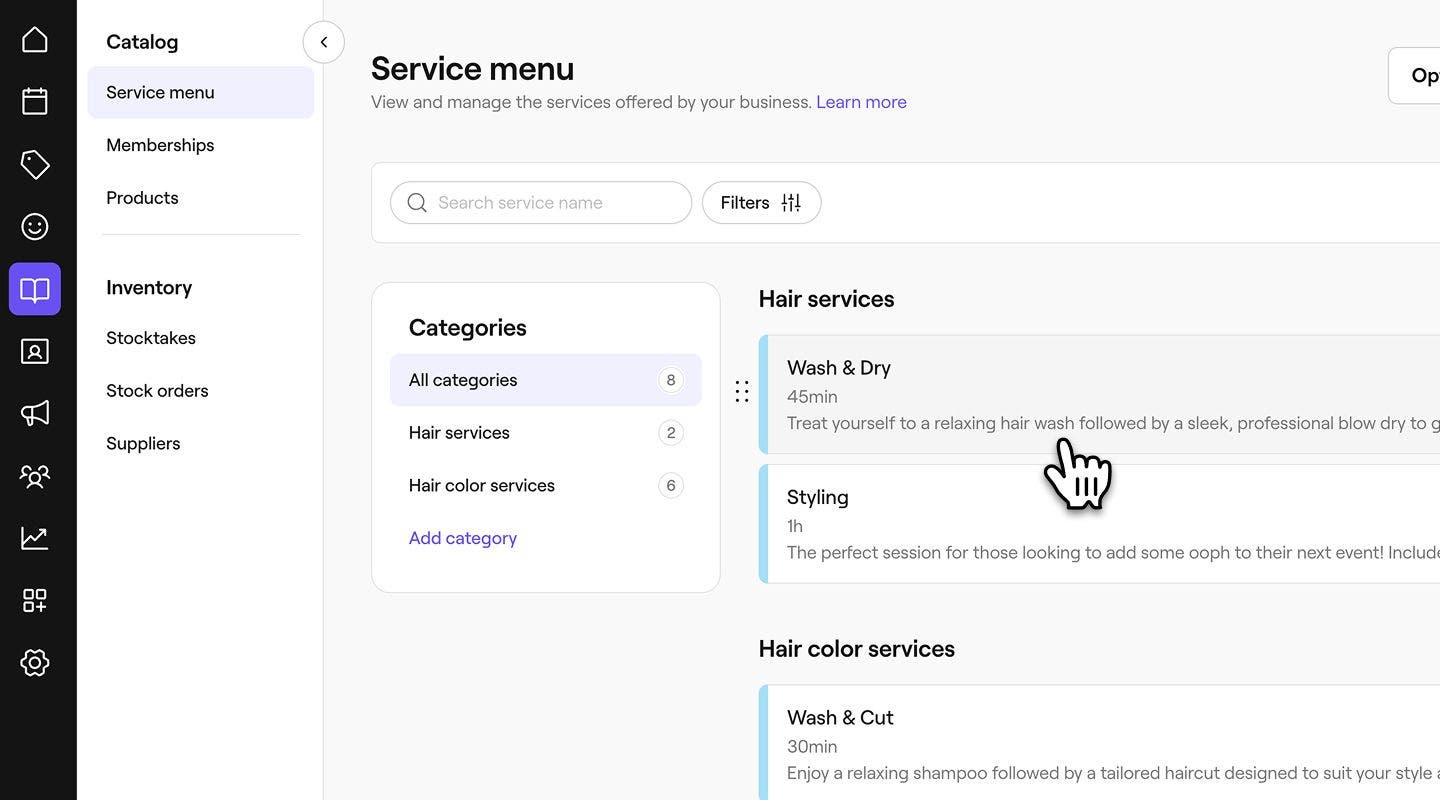
Dari menu utama di sebelah kiri layar Anda, buka Katalog.
-
Pilih Menu layanan dari panel menu di sebelah kiri.
-
Pilih layanan yang sudah ada dari Menu layanan Anda, atau buat yang baru.
-
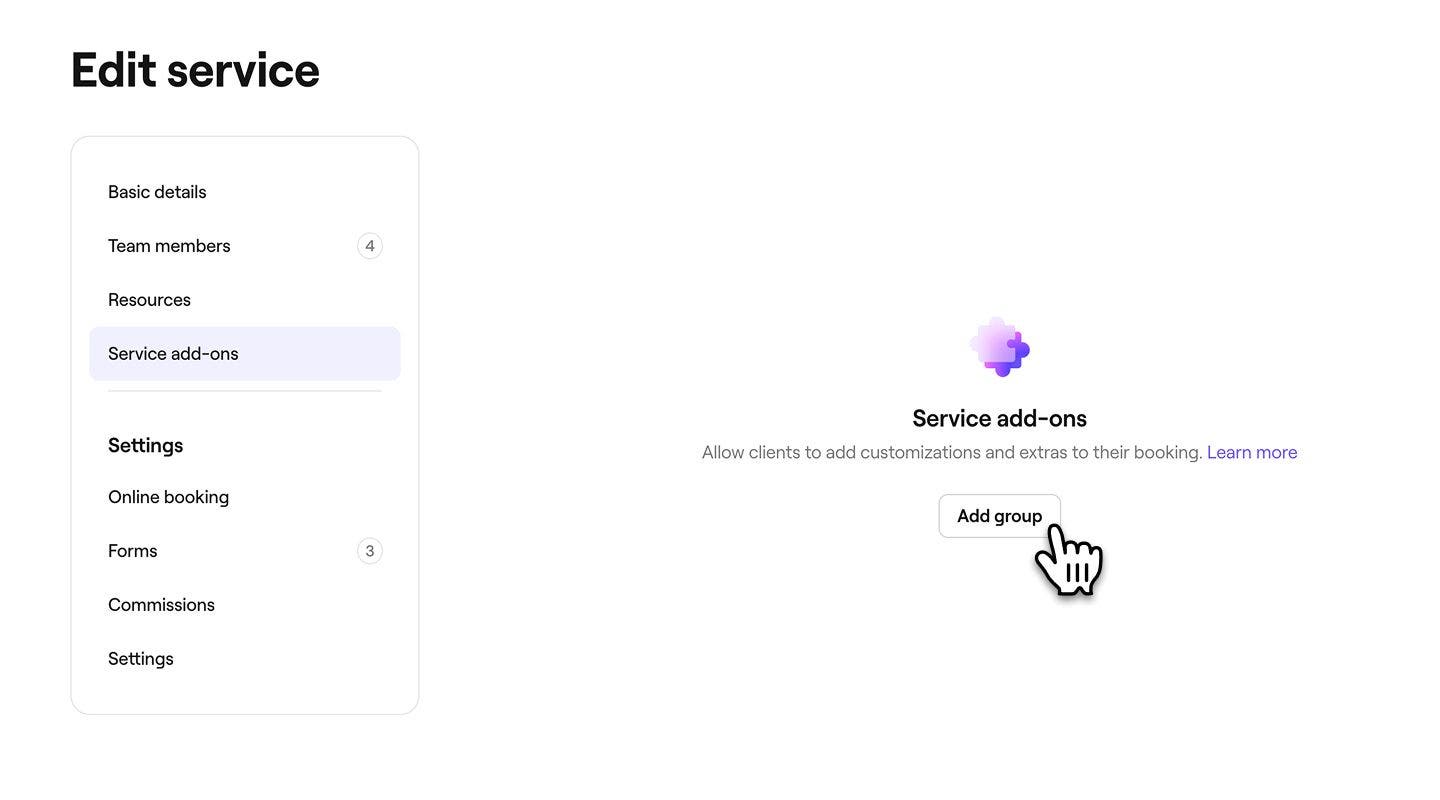
Di panel menu sebelah kiri, pilih Add-on layanan dan klik tombol Tambahkan grup.
-
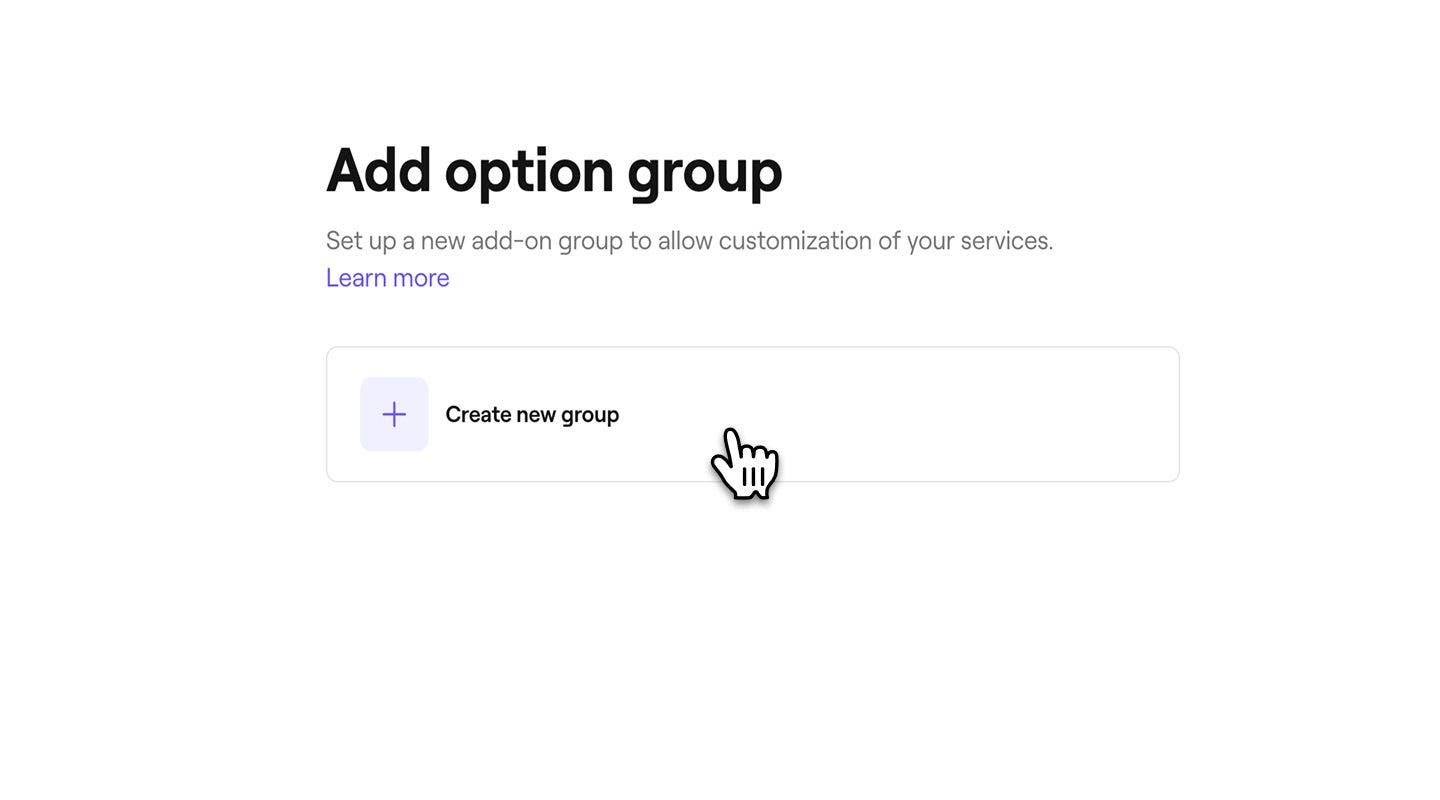
Pada tampilan Opsi, klik Buat grup baru.
-
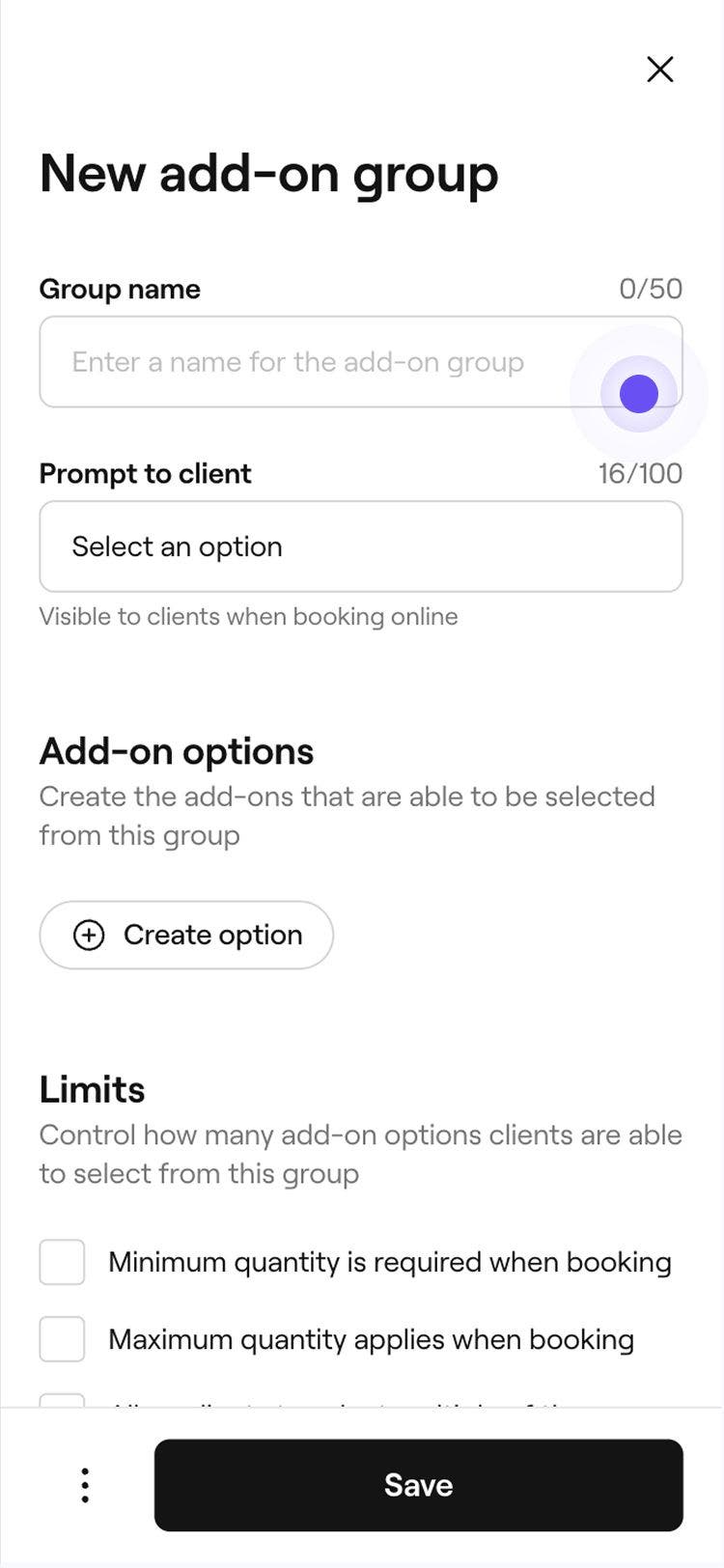
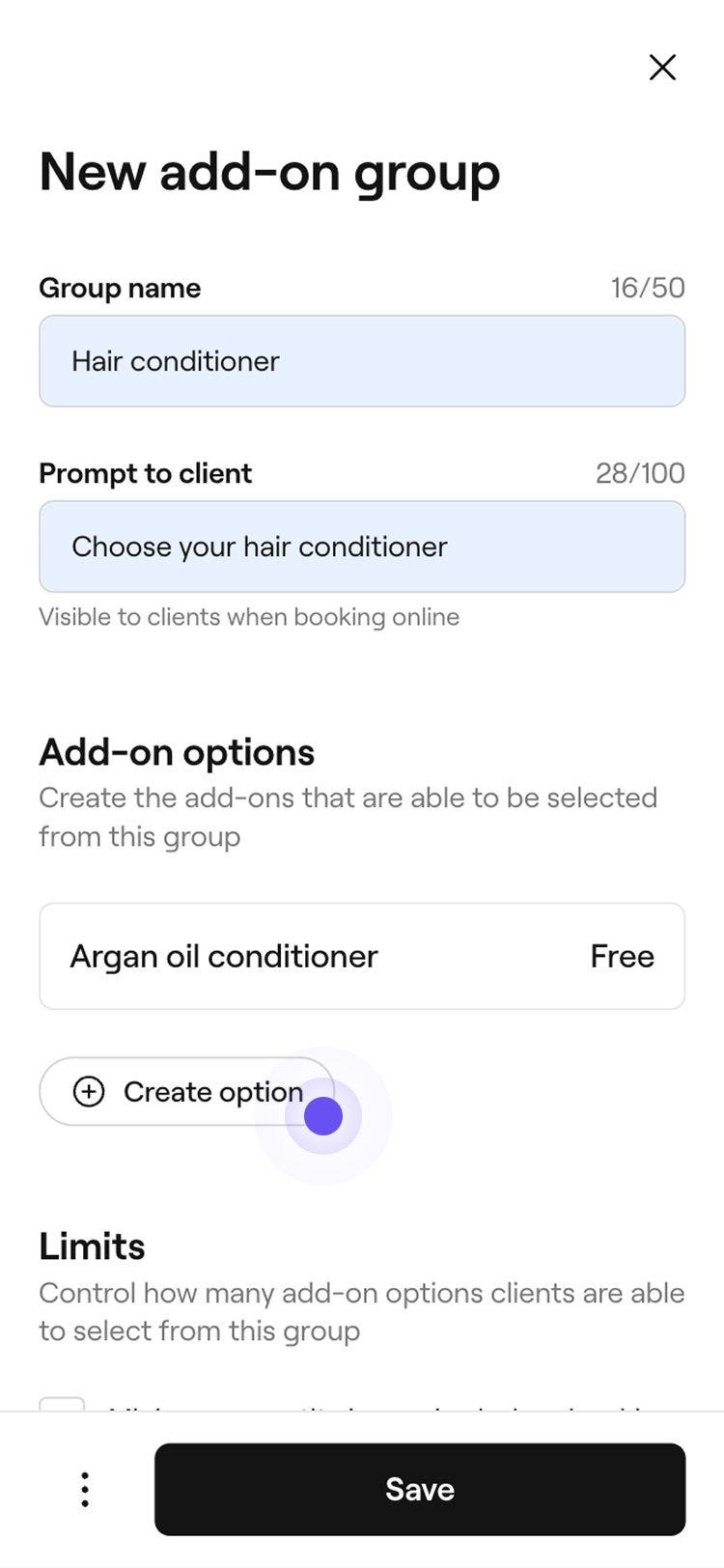
Di tampilan Grup add-on baru, masukkan Nama grup yang mudah dikenali oleh tim Anda, dan Pesan untuk klien yang akan ditampilkan selama pemesanan online. Misalnya, "Pilih kondisioner rambut Anda".

-
Di bawah Opsi add-on, klik tombol Buat opsi untuk membuat add-on tertentu untuk grup.

-
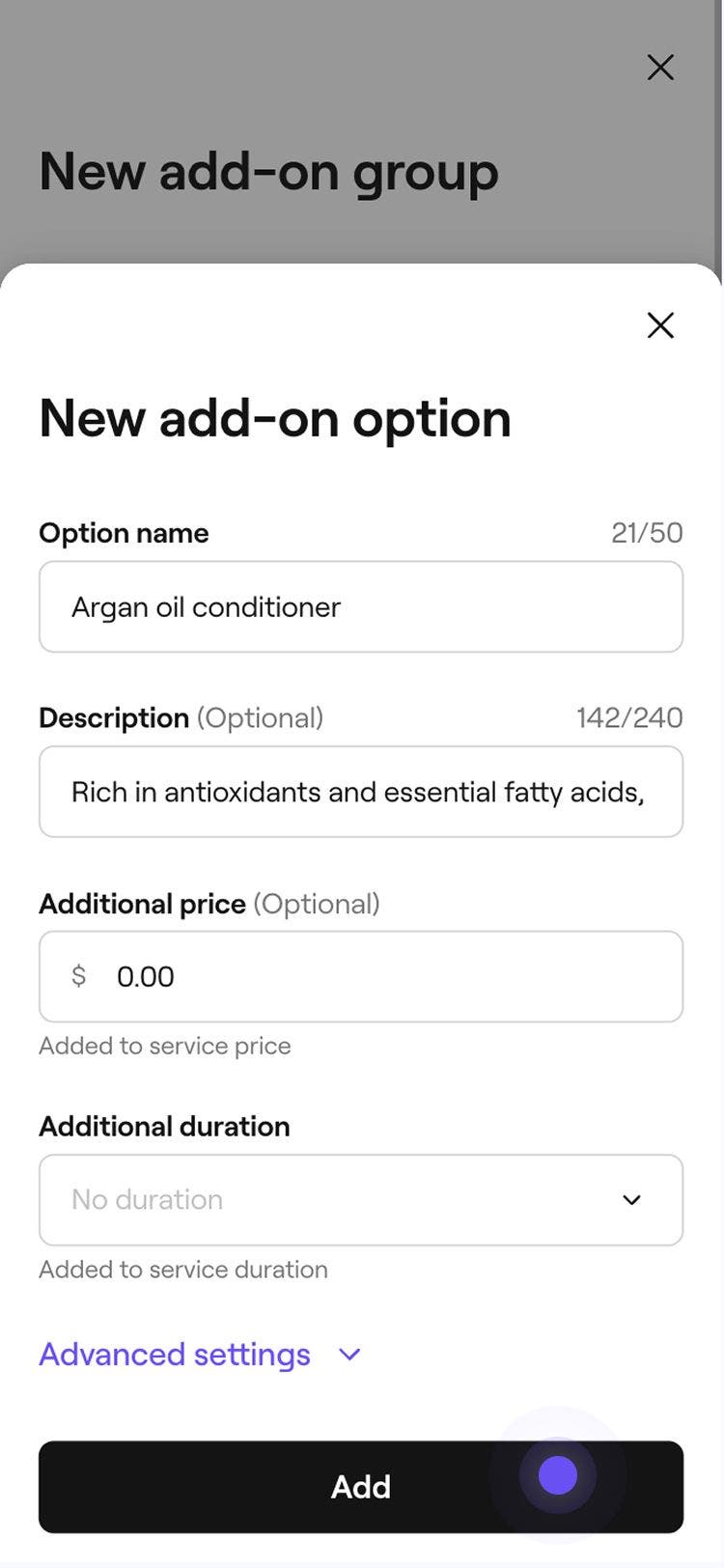
Di pop-up, masukkan detail berikut, lalu klik tombol Tambahkan di bagian bawah pop-up untuk menyimpan opsi ke grup:
- Nama opsi: Nama yang ditampilkan kepada klien, misalnya, Kondisioner minyak argan.
- Deskripsi: Penjelasan singkat tentang add-on.
- Harga tambahan: Jika add-on memiliki biaya tambahan, masukkan harganya.
- Durasi tambahan: Tambahkan waktu ekstra ke layanan.
- Pengaturan lanjutan: Perbarui pengaturan pajak penjualan default untuk add-on dan tambahkan biaya add-on ke bisnis Anda.

- Anda dapat terus menambahkan lebih banyak opsi add-on dengan memilih tombol Buat opsi.
-
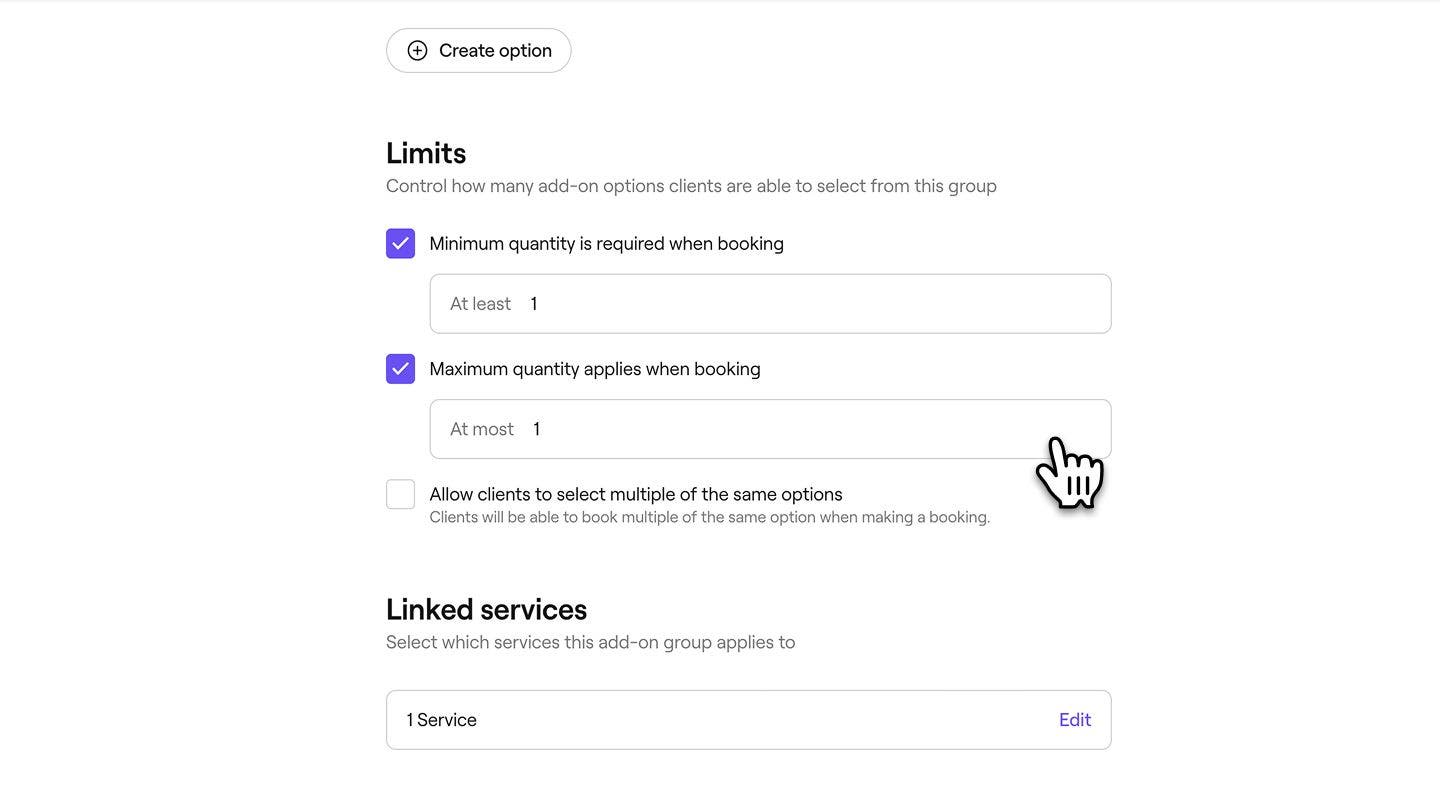
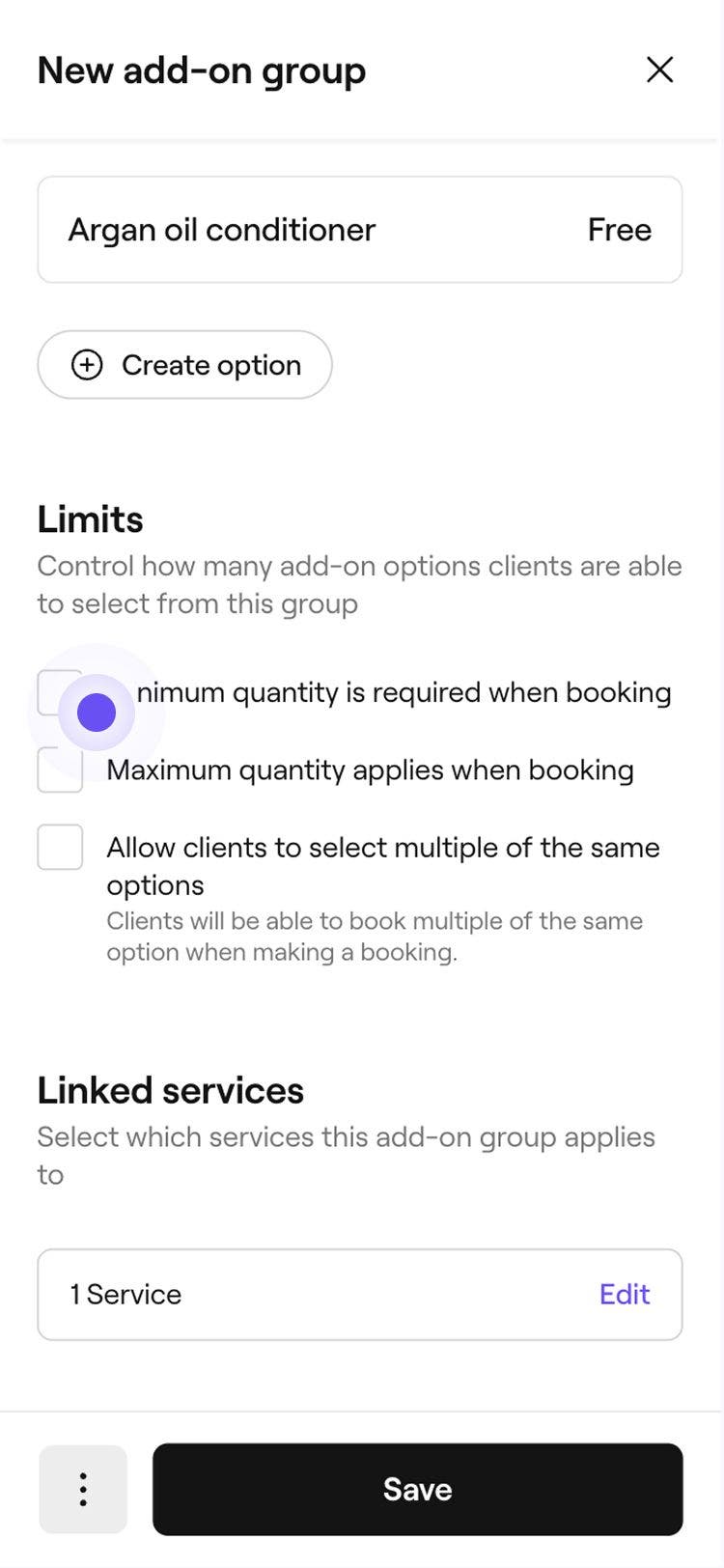
Di bawah Batas, pilih apakah grup add-on harus memiliki batasan minimum, maksimum, atau jumlah terkait berapa banyak add-on yang dapat dipilih klien dari grup tersebut.
-
Di bawah Layanan tertaut, klik Edit dan centang kotak di samping layanan lain yang menerapkan opsi add-on.
-
Pilih Pengaturan lanjutan untuk memilih opsi tambahan mana yang ingin Anda terapkan pada add-on layanan:
- Aktifkan komisi untuk grup ini: Komisi akan dihitung menggunakan tarif layanan yang dipesan.
- Terapkan diskon untuk add-on dalam grup ini: Ketika diskon diterapkan untuk layanan yang dipesan, diskon yang sama akan secara otomatis berlaku untuk add-on dalam grup ini.
- Sembunyikan dari pemesanan online: Klien tidak akan melihat grup ini saat pemesanan, tetapi grup akan muncul di email konfirmasi dan tanda terima.
-
Klik tombol Simpan di pojok kanan atas untuk membuat grup add-on baru.
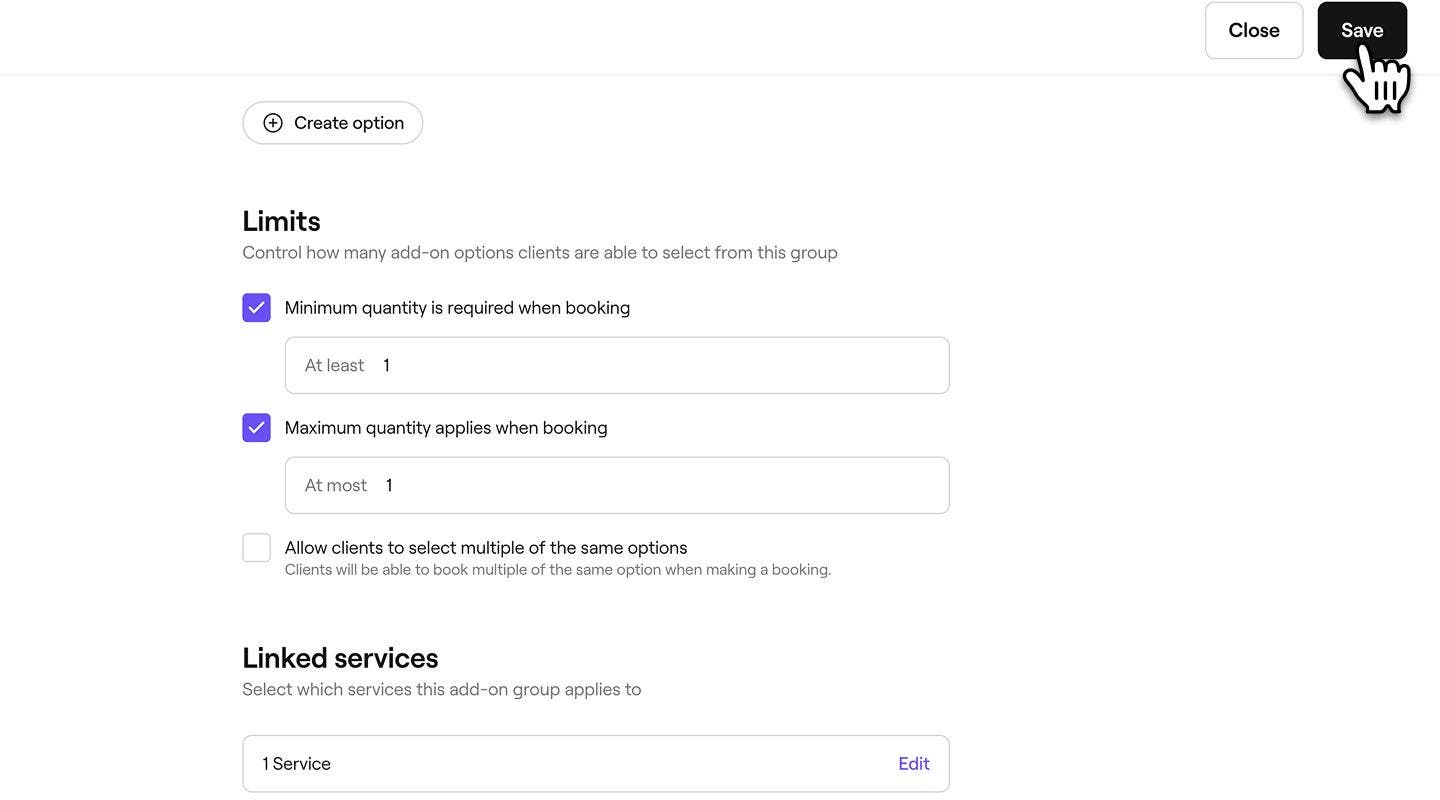
-
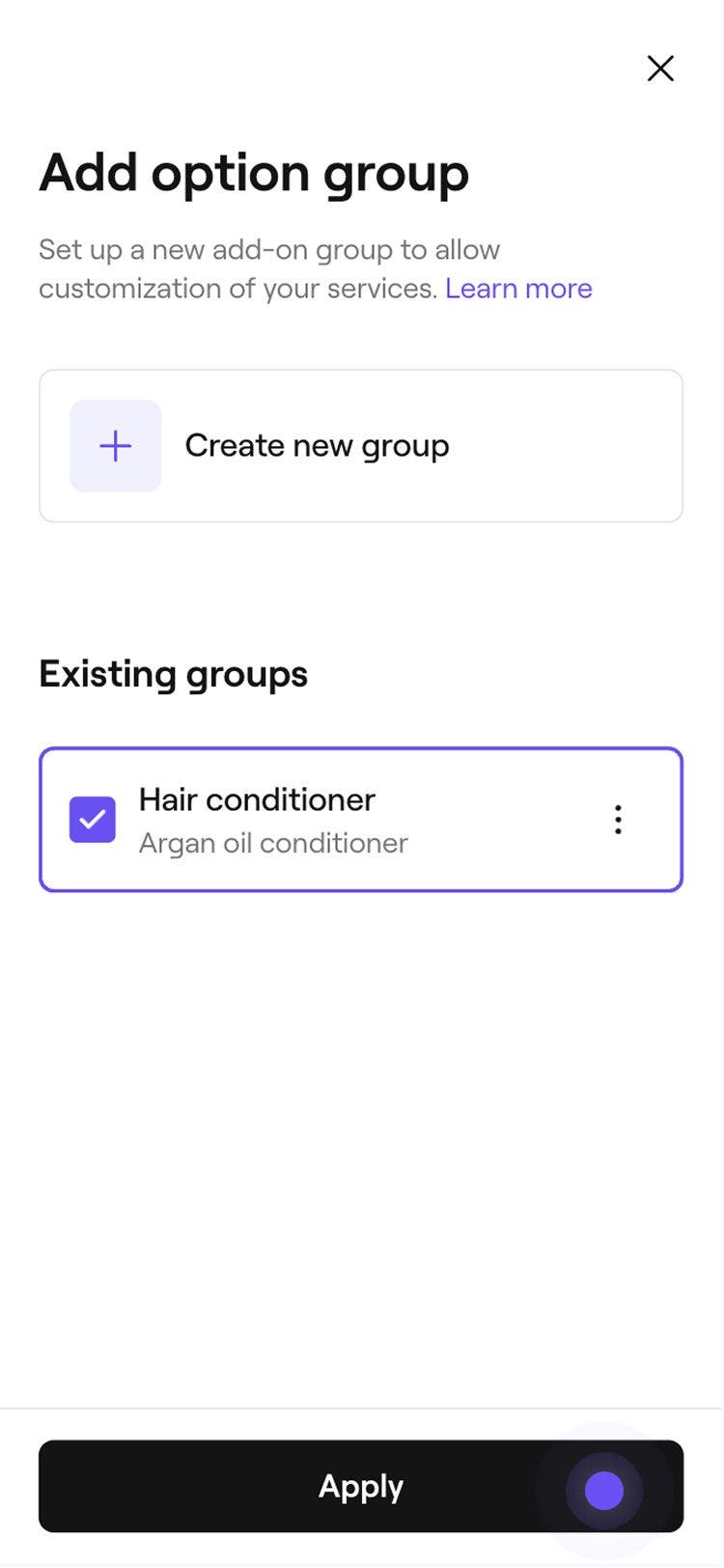
Dari tampilan Tambahkan grup opsi, klik tombol Terapkan di sudut kanan atas untuk menetapkan grup add-on ke layanan.
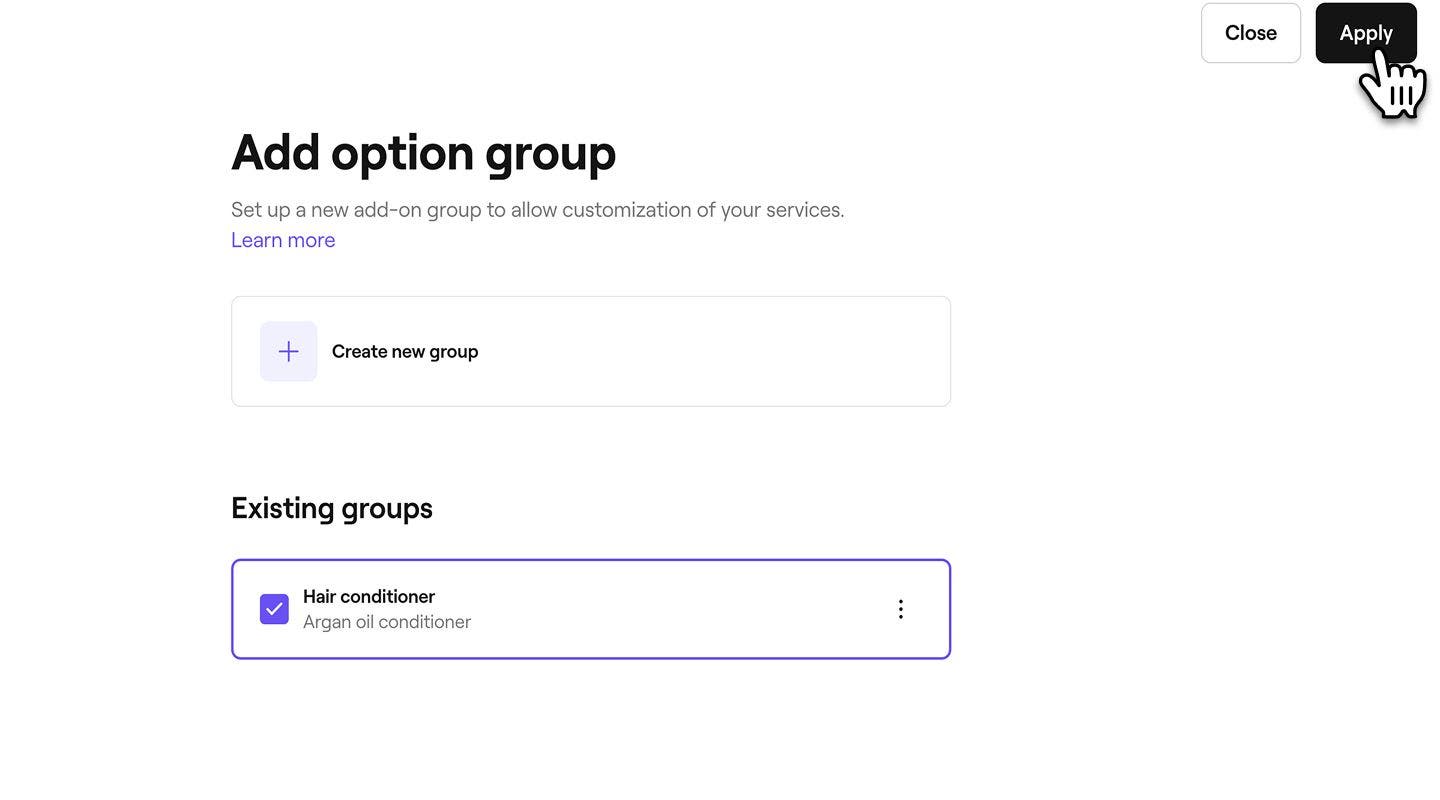
-
Klik Simpan di kanan atas layanan untuk menyimpan perubahan Anda.



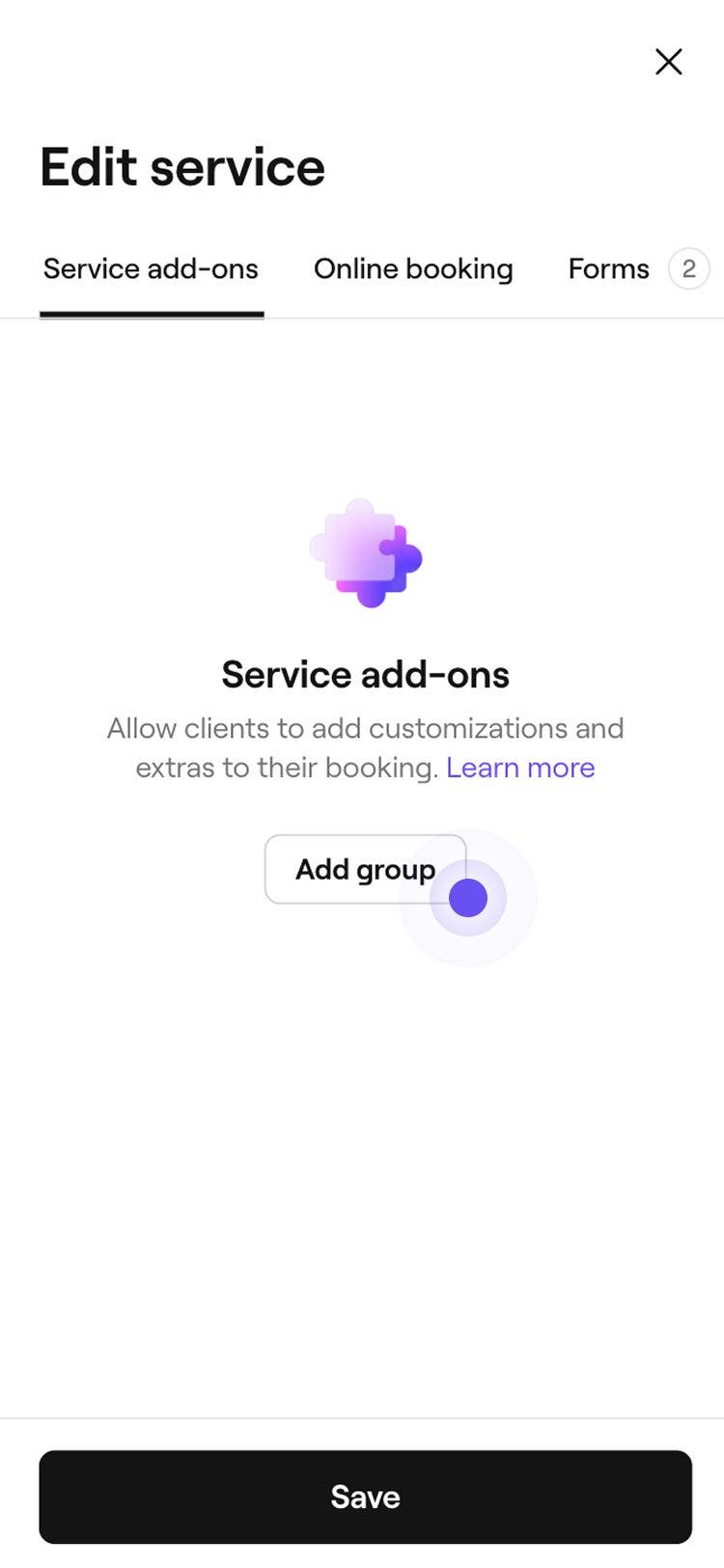
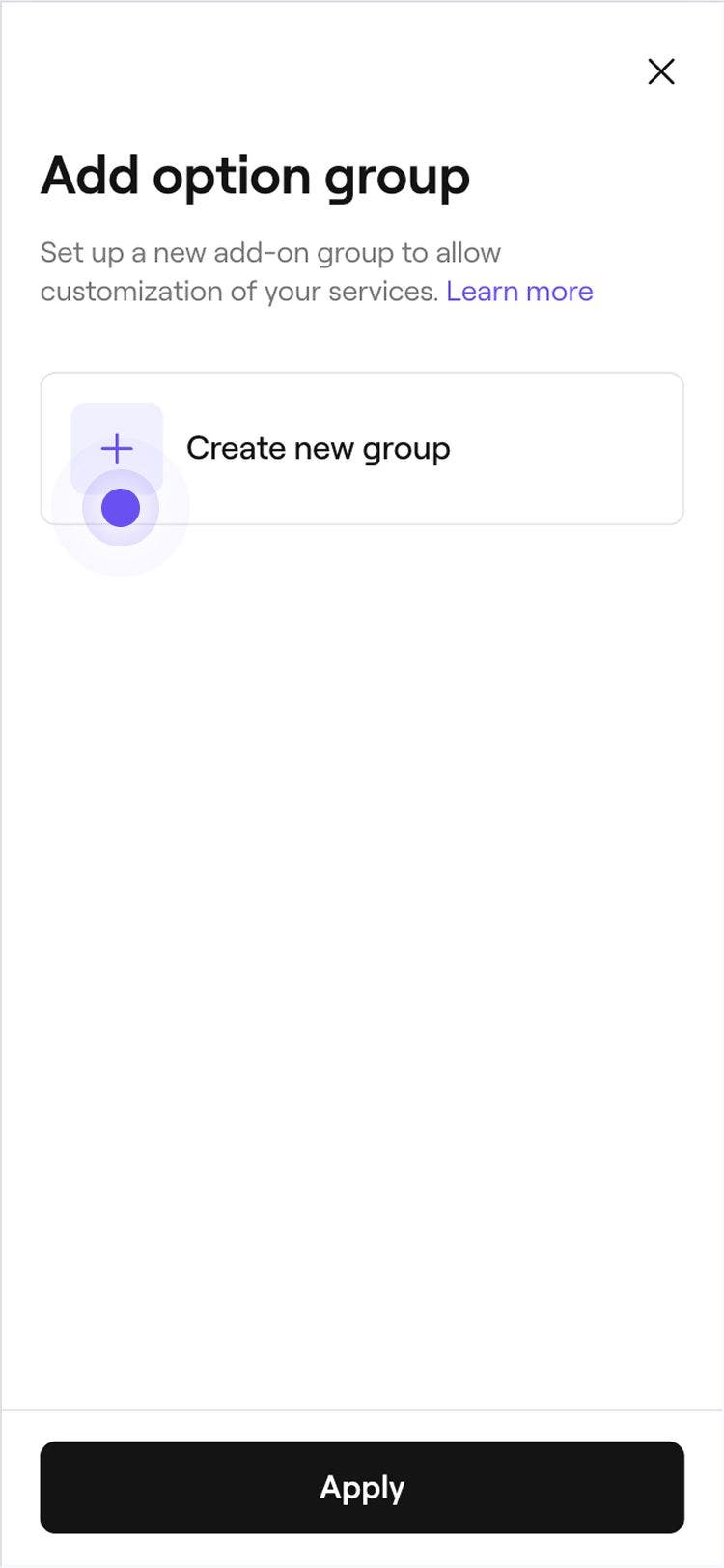

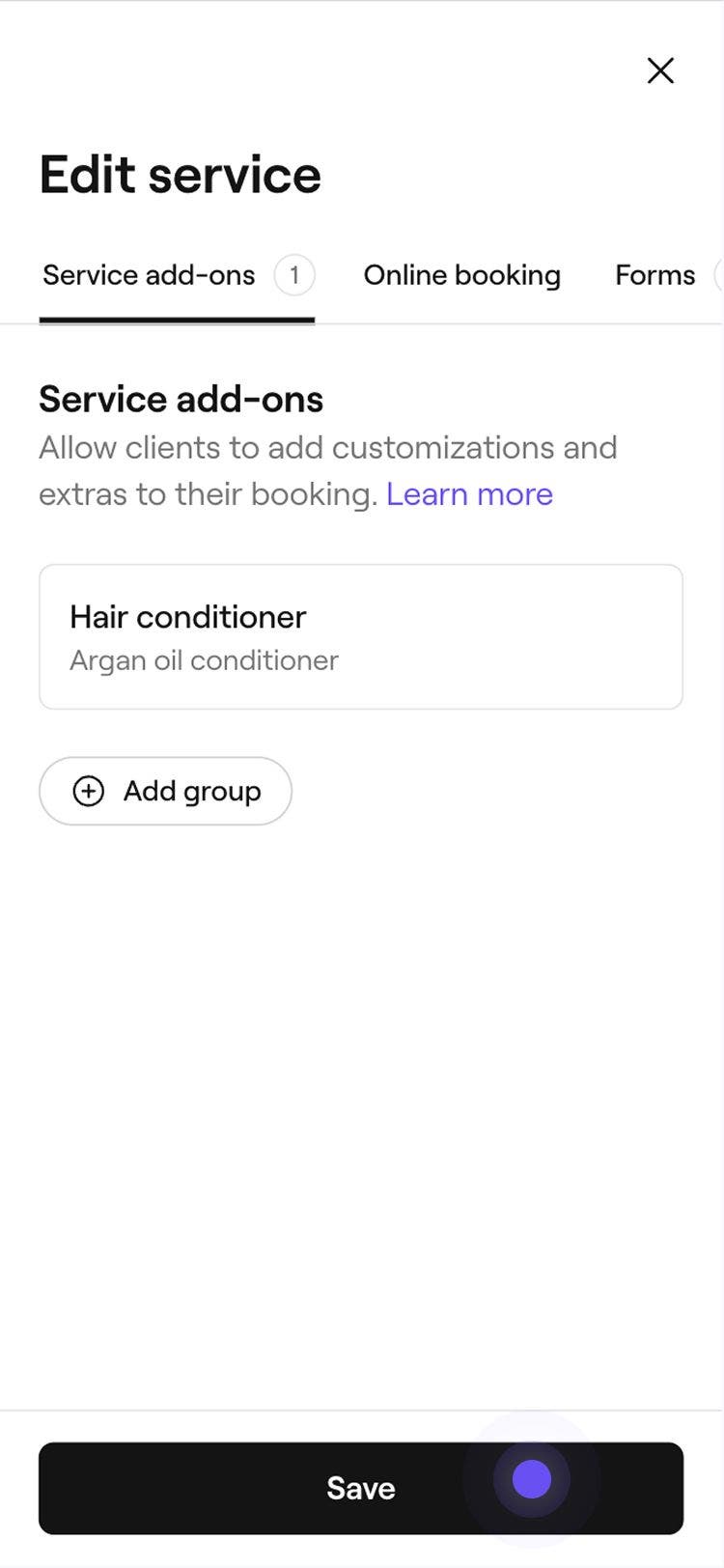
Setelah dibuat, grup add-on akan otomatis diterapkan ke layanan yang telah Anda pilih. Saat klien memesan layanan ini secara online, atau jika janji temu ditambahkan secara manual ke kalender Anda, grup add-on akan muncul sebagai langkah tambahan dalam alur pemesanan.
Jika janji temu mencakup beberapa layanan dengan add-on, semua add-on akan muncul dalam alur pemesanan. Untuk janji temu yang berisi bundel, klien akan ditampilkan add-on untuk setiap layanan dalam bundel tersebut.
Edit atau hapus add-on layanan
- Dari menu utama di sebelah kiri layar Anda, buka Katalog.
- Pilih Menu layanan dari panel menu kiri.
- Klik layanan dengan add-on yang ingin Anda edit atau hapus.
- Di panel menu sebelah kiri, pilih Add-on layanan.
- Di samping grup add-on yang tercantum, lakukan penyesuaian berikut.
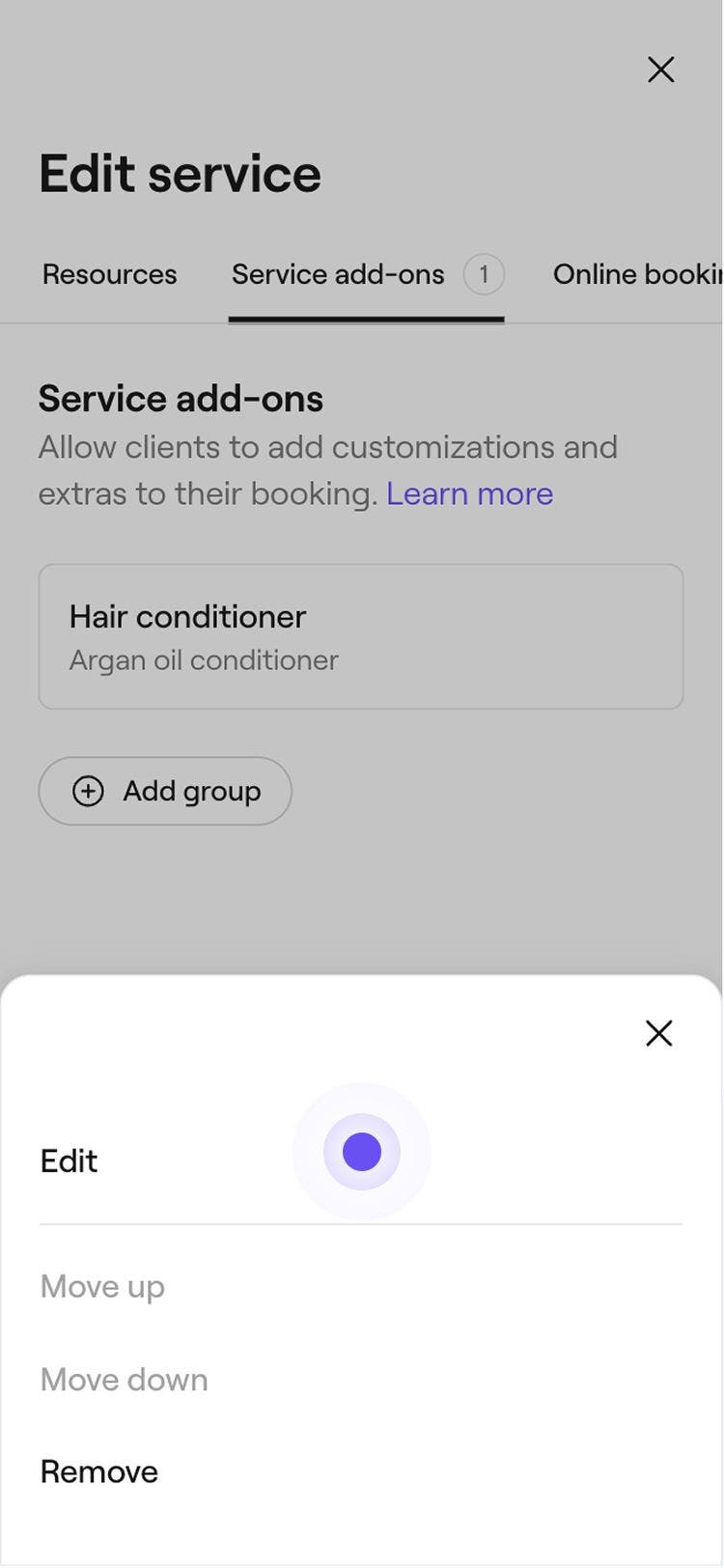
- Hapus: Untuk memutus tautan grup add-on dari layanan ini, klik Tindakan di samping grup add-on (tiga titik) dan pilih Hapus.

- Edit: Pilih grup add-on untuk melakukan perubahan, seperti memperbarui detail grup atau menambahkan lebih banyak opsi add-on.

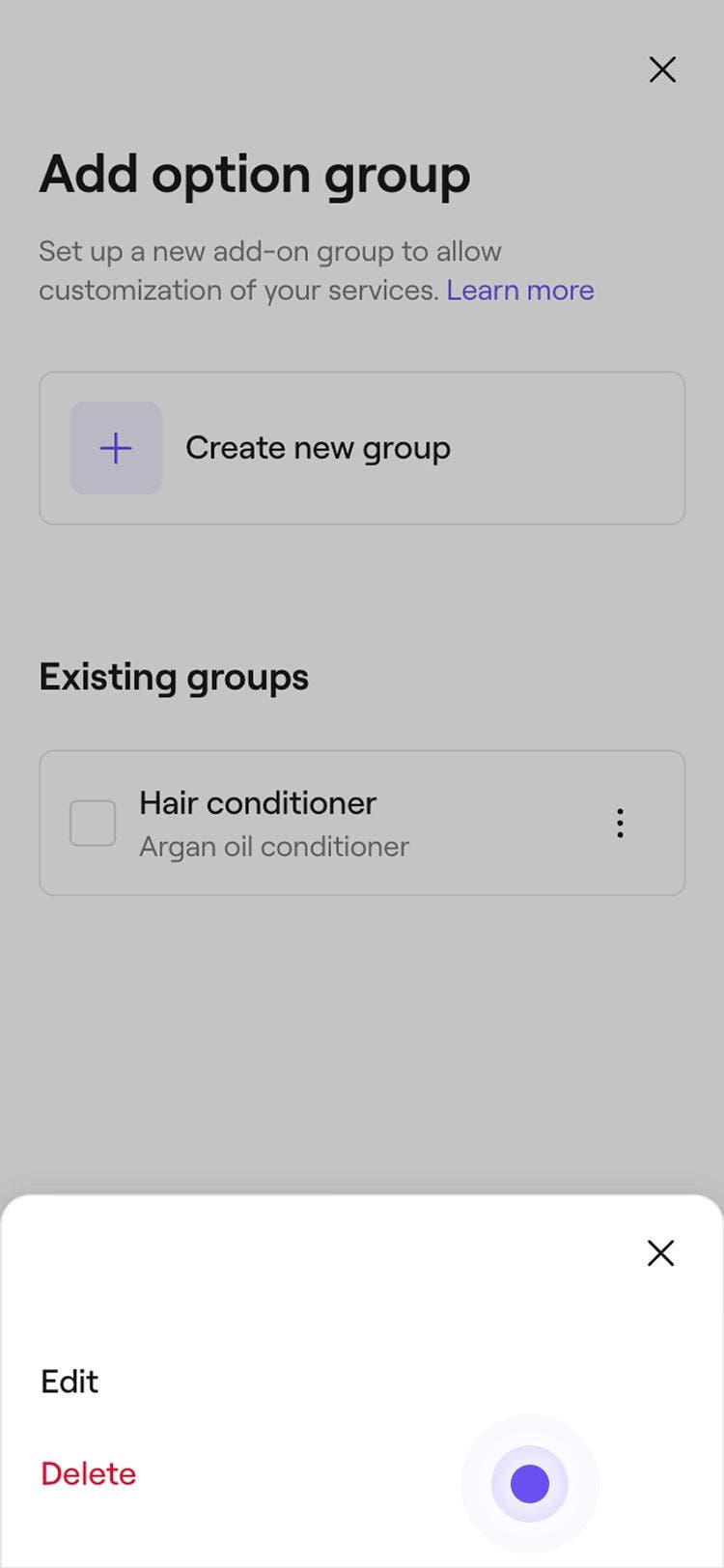
- Hapus grup add-on secara permanen: Untuk menghapus grup add-on dari semua layanan yang ditautkan, dalam tampilan Edit, pilih tombol Opsi di kanan atas, lalu pilih Hapus secara permanen.

- Hapus: Untuk memutus tautan grup add-on dari layanan ini, klik Tindakan di samping grup add-on (tiga titik) dan pilih Hapus.
FAQ
Anda dapat mengontrol urutan add-on Anda dari pengaturan Add-on layanan dalam suatu layanan. Klik grup add-on, pilih Tindakan (tiga titik) di samping opsi, dan pilih Pindahkan ke atas atau Pindahkan ke bawah. Urutan yang diperbarui akan otomatis muncul dalam alur pemesanan klien.
Add-on dapat diperbarui dalam janji temu yang sudah ada langsung dari Kalender Anda. Buka janji temu dan pilih layanan dari panel kanan. Klik Tindakan (tiga titik) di samping add-on dan pilih Edit atau Hapus untuk memperbaruinya. Untuk menambahkan add-on baru, pilih tombol Tambahkan, pilih opsi dari grup add-on Anda, lalu klik Terapkan untuk menyimpan perubahan.
Pendapatan dari add-on layanan muncul di Laporan ringkasan penjualan dan Laporan detail log penjualan Anda. Filter laporan berdasarkan Jenis untuk melihat total pendapatan yang diperoleh dari add-on layanan dalam rentang tanggal yang Anda pilih.
Setelah komisi diaktifkan untuk add-on layanan, komisi dihitung berdasarkan penjualan add-on mulai saat itu dan seterusnya. Penjualan add-on yang dilakukan sebelum pengaturan komisi diaktifkan tetap tidak berubah.
Secara default, add-on layanan tidak termasuk saat layanan disertakan dalam paket.
