Kelola pengaturan pemesanan online
Dalam panduan ini, Anda akan mempelajari cara penyiapan ketersediaan pemesanan online Anda agar klien dapat memesan layanan Anda secara online pada waktu yang sesuai untuk mereka.
Dalam artikel ini
Kelola pengaturan ketersediaan online
Setelah Profil marketplace Anda aktif, klien dapat memesan janji temu dengan Anda secara online berdasarkan ketersediaan anggota tim Anda. Kemudian, Anda dapat mengelola seberapa awal klien dapat memesan secara online.
-
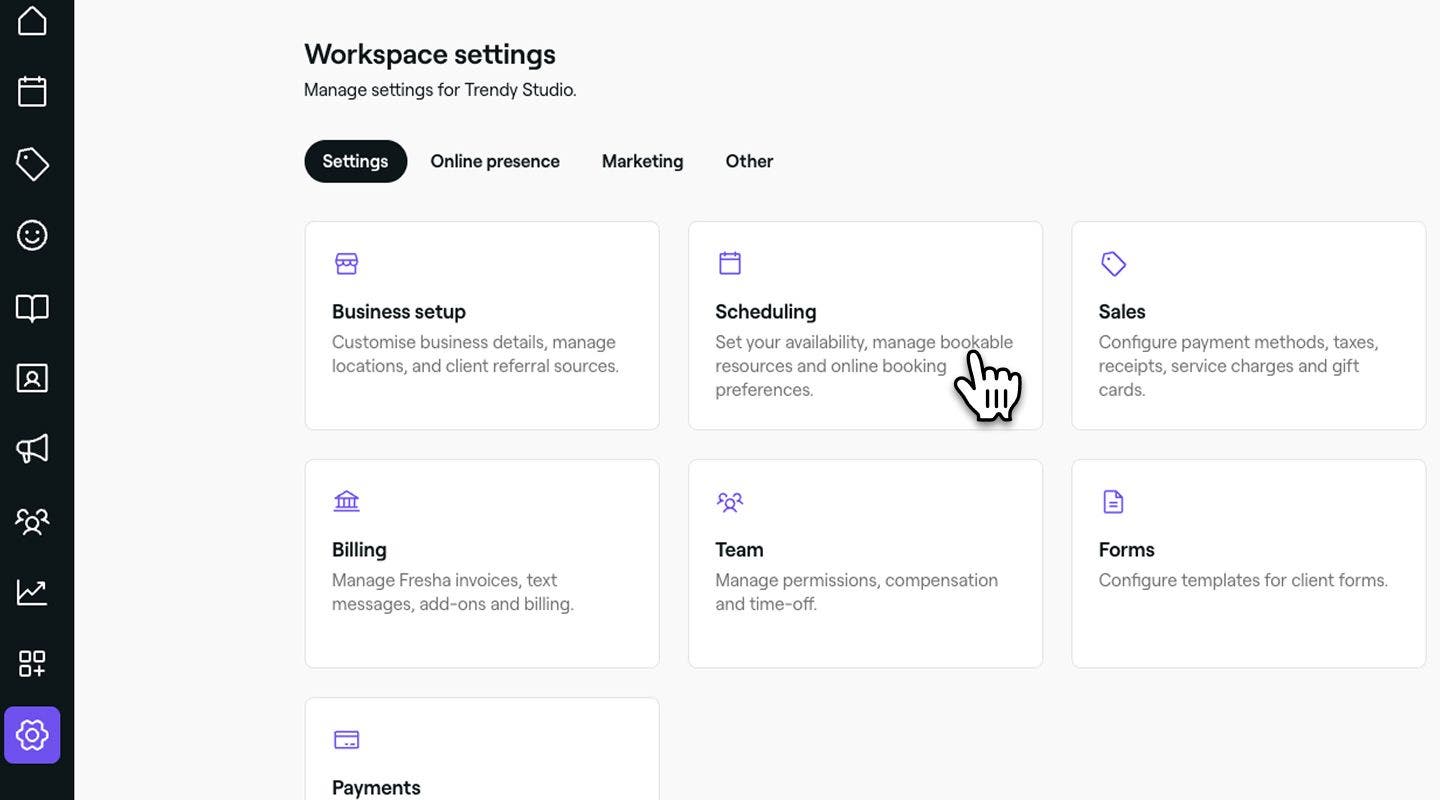
Dari menu utama di sebelah kiri layar, buka Pengaturan.
-
Klik kategori Penjadwalan, lalu pilih Ketersediaan dari panel menu kiri.
-
Di samping Jendela pemesanan, klik tombol Edit untuk memperbarui pengaturan.

-
Pada tampilan Jendela pemesanan, tetapkan seberapa awal klien dapat memesan janji temu secara online di bawah Ketersediaan online:
-
Tetapkan jumlah waktu minimum yang diperlukan antara saat klien melakukan pemesanan dan saat janji temu dimulai. Anda dapat memilih tanpa periode pemberitahuan atau opsi dari segera hingga 2 minggu sebelum waktu mulai. Misalnya, jika Anda menetapkan periode pemberitahuan 1 jam, klien hanya akan melihat slot janji temu yang dimulai 1 jam kemudian.
-
Pilih seberapa jauh di masa mendatang mereka diizinkan untuk memesan. Misalnya, Anda dapat menerima pemesanan hingga 12 bulan ke depan, yang berarti klien dapat memesan kepada Anda untuk tahun berikutnya dalam rentang waktu 12 bulan.

-
-
Di bawah Pembatalan dan jadwal ulang, tetapkan batas waktu kapan klien dapat membatalkan atau menjadwalkan ulang secara online. Setelah waktu ini, mereka harus menghubungi bisnis Anda secara langsung dengan mengedit kebijakan pembayaran Anda.

-
Klik tombol Simpan di kanan atas untuk menerapkan pembaruan.


Setelah diperbarui, preferensi pemesanan Anda akan segera diperbarui secara online.
Tambahkan info penting
Saat klien memesan janji temu secara online, Anda dapat memberikan informasi penting dan pedoman salon selama alur pemesanan, seperti ketersediaan parkir, perkiraan waktu kedatangan, persyaratan usia, atau petunjuk lain seperti tip persiapan untuk layanan tertentu.
-
Dari menu utama di sebelah kiri layar, buka Pengaturan.
-
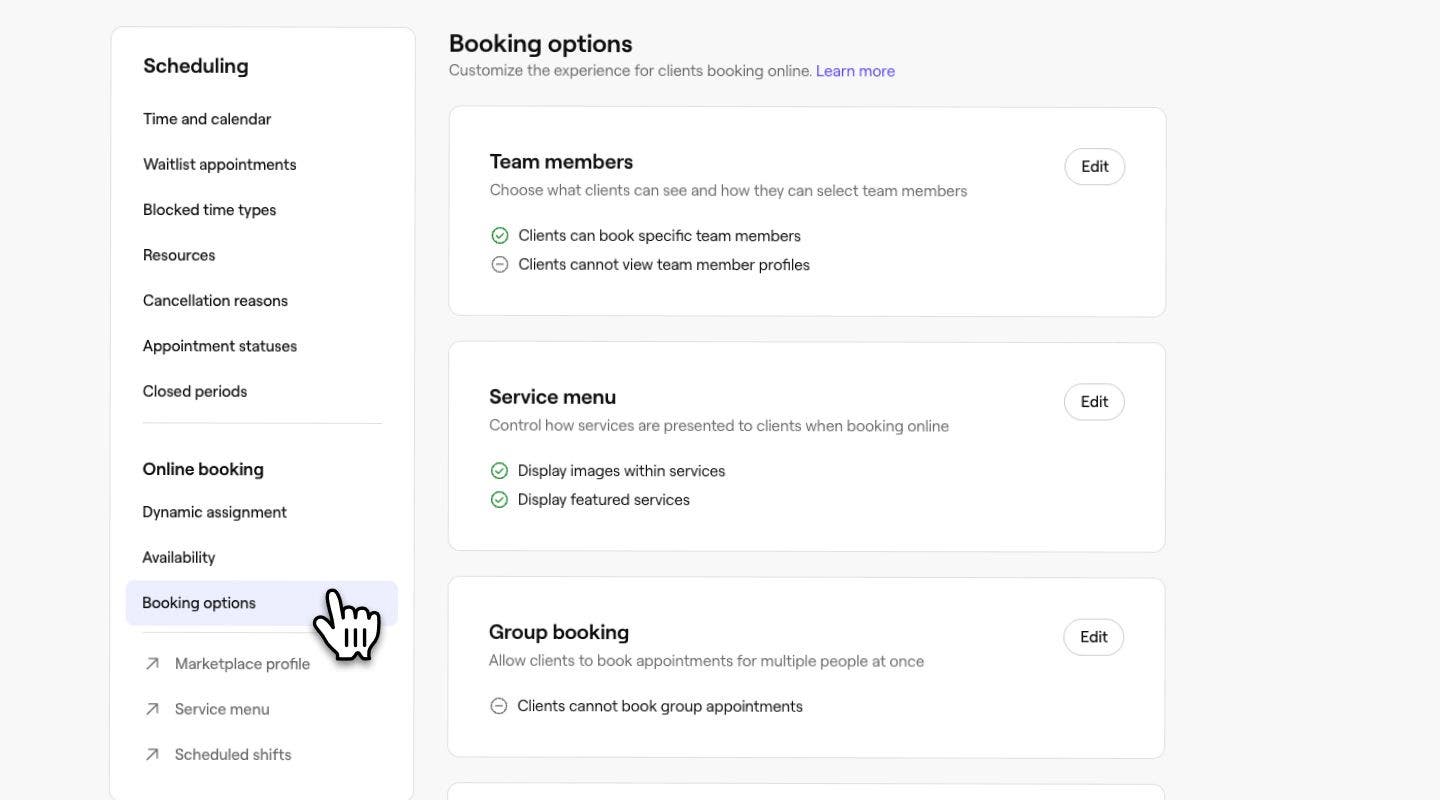
Pilih tab Pengaturan dari bagian atas dan klik Penjadwalan.

-
Di panel menu sebelah kiri, pilih Pemesanan online.
-
Di samping Info penting, klik tombol Tambahkan.

-
Di halaman Info penting, tambahkan informasi utama yang harus dilihat klien saat checkout ketika memesan janji temu atau membeli kartu hadiah atau keanggotaan.
-
Klik tombol Simpan di kanan atas untuk menerapkan pembaruan Anda.


Setelah informasi ditambahkan, informasi tersebut akan langsung ditampilkan kepada klien Anda saat menyelesaikan pemesanan online mereka. Informasi penting Anda dapat diperbarui kapan saja, dengan mengikuti langkah-langkah yang sama.
Pilih bagaimana detail tim Anda ditampilkan
Anda dapat menyesuaikan informasi apa yang dilihat klien tentang anggota tim Anda secara online, seperti rating dan gambar portofolio.
-
Dari menu utama di sebelah kiri layar, buka Pengaturan.
-
Klik kategori Penjadwalan untuk melihat pengaturan pemesanan online Anda.
-
Dari panel menu kiri, pilih Konten profil online dan klik tombol Edit untuk memperbarui pengaturan.

-
Selanjutnya, centang kotak centang berikut untuk menyesuaikan pengalaman pemesanan online Anda bagi klien, dan izinkan hal-hal berikut:
- Tampilkan rating bintang di samping anggota tim: Menampilkan rating bintang rata-rata untuk anggota tim selama pemesanan. Ini diaktifkan secara default.
- Tampilkan rating bintang dan profil untuk anggota tim: Menampilkan rating bintang rata-rata setiap anggota tim dan profil mereka, termasuk bio, bahasa, minat, dan tautan media sosial mereka, jika tersedia.
- Tampilkan gambar portofolio anggota tim: Izinkan gambar dari portofolio profesional anggota tim Anda juga ditampilkan di galeri gambar untuk tempat Anda. Anda dapat mengontrol gambar anggota tim mana yang ditampilkan dengan mengklik Edit, dan membatalkan pilihan anggota tim tertentu dalam pengaturan pilihan Anda.
- Klien dapat memesan berdasarkan jenis kelamin anggota tim: Tampilkan opsi untuk memesan “perempuan mana saja” dan “pria mana saja” serta menampilkan kata ganti anggota tim.
-
Klik tombol Simpan di kanan atas untuk menerapkan pembaruan Anda.
Setelah Anda mengaktifkan gambar portofolio anggota tim untuk ditampilkan di profil marketplace Anda, semua gambar yang diunggah oleh anggota tim tersebut akan ditampilkan di tab Portofolio tim di galeri gambar Anda.
Penyiapan preferensi notifikasi anggota tim
Saat klien memesan janji temu secara online, Anda dapat memilih untuk mengirim notifikasi email kepada anggota tim saat janji temu dipesan, dijadwalkan ulang, atau dibatalkan. Setiap anggota tim dapat mengelola pengaturan notifikasi pribadi mereka sendiri.
-
Dari menu utama di sebelah kiri layar Anda, buka Pengaturan.
-
Pilih tab Pengaturan dari bagian atas dan klik Penjadwalan.
-
Di panel menu sebelah kiri, pilih Pemesanan online untuk melihat dan mengelola pengaturan Anda.
-
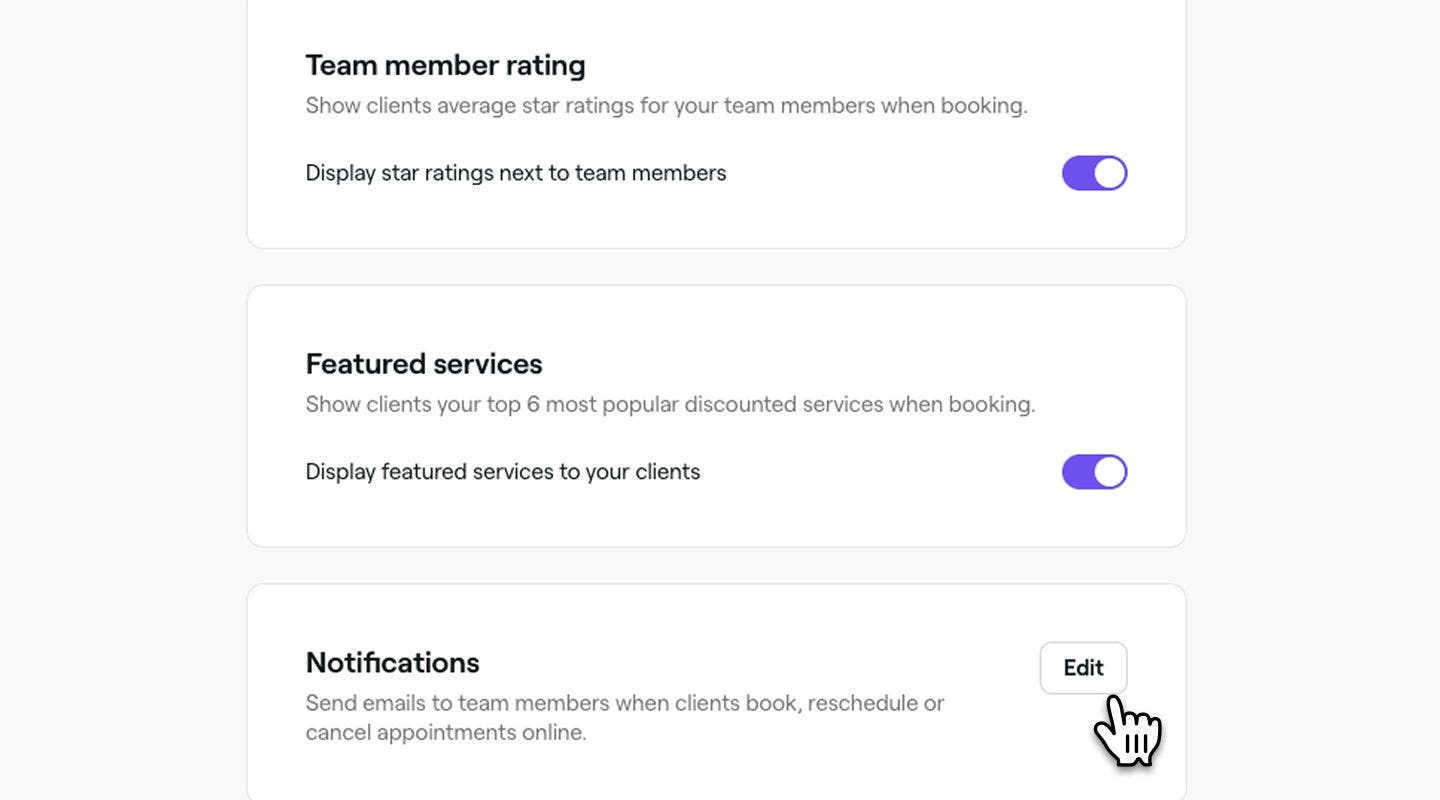
Di samping Notifikasi, klik tombol Edit.
-
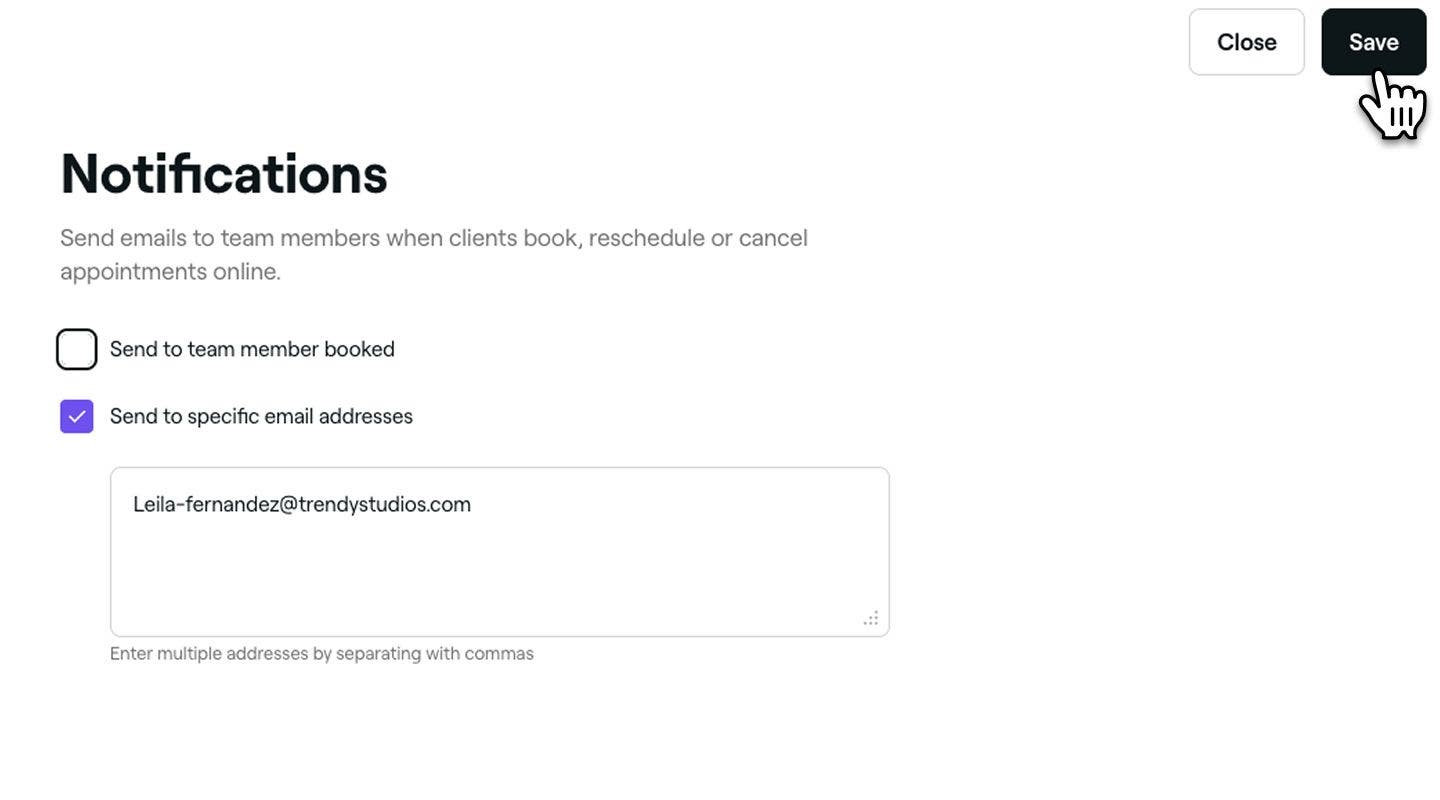
Di halaman Notifikasi, pilih cara notifikasi pemesanan dikirim ke tim Anda.
-
Kirim ke anggota tim yang dipesan: Centang kotak ini untuk memberi tahu anggota tim yang menerima pemesanan janji temu.
-
Kirim ke alamat email tertentu: Masukkan satu atau beberapa alamat email, dipisahkan dengan koma, untuk mengirimkan notifikasi ke kotak masuk tersebut.
-
-
Klik tombol Simpan di kanan atas untuk menerapkan pembaruan Anda.


Tim Anda sekarang akan menerima notifikasi pemesanan berdasarkan preferensi yang Anda pilih untuk janji temu baru, jadwal ulang, atau yang dibatalkan.
FAQ
- Cek apakah layanan Anda dapat dipesan secara online.
- Cek apakah tim Anda memiliki shift terjadwal.
- Tinjau periode tutup bisnis Anda.
- Tinjau Pengaturan pemesanan online Anda untuk melihat seberapa awal klien Anda dapat memesan.
- Cek apakah profil Anda terdaftar secara online.
Tidak, setelah janji temu grup diaktifkan, janji temu grup berlaku untuk semua layanan, anggota tim, dan lokasi. Pengaturan ini tidak dapat dibatasi untuk item tertentu.
Tidak, bagian Info penting tidak dapat disesuaikan untuk lokasi, layanan, atau anggota tim tertentu. Setiap pembaruan yang dilakukan akan berlaku di seluruh akun Anda, termasuk semua lokasi, layanan, dan anggota tim.
Kategori layanan Unggulan dibuat secara otomatis berdasarkan enam layanan Anda yang paling populer, dikecualikan bundel, dan tidak dapat disesuaikan. Namun, jika Anda ingin menyembunyikan Layanan unggulan sepenuhnya, Anda dapat menonaktifkannya melalui Opsi pemesanan online di Pengaturan ruang kerja. Ini akan menghapus Layanan Unggulan dari halaman tempat Anda dan alur pemesanan.
Peringkat anggota tim hanya terlihat setelah mereka menerima setidaknya 4 ulasan. Jika mereka memiliki kurang dari 4 ulasan, peringkat mereka tidak akan muncul di halaman lokasi atau marketplace. Selain itu, ulasan ditautkan ke anggota tim dan lokasi tempat layanan berlangsung. Jika ulasan tidak ditetapkan dengan benar, ulasan tersebut mungkin tidak ditampilkan di bawah profil anggota tim.
Jika profil marketplace Anda offline, klien tidak akan dapat memesan melalui marketplace Fresha, Reservasi dengan Google, atau tautan pemesanan apa pun. Jika Anda belum menonaktifkannya, berikut beberapa hal yang perlu Anda cek:
Syarat dan ketentuan janji temu dibuat secara otomatis berdasarkan Pengaturan kebijakan pembayaran Anda, memastikan bahwa syarat dan ketentuan yang dilihat dan disetujui klien saat melakukan pemesanan selalu mencerminkan aturan ketidakhadiran dan pembatalan Anda saat ini. Untuk membuat perubahan pada syarat dan ketentuan yang ditampilkan kepada klien Anda, perbarui kebijakan pembayaran Anda.
Untuk menghapus layanan Unggulan dari Profil marketplace fresha Anda, buka Opsi pemesanan online dan batalkan pilihan Tampilkan layanan unggulan kepada klien Anda. Setelah dinonaktifkan, Layanan unggulan tidak akan lagi ditampilkan kepada klien di mana pun, termasuk halaman tempat Anda, tautan pemesanan unik Anda, tombol "Pesan sekarang", dan kode QR.