Atur penugasan ulang janji temu yang dipesan
Pelajari cara menyiapkan penugasan ulang janji temu yang dipesan untuk memberikan peluang yang lebih baik bagi klien untuk memesan dengan anggota tim pilihan mereka.
Dalam artikel ini
Tentang penugasan ulang janji temu yang dipesan
Jika klien telah meminta anggota tim tertentu saat memesan janji temu online, Fresha akan mengecek apakah ada janji temu yang sudah ada (yang klien tidak memiliki preferensi anggota tim) yang dapat dialihkan ke anggota tim lain yang tersedia. Pertukaran dilakukan secara otomatis, sehingga lebih sedikit pemesanan yang ditolak.
Agar janji temu dapat dialihkan, anggota tim baru harus menawarkan layanan yang sama dengan harga dan durasi yang sama, sehingga klien Anda tidak pernah terkejut dengan perubahan tak terduga saat checkout. Tidak ada batasan berapa kali janji temu dapat dialihkan.
Misalnya, seorang klien telah memesan potong rambut pada pukul 14.00 dengan Anggota tim mana pun, yang secara otomatis ditugaskan kepada penata gaya Wendy. Jika klien baru meminta slot dan penata gaya Wendy yang sama, janji temu klien pertama secara otomatis dialihkan ke penata gaya lain yang tersedia.
Atur penugasan ulang janji temu yang dipesan
-
Dari menu utama di sebelah kiri layar Anda, buka Pengaturan.
-
Klik kategori **Penjadwalan **, lalu pilih **Pemesanan online dari **panel menu kiri.
-
Di samping Penugasan ulang dinamis, klik tombol Edit untuk memperbarui pengaturan.
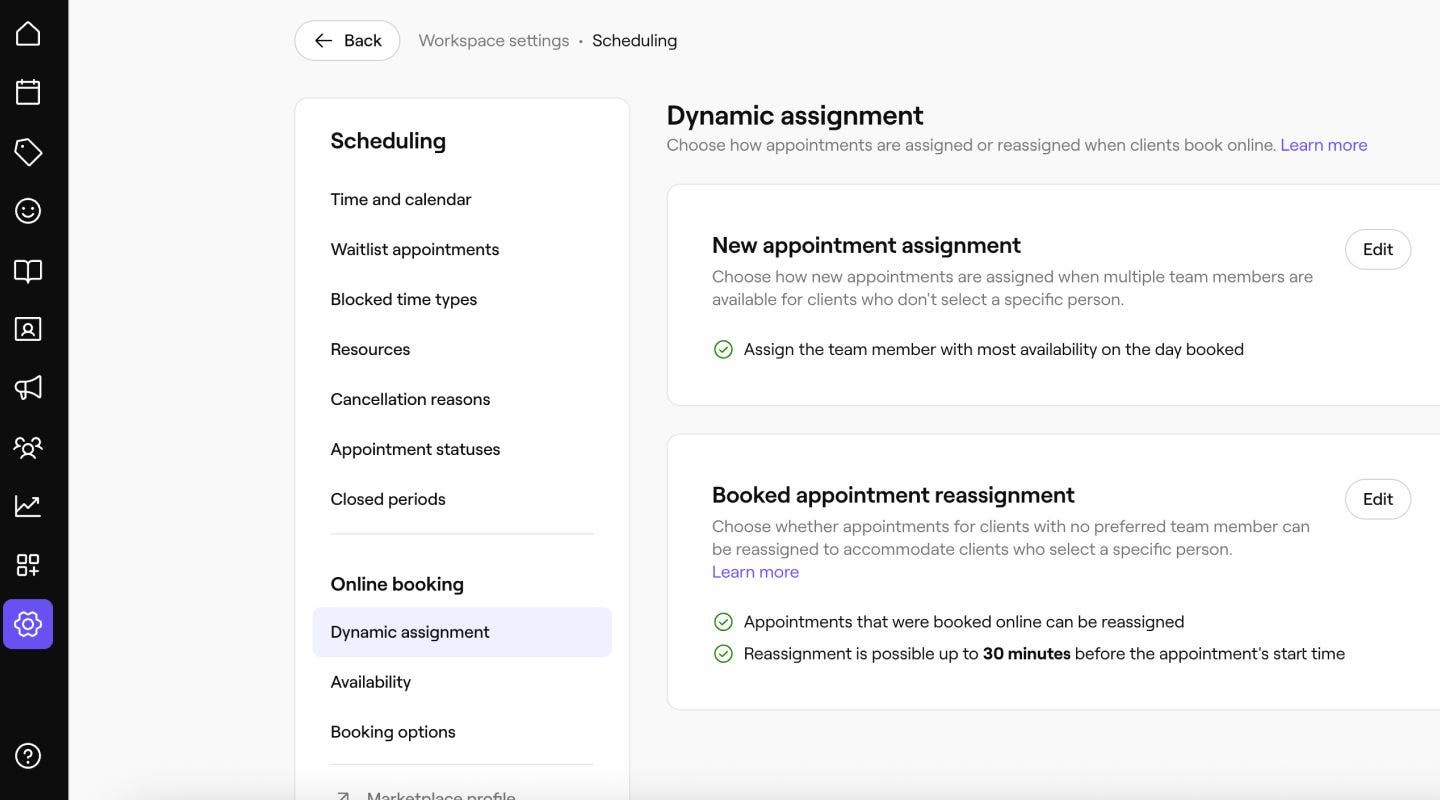
-
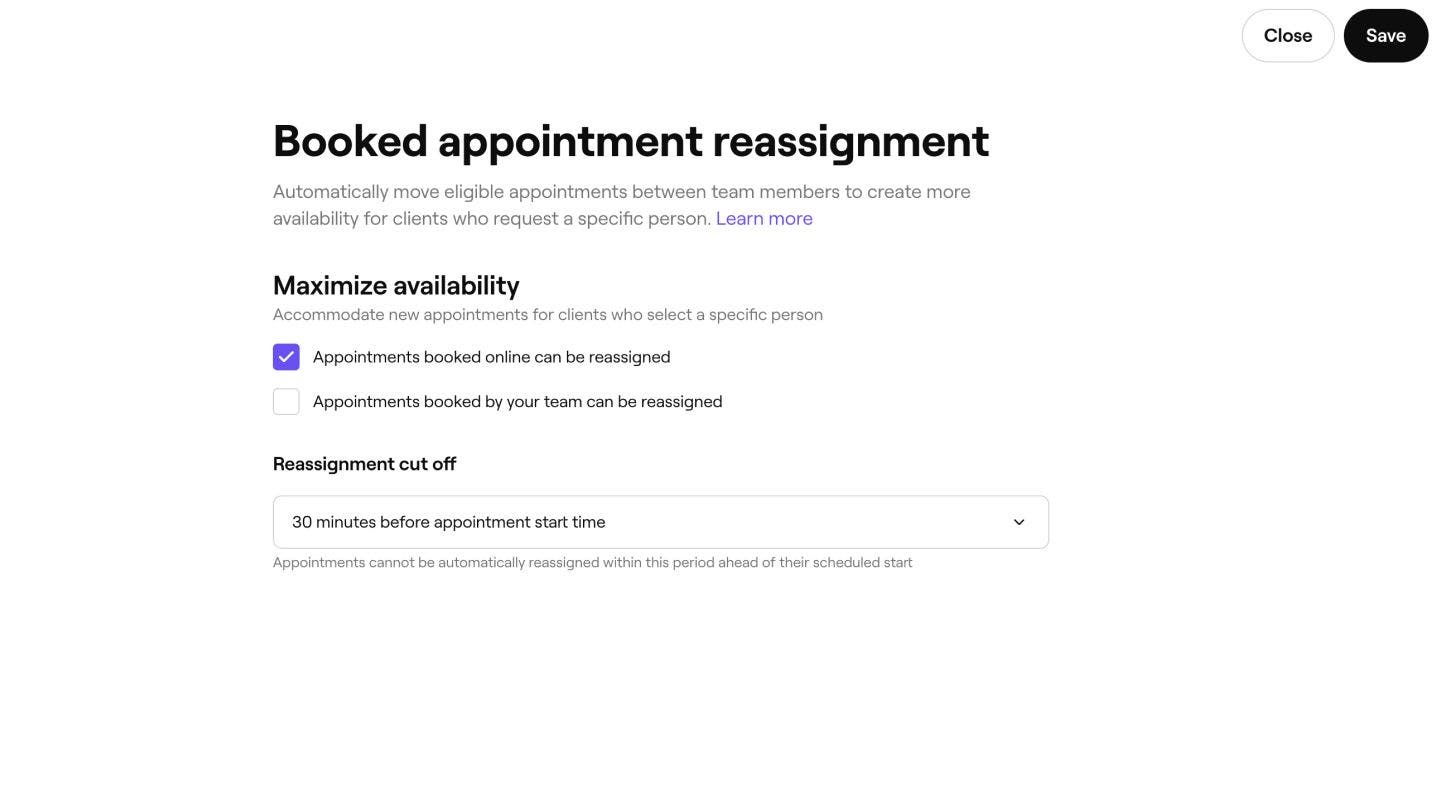
Pilih janji temu mana yang dapat ditetapkan secara otomatis dengan mencentang kotak centang di samping jenis janji temu yang ingin Anda sertakan:
- Janji temu dipesan secara online: Setiap pemesanan yang dilakukan klien secara online, dengan klien memilih Anggota tim mana pun saat pemesanan, dapat dialihkan secara otomatis.
- Janji temu yang dipesan oleh tim Anda: Setiap pemesanan yang terjadwal di toko dapat secara otomatis ditugaskan ulang ke anggota tim lain.
-
Di bawah Waktu tunggu janji temu, gunakan menu dropdown untuk memilih seberapa dekat dengan waktu mulai janji temu, janji temu dapat ditetapkan ulang.
- Janji temu dalam waktu ini tidak akan dialihkan secara otomatis.
-
Klik tombol Simpan di kanan atas untuk menerapkan perubahan.
Setelah disimpan, setiap janji temu yang dibuat setelah pembaruan ini akan memenuhi syarat untuk dipindahkan secara otomatis guna meluangkan waktu untuk klien yang meminta anggota tim tertentu. Catatan setiap penugasan ulang ditampilkan di catatan aktivitas janji temu.
Cek aktivitas penugasan ulang
Saat janji temu ditugaskan ulang secara otomatis, entri berstempel waktu ditambahkan ke log aktivitas janji temu sehingga Anda selalu memiliki catatan yang jelas tentang apa yang berubah dan alasannya.
-
Dari menu utama di sebelah kiri layar Anda, buka Kalender.
-
Klik janji temu yang ingin Anda lihat.
-
Di panel kanan tampilan janji temu, klik Tindakan (tiga titik) dan pilih **Aktivitas janji temu **untuk melihat log lengkap perubahan, termasuk penugasan ulang yang dilakukan dengan penugasan ulang dinamis.
-
Pembaruan janji temu akan menunjukkan bahwa janji temu secara otomatis ditetapkan ulang ke anggota tim baru untuk menyediakan slot bagi janji temu baru.

Setiap entri penugasan ulang menunjukkan anggota tim semula, anggota tim baru, dan alasan perubahan.
FAQ
-
Tidak ada preferensi anggota tim yang ditetapkan
- Untuk pemesanan online, klien memilih Tidak ada preferensi
- Untuk pemesanan kalender, ikon hati tidak dipilih pada janji temu
-
Janji temu berada di luar rentang waktu tunggu janji temu. Ini adalah waktu minimum yang diperlukan sebelum janji temu dimulai agar janji temu tersebut secara otomatis ditugaskan ulang ke anggota tim lain.
-
Anggota tim lain yang sesuai tersedia dan menawarkan layanan yang sama dengan harga dan durasi yang sama
Klien tidak diberi tahu tentang perubahan tersebut saat penugasan ulang janji temu yang dipesan memindahkan janji temu ke anggota tim baru. Waktu janji temu, layanan, dan harga semuanya tetap persis sama, jadi tidak ada hal tak terduga bagi klien saat mereka tiba.
Anggota tim menerima notifikasi saat janji temu dialokasikan kepada mereka melalui penugasan ulang janji temu yang sudah dipesan, dengan cara yang sama seperti mereka menerima notifikasi untuk janji temu baru lainnya jika mereka mengaktifkan Notifikasi janji temu di pengaturan mereka.
Penugasan ulang janji temu yang dipesan tidak pernah membatalkan atau menghapus pemesanan. Ini hanya memindahkan janji temu yang memenuhi syarat ke anggota tim lain yang tersedia. Setiap klien mempertahankan janji temu mereka pada waktu yang sama, untuk layanan dan harga yang sama.
Anda dapat memilih janji temu mana yang memenuhi syarat untuk dialihkan janji temu yang dipesan: Janji temu yang dipesan secara online, Janji temu yang dipesan oleh tim Anda. Jika keduanya dipilih, artinya semua janji temu yang dijadwalkan di toko dapat dialokasikan ulang, serta semua janji temu yang dipesan oleh klien secara online dengan memilih Anggota tim mana pun.
Penetapan ulang janji temu yang dipesan dapat dinonaktifkan melalui Pengaturan pemesanan online dengan menghapus tanda centang pada kedua kotak centang untuk Janji temu dipesan online dan Janji temu dipesan oleh tim Anda.
Janji temu dapat dialokasikan ulang menggunakan alokasi ulang janji temu yang dipesan jika semua kriteria berikut terpenuhi:
Segera setelah penugasan ulang janji temu yang dipesan diaktifkan, fitur ini dapat berlaku untuk janji temu yang sudah ada maupun janji temu baru. Ini termasuk janji temu yang sudah ada di kalender Anda, bahkan jika janji temu tersebut dipesan sebelum fitur diaktifkan.
-