Kelola waktu dan tanggal kalender Anda
Dalam panduan ini, Anda akan mempelajari cara mengelola zona waktu, format waktu, dan awal minggu di kalender Anda agar sesuai dengan preferensi bisnis Anda.
Dalam artikel ini
Cara kerja pengaturan waktu dan tanggal kalender
Pengaturan ini mengontrol bagaimana kalender Anda berfungsi dari hari ke hari. Pengaturan ini memastikan janji temu Anda selaras dengan waktu setempat, mencerminkan jam kerja pilihan Anda, dan menampilkan jadwal Anda dengan cara yang sesuai dengan cara Anda menjalankan bisnis.
-
Dari menu utama di sebelah kiri layar Anda, buka Pengaturan.
-
Pilih tab Pengaturan dari atas dan klik Penjadwalan.
-
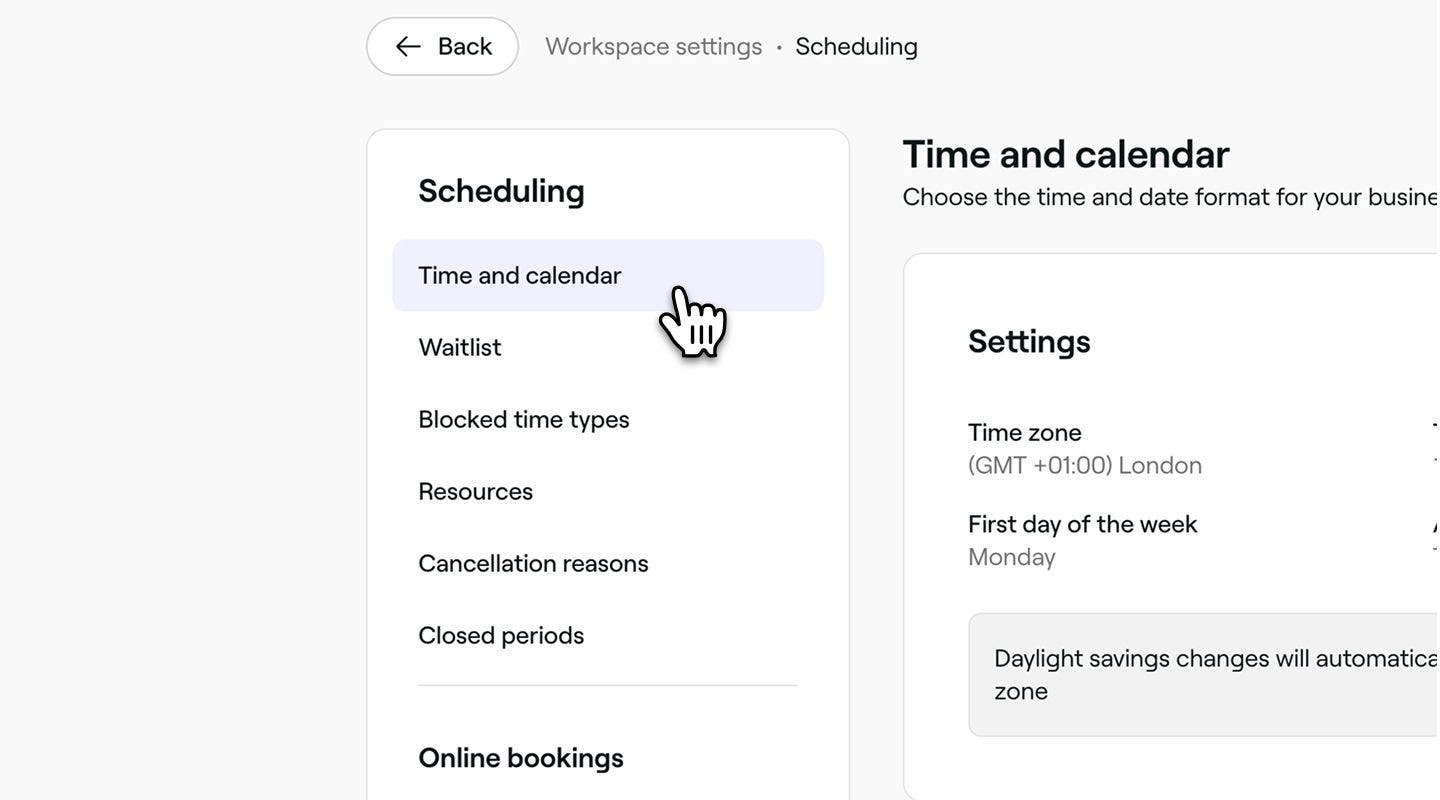
Di panel menu sebelah kiri, pilih Waktu dan kalender untuk mengakses pengaturan waktu dan tanggal kalender Anda.
-
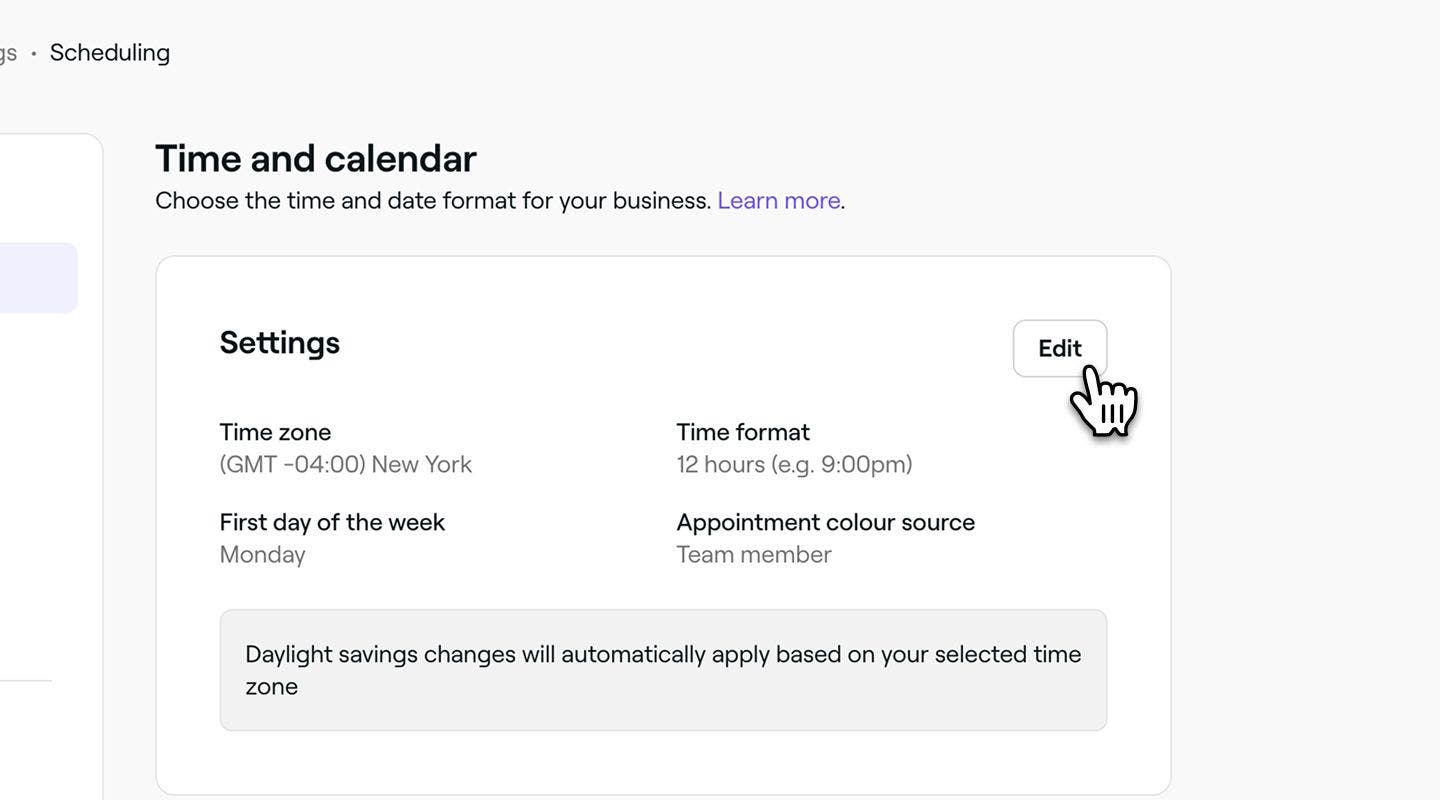
Di samping Pengaturan, klik tombol Edit untuk memperbarui preferensi Anda.
-
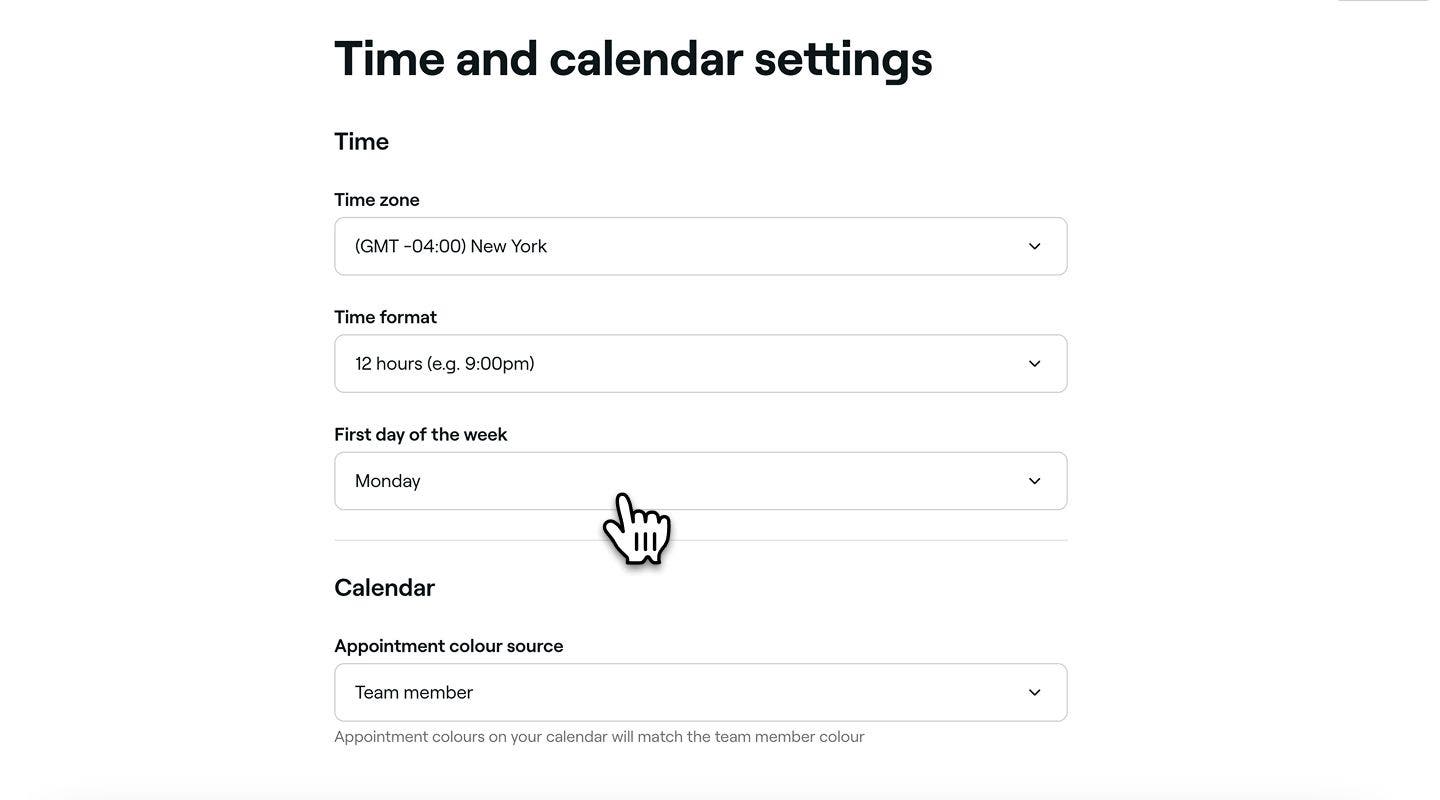
Di halaman Waktu dan kalender, atur preferensi Anda untuk hal-hal berikut:
- Zona waktu: Pilih zona waktu tempat bisnis Anda beroperasi.
- Format waktu: Pilih format yang Anda inginkan, yaitu 12 jam atau 24 jam.
- Hari pertama dalam sepekan: Pilih hari Anda ingin memulai minggu bisnis Anda. Misalnya, jika salon Anda tutup pada hari Senin, tetapkan hari Selasa sebagai awal minggu Anda.
-
Klik tombol Simpan di kanan atas untuk memperbarui pengaturan Anda.

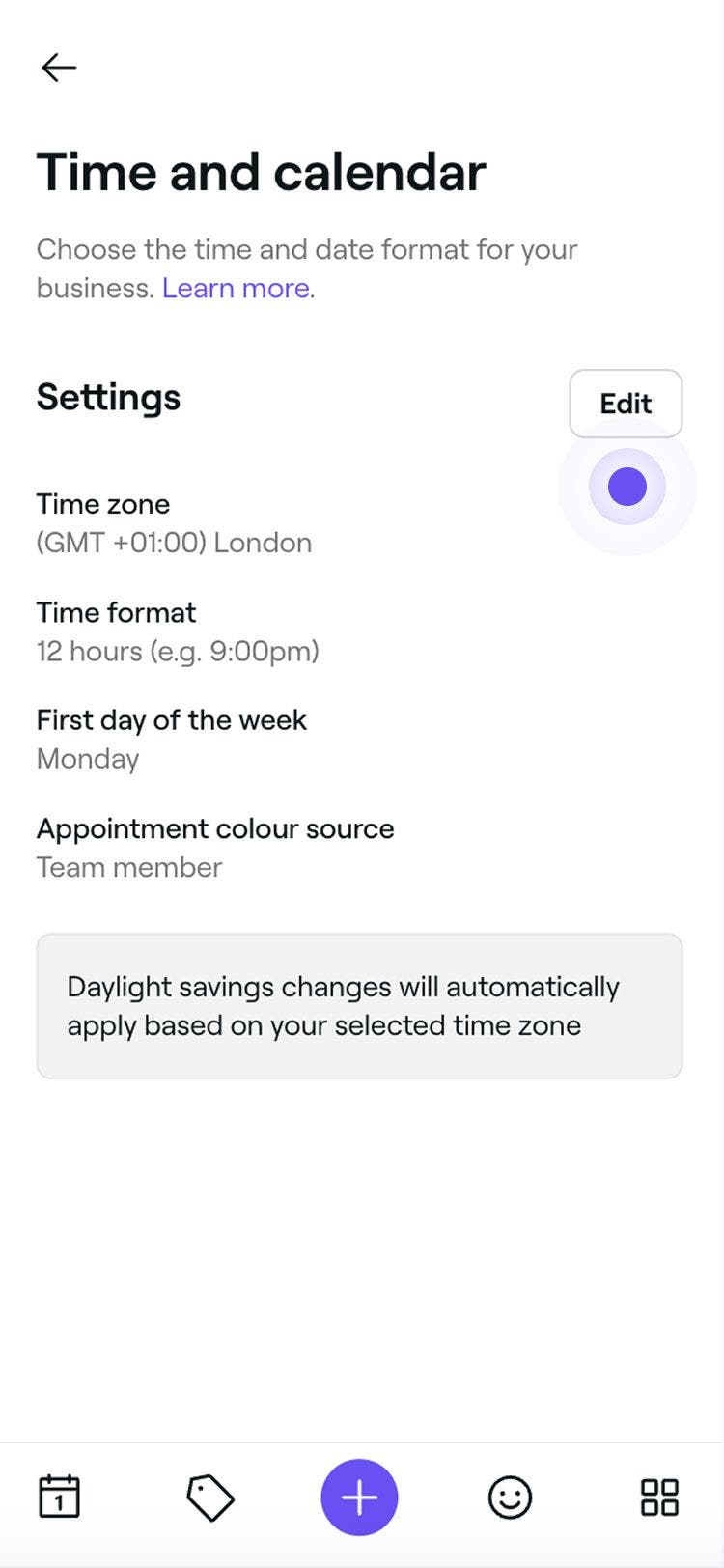
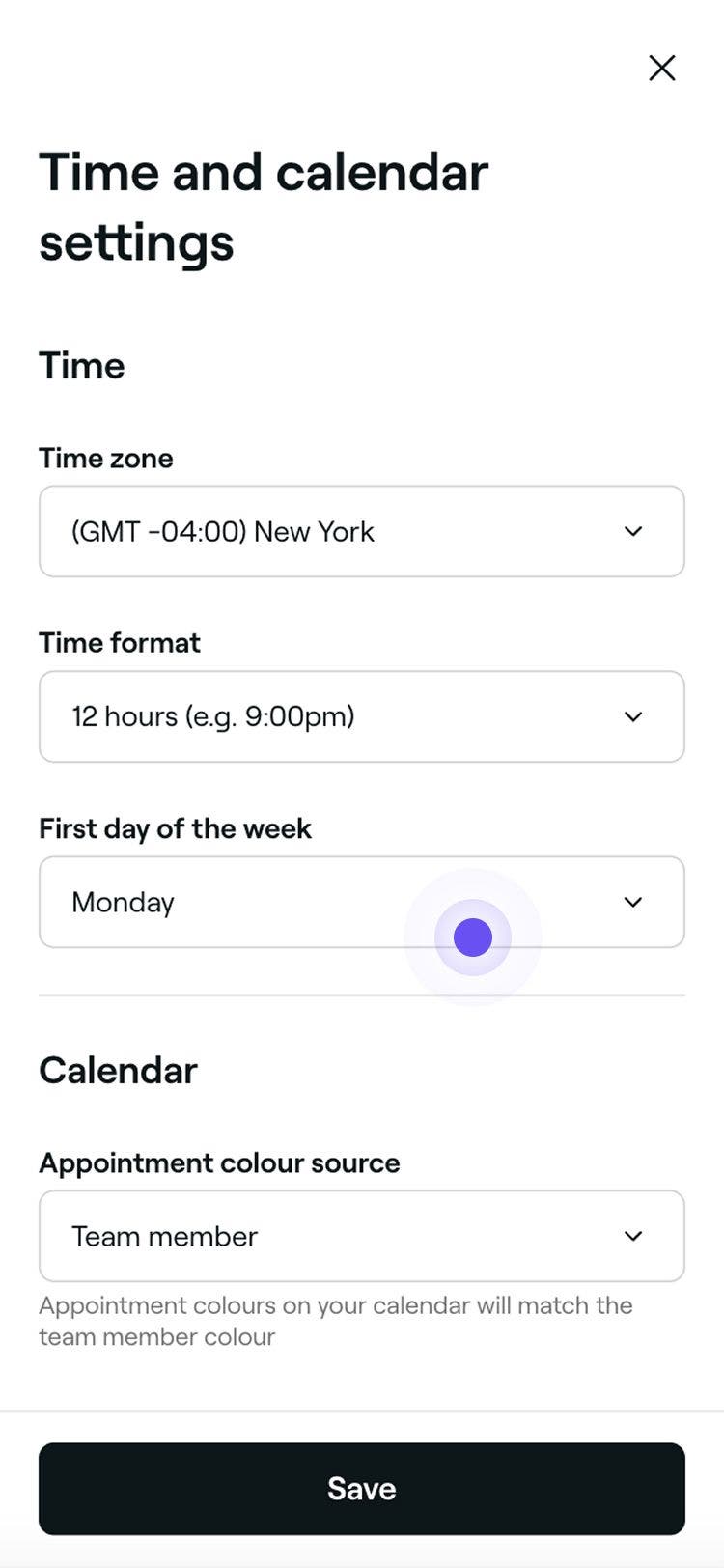
Setelah diperbarui, kalender Anda akan menampilkan zona waktu, format waktu, dan hari mulai minggu kerja yang dipilih. Misalnya, jika Minggu diatur sebagai hari pertama dalam seminggu, tampilan mingguan kalender akan dimulai pada hari Minggu.
FAQ
Jika bisnis Anda berada di wilayah yang menerapkan waktu musim panas, ini dapat memengaruhi waktu yang ditampilkan dalam pengingat janji temu. Pastikan zona waktu lokasi Anda diatur dengan benar di pengaturan waktu dan kalender Anda sehingga Fresha dapat menyesuaikan secara otomatis untuk setiap perubahan waktu musiman.