Siapkan penugasan janji temu baru
Pelajari cara mengatur aturan untuk janji temu online tanpa preferensi anggota tim.
Dalam artikel ini
Cara kerja penetapan janji temu baru
Saat klien memesan secara online tanpa memilih anggota tim tertentu, Fresha secara otomatis menugaskan satu anggota tim untuk mereka. Penetapan janji temu baru memungkinkan Anda memilih siapa yang akan ditugaskan, seperti anggota tim dengan ketersediaan paling banyak, ulasan paling sedikit, atau daftar kustom Anda sendiri, sehingga janji temu Anda dialokasikan dengan cara yang paling masuk akal bagi tim Anda.
Atur penugasan janji temu baru
-
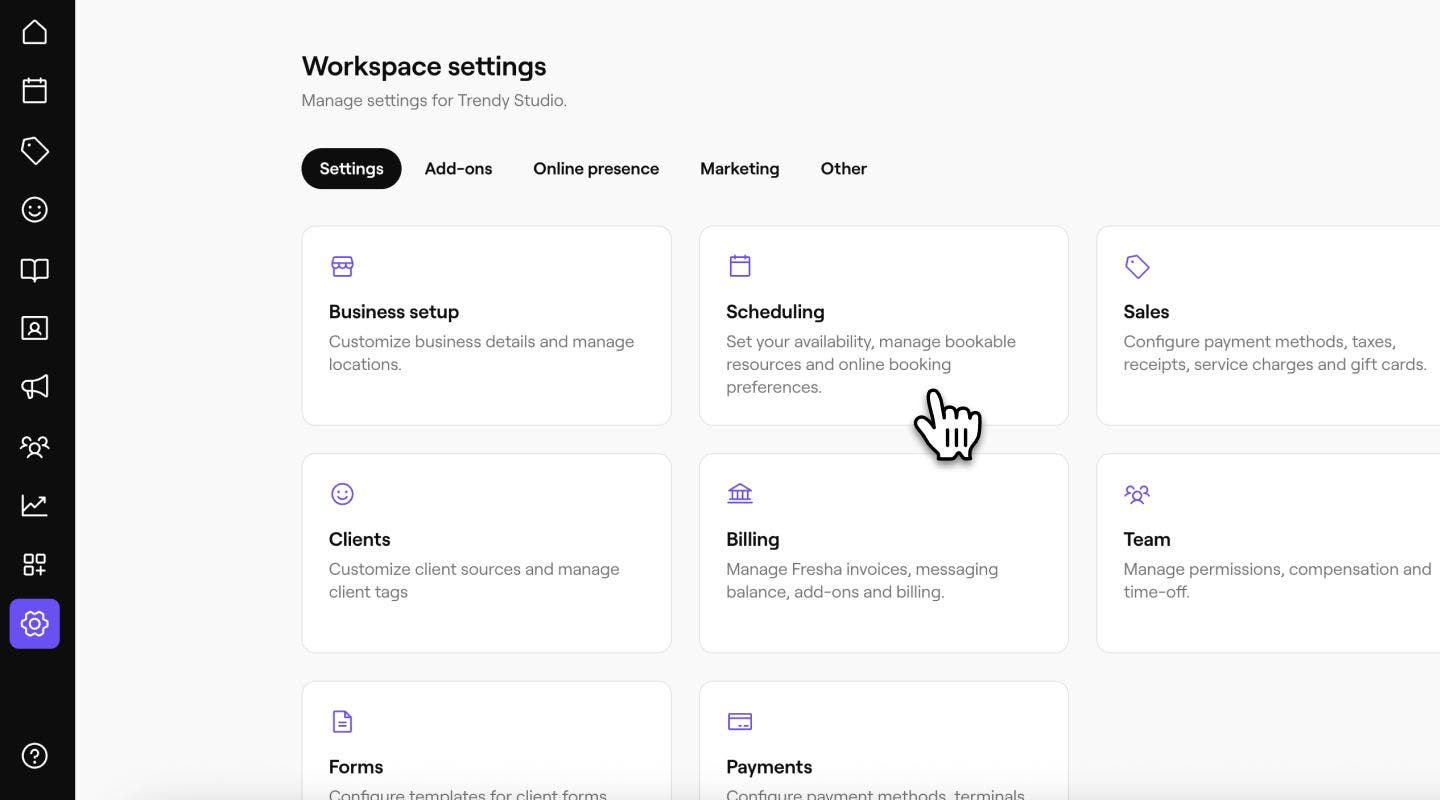
Dari menu utama di sebelah kiri layar Anda, buka Pengaturan dan klik Kategori Penjadwalan.
-
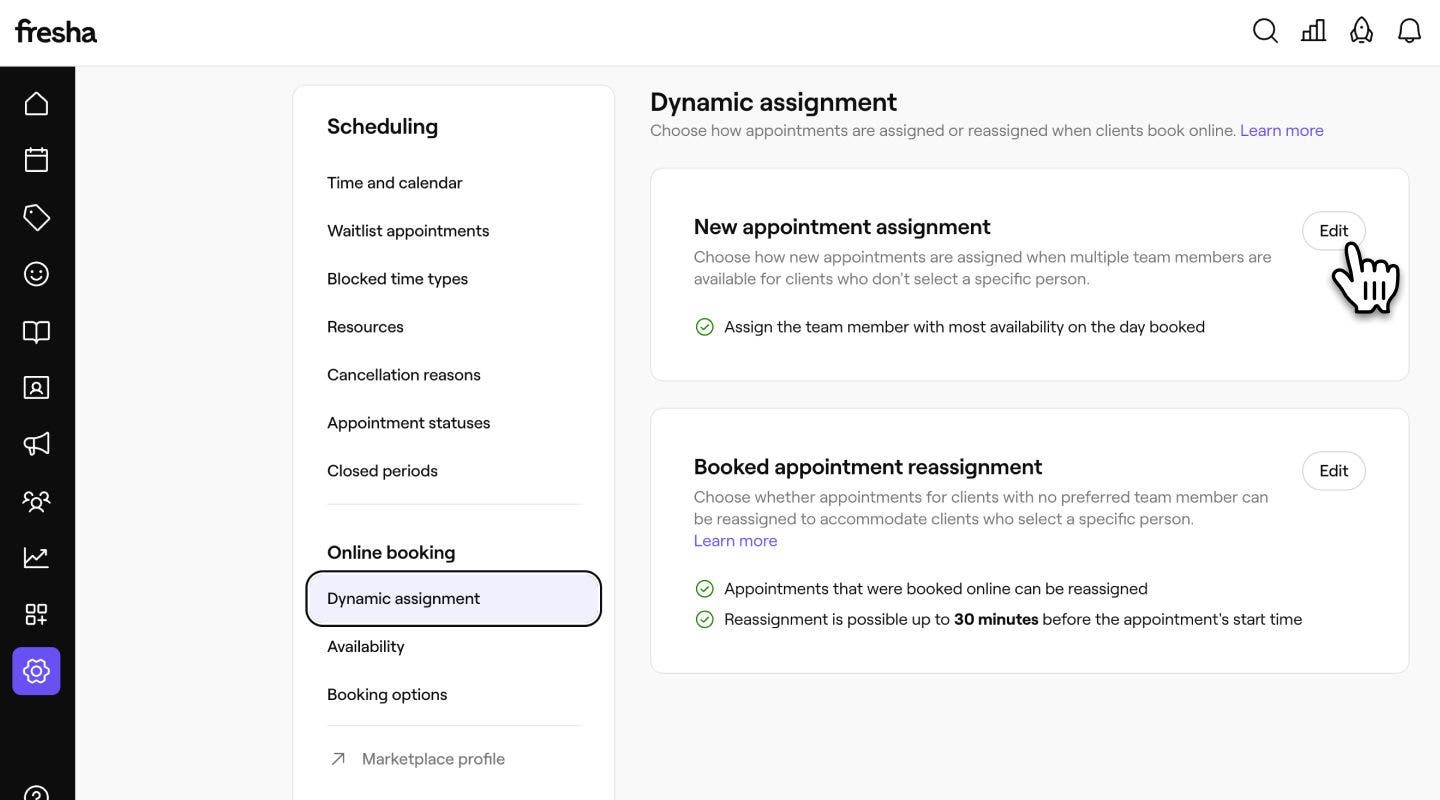
Kemudian, pilih Penugasan dinamis dari panel menu sebelah kiri.
-
Di samping Penetapan janji temu baru, klik tombol Edit untuk memperbarui pengaturan.
-
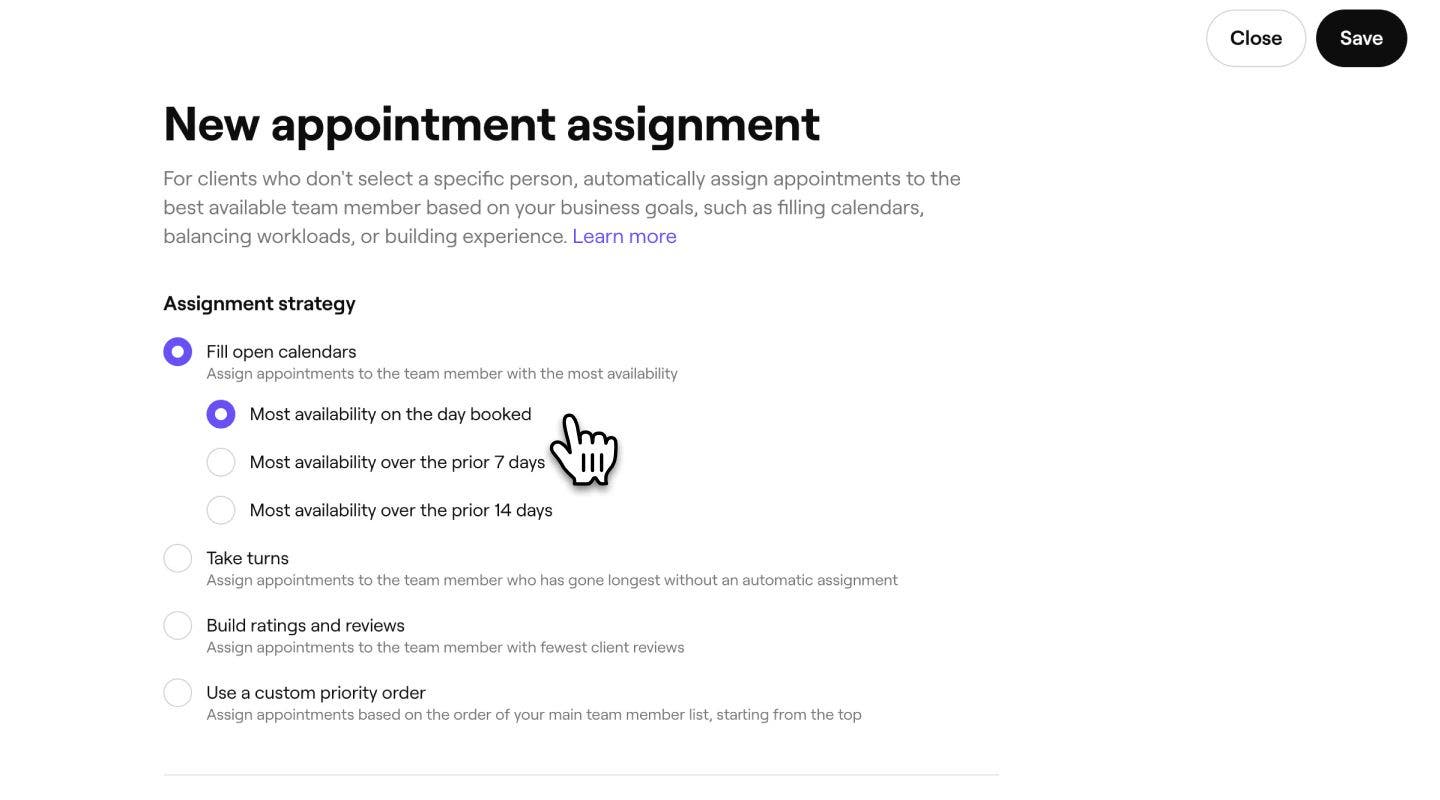
Pilih strategi penugasan Anda:
- Isi kalender yang terbuka: Tetapkan janji temu kepada anggota tim dengan ketersediaan paling banyak, baik pada hari janji temu, 7 hari sebelumnya, atau 30 hari sebelumnya.
- Bergantian: Tetapkan janji temu kepada anggota tim yang paling lama tidak mendapatkan penugasan otomatis.
- Dapatkan rating dan ulasan: Tetapkan janji temu kepada anggota tim dengan jumlah ulasan klien paling sedikit.
- Gunakan urutan prioritas kustom: Tetapkan janji temu berdasarkan urutan daftar anggota tim utama Anda, mulai dari atas.
-
Centang kotak di samping Prioritaskan anggota tim yang terakhir dipesan untuk memprioritaskan penugasan klien yang kembali ke anggota tim yang terakhir kali mereka pesan.
-
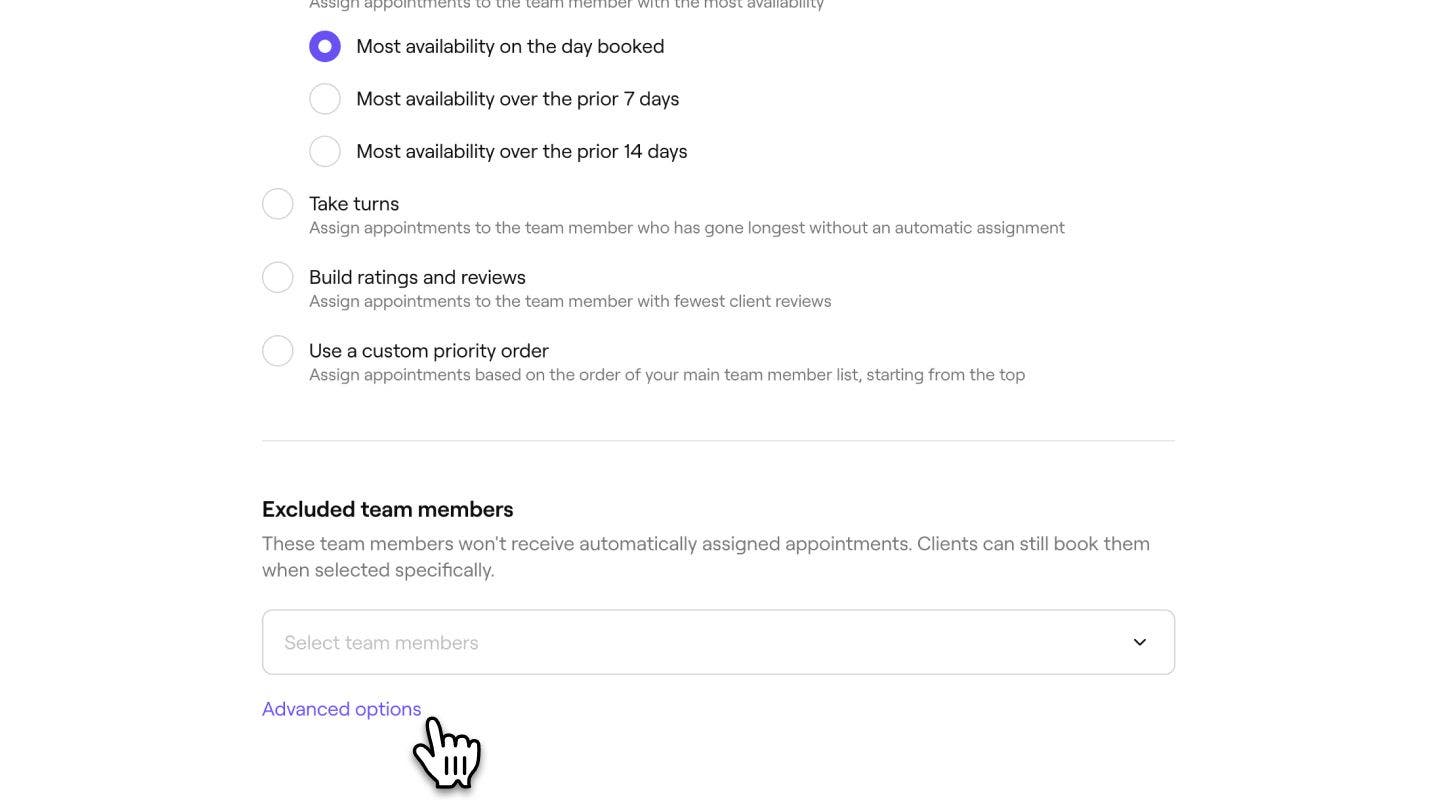
Untuk mengatur aturan yang berbeda untuk lokasi yang berbeda, pilih Opsi lanjutan dan pilih strategi penetapan yang tepat untuk setiap lokasi. Klik Simpan untuk memperbarui perubahan Anda.
-
Di bawah Anggota tim yang dikecualikan, gunakan menu dropdown untuk memilih anggota tim yang ingin Anda kecualikan dari penugasan janji temu. Mereka masih dapat dipesan secara online saat klien secara khusus memilih mereka.

-
Di bawah ini, gunakan tombol Izinkan pemisahan janji temu multilayanan di antara anggota tim. Ini berarti bahwa ketika klien memesan beberapa layanan tanpa anggota tim tertentu, anggota tim yang berbeda dapat ditugaskan untuk setiap layanan.
-
Klik tombol Simpan di kanan atas untuk menerapkan pembaruan.
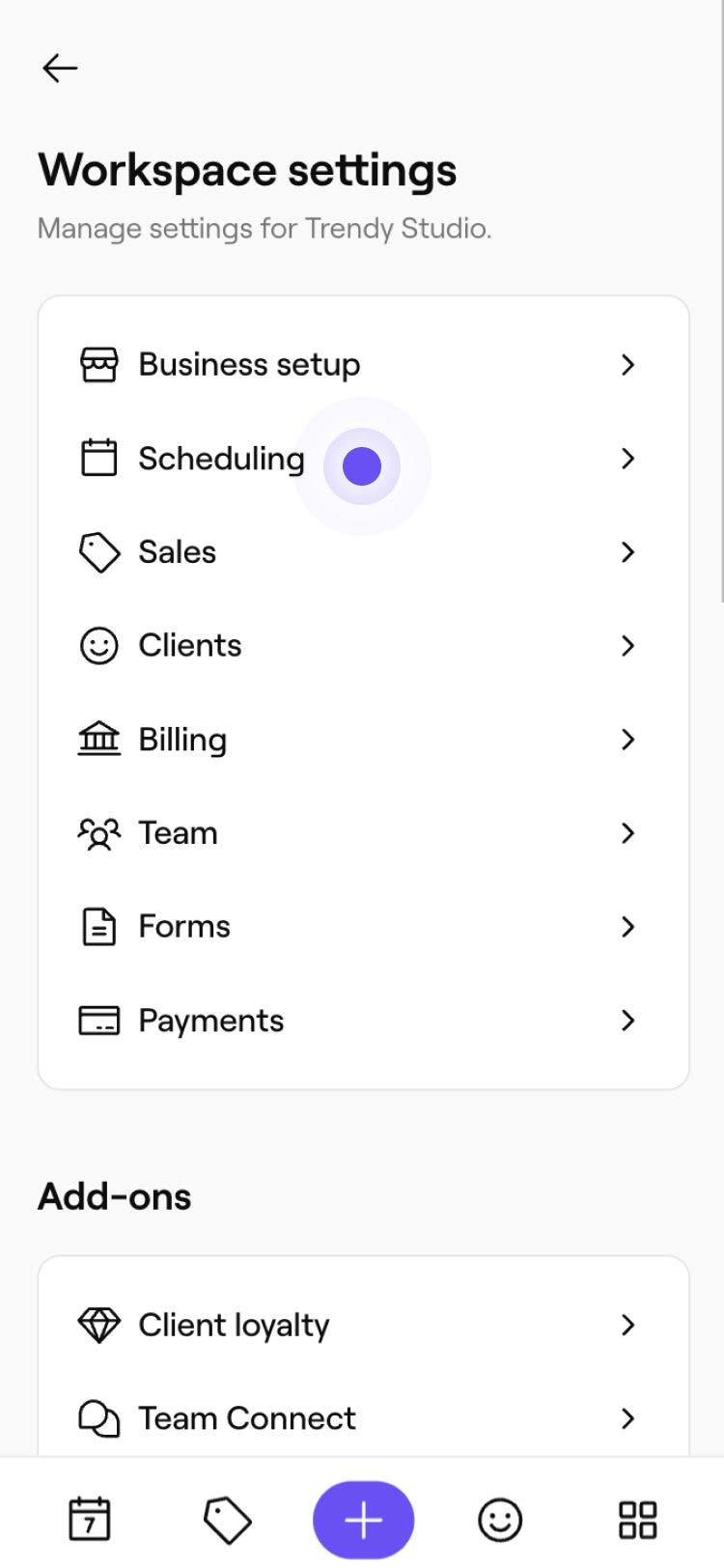
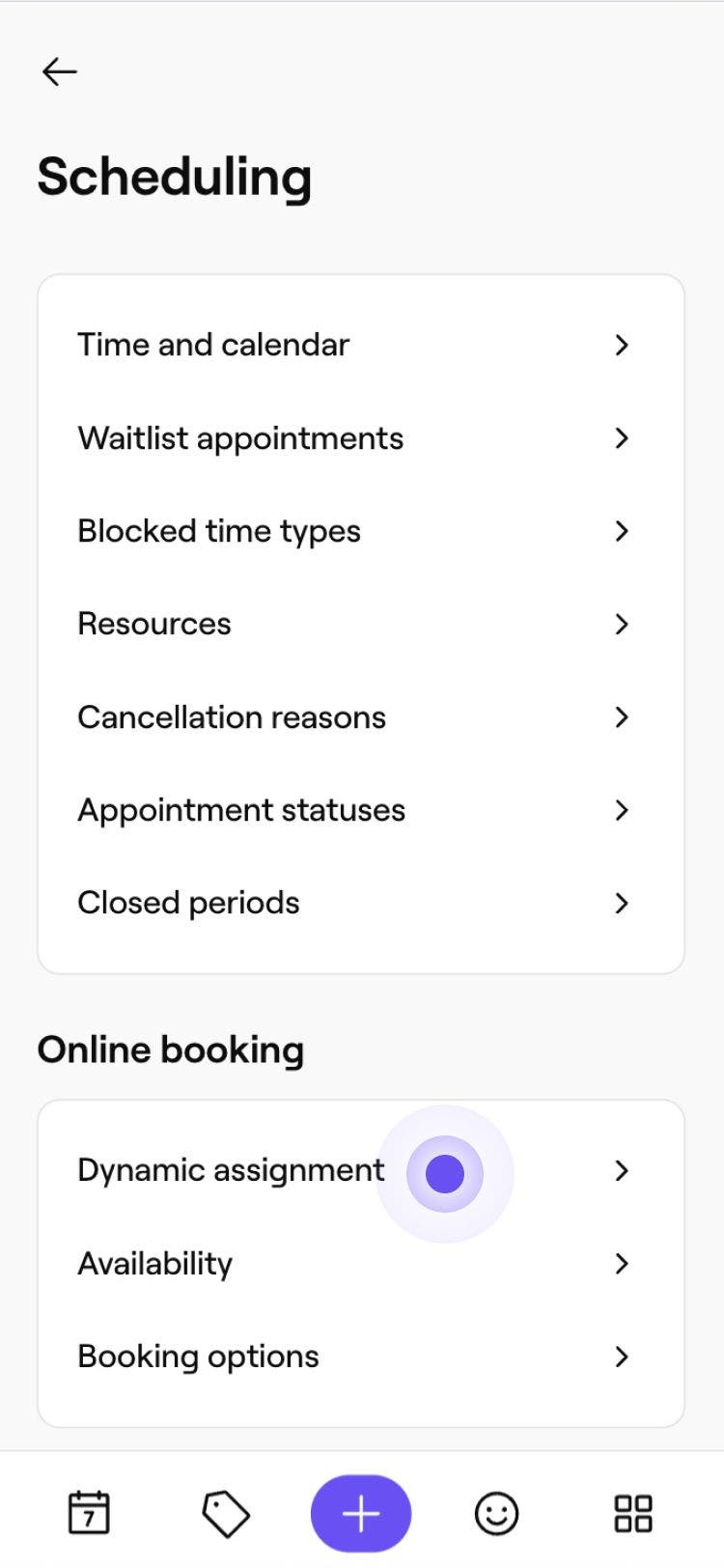
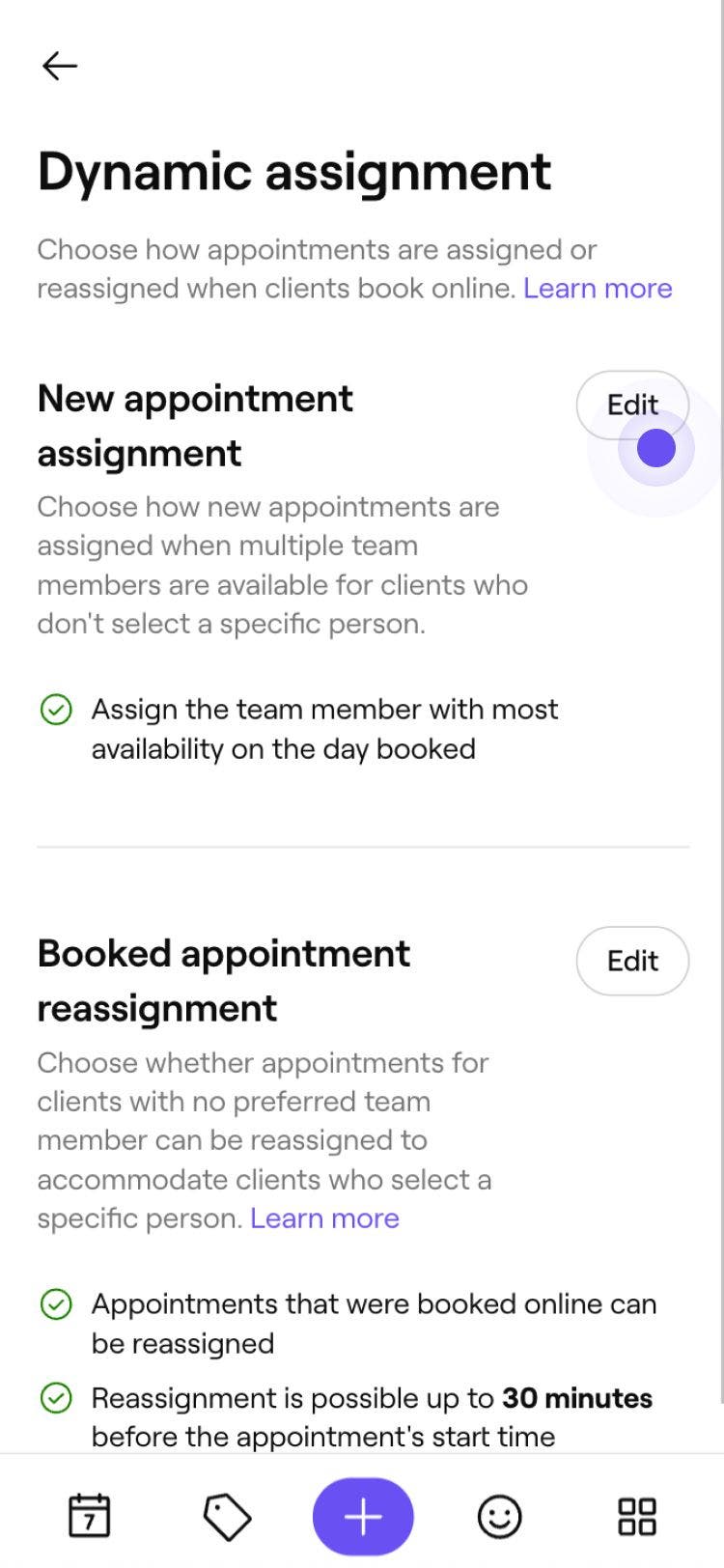
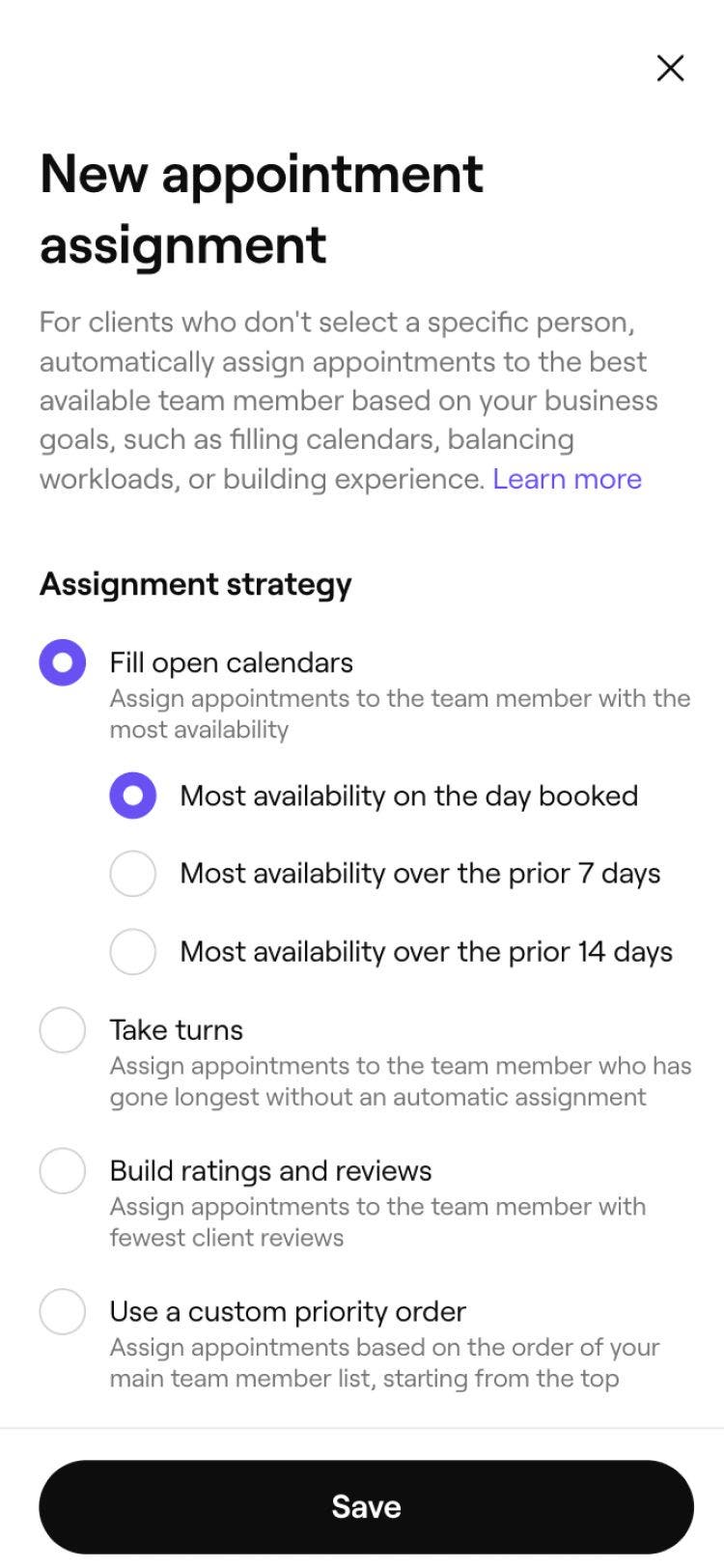

Aturan penugasan janji temu baru Anda sekarang aktif. Ketika klien memesan tanpa memilih anggota tim tertentu, Fresha secara otomatis menugaskan anggota tim berdasarkan aturan yang telah Anda siapkan.
FAQ
Penetapan janji temu baru hanya berlaku ketika klien memesan secara online tanpa memilih anggota tim tertentu. Jika klien memilih anggota tim secara langsung, pilihannya selalu dihormati. Janji temu yang dipesan oleh tim Anda di kalender tidak terpengaruh oleh pengaturan ini.
Setiap anggota tim yang tersedia dan menawarkan layanan yang diminta pada waktu yang diinginkan memenuhi syarat. Anda dapat mengecualikan anggota tim tertentu, misalnya, pemilik bisnis atau penata gaya senior yang ingin Anda tetapkan agar hanya tersedia untuk permintaan langsung dari klien. Anggota tim yang dikecualikan tetap muncul dalam alur pemesanan dan masih dapat dipilih langsung oleh klien.
Jika tidak ada anggota tim yang tersedia untuk menerima janji temu, slot waktu tidak akan ditawarkan kepada klien selama pemesanan online. Aturan penugasan hanya berlaku jika setidaknya ada satu anggota tim yang memenuhi syarat dan sedang tidak sibuk.
Ya, jika anggota tim dikecualikan dari penugasan otomatis, ia hanya tidak akan dipilih oleh Fresha saat klien memesan tanpa preferensi. Mereka tetap menjadi bagian dari tim Anda dan masih dapat dipesan langsung oleh klien yang memilih mereka.
Perubahan pada penetapan janji temu baru hanya berlaku untuk janji temu yang dipesan setelah Anda menyimpan pengaturan yang diperbarui. Janji temu yang sudah ada di kalender Anda tidak terkena dampak.
Preferensi klien yang kembali berlaku ketika anggota tim yang sebelumnya dipesan oleh klien tersedia pada saat mereka melakukan pemesanan. Jika anggota tim tersebut tidak tersedia, Fresha akan kembali ke jenis penugasan yang telah Anda pilih.